
Da Asus skrev til mig, om jeg ikke havde lyst til at teste et af deres X570 High End bundkort, siger man da ikke nej tak. Det var ikke længe, jeg skulle vente, for få dage senere modtog jeg en pakke med posten. Det helt nye Asus ROG Crosshair VIII Hero WI-FI Bundkort i en rigtig lækker indpakning. Jeg bliver næsten som et lille barn, der får en julegave juleaften, det kribler helt i en, når man skal åbne kassen. Det er samtidig også i dette øjeblik, man slet ikke kommer i tvivl om, at man her har med et Premium produkt at gøre. Lad os med det samme få åbnet for herligheden og se hvad Asus ROG Crosshair VIII Hero WI-FI har at byde på.
Deres X570 High End bundkort er specifikt målrettet AMD`s Ryzen 3000 CPU’er, men kan stadig anvendes til Ryzen 2000 serien fra AMD. Da jeg i forvejen havde planlagt, at bygge en ny pc, når de nye Ryzen cpu’er kom ud på markedet, fandt jeg det helt ideelt at benytte bundkortet i den forbindelse.
Nogle af de helt nye ting, som man kan erhverve sig med den nye serie Ryzen 3000 cpu’er og x570 bundkort er Pcie 4.0, der kan give helt op til 64 GBps. Med Pcie 3.0 havde vi kun 32 GBps at gøre godt med, så jeg forventer et godt resultat, når der åbnes op for sluserne her. Det skal lige nævnes, at det kun er med Amds 3000 cpu’erne, at vi får Pcie 4.0 og ikke med Ryzen 2000 serien.
Et andet perspektiv er at AMD udkommer med nye cpu’er på relativ kort tid med flere cores, der yder i omegnen af 15 % hurtigere hastighed ved samme MHz. Der reduceres her fra 12 nm helt ned til 7 nm, hvilket betyder et meget mindre strømforbrug. Derudover understøtter bundkortet 4600 mhz Oc på Ram. Det kan da ikke andet end, at gøre en meget nysgerrig på, hvordan sådan et nyt system ville køre, gør det ikke ?
Kassen Og Indhold
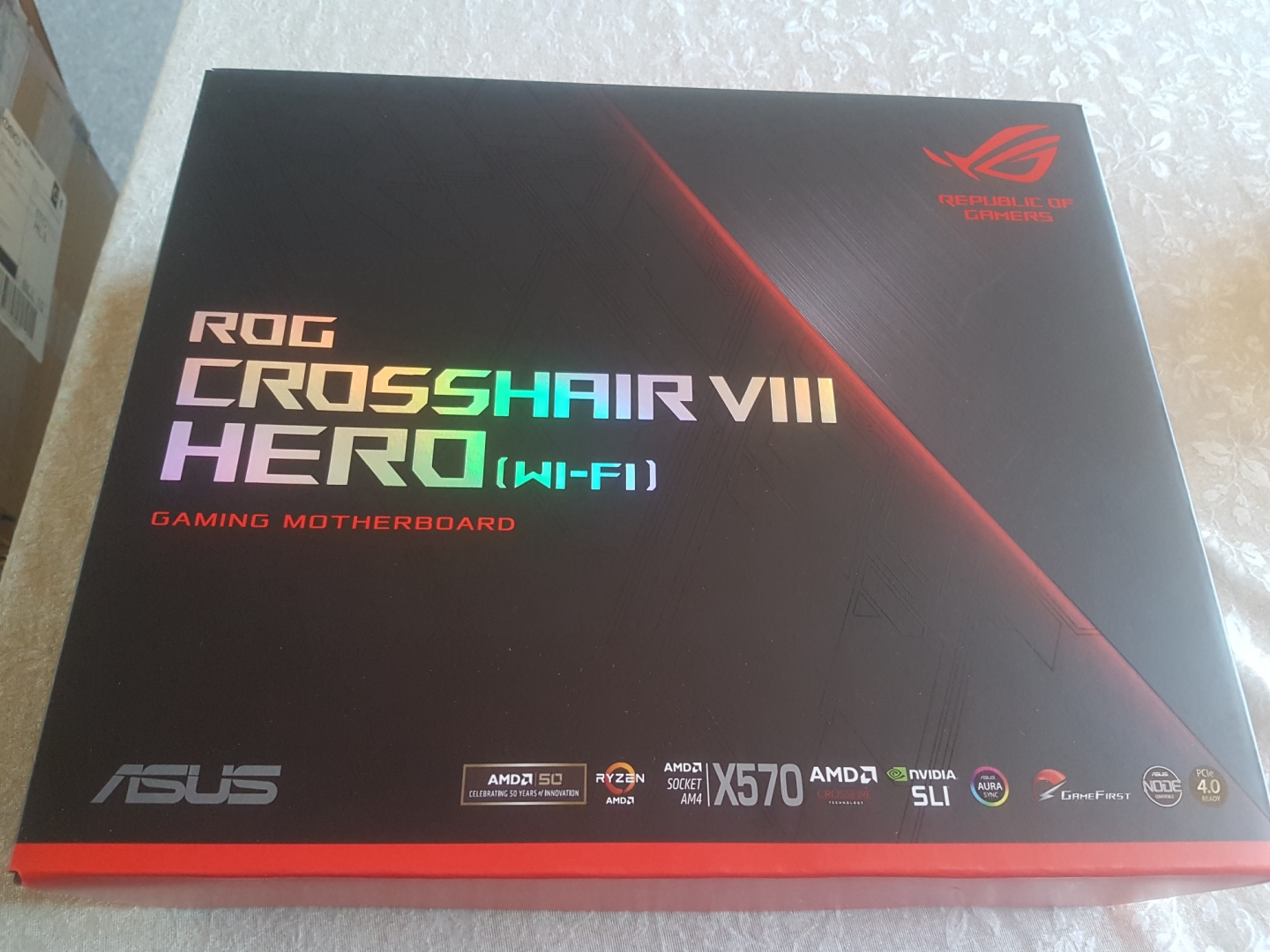
Asus ROG Crosshair VIII Hero WI-FI ankom i en pæn stor fragtkasse. Det gav mig ro i sindet, da det er en indikation på at bundkortet var godt beskyttet mod de slag og stød, som der nu måtte forekomme under transporten. Jeg tager indholdet ud af fragtkassen og som billedet visuelt viser, så er ROG logoet tilstede midt på kassen og navnet på selve bundkortet skrevet med stort direkte nedenunder. Afhængig af hvilken side man læser forsiden af kassen på så skifter skriften farve. Nederst på kassen er det tydeligt, at det er et X570 AMD bundkort vi mellem hænderne. Det er som sagt stadig AM4 cpu Socket der også passer til den ældre Ryzen 2000 cpu serie. Derudover kan vi se at bundkortet understøtter Nvidia Sli og Amds Cross Fire og er PCIe 4 ready.
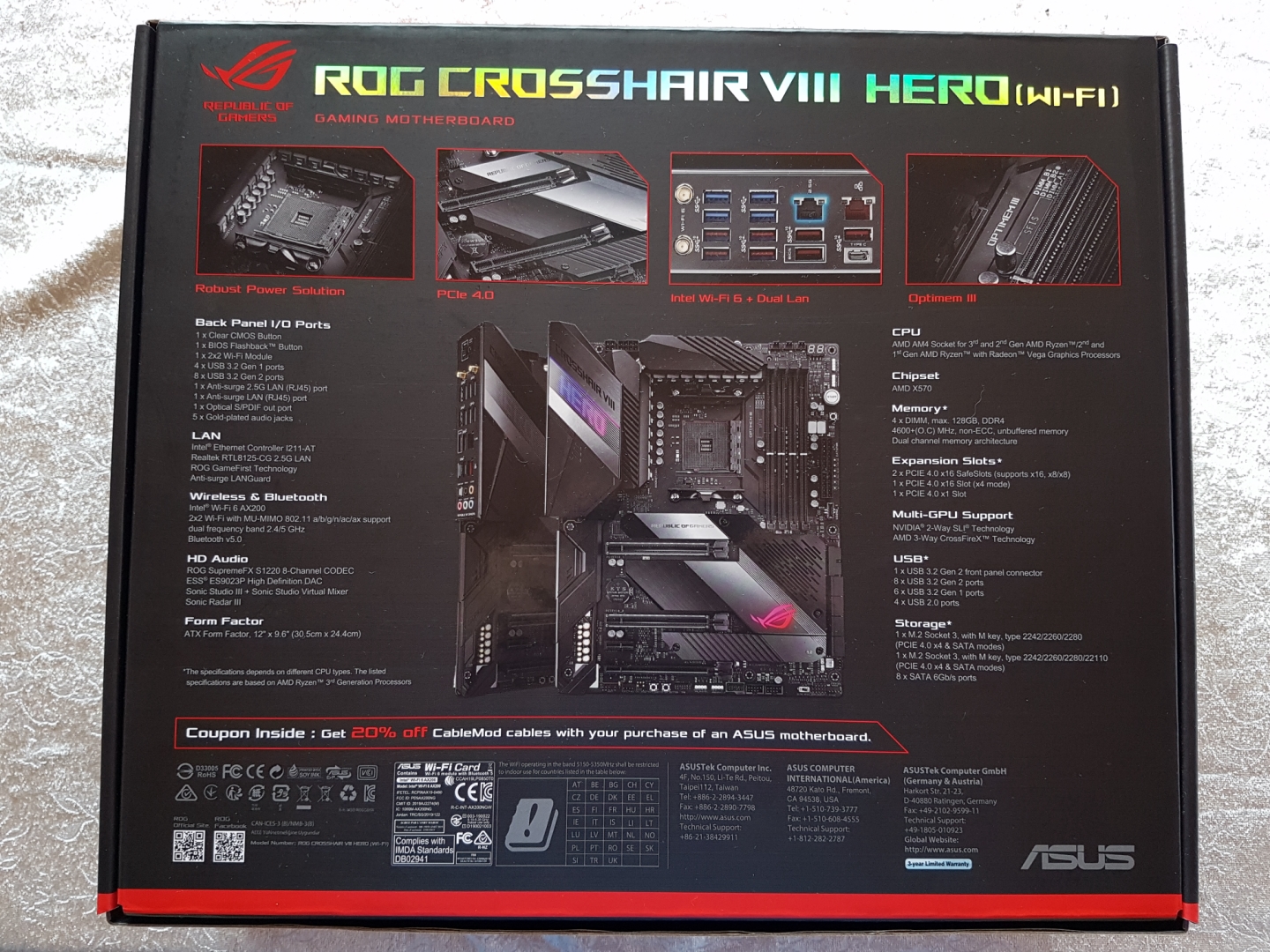
Teksten på bagsiden af kassen beskriver oplysninger såsom; hvilke porte og indgange der er på selve bundkortet, hvad bundkortet understøtter af cpu’er og memory speed samt hvilken chipset vi har med at gøre. Midt på kassen er der udformet et slags overview eller billede af selve bundkortet og en lille forkælelse, nemlig en rabat-kupon på 20 % til køb af Kabler.
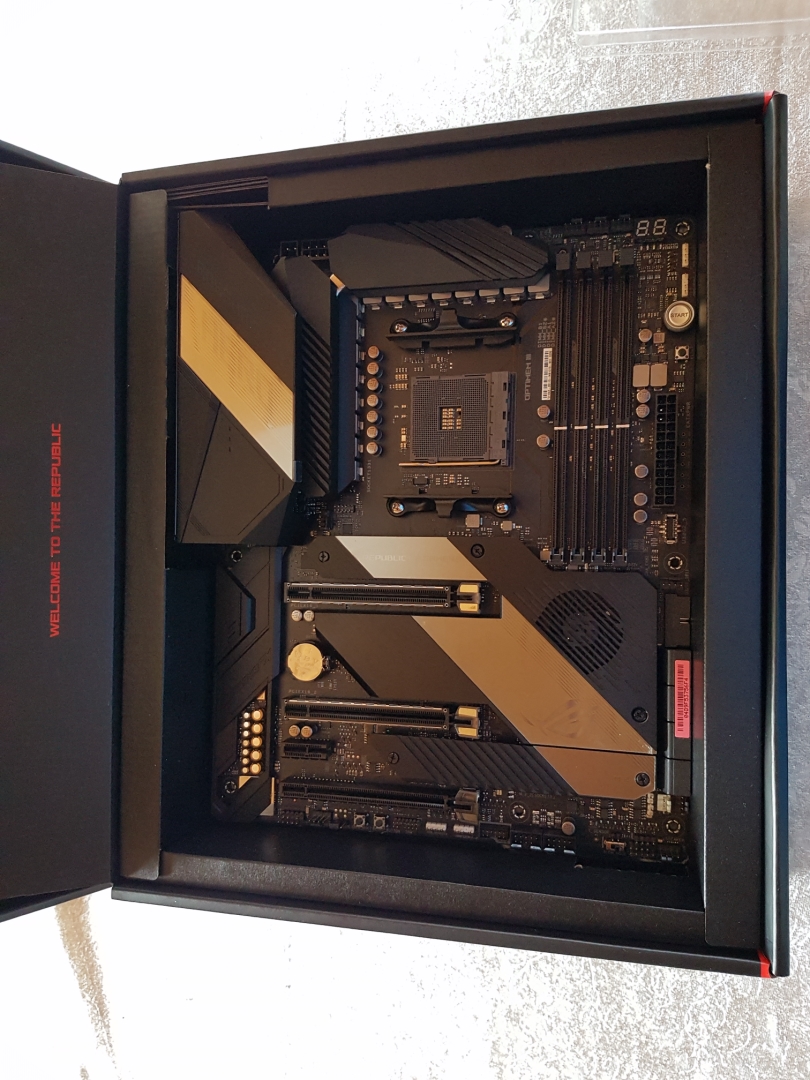
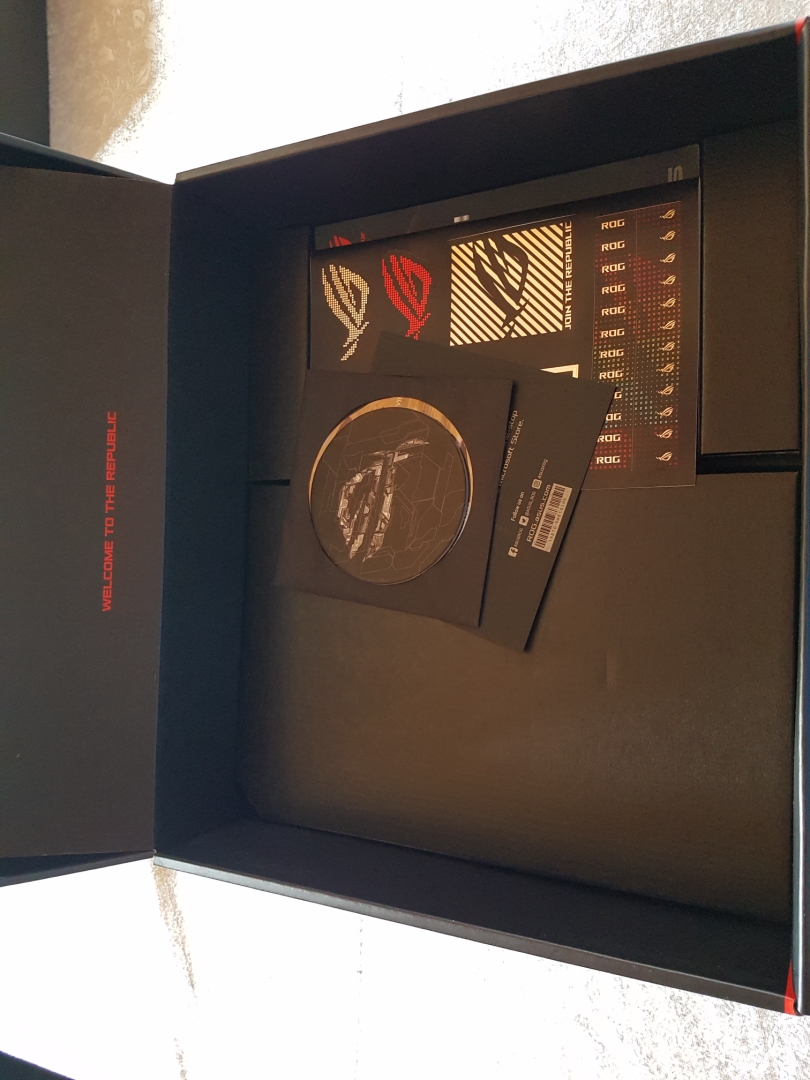
Dette første mine øjne ser, når jeg åbner for kassen er selve bundkortet. Neden under bundkortet finder jeg en masse tilbehør til selve bundkortet, som for mit vedkommende er lidt ekstra lir.
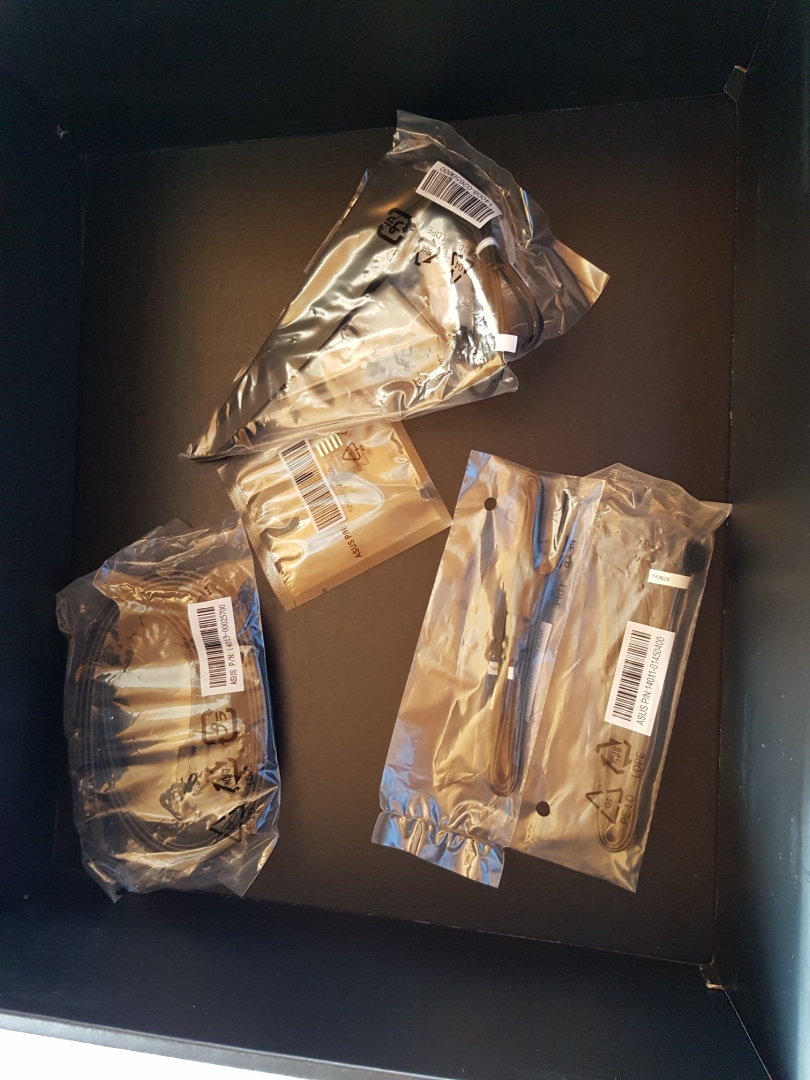
Jeg har nedenunder listet det gode tilbehør op;
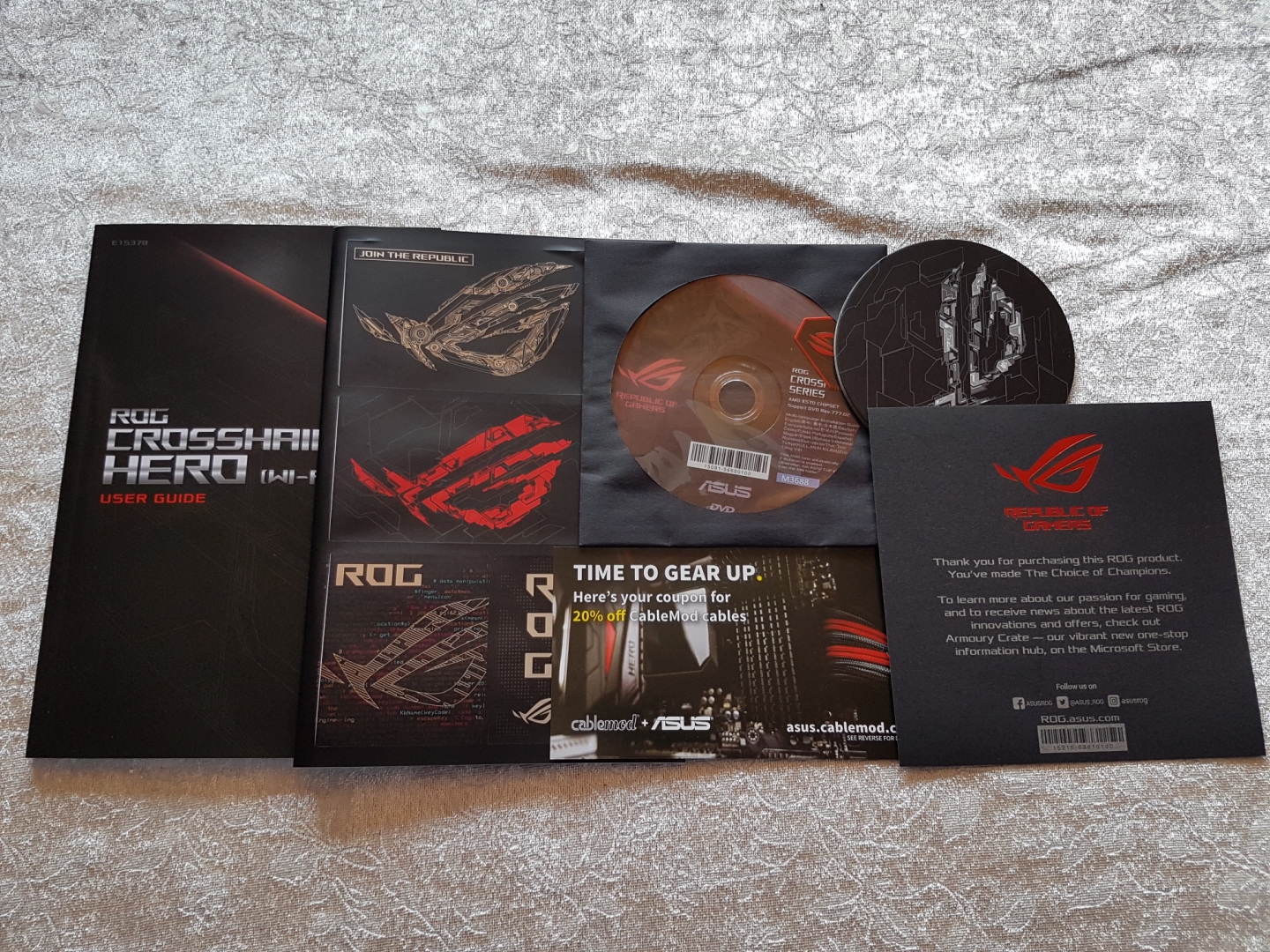
- Manual til selve bundkortet
- En Driver CD
- Et A4 ark med klistermærker.
- En kode på hele 20 % til køb af kabel mods
- En bordskåner til f.eks. kolde drinks.
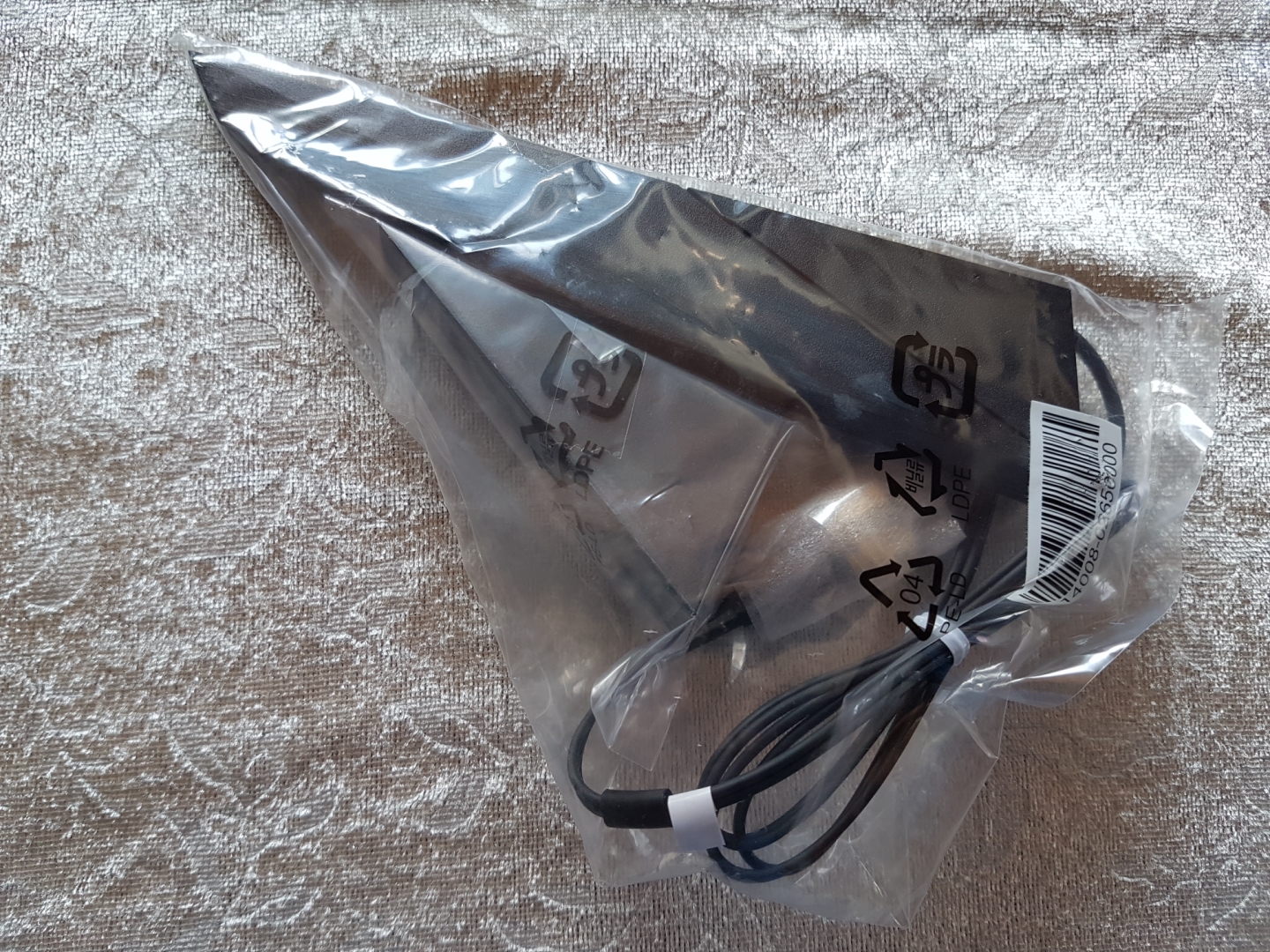
- 2 styk forlængerledninger til RGB LED Stribe, 2 til Gen 2 og RGB Stribe.
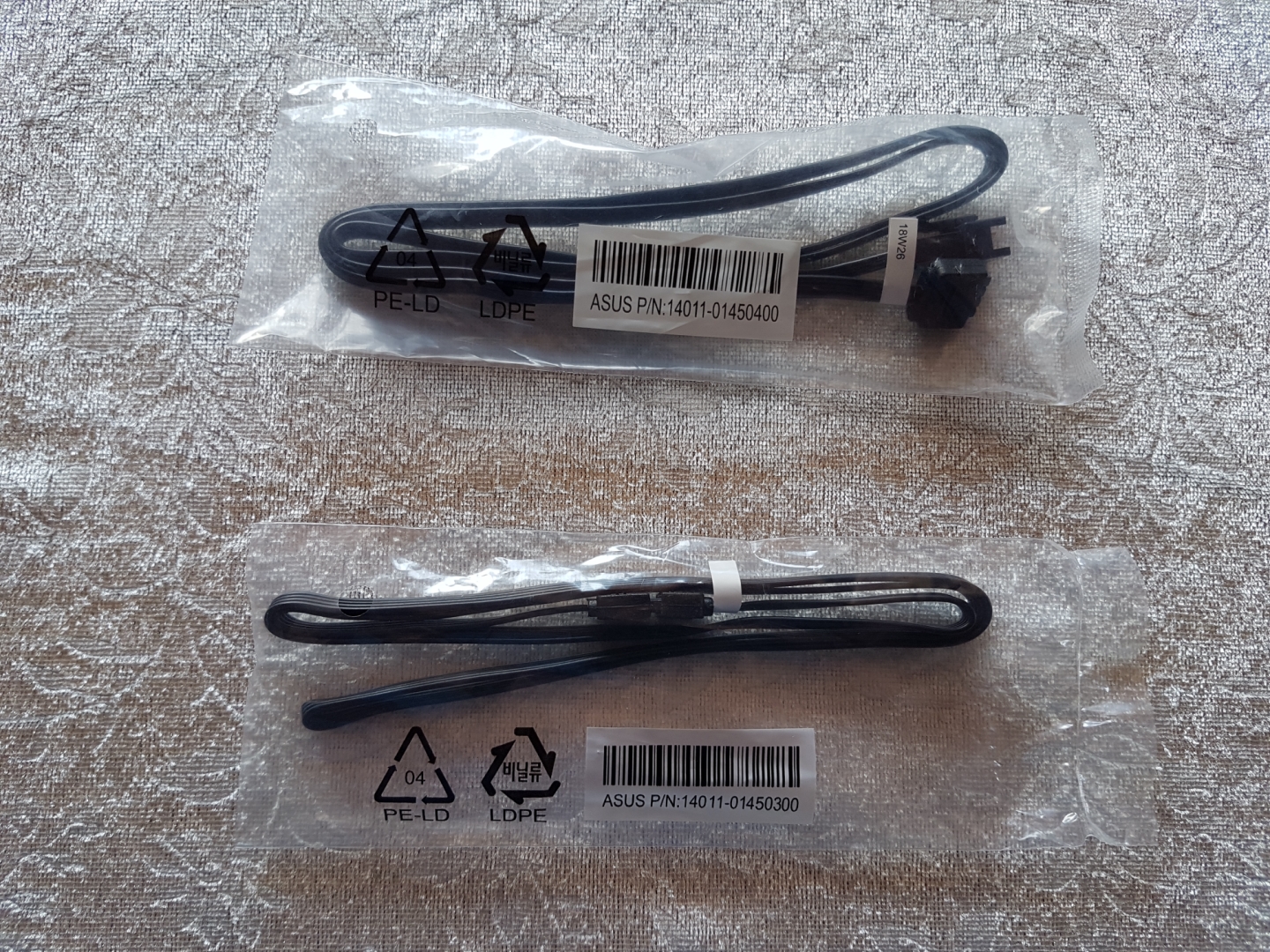
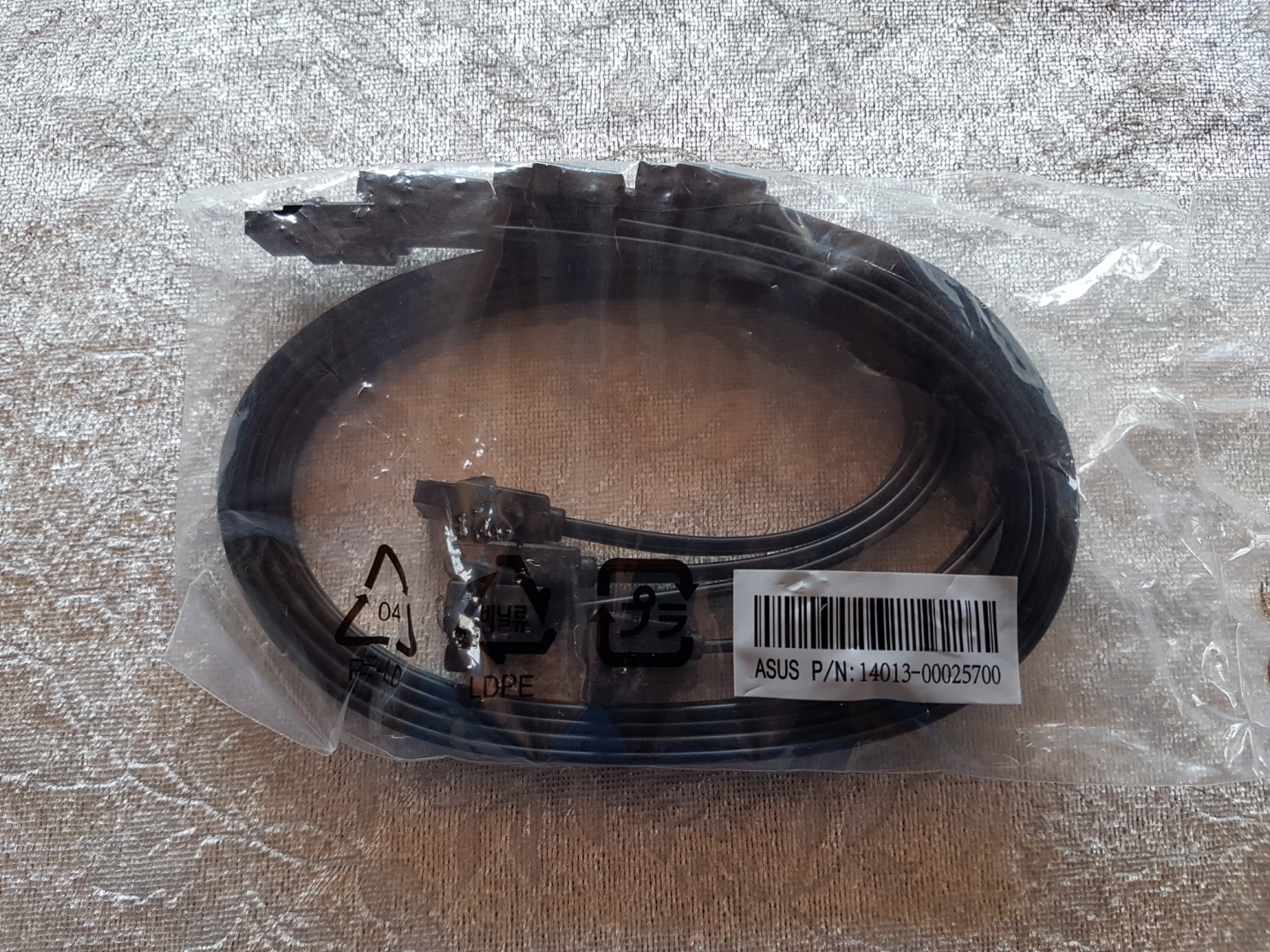
- 4 sort SATA 3 ledninger kabler
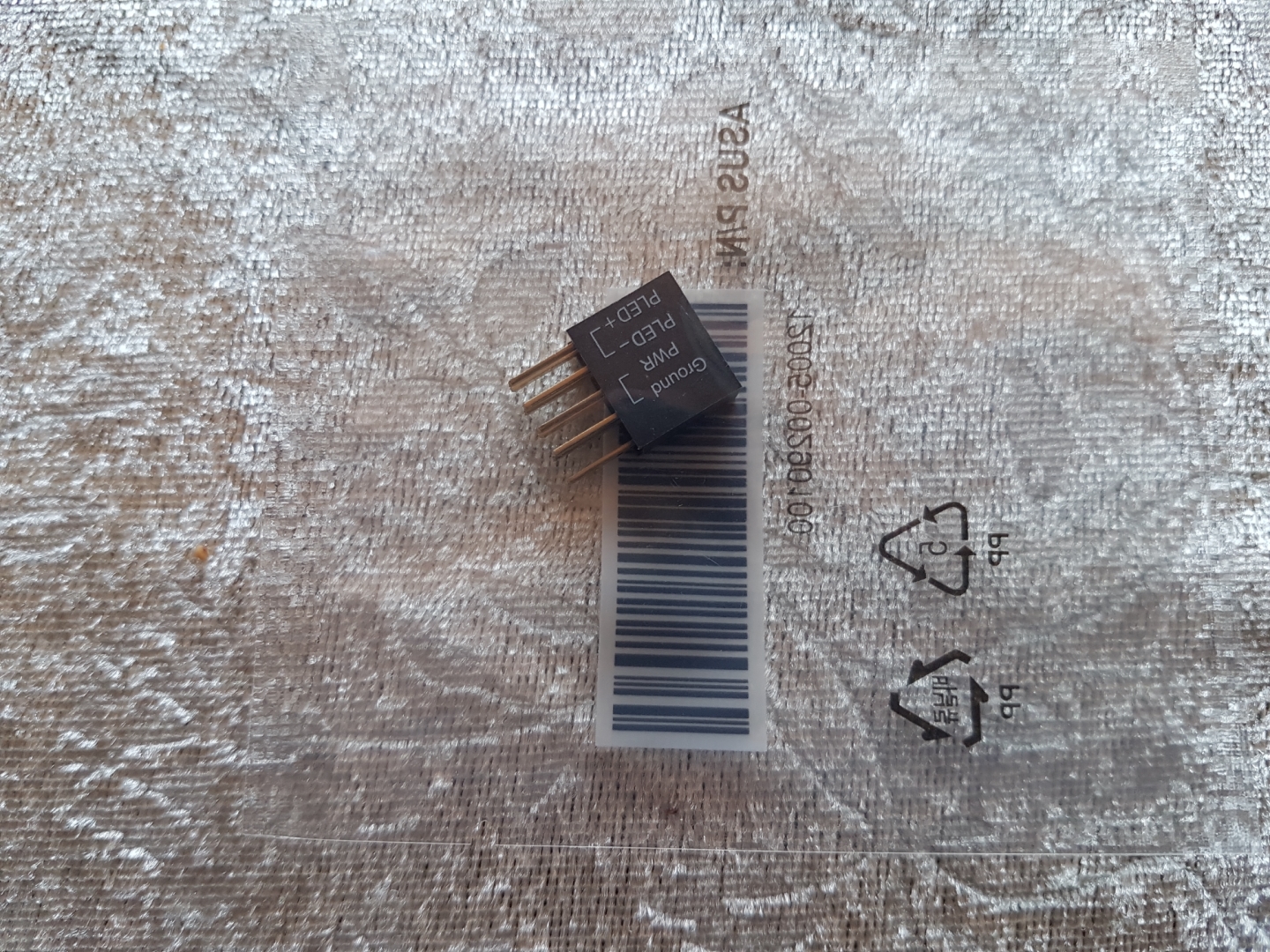
- Et styk Q Konnekter til at sætte alle kabinettets små ledninger til. Det kan anbefales, da man her kan samle alle stik i en.
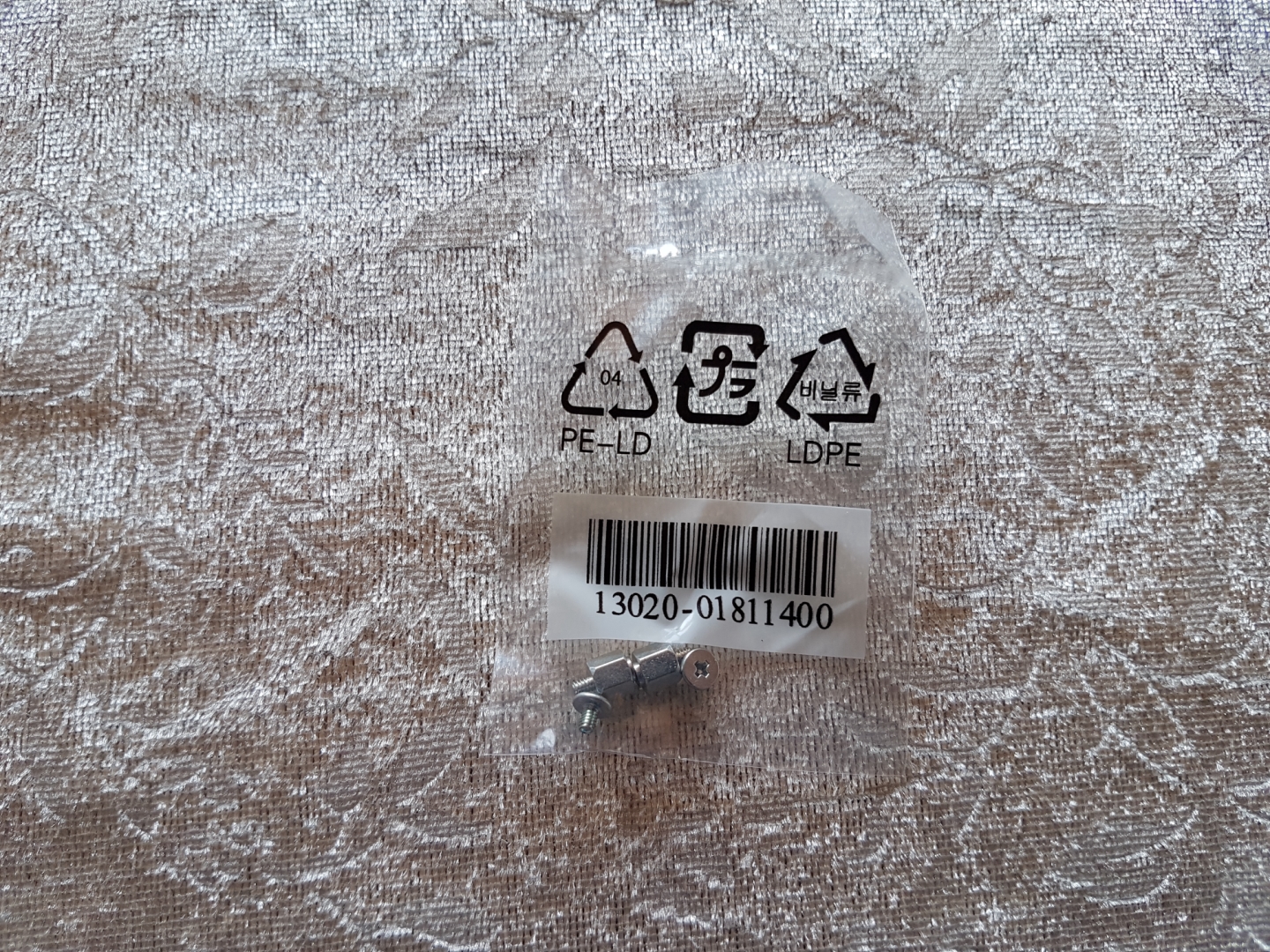
- En pose med skruer til 2 M.2 sokler.
- En antenne til Wi-Fi/ Bluetooth.
Designe Og Funktioner
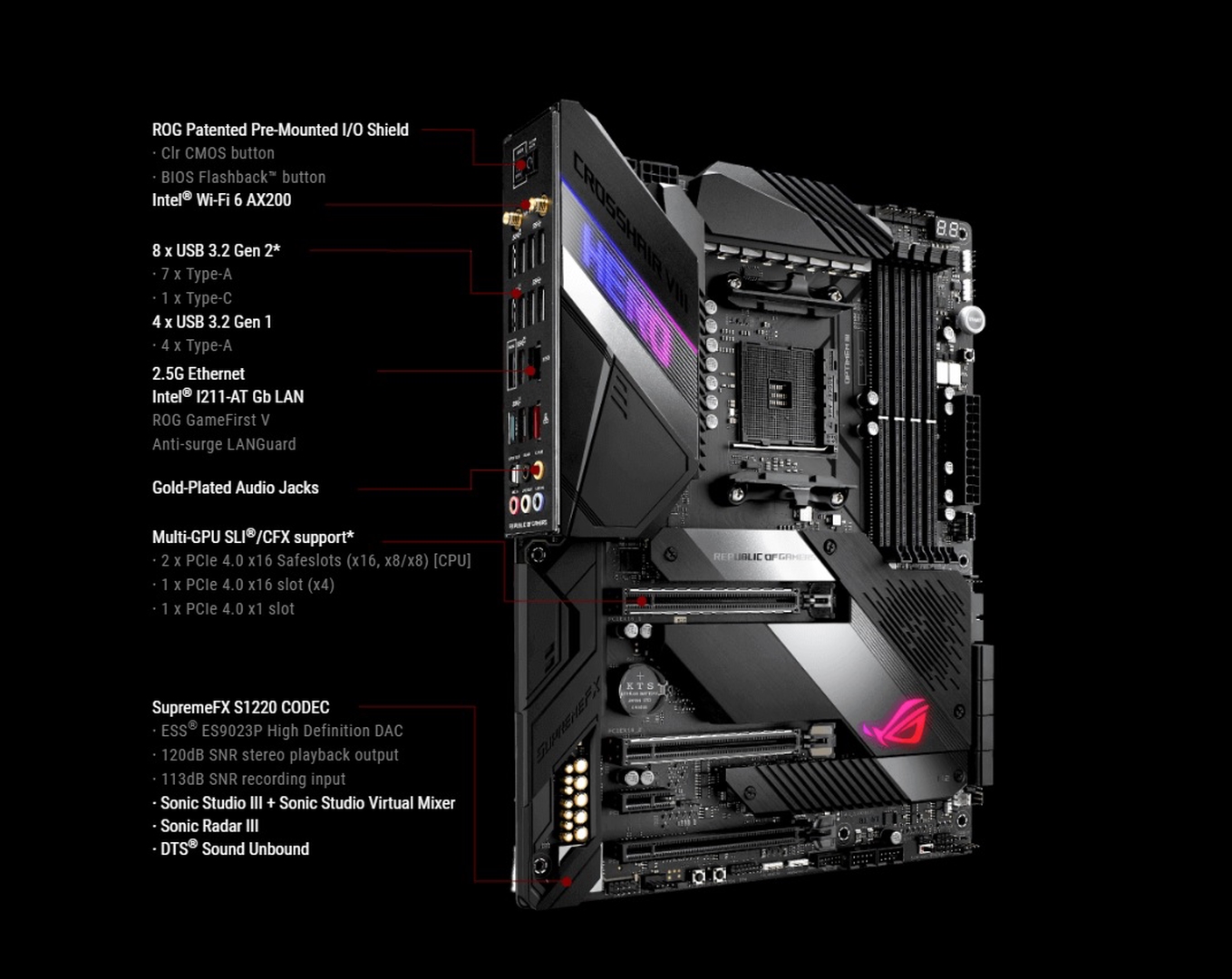
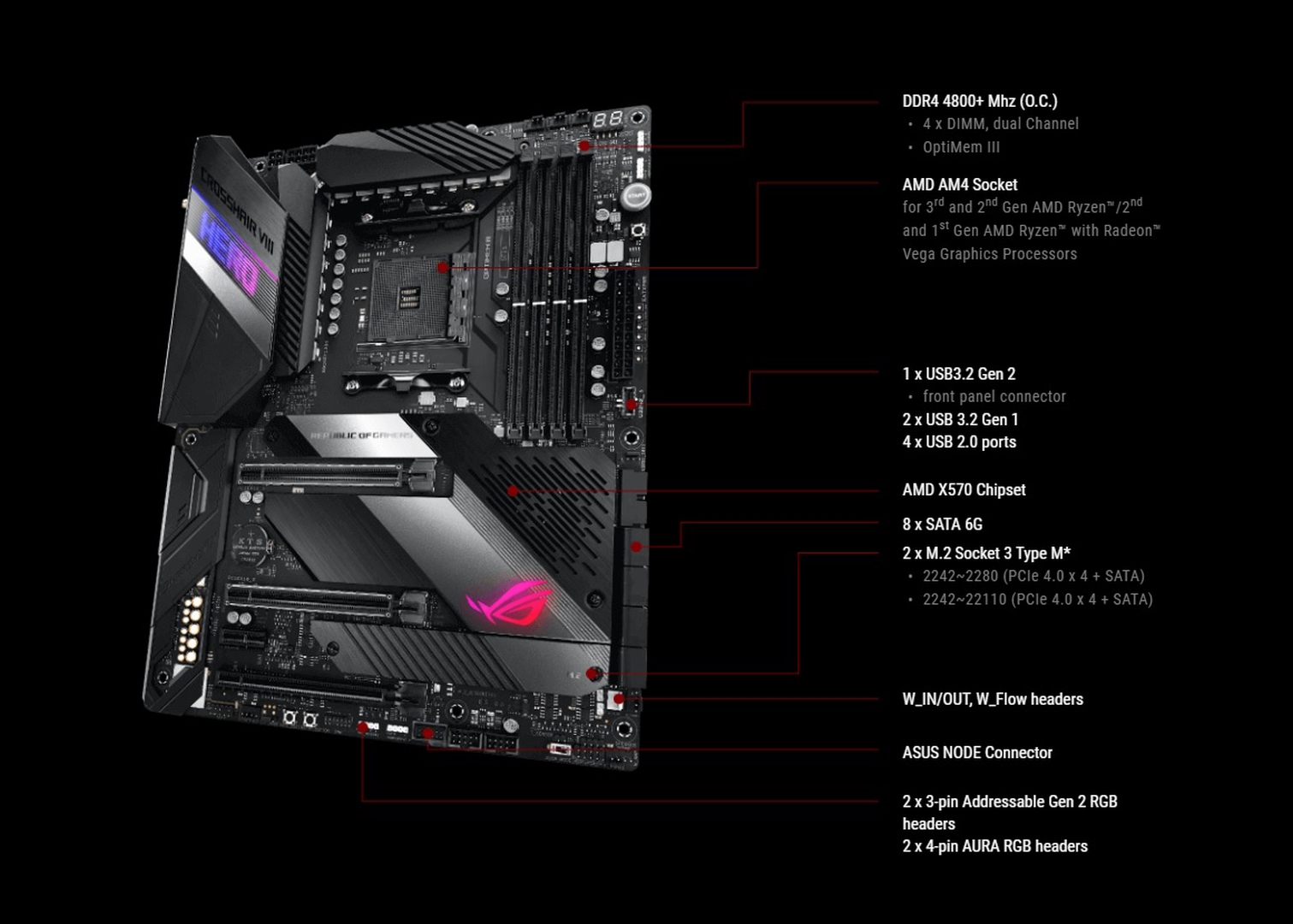
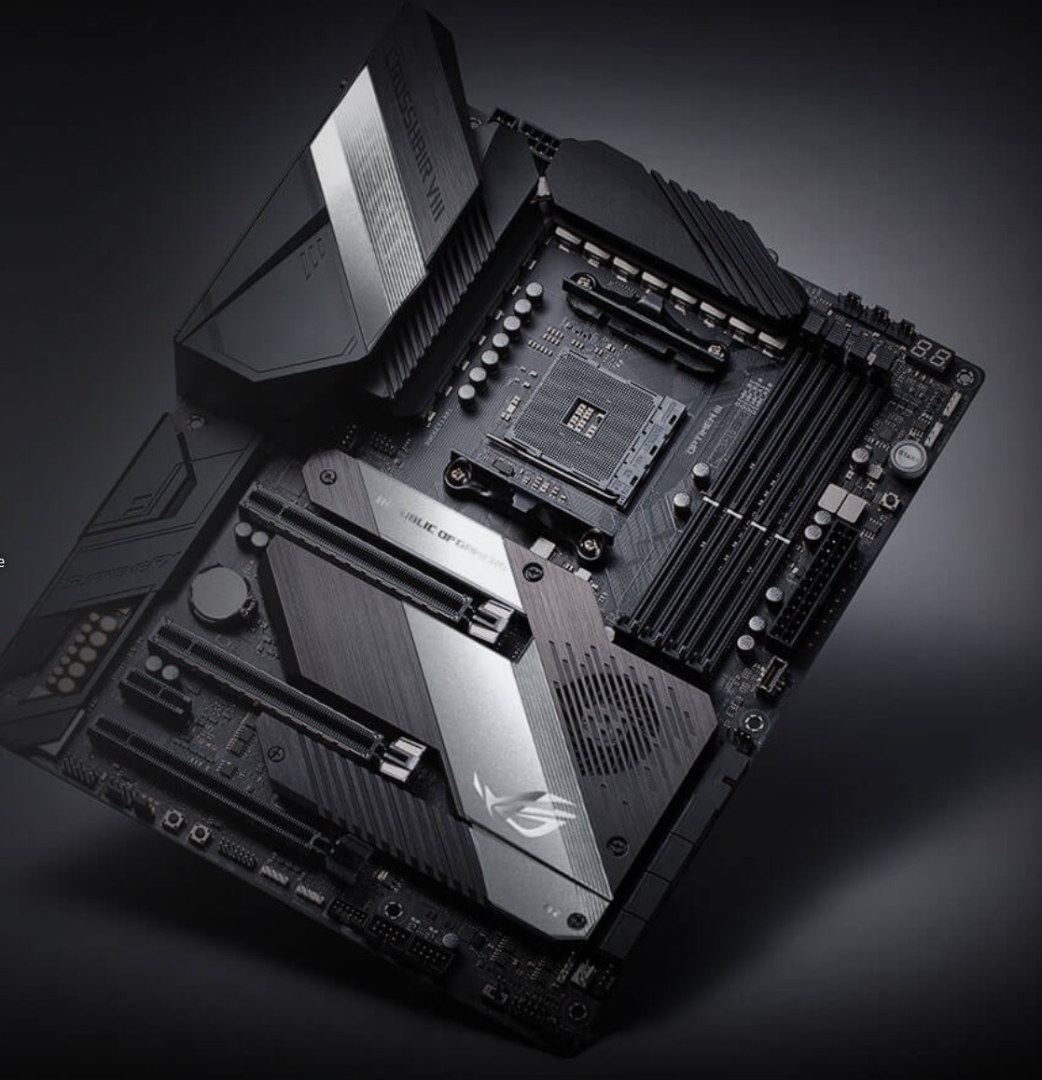
Når man ser på ASUS ROG CROSSHAIR VIII Hero Wi-Fi bundkortet fremstår det i et råt sort look, hvor der lige gjort plads til en bred sølvstribe tværs over, som billedet illustrerer. Det bryder den ellers helt sorte line som CROSSHAIR VIII Hero ellers har. Jeg synes helt personligt at sølvstriben er en lækker detalje.
Jeg synes derimod, at det er lidt dårligt af Asus, at placere en rød stregkode hen over SATA porten. Det fremstår en anelse kikset, den er såmænd nem at fjerne, men hvorfor Asus? Hvis man er til RGB belysning, så er CROSSHAIR VIII Hero dog lidt diskret på dette område. RGB ROG logo er placeret lige under Chipsæt køleren. Der er på tværs af I/O overdækning skjoldet plads til at have HERO i RGB belysning, hvilket er det eneste CROSSHAIR VIII Hero har, at tilbyde af RGB belysning.
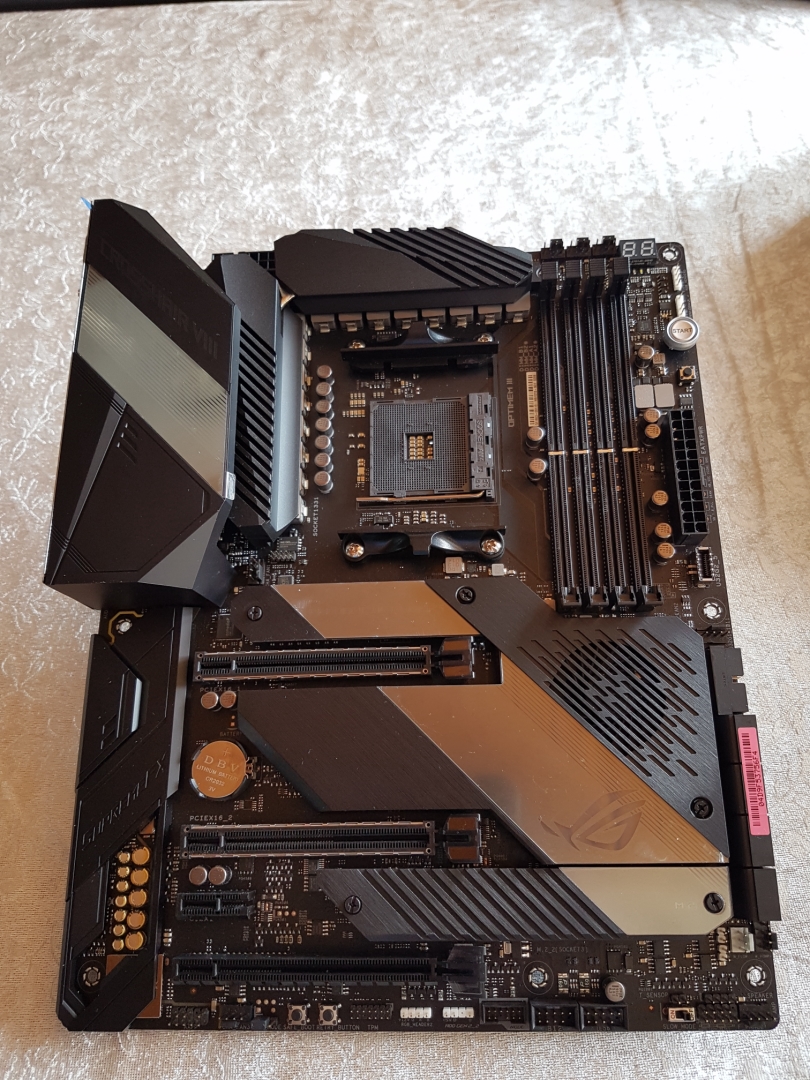
Målene på bundkortet er det 24,4×30,5 cm, så vi har med et ATX Kort at gøre. Vi kan øverst på bundkortet se at bundkortet har følgende;
- 2* PCIe 4.0 x16 safeslots (x16, x8/x8)
- 1* PCIe 4.0 x16 slot (x4)
- 1*PCIe 4.0 x1 slot
- 2 M.2 slots, der er gemt under 2 køle profiler
samt en hel masse andre ting, som jeg ville nævne på de efterfølgende billeder.
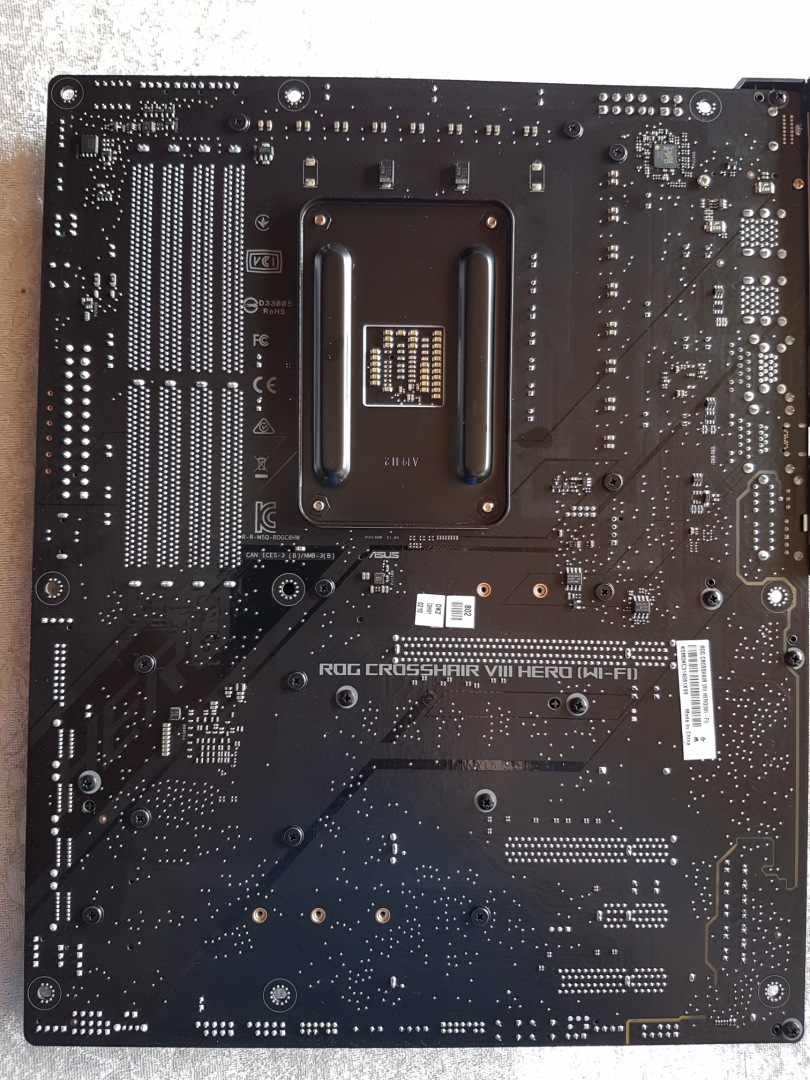
Hvis vi lige hurtig skal se på bagsiden af CROSSHAIR VIII Hero, så havde jeg her nok egentligt forventet en køler profil der ville dække størstedelen af bagsiden på bundkortet. På trods af, at bundkortet befinder sig i den lidt dyrere ende, har Asus valgt ikke at gøre i denne her omgang, hvilket er en indikation på, at de har styr på temperaturen.
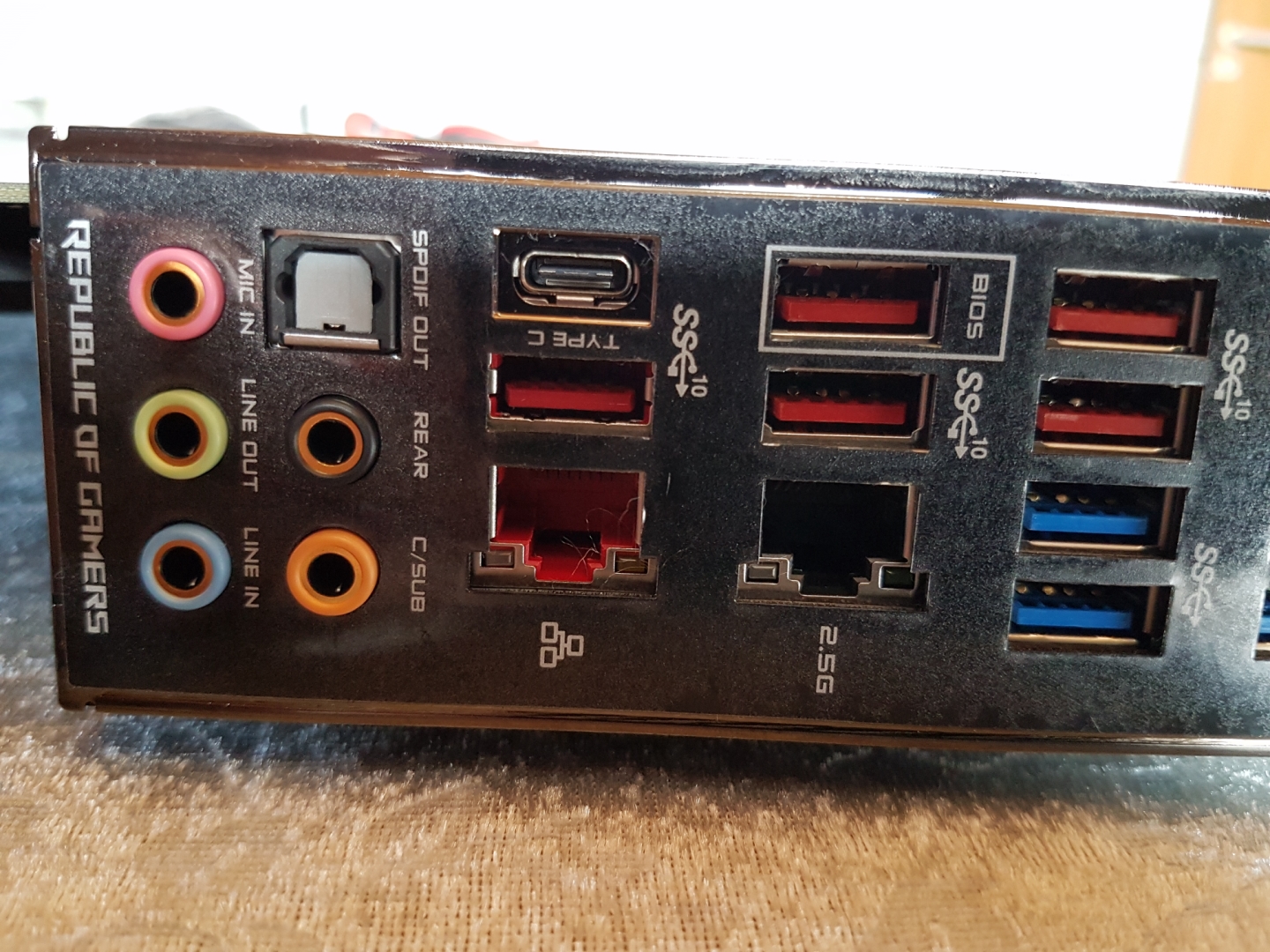
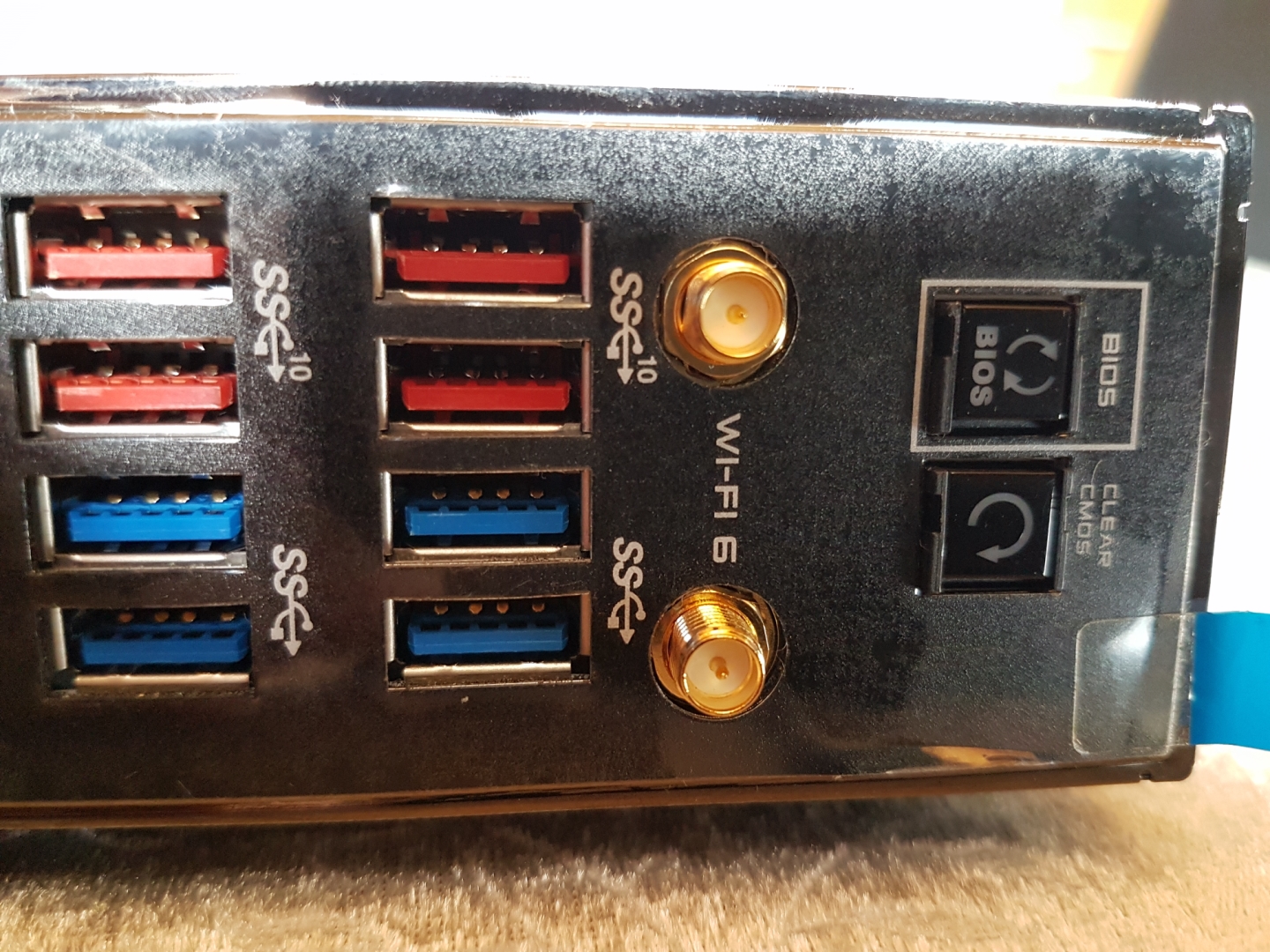
Tager vi et kig bag på I/O panelet, så finder vi en række ind/udgange samt et par knapper;
- 1 x CMOS-knap
- 1 x USB BIOS flashback knap
- 1 x Intel Wi-Fi 6 AX200 Module
- 4x 3.2 Gen 1 USB Port (Up To 10 GBps) Type-A
- 8x 3.2 Gen 2 USB Port(Up To 5 GBps) 7 Type-A 1 Type-C
- 1 x Anti-surge 2.5G LAN (RJ45) port
- Anti-surge LAN (RJ45) port
- 1 x Optiske S/PDIF out
- 5 x Gold-plated lyd jacks
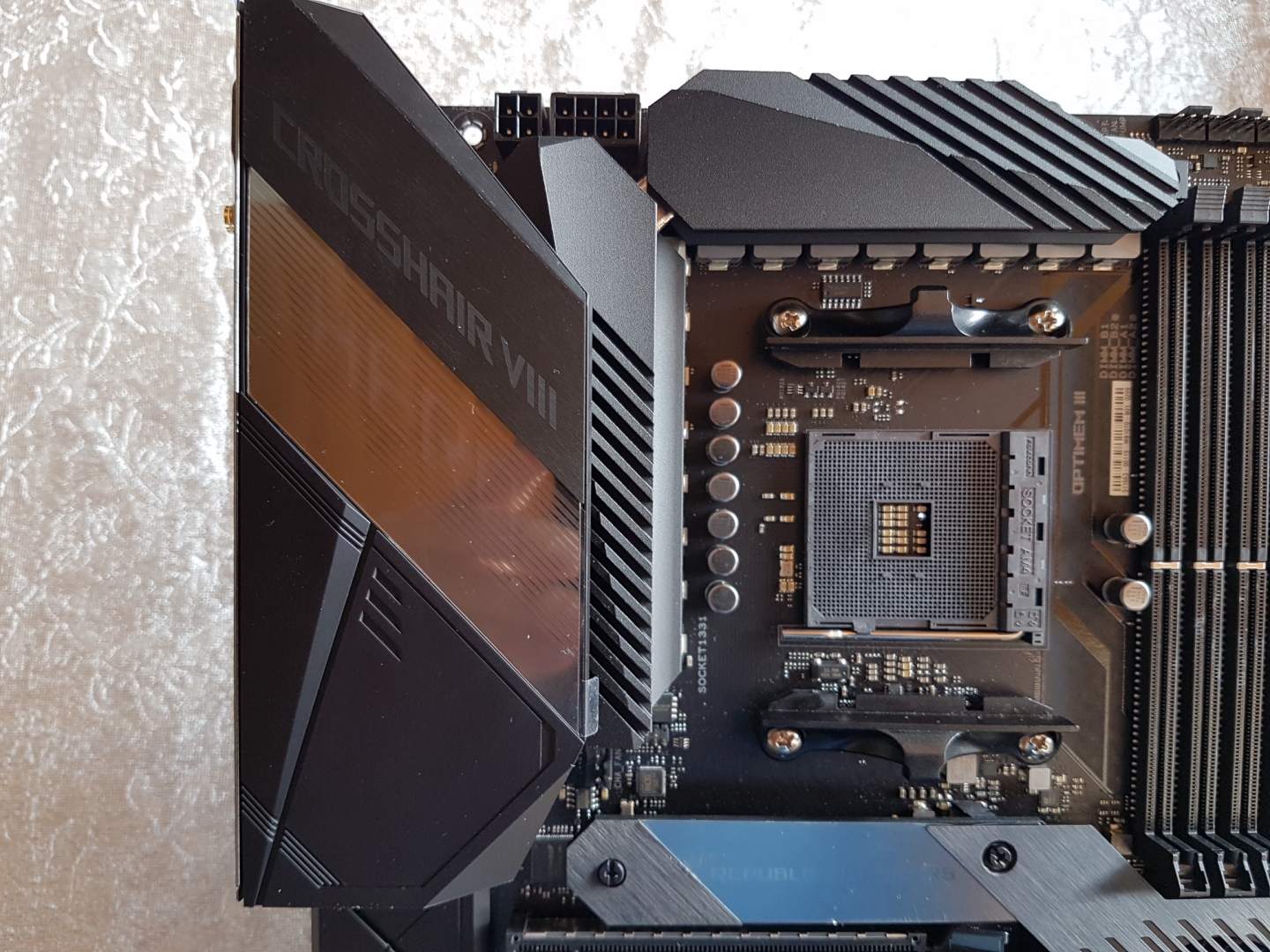
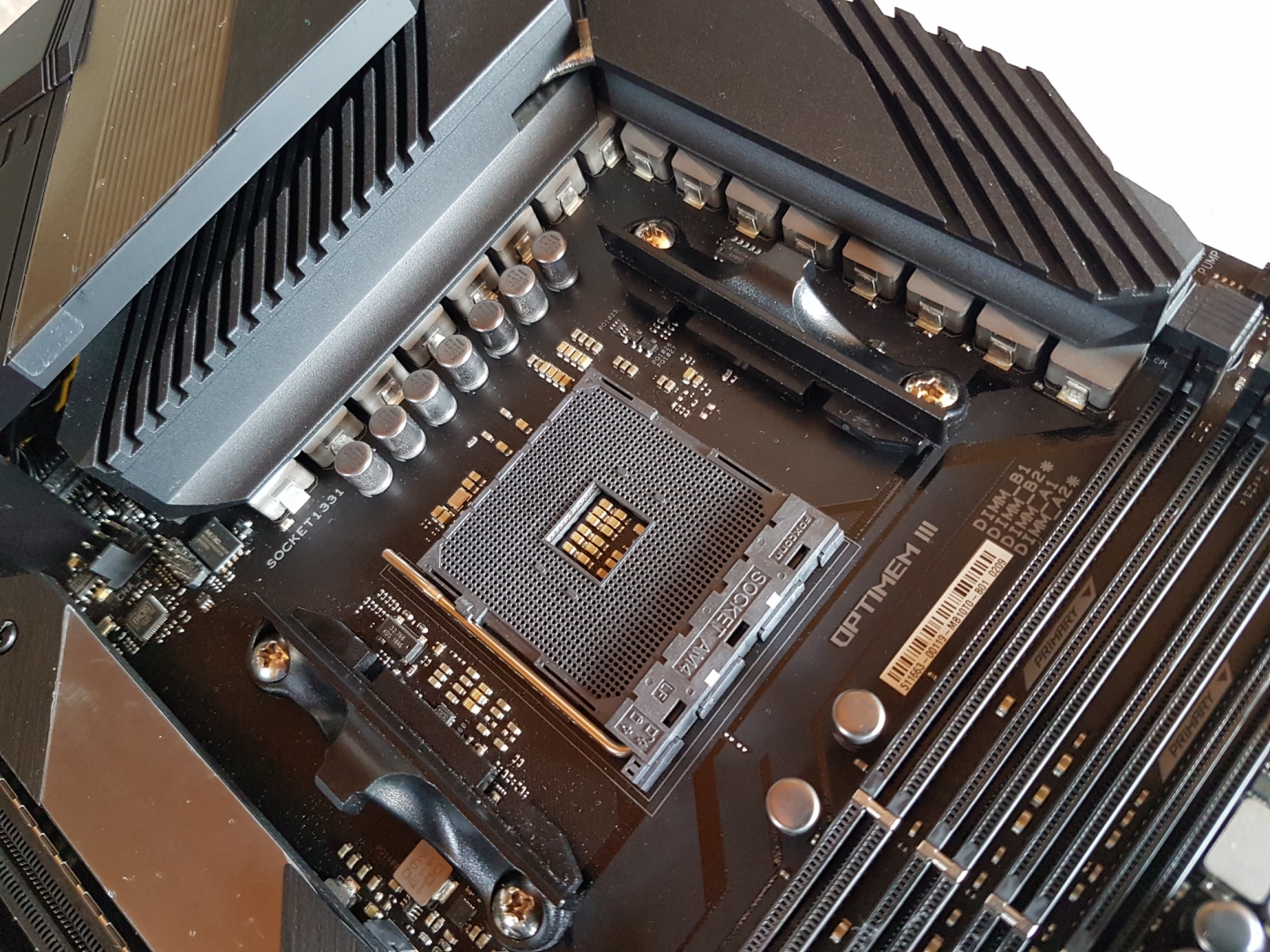
Her ser vi AM4 CPU Socket, der er omgivet af hele 16 af International Rectifier IR3555M PowIRstage, hvilket ligger under VRM kølerprofilerne(de små flade 4 kantet). Disse kan håndtere 60A hver, og med 14 af disse effektfaser dedikeret til kun CPU kernerne så har vi hele 840A effekt. Med så meget effekt ville du aldrig løbe tør for strøm til din cpu, der er mere end rigeligt til at futte CPU’en af med, det jeg er sikker på. De to andre strømfaser er til SoC Chip. Kigger du øverst til venstre, finder du 2 power Connectors, hvor det kun er nødvendigt at benytte 2×4 stikket 1x*4, hvis du befinder dig på et virkeligt højt oc plan med eksempelvis en 3950x, når den udkommer.
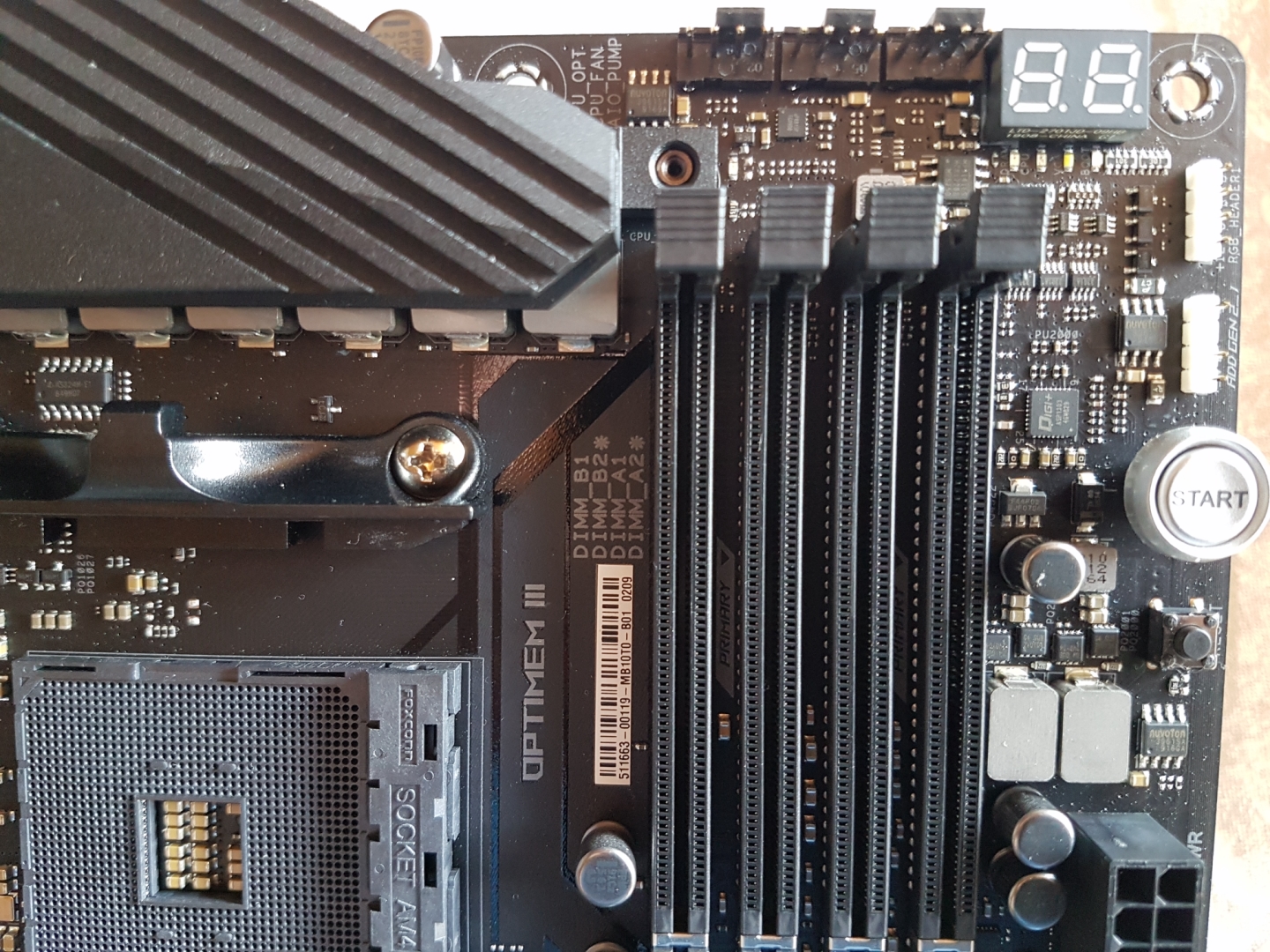
Ved at kigge øverst midt for, ser jeg 3 fans og pump connetors. Til højre finder jeg en fejl code Q læser, der kan vise sig nyttig at have på sit bundkort, hvis der skulle opstår problemer. Lige neden uden finder jeg 2 RGB Led Connecters, og lige under det, befinder sig en start knap, samt en lille reset knap. I midten finder jeg de 4 Ram slots
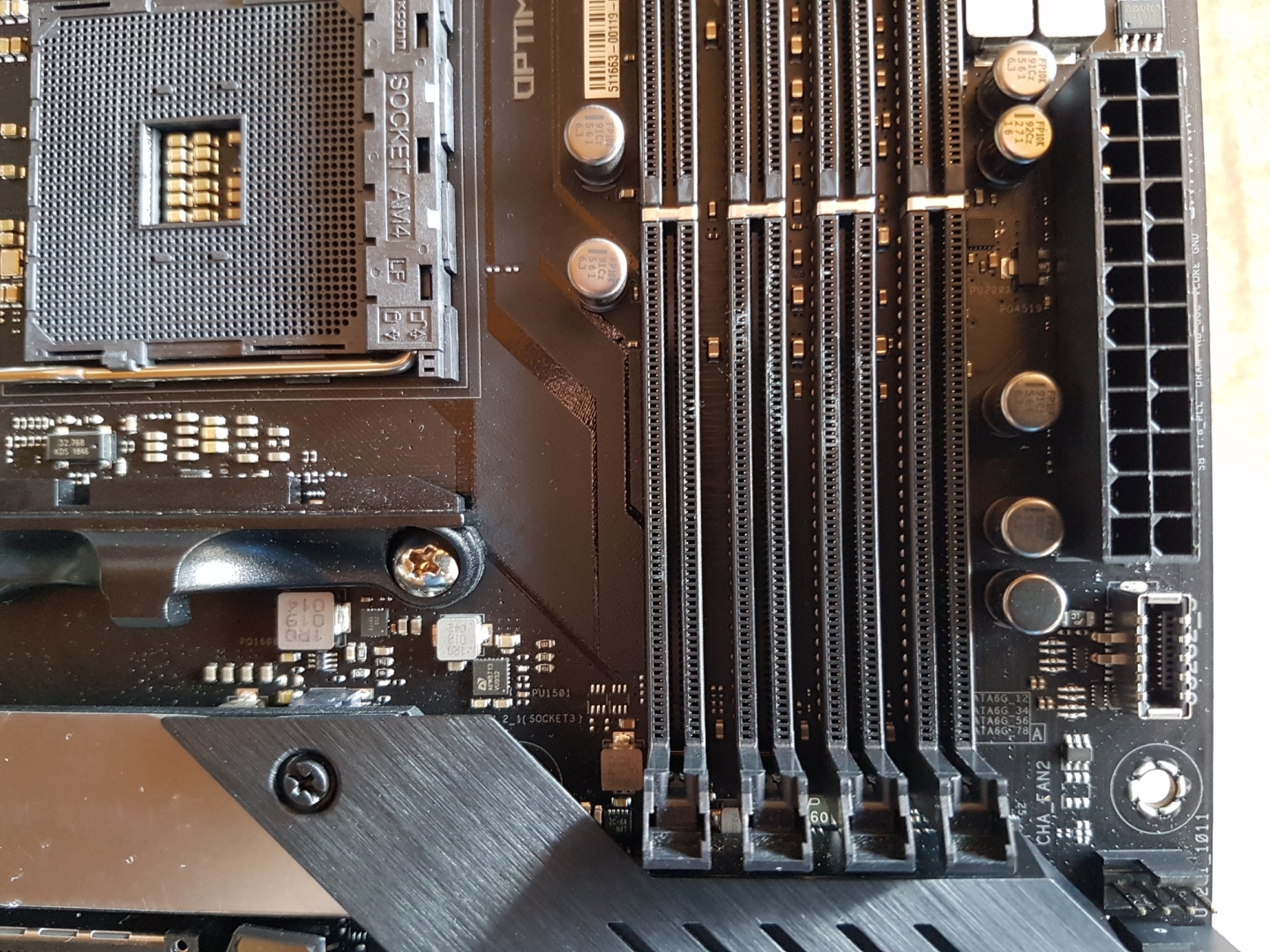
Hurtig kik til højre finder vi Power connector og lige under finder vi 1 usb 3.2 gen Connector
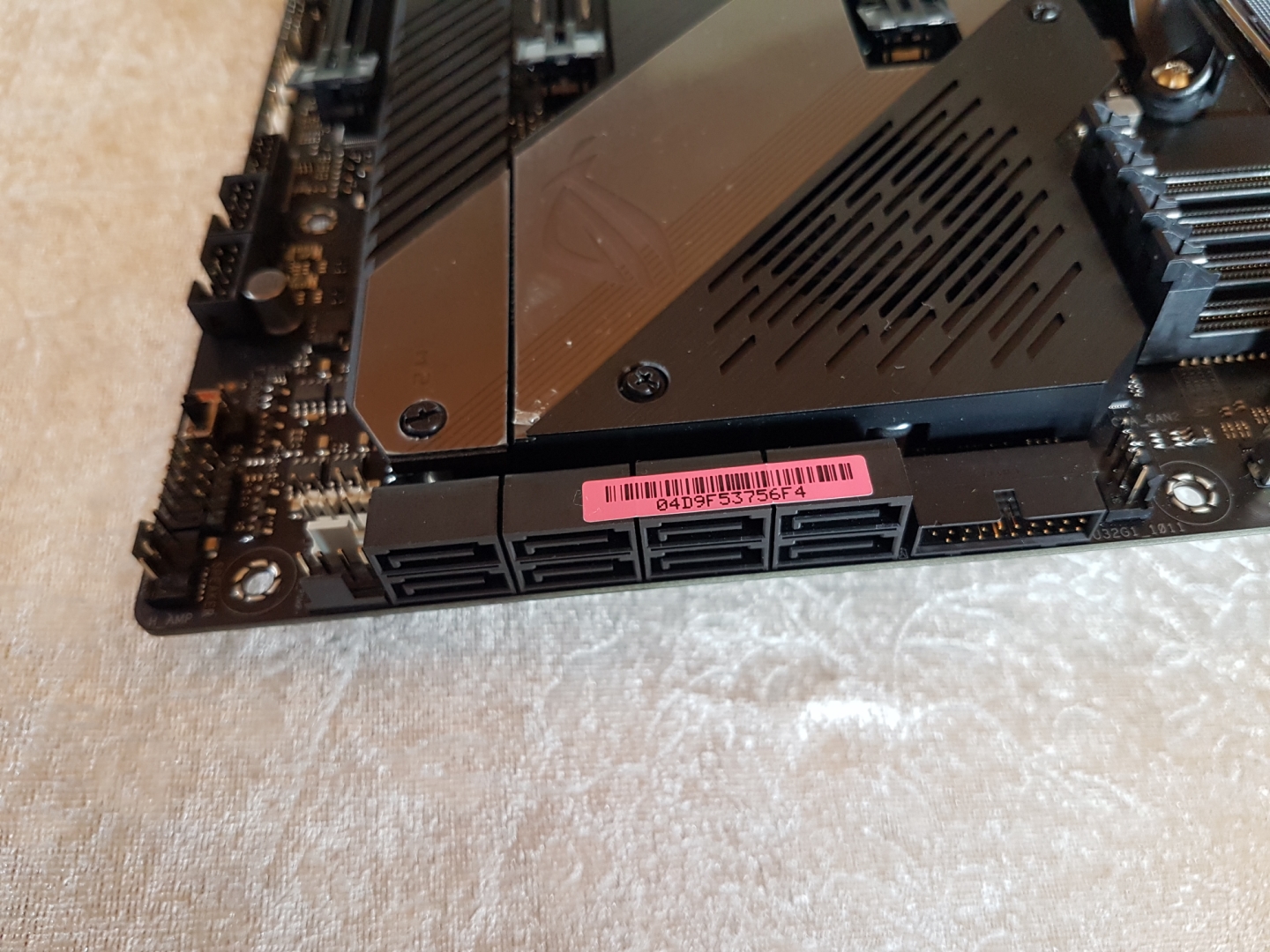
Her ses de 8 Sata Porte, som har en max hastighed på 6 GBps. Den er genkendelig, og lige ved siden af, finder jeg et stik til vores Usb 3.2 gen 1.
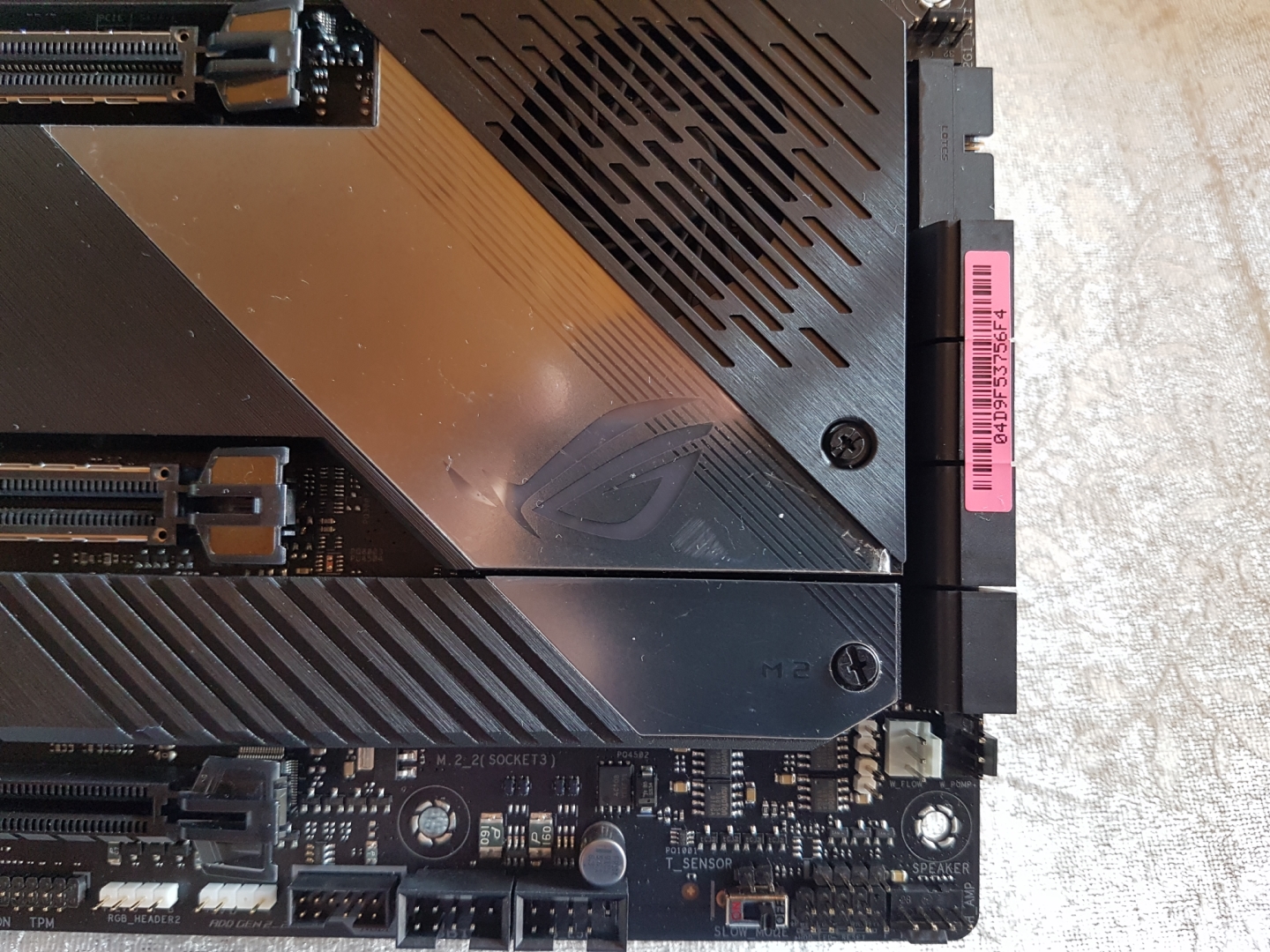
Ved at vende blikket nederst til højre ser jeg en fan/pump connetors. Lige ved siden af, ser jeg system panelet der kan bruges til vores Q connetors. Lige ved siden af her, har jeg en slow mode knap og igen ved siden af finder jeg 2 lidt ældre USB 2.0 Connetors. Ved siden af ser jeg en NODE Connetors, og til sidst finder jeg igen et par RGB connetors. Øverst til Højre finder jeg en fan, som er lavet til at køle selve 570x Chippen ned med.
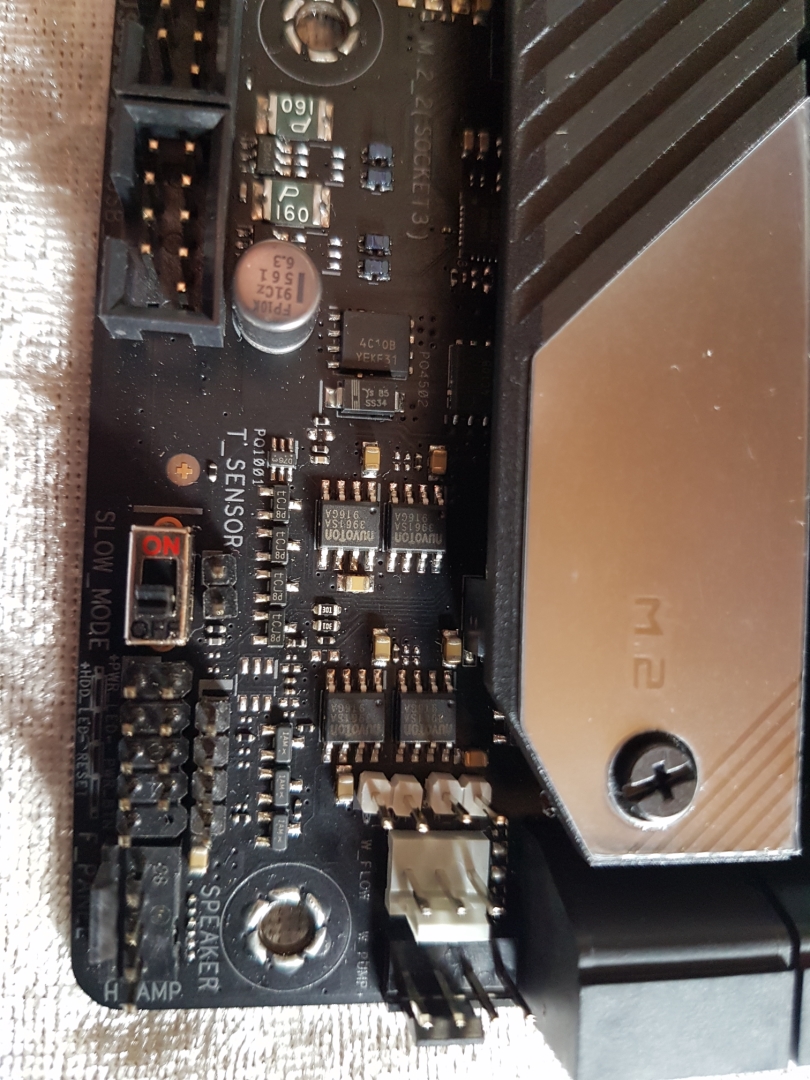
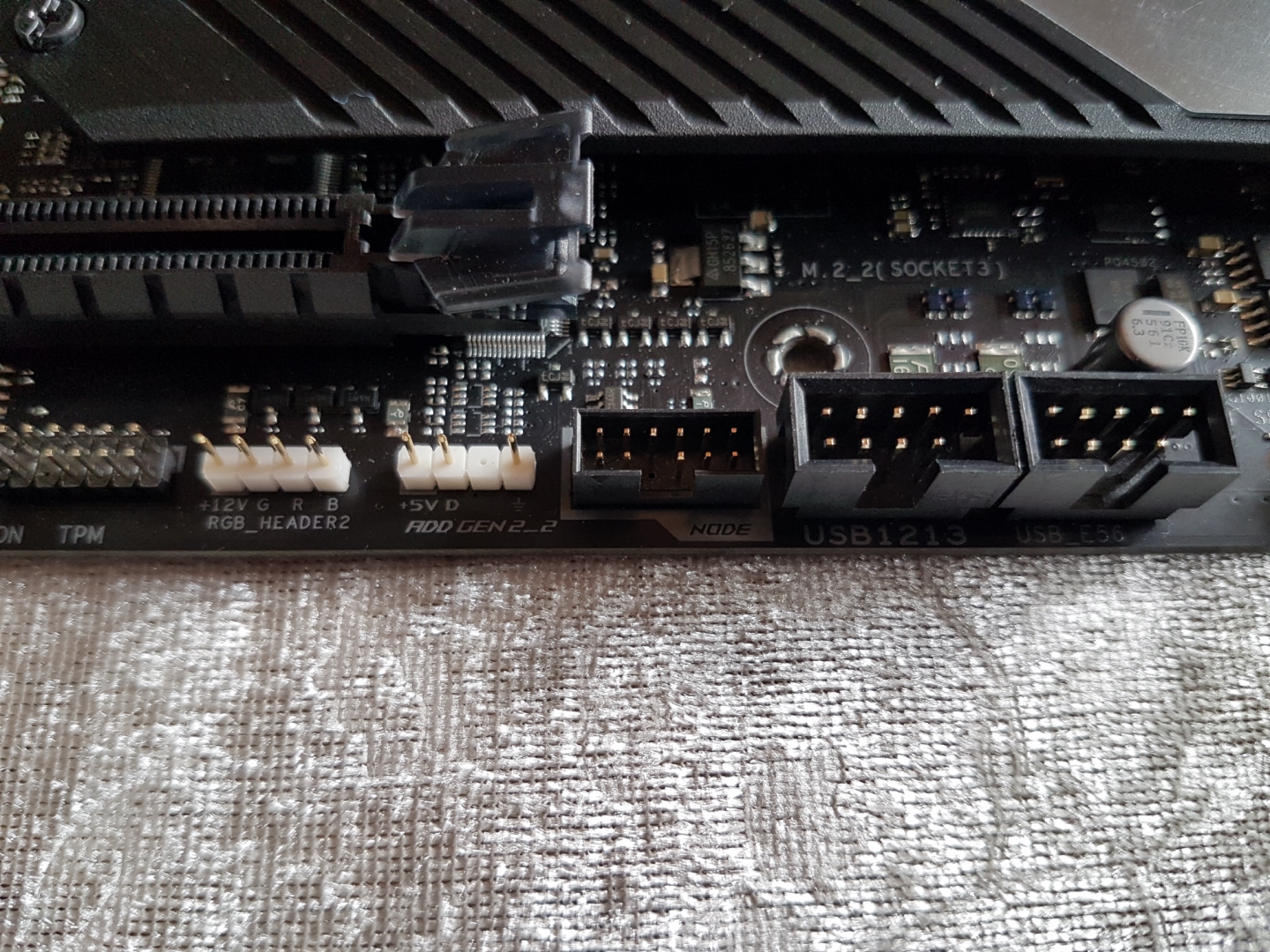
Tager jeg et tættere kig på bundkortet, og hurtig helt til venstre, ser jeg TMP Connetors
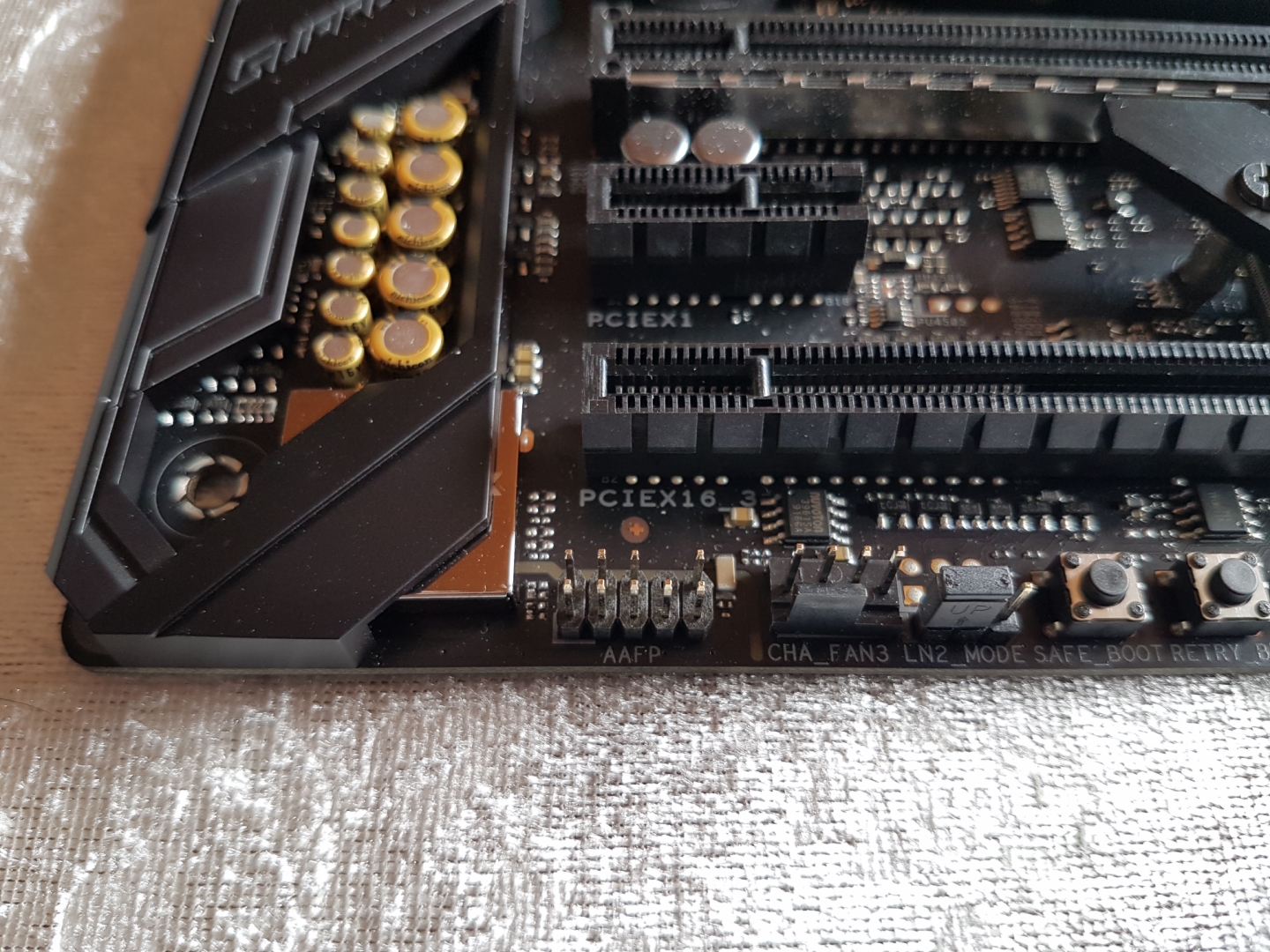
Hvis jeg kigger fra højre nederst og mod venstre, så finder jeg først en Retry Knap, derefter en Safe Boot knap. Ved siden af de 2 knapper ses en LN2 Mode Jumper. Ved siden af igen en Fan/Pump connetors. Til sidst ses front panel tilslutning en til vores Audio
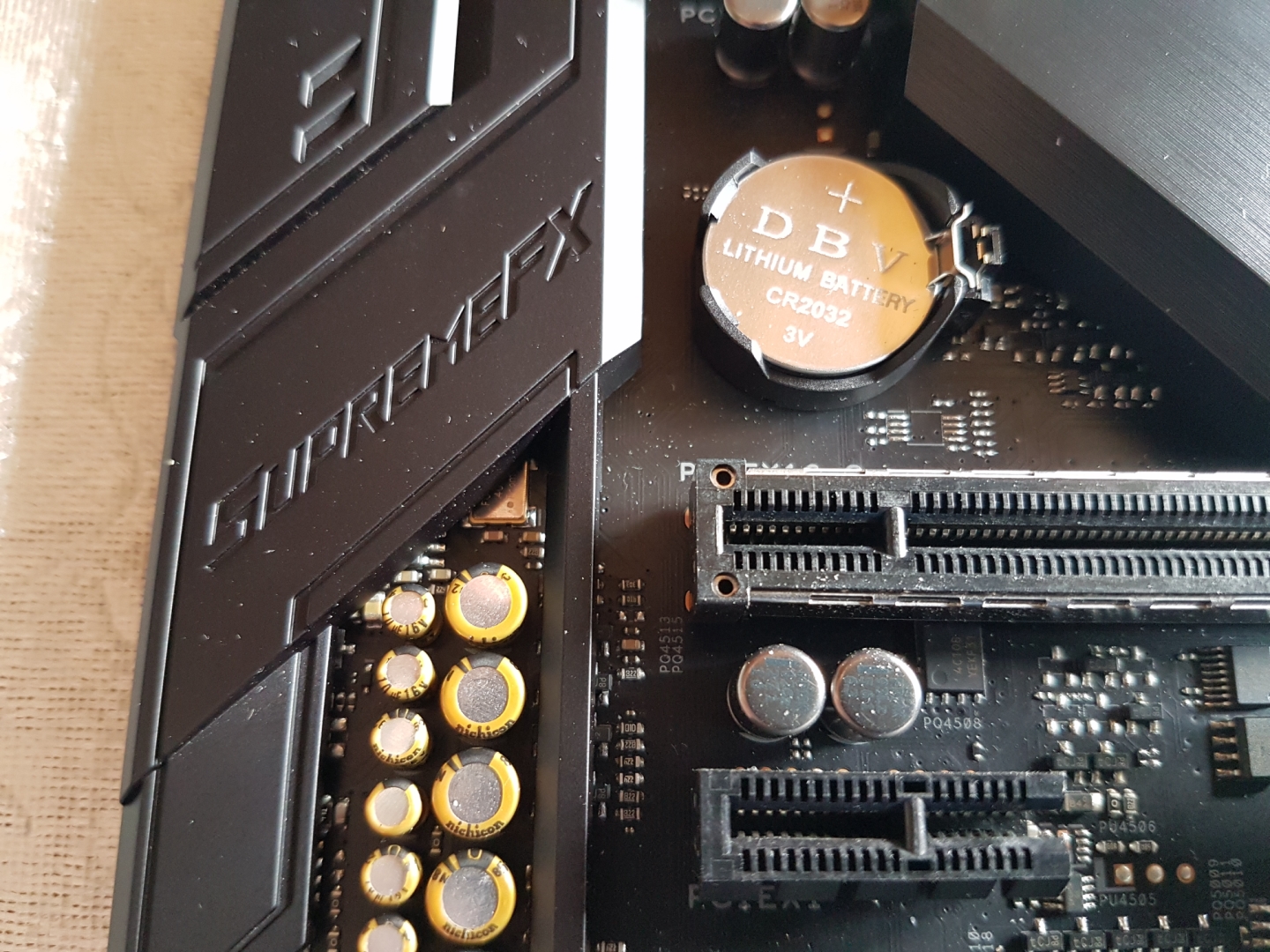
CROSSHAIR VIII er udstyret med et SupremeFX S1220 Codec 8-Channel
Software
CROSSHAIR VIII kommer med en god pakke af software til os.
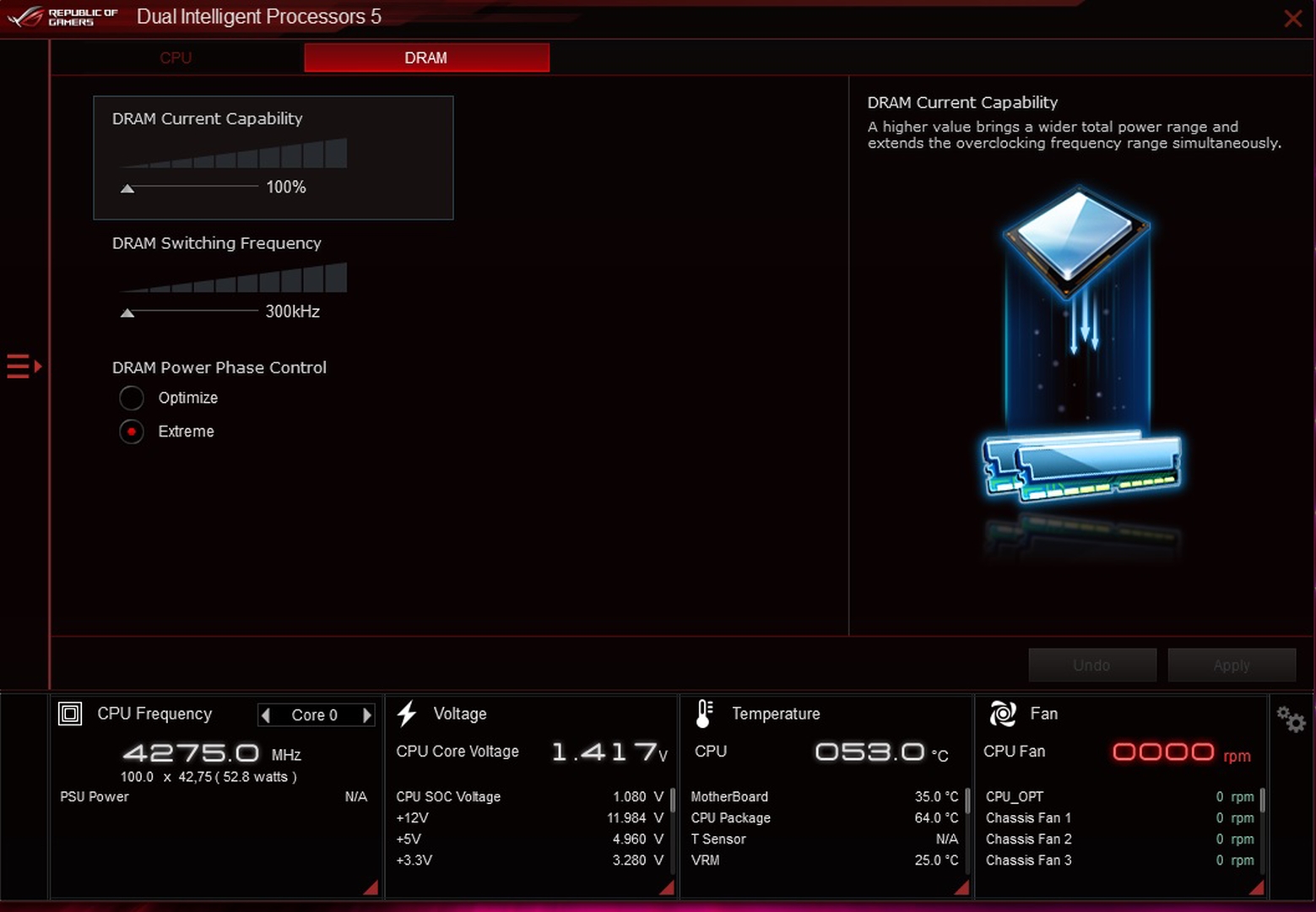
Jeg får blandt andet et program ved navn af AI Suite 3. Her er der mulighed for at lave rigtig mange ting f.eks. styring af fans, udarbejde profiler over dem, der er mulighed for en masse informationer om temperaturer på bundkortet. Der er ligeledes mulighed for, at få programmet til at overclock cpu’en helt selv. Det kan gøres manuelt og der er samtidigt mulighed for, at styre ens strømstyrke på nærmest hele bundkortet.
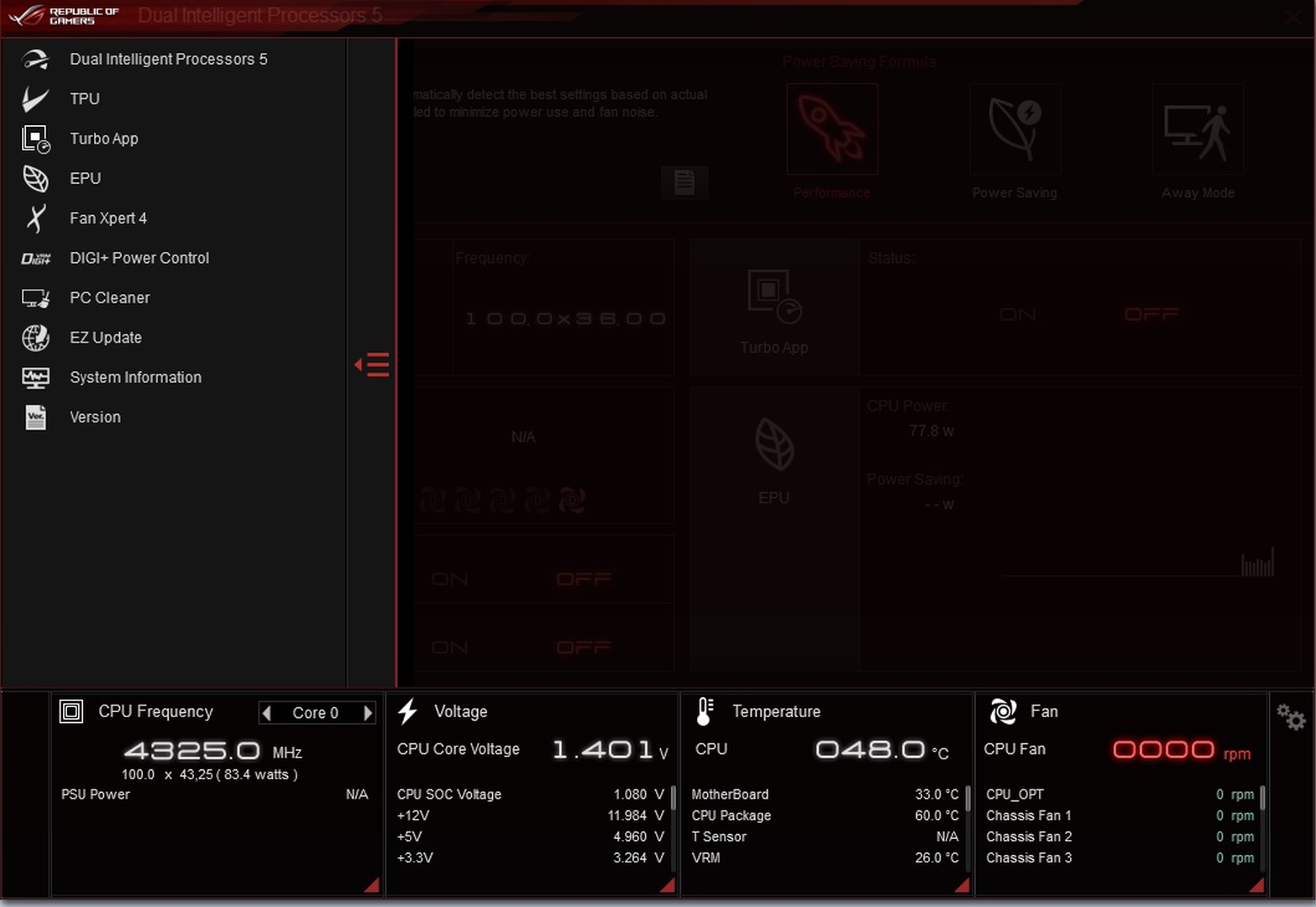
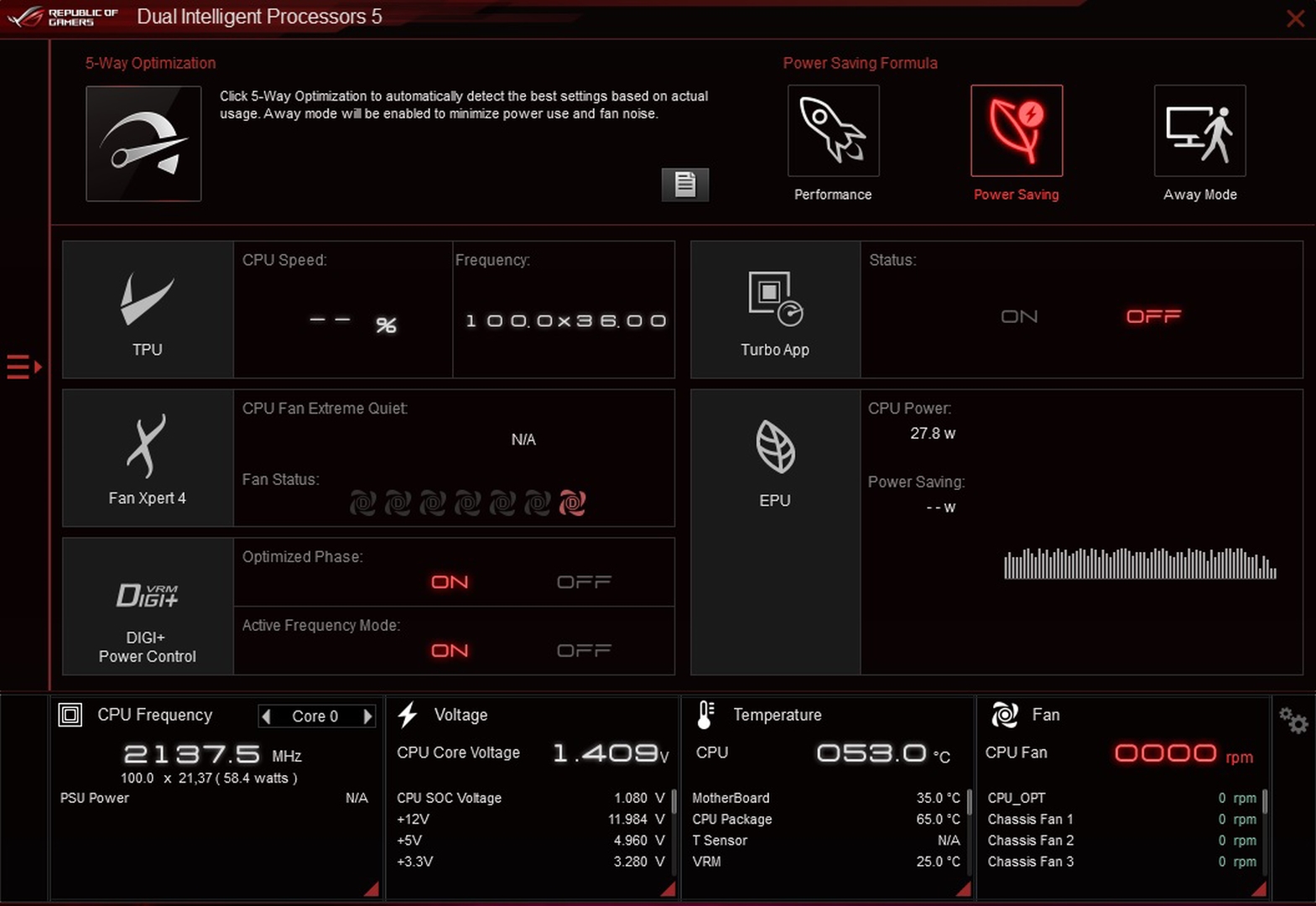
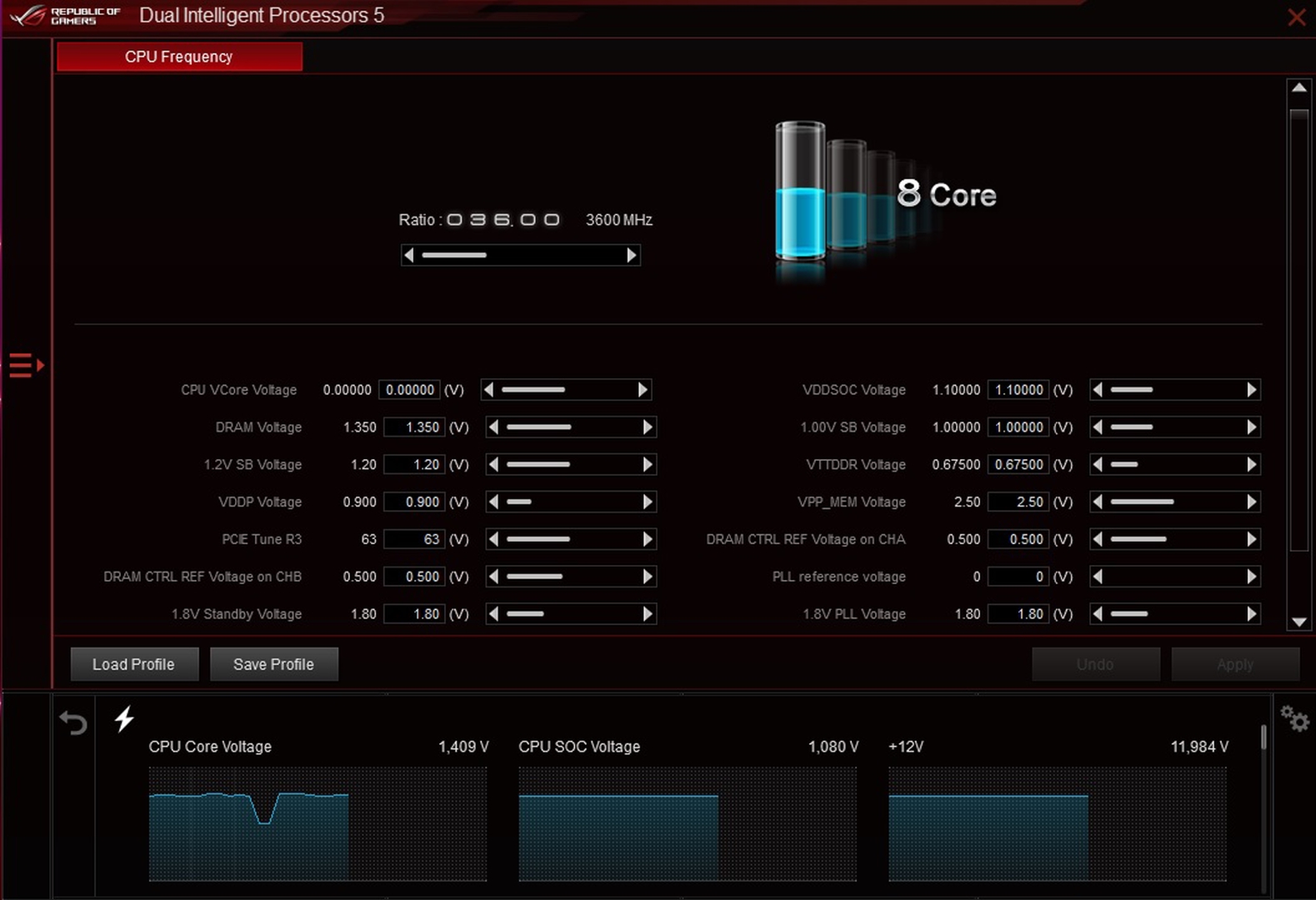
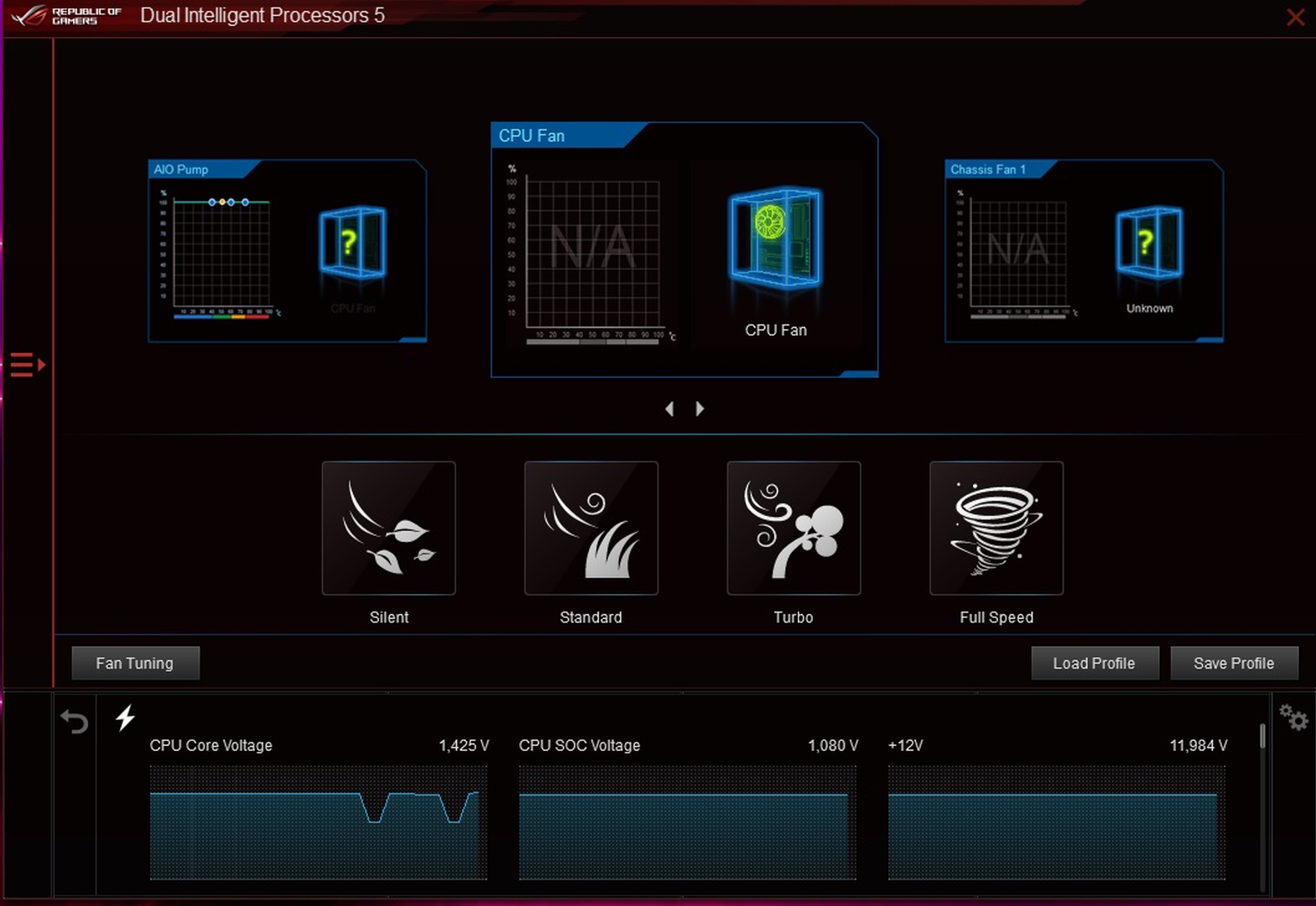
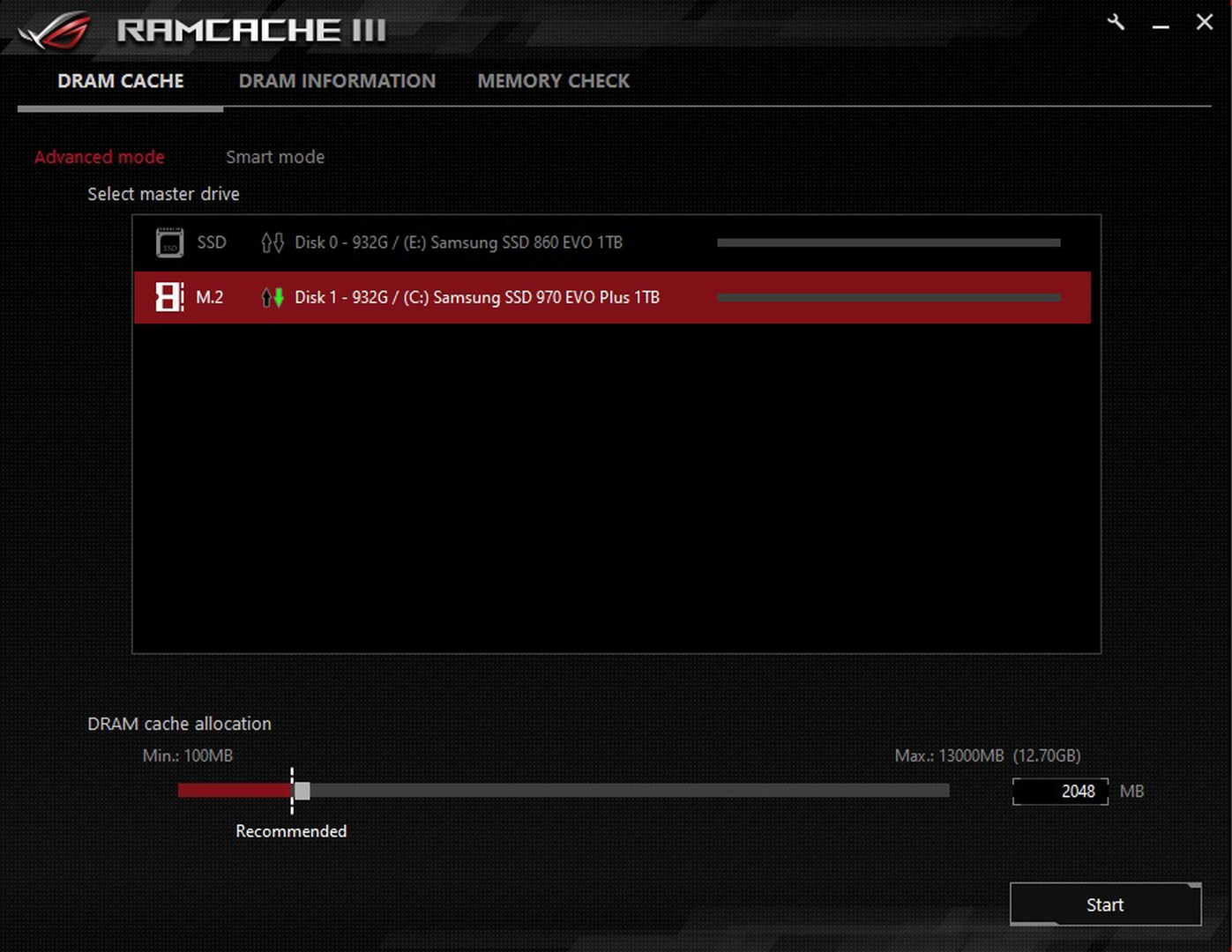
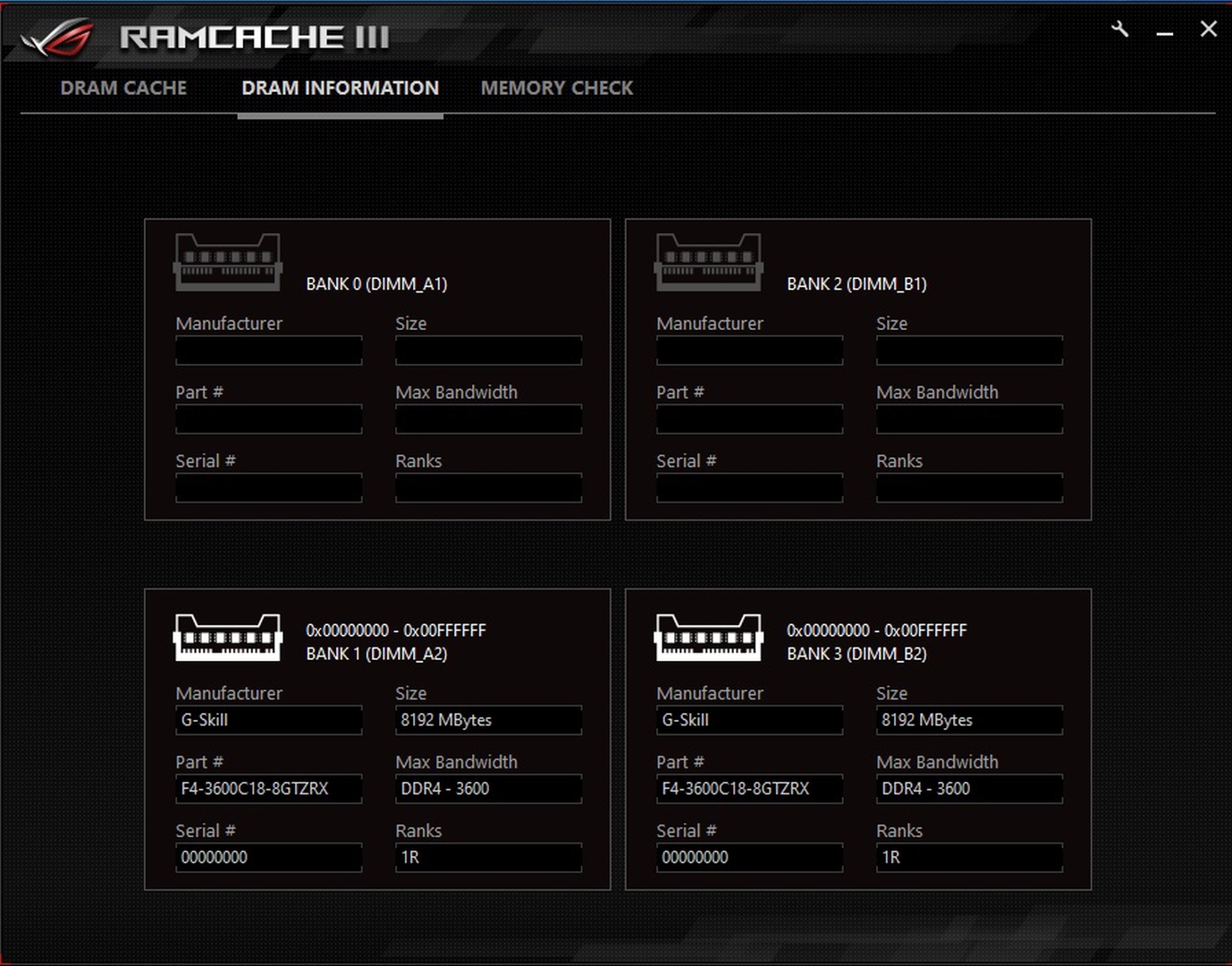
Der følger et program med kaldt Ramcache III. Det er et program, hvor jeg kan opsætte en RAM Cache, hvilket kan få programmerne til, at blive lidt hurtigere til at starte.
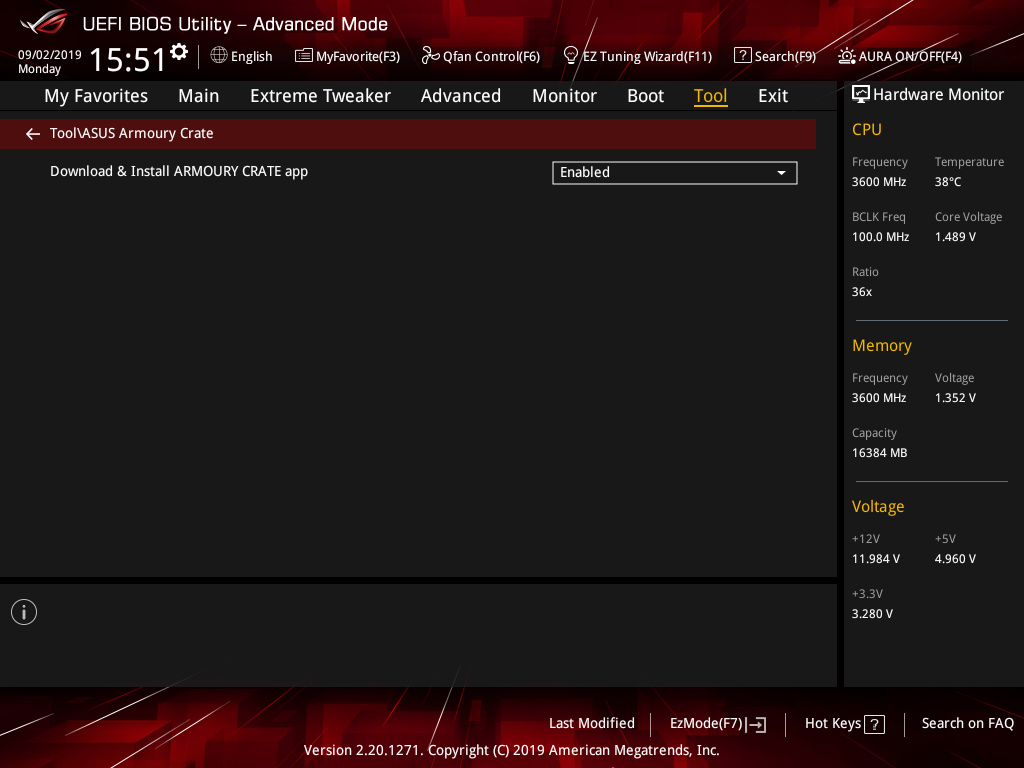
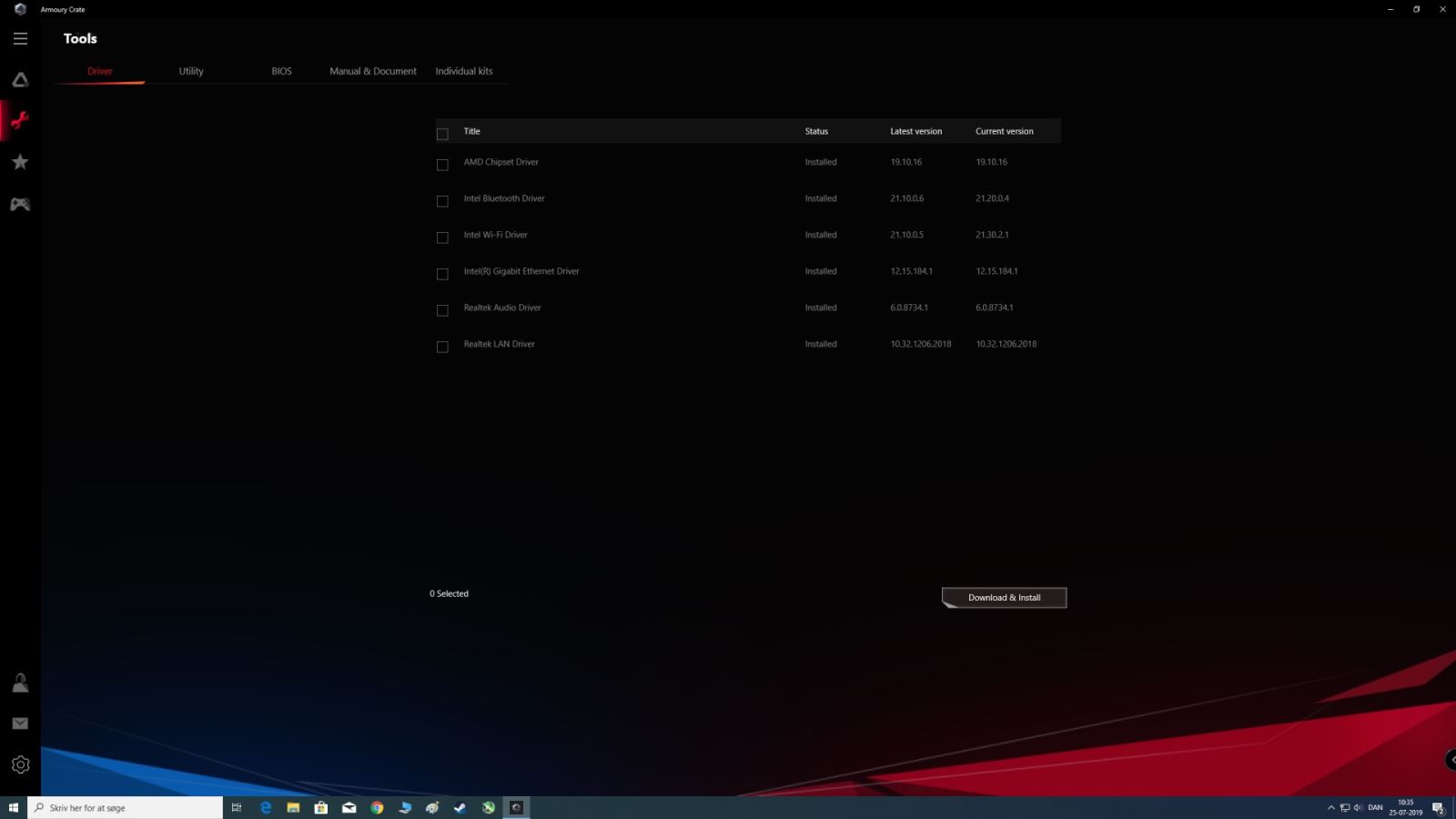
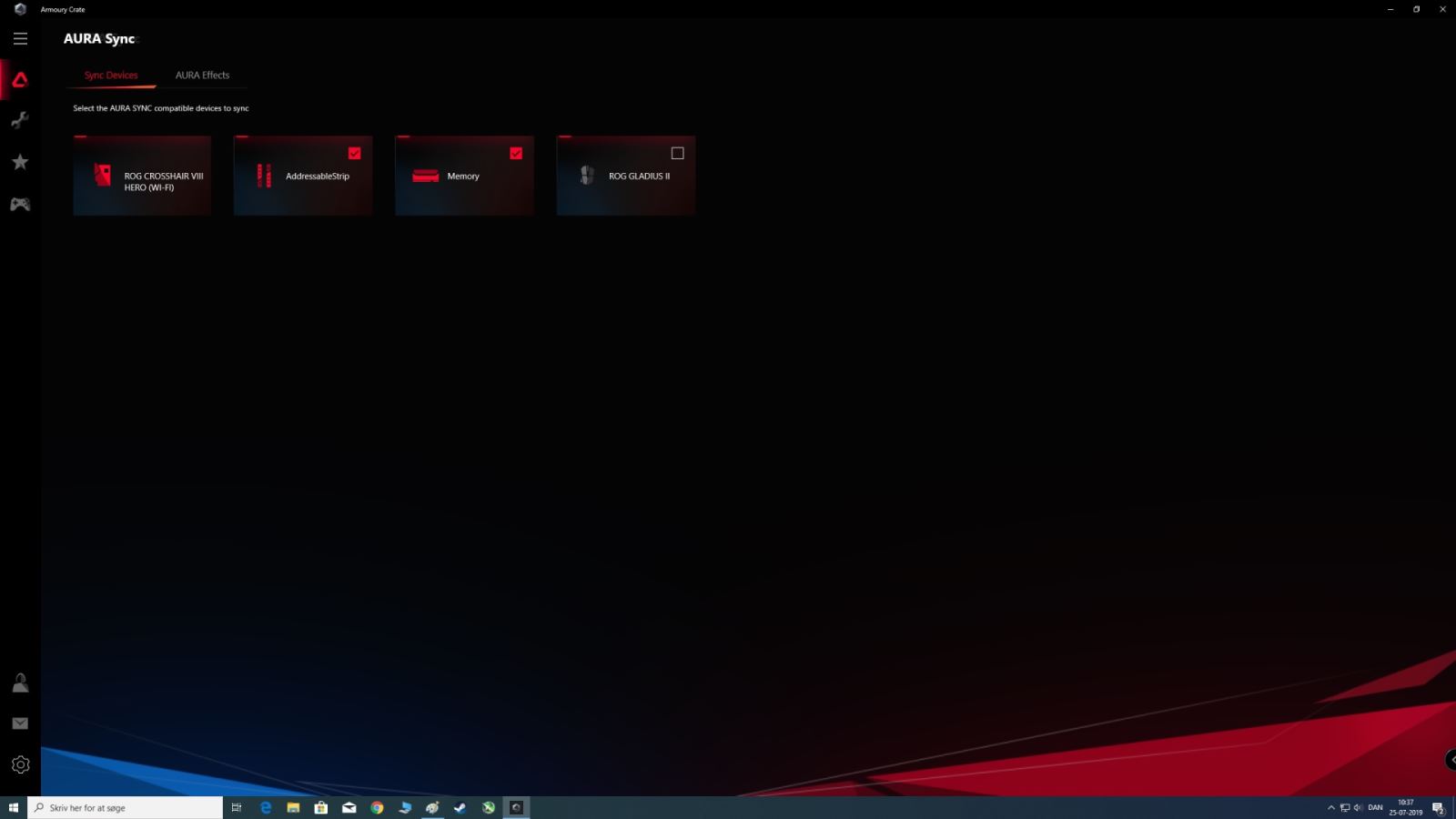
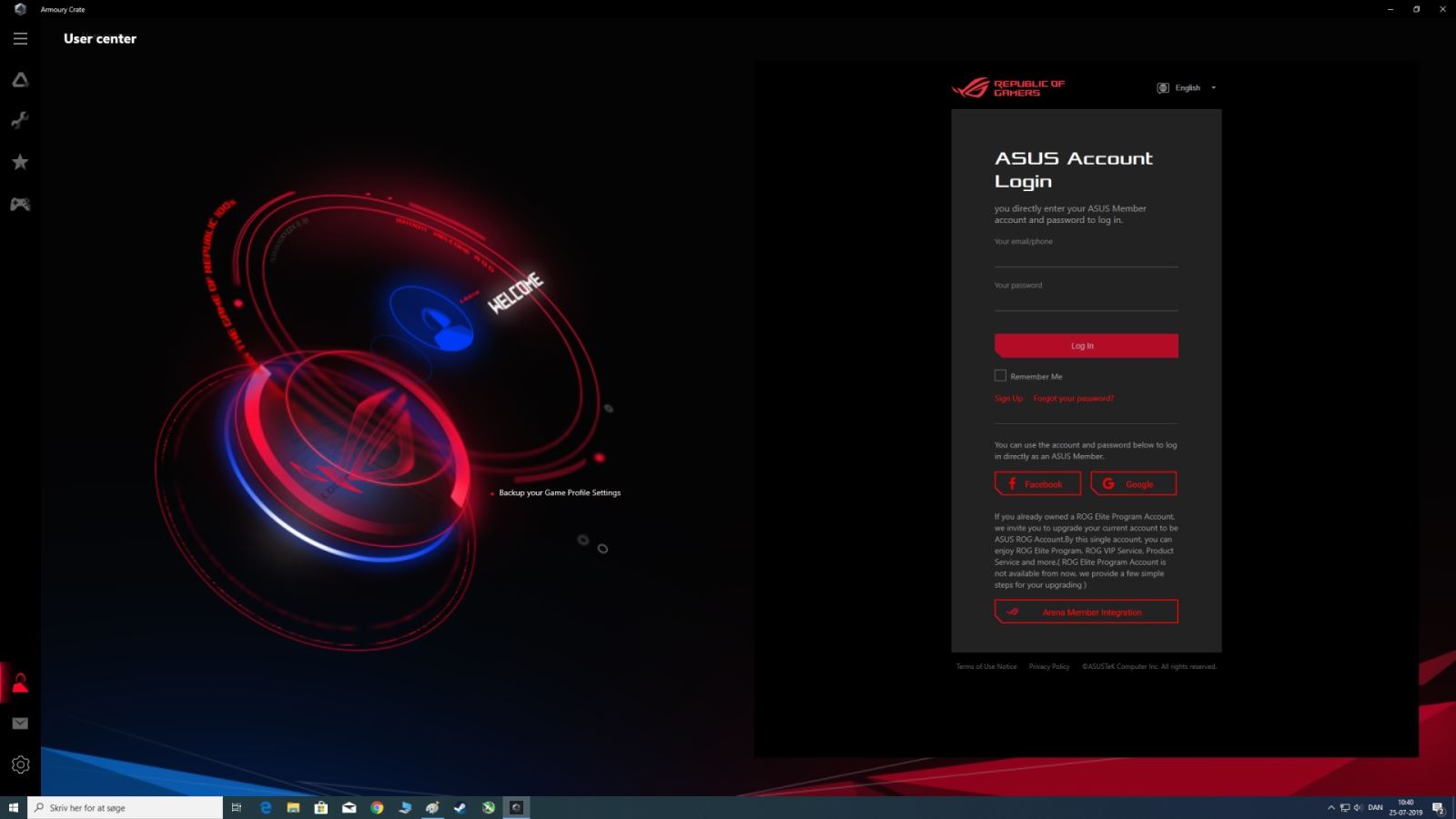
Softwaret kaldt ARMOURY CRAFT er et program, der aktiveres inde i BIOSEN. Når Windows skal installeres, og derefter er installeret, bliver du spurgt, om den skal installere Armoury Craft med det samme. Programmet finder alt nødvendigt software til bundkortet samt de sidste nye drivere. Jeg synes, det er et virkelig smart program, da jeg slipper for selv rode med det, og ikke behøves at bruge dvd’en som følger med bundkortet. Derudover har man hele tiden muligheden for, at holde sig opdateret om nye drivere og software. Med Armoury Craft, finder jeg styring til AURA Sync, hvor jeg har mulighed for at styre mit RGB belysning til f.eks. min mus og tastatur, såfremt de understøtter AURA. Der er samtidigt mulighed for, at lave macro taster til sit tastatur.
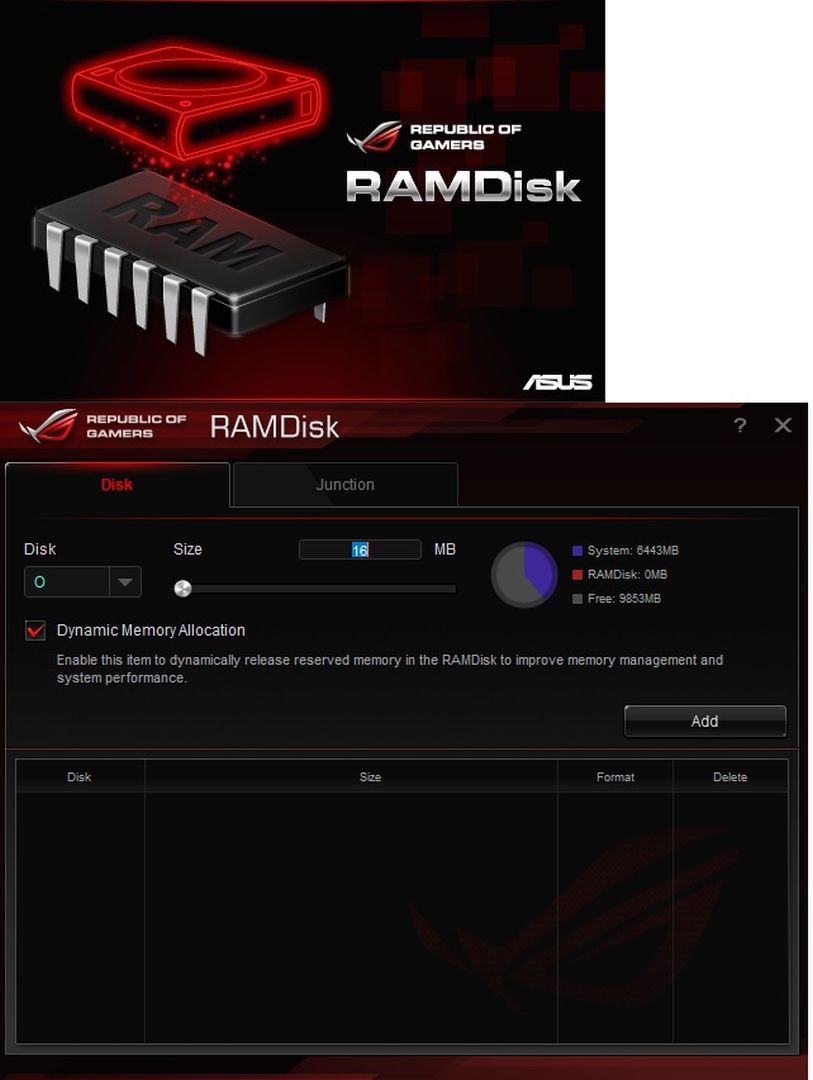
Jeg er så heldig at få endnu et program med kaldt RAM Disk et program. Dette program kan jeg bruge, hvis jeg vil lave et Ram Drev. F.eks. hvis jeg har en masse ram i min pc og er lige ved at mangle lager plads. Her har jeg mulighed for, at lave et ram drev og alt afhængigt af, hvor hurtig ens ram er, kan jeg opnå et lynhurtig RAM Drev.
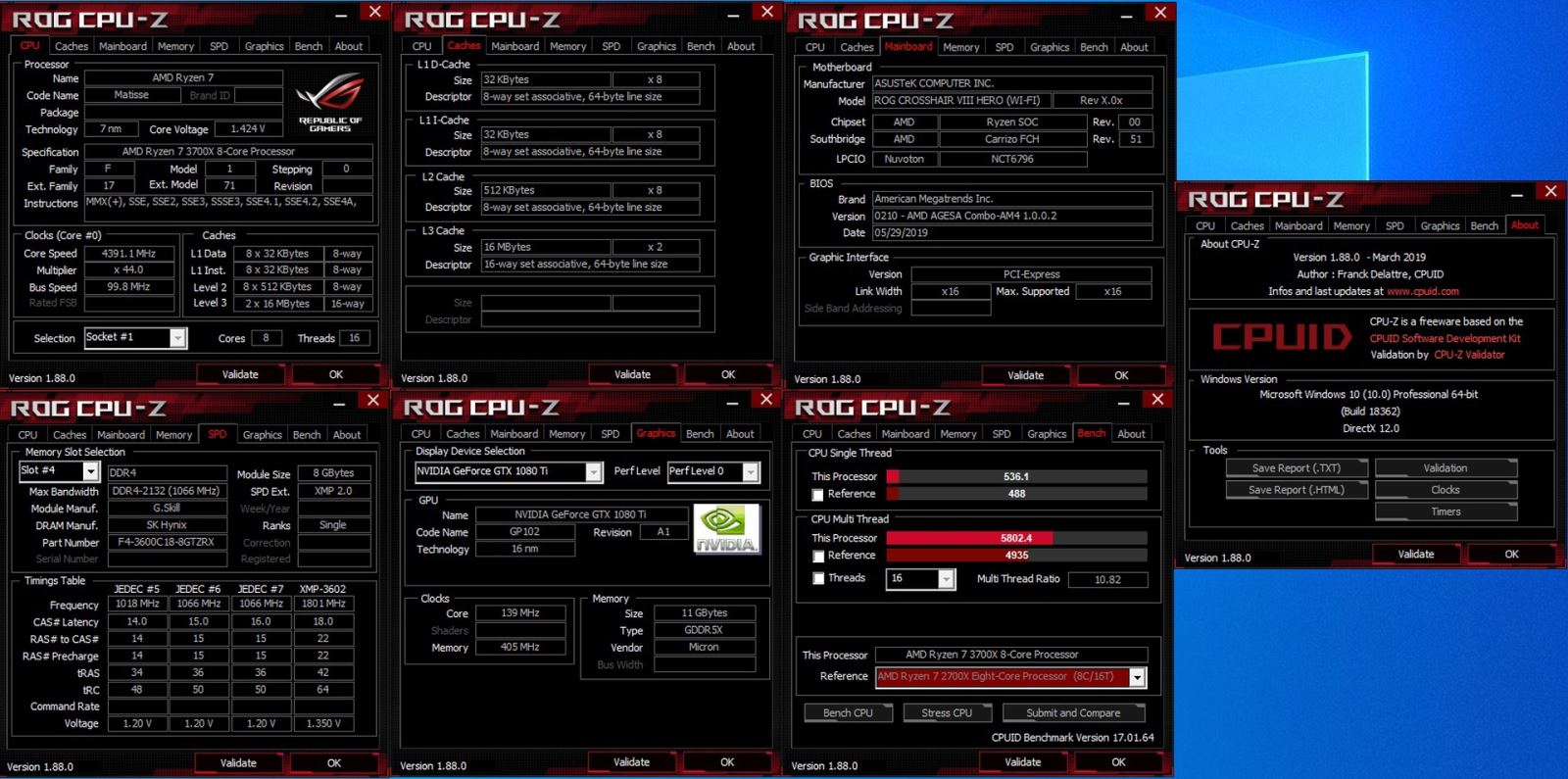
Det sidste program er kaldt ROG CPU-Z.
Det er et program, hvor jeg blandt andet har mulighed for en oversigt over mit system som f.eks. cpu hastighed, Ram Timing, og lidt oplysninger over det grafikkort jeg benytter.
Bios
Jeg tager nu et lille hurtigt kik på BIOSEN.
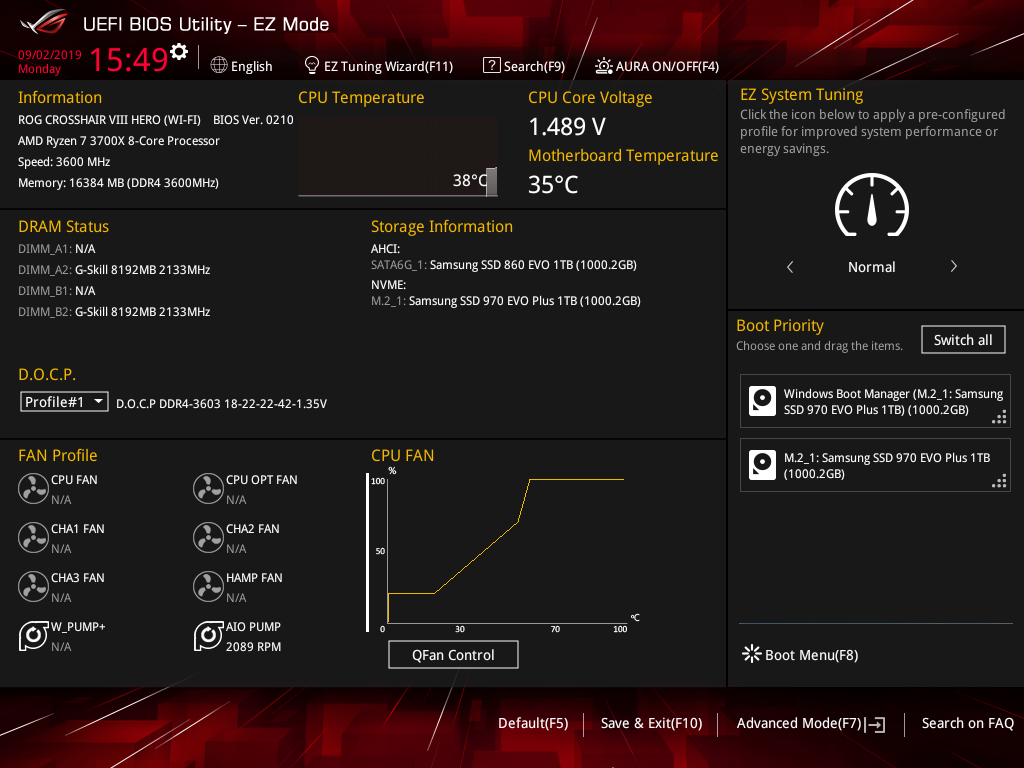
Det første jeg ser, når man kommer ind i biosen, er en Ez Mode. Den oversigt, jeg ser her giver mig et overblik over mere generelle ting, som dato, klokken, hvad bios version jeg benytter, hvilken cpu, ram og ram slots. Jeg har samtidig mulighed for at se temperatur på cpu og bundkortet, samt hvor mange V cpu’en kører med. Udover det har jeg en oversigt over mine fans og lager enheder i sin pc. I et EZ SYSTEM TUNING har jeg ligeledes mulighed for, at indstille mit system i 4 stadier; normal, stille, ydelse og strømspare.
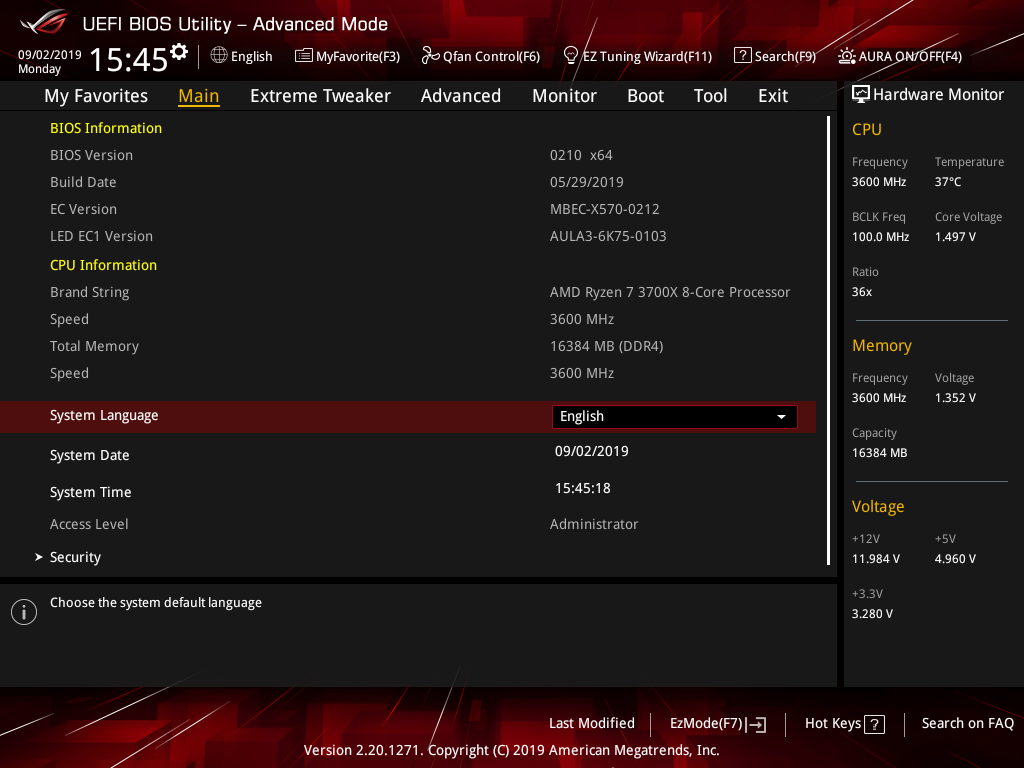
Når jeg skifter over til Advanced Mode kan jeg lave alle indstillinger på mit bundkort.
Under forsiden (Main), finder jeg oplysninger om den bios version jeg benytter, hvilken cpu jeg har samt mere generelle oplysninger. og indstilling af dato, sprog og klokken. Jeg har derudover mulighed for at lave sikkerhedsindstillinger under Security.
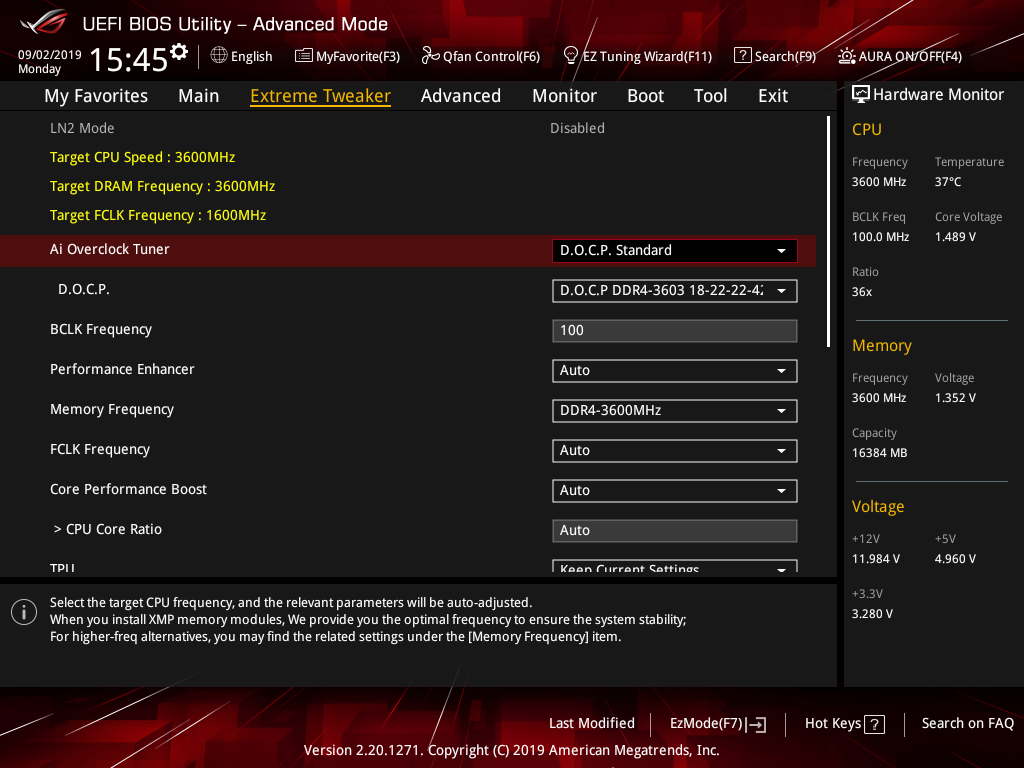
Under Extreme Tweaker finder jeg alt med OC samt indstillinger af min cpu, ram og bundkort.
Advanced
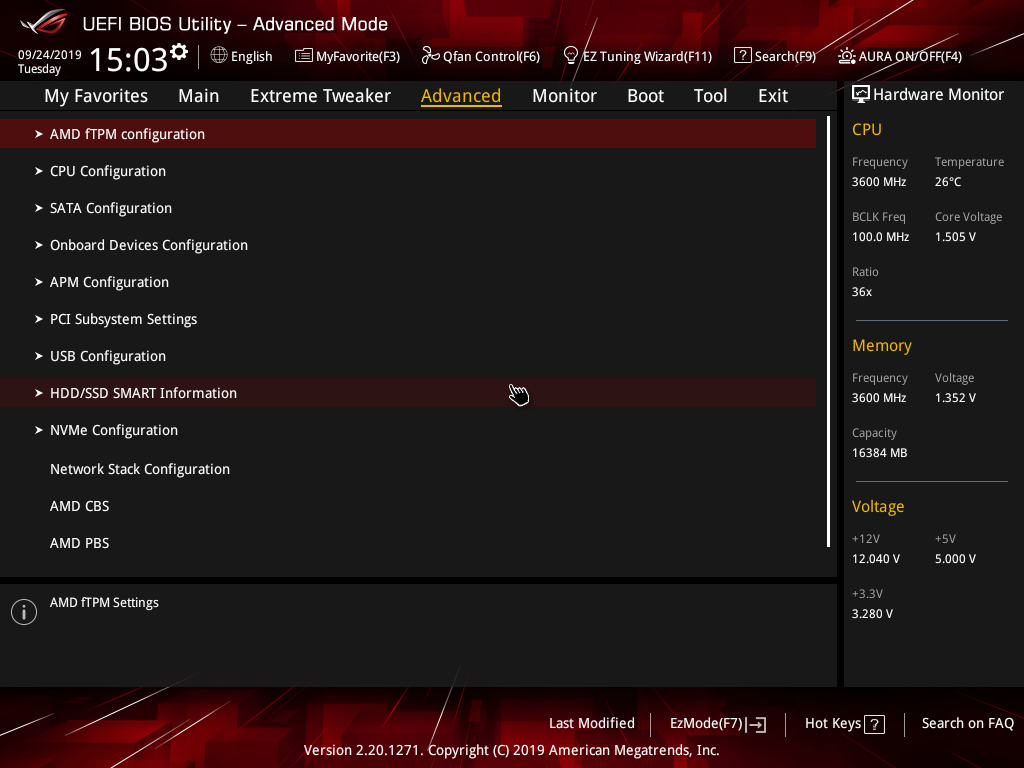
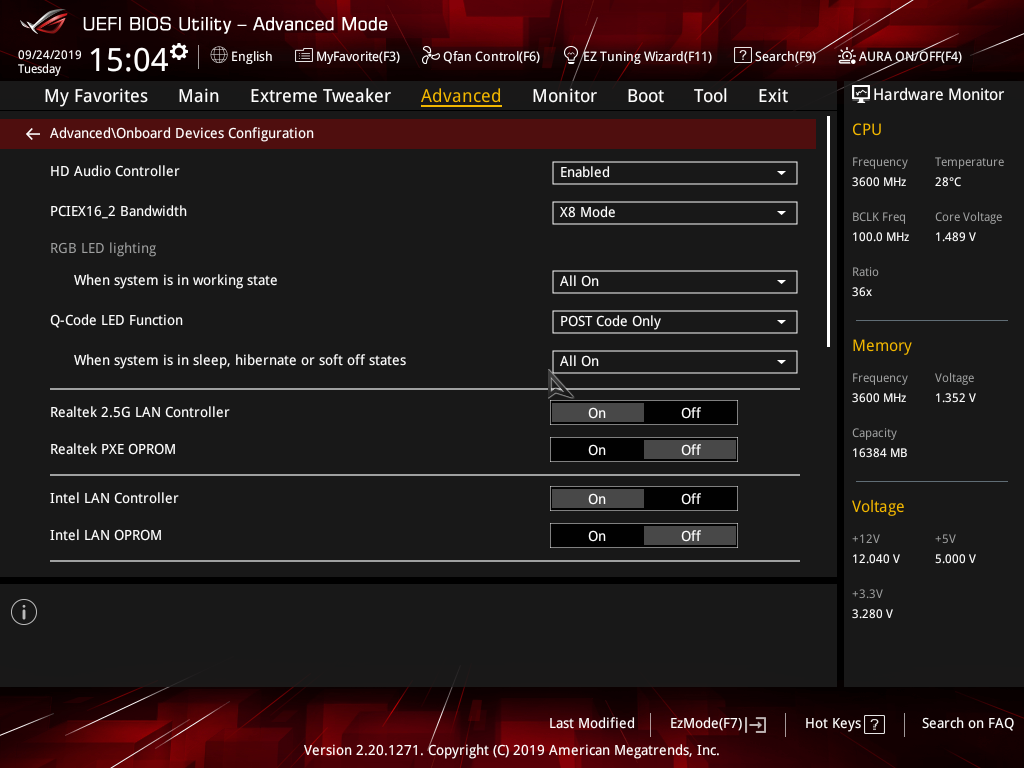
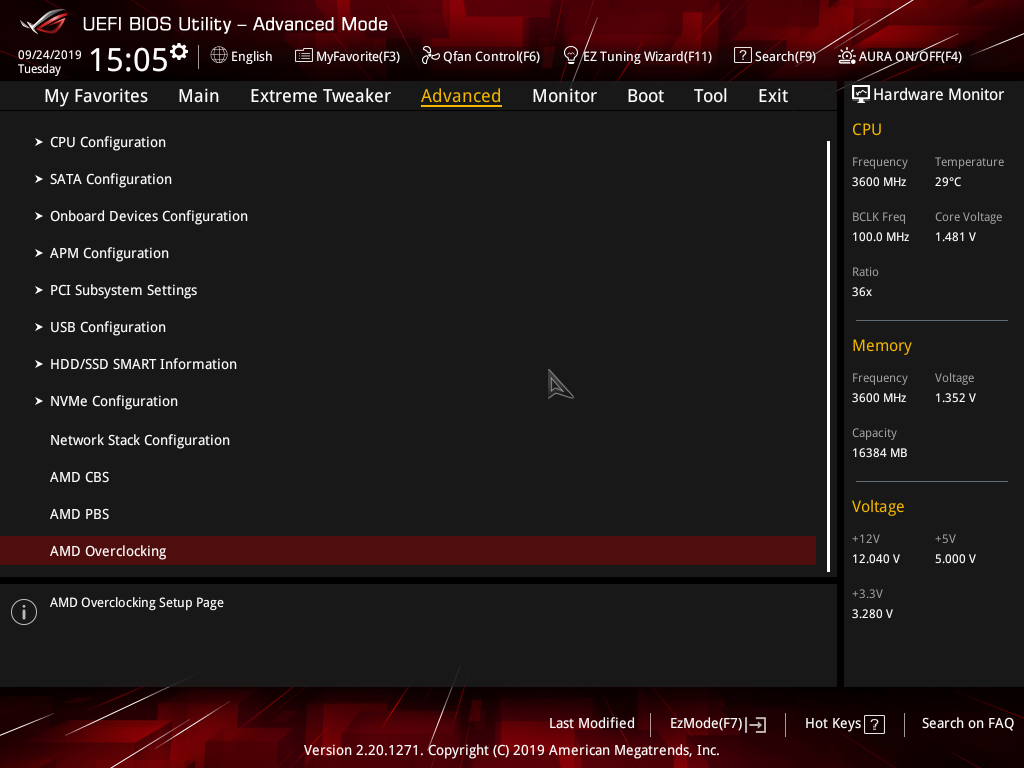
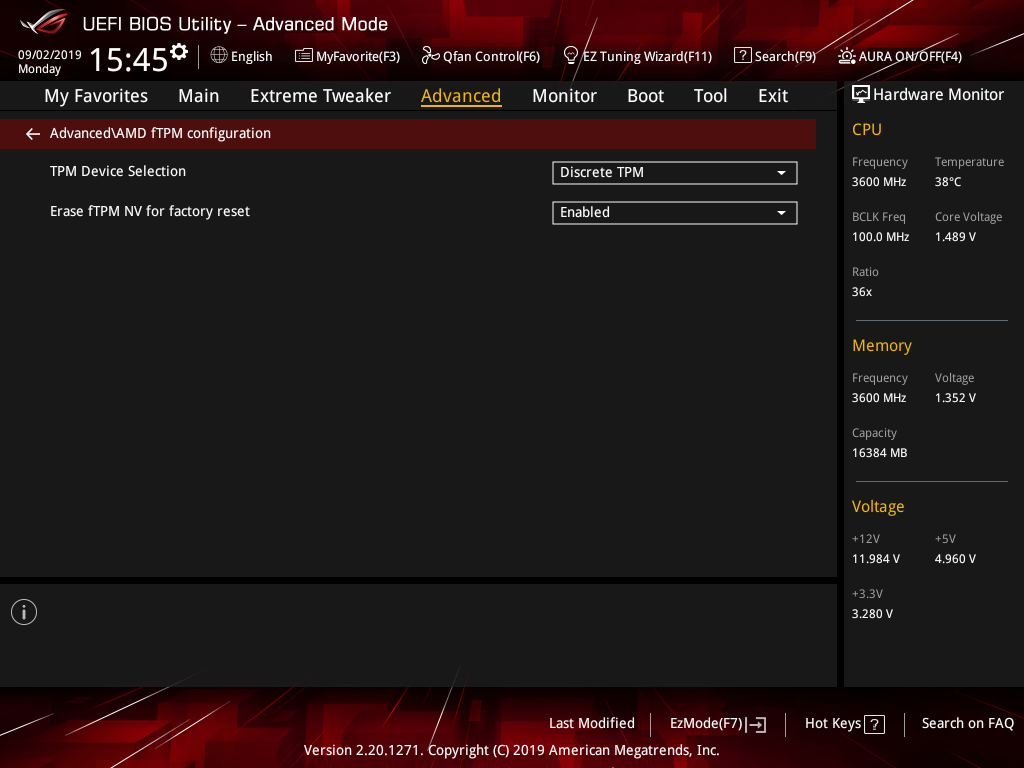
Det er her jeg finder de fleste justeringer og indstillinger på mit bundkort. Der er blandt andet mulighed for at lave Raid af mine lager enheder. Jeg har mulighed for at slå audio og Lan tilslutning fra og til, samt mulighed for, at se en masse oplysninger af min cpu m.m.
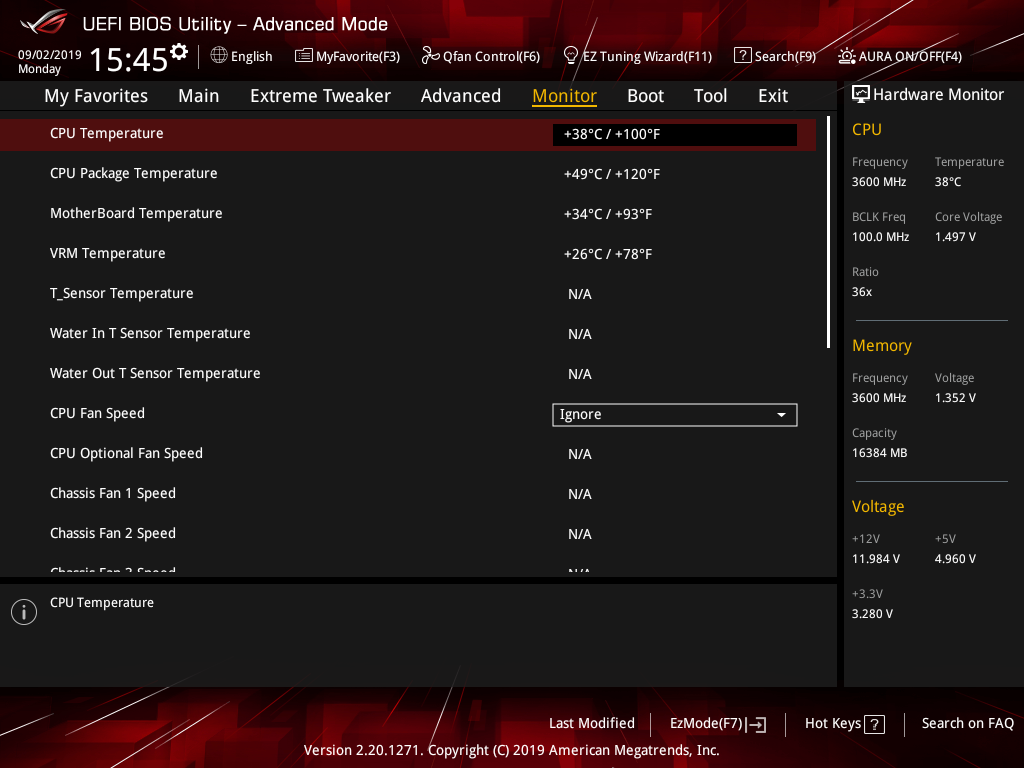
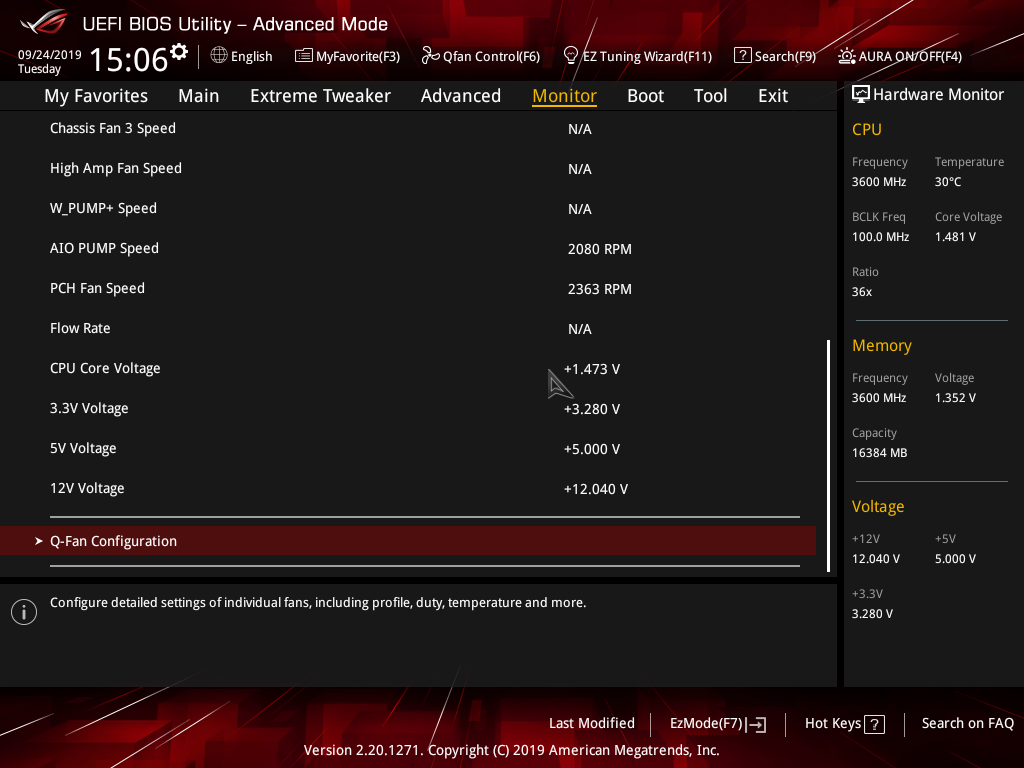
Monitor
Her kan jeg se alle oplysninger om temperaturen på bundkortet og cpu’en. Jeg har mulighed for, at se hvor hurtig mine fans kører, og ved vandkøling er der mulighed for at tjekke indstillingerne her.
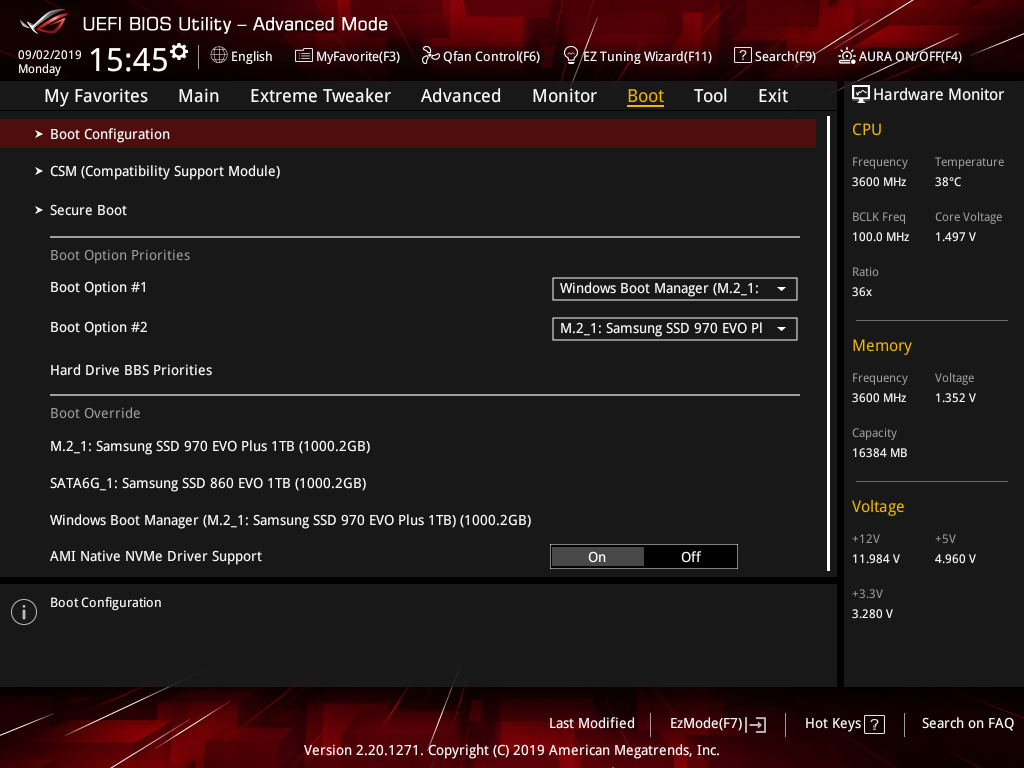
Boot
Jeg har her mulighed for at indstille hvilken enhed jeg vil have systemet til at starte op først.
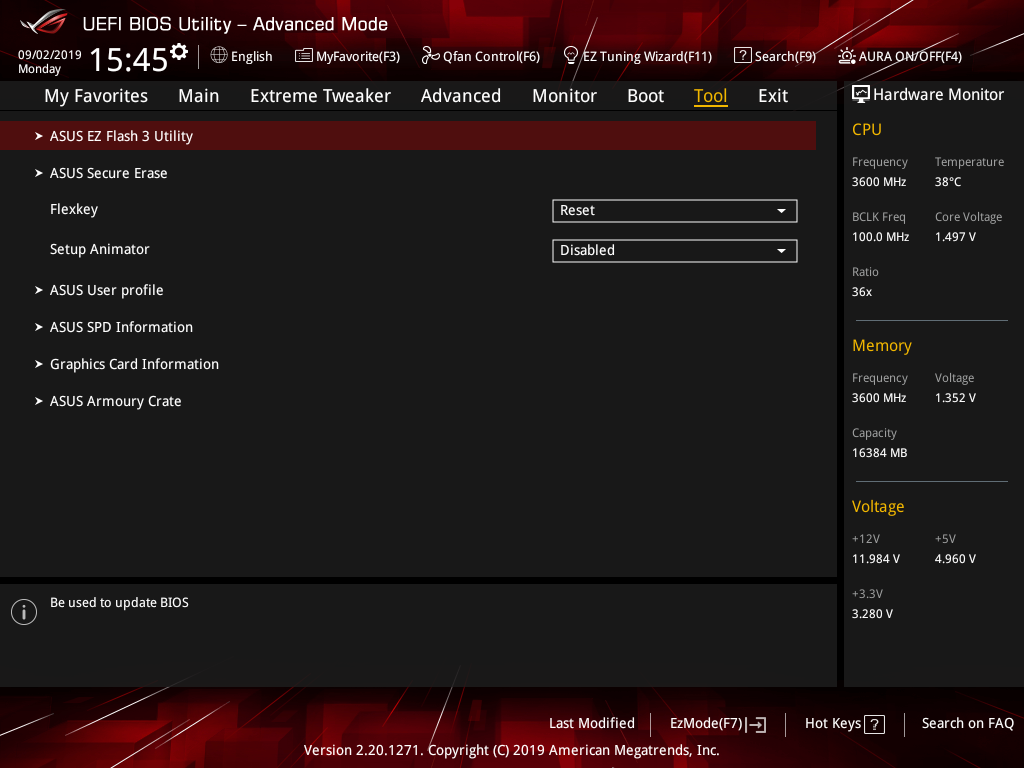
TOOL
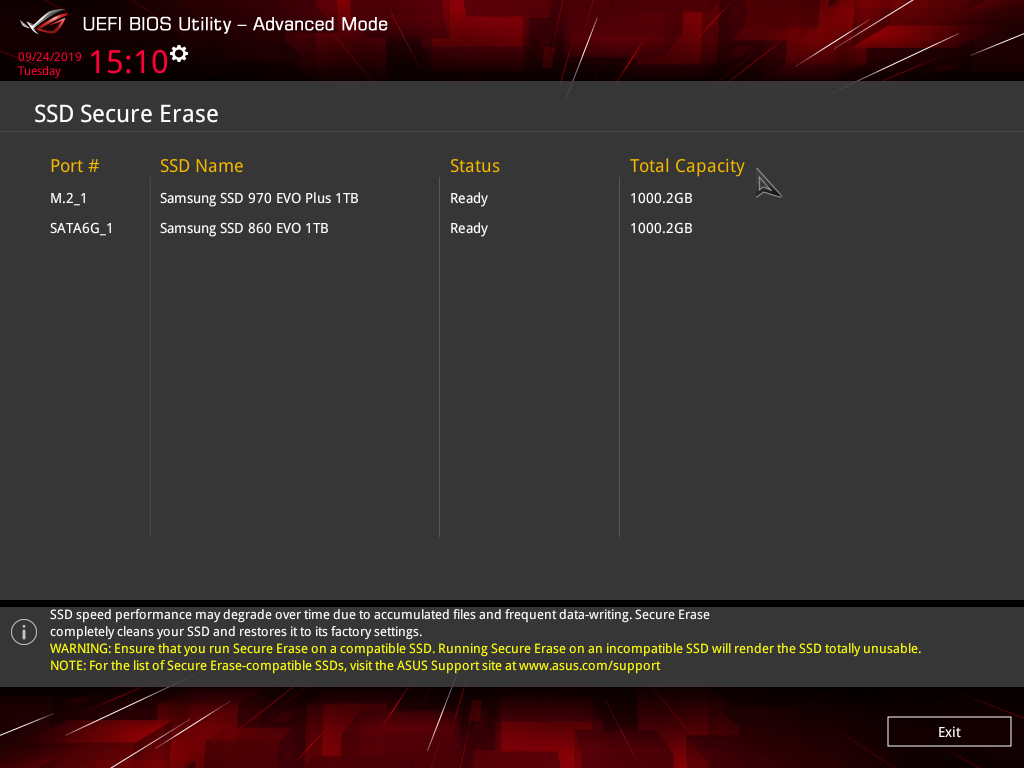
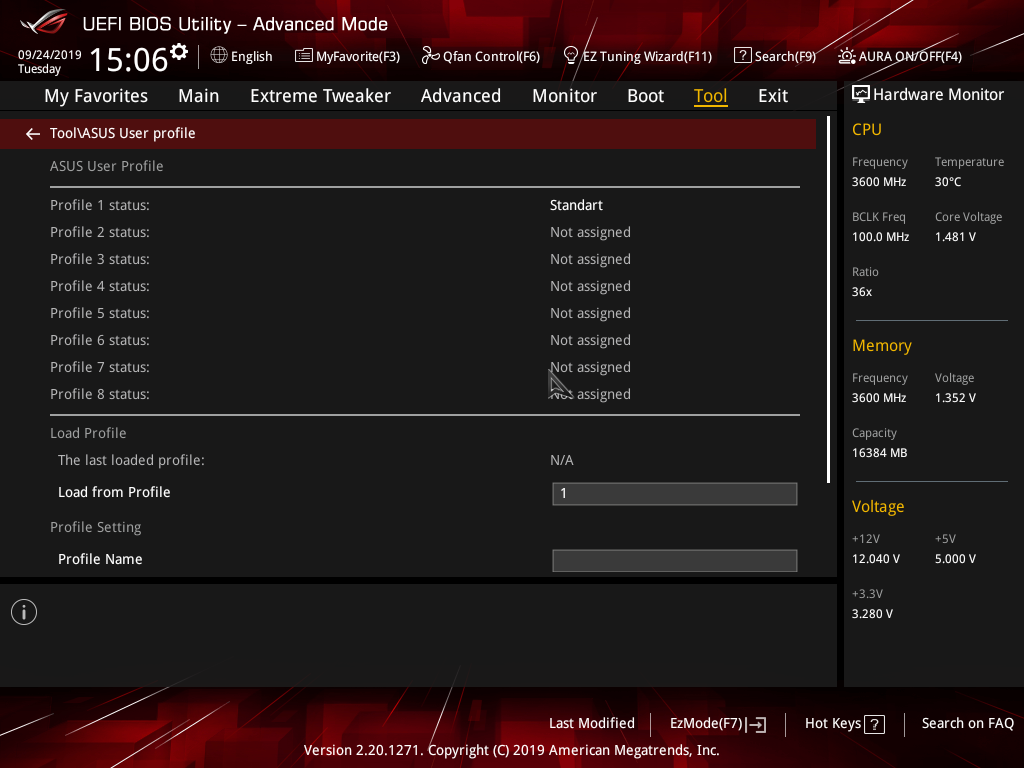
ASUS EZ Flash 3 Utility benyttes til hvis jeg gerne vil have ny bios version lagt ind. Ved at anvende Sercure Erase kan jeg f.eks. slette alt mit data på f.eks. min SSDS eller min harddisk på en sikker måde. User profiler ligger her og hvis jeg f.eks. har gemt noget ved Oc og jeg har valgt at gemme mine indstillinger så findes de herunder. Armory Crate, hvilken jeg nævnt tidligere, der kan jeg download en App, hvor jeg har mulighed for styre forskellige elementer fra min smartphone til min computer, ret smart.
EXIT
Tja, den giver næsten sig selv. Det er her jeg forlader selve Biosen og hvor jeg har mulighed for, at gemme de indstillinger, jeg nu engang har fortaget mig.
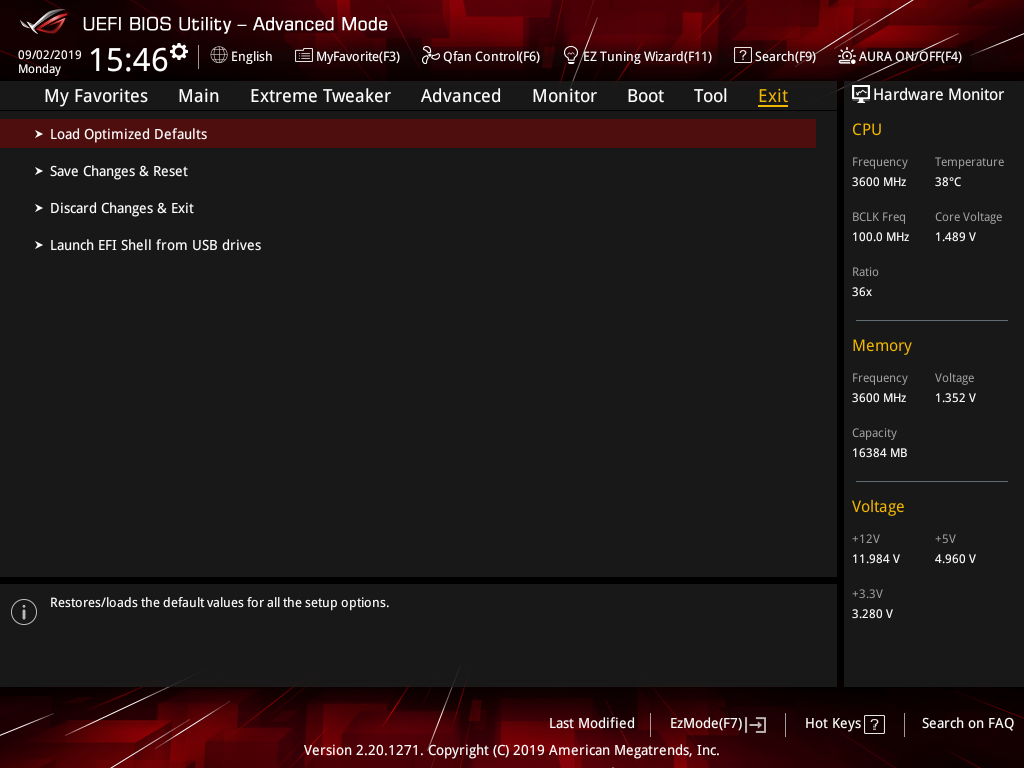
Alt det jeg lige har gennemgået, er blot nogle af de få muligheder, jeg har under Biosen. Det er mange flere muligheder, det eneste det kræver, er tålmodighed, og lysten til at sidde og lege med det. Når alt kommer til alt så synes jeg at Asus har gjort det nemt og overskueligt, at navigere rundt i deres bios.
Test og OC
de, at jeg ikke har haft mulighed for på tidspunktet, at sammenligne med andre 570x bundkort. Det bliver derfor en ren test score i får derude denne gang.
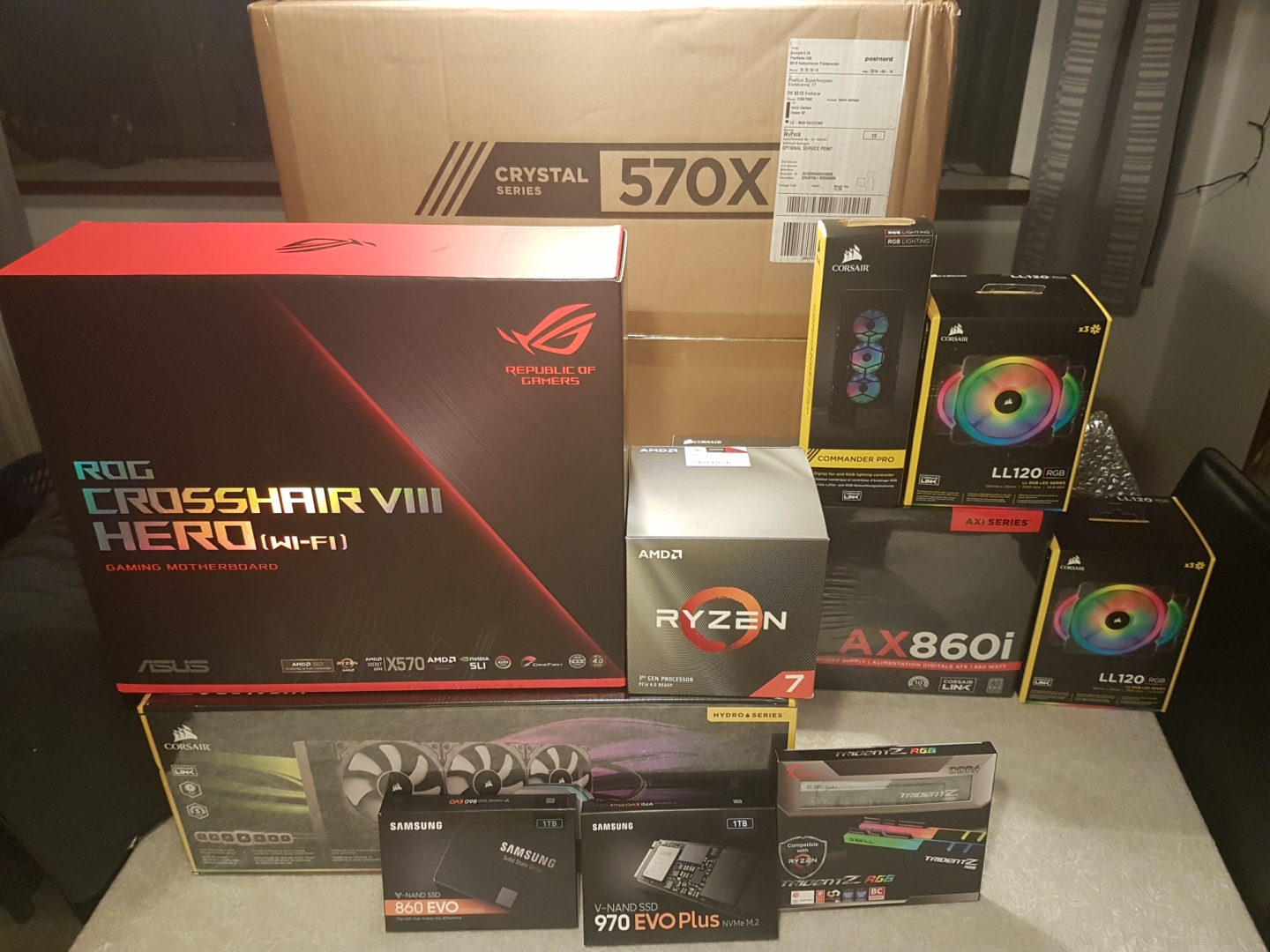
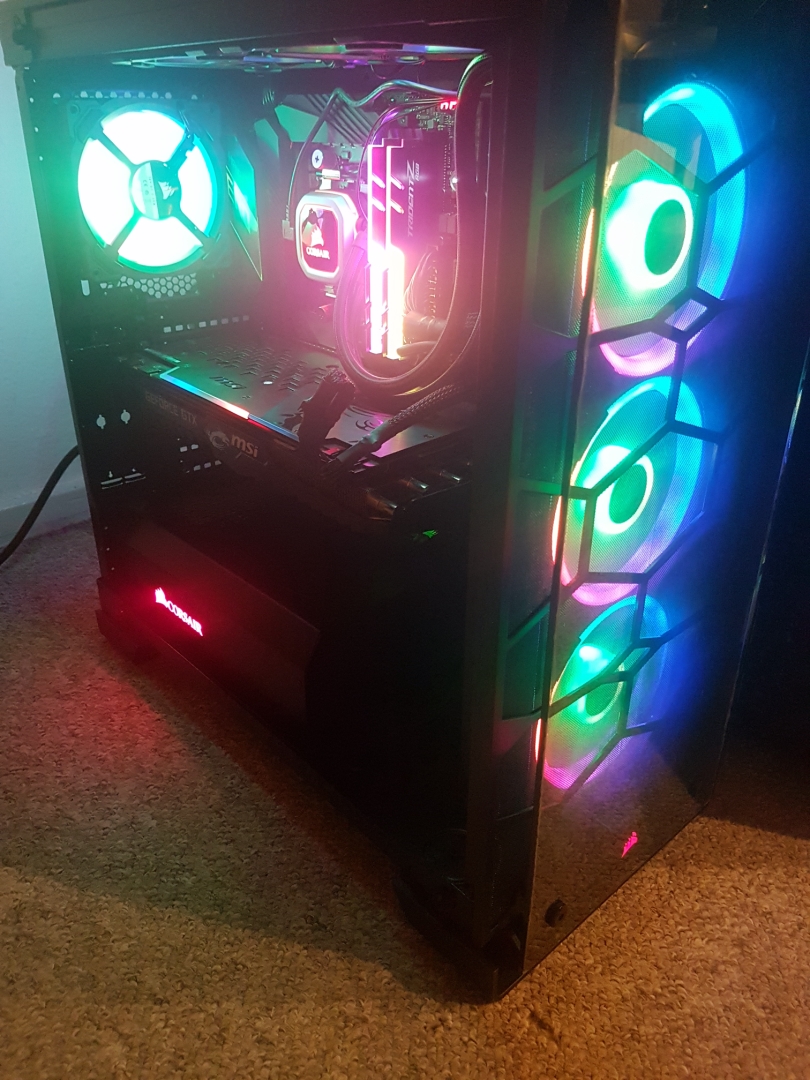
Test Systemet består af
- Ryzen 3700x
- Asus ROG Crosshair VIII Hero WI-FI
- 16 GB G.skill 3600 Mhz CL 18 Ram
- Msi 1080 Ti Trio
- Corsair 570x Black Mirror
- Corsair 150i Pro
- 2×3 LL Corsair Fans kits
- Corsair Commander Pro
- Corsair Ax860 PSU
- Samsung 960 EVO 1 Tb SSD
- Samsung 970 EVO PLUS 1 Tb M.2
- Windows 10 pro
Programmer som jeg har Brugt til test
- CPU-Z
- CINEBENCH r15
- CINEBENCH r20
- PCMARK 8
- 3DMARK
- CRYSTALDISKMARK
- CPUID MONITOR
- CORE TEMP
- SAMSUNG MAGICIAN
- WPRIME
I overclokning af CPU’en har jeg benyttet Ryzen Masters. Jeg har kørt med den bios version, der fulgte med bundkortet.
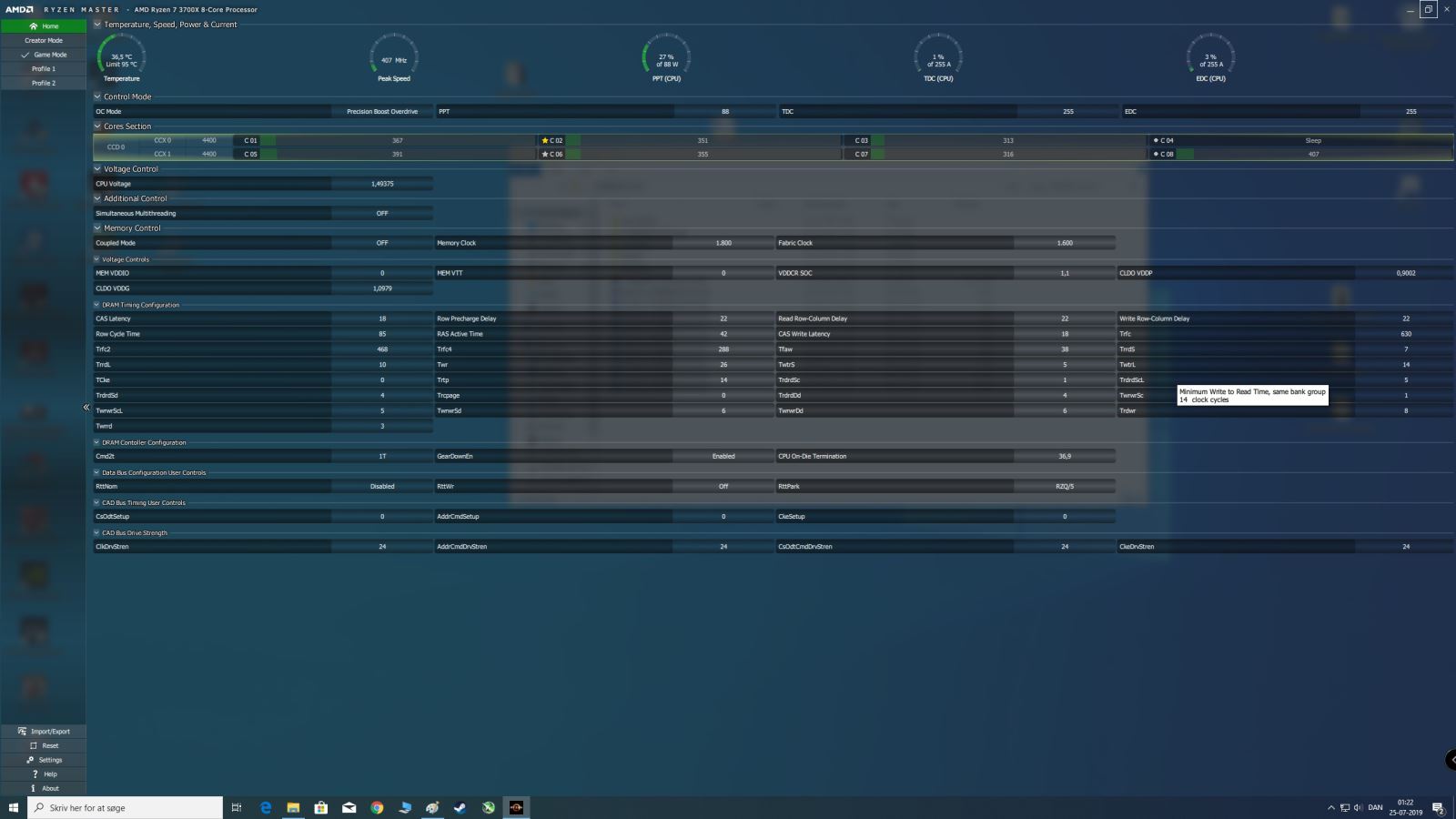
Til at starte med vil jeg lige hurtigt dele min oplevelse af, hvordan boost og core v har fungeret på Ryzen CPU’en på Asus ROG Crosshair VIII Hero WI-FI. Det er et stort sammentale emne de fleste steder, hvor mange slet ikke opnår deres max boost på deres cpu’er og ej heller kan opnå OC tæt på bare 4.3 ghz.. Der er dem der giver bundkortet skylden, og andre siger AMD. Jeg ville lige på nuværende tidspunkt indskyde, at jeg her skriver, at der skulle der være kommet en BIOS update. Disse skulle fixe problemet med max boost og sænke Core V betydeligt.
Min oplevelse med min Ryzen 3700x er, at den snild kan boost op til de 4.4 ghz (4.391GHz) og i længere tid på 1 til 2 cores, som den er opgivet til. Der hvor jeg har haft min bekymringer er, at Core V ruller mellem 1.4v til hele 1.5V hele tiden og i meget få tilfælde, var den et split sekund ned på 0,9v. jeg har det som fint nok med den er op i 1.5v lige når den rammer max boost men at den er på de volt når man bare browser lidt rundt er lidt for meget efter min mening når man kan manuelt kan oc den til 4.4 ghz på alle cores ved 1.4v
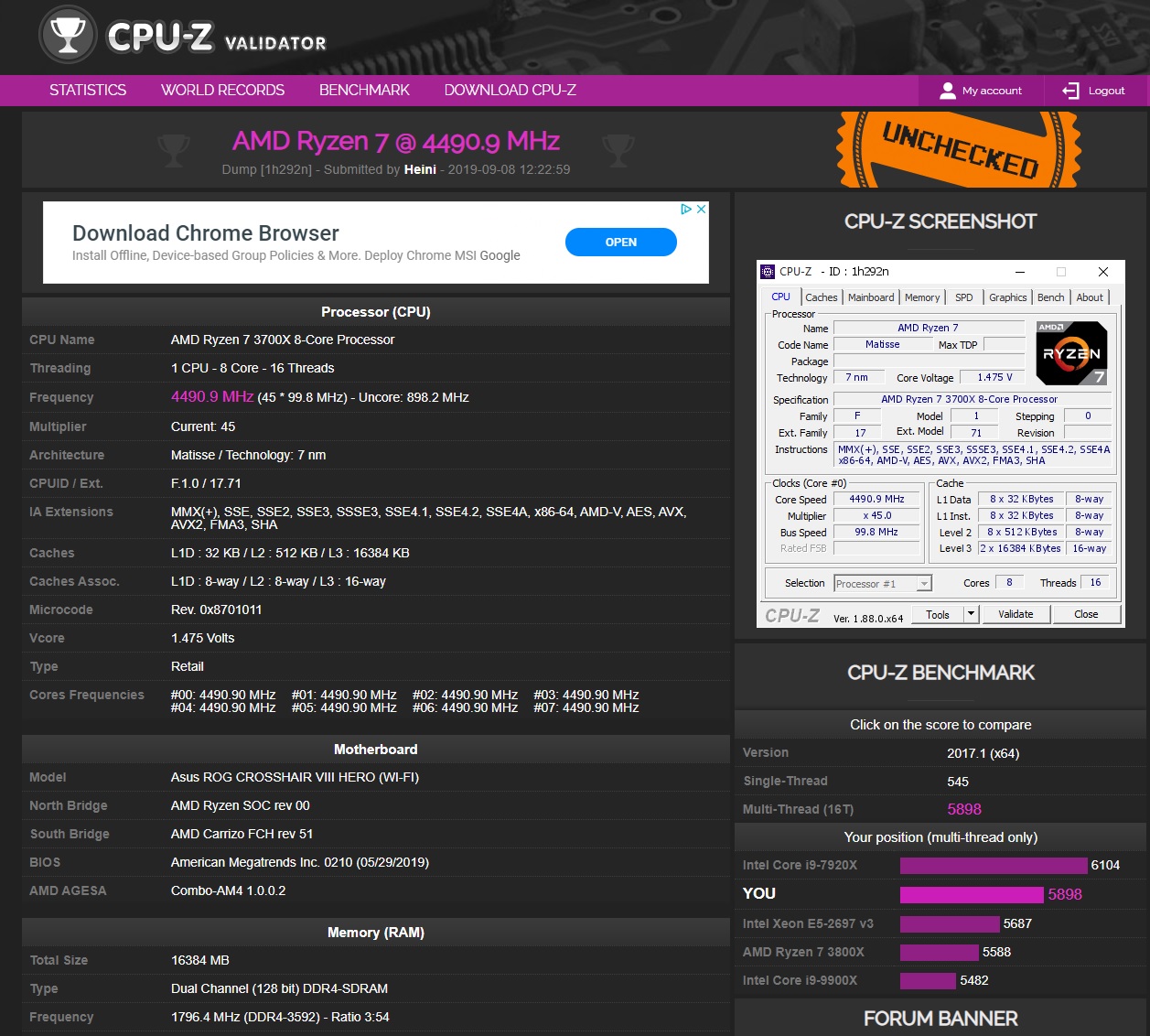
Og Når vi nu snakker om manuelt OC af min Ryzen 3700x, så var jeg igen ret overrasket over, hvor godt den har fungeret. Jeg har ikke haft nogen problemer med, at opnå 4.4 ghz all cores ved 1.4v stabilt med Wprime test. Det skal lige nævnes, at de fleste af mine tests er lavet ved standard Clock. Men jeg kunne faktisk fået den op på hele 4.5 ghz i test med CPU-Z, som jeg syntes var vildt, dog skal det siges, at den kun var stabil til den test og slet ikke 100 % stabil. Og jeg ville ikke køre for meget med den på de MHz, da jeg var tæt på de 1.5v, som er i den høje ende. Men ved 4.425 Ghz var den faktisk meget stabil, det var først ved 4.450 ghz, at det begyndt at knibe lidt med, af få alle test programmerne til at være med.
En anden ting som jeg oplevede var, at systemet var meget følsomt over for enkelte små programmer, jeg havde til at køre i baggrunden i Windows. Det krævede såmænd ikke rigtig cpu kræfter overhovet, men fik et par cores til at gå op til hele 80 % load. Det gør jo, at jeg får en hel del høje temperaturer. Jeg snakker om simple programmer som en Canon hjælpe bjælke. Jeg oplevede lidt det samme med discord, når den var startet op. Jeg løste dog problemet med en nyre version af discord, end den jeg først benyttede.
Med lad os begynde med CPU-Z. Der opnåede jeg en Score på 545 Single og en Multi core score på 5898 ved hele 4.5 ghz. Husk på, at jeg ikke har noget at sammenligne med lige nu , men når jeg ser alle de andres score inde i deres data base, så må min høre under betegnelsen, ret flot, men igen systemet er slet ikke 100% stabilt her.
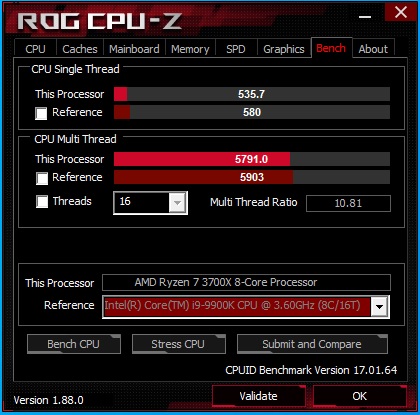
Med en test på 4.4 ghz, så var springet faktisk ikke så langt væk fra de 4.5 ghz som billedet viser her, en Single score på 535,7 og en Multi score på 5791 må betegnes som ganske okay.
Lidt mere spændende bliver det nok for alle jer derude, når vi går over til CINEBENCH r15 og r20 som jeg ved rigtig mange af jer benytter som test program.
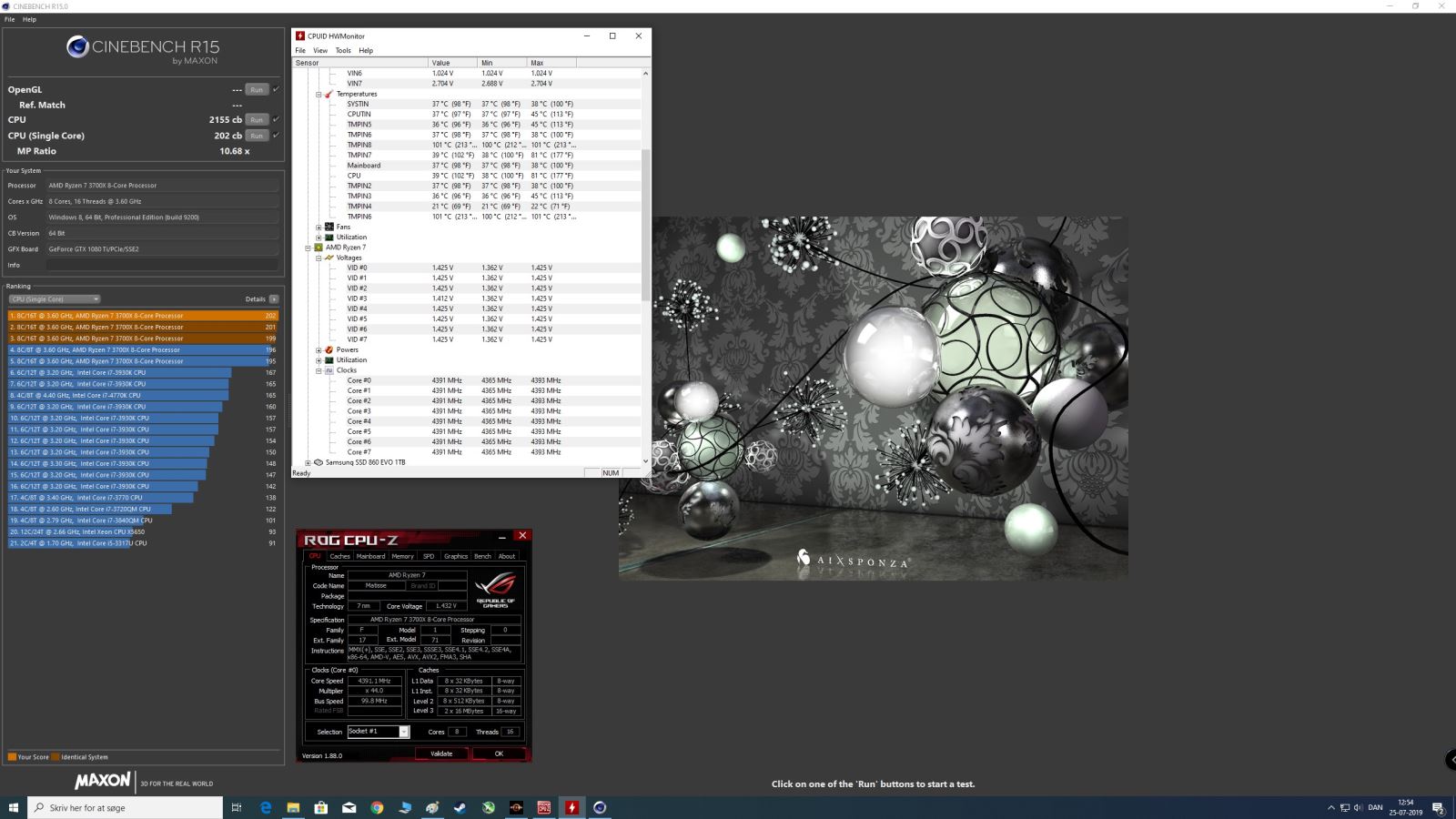
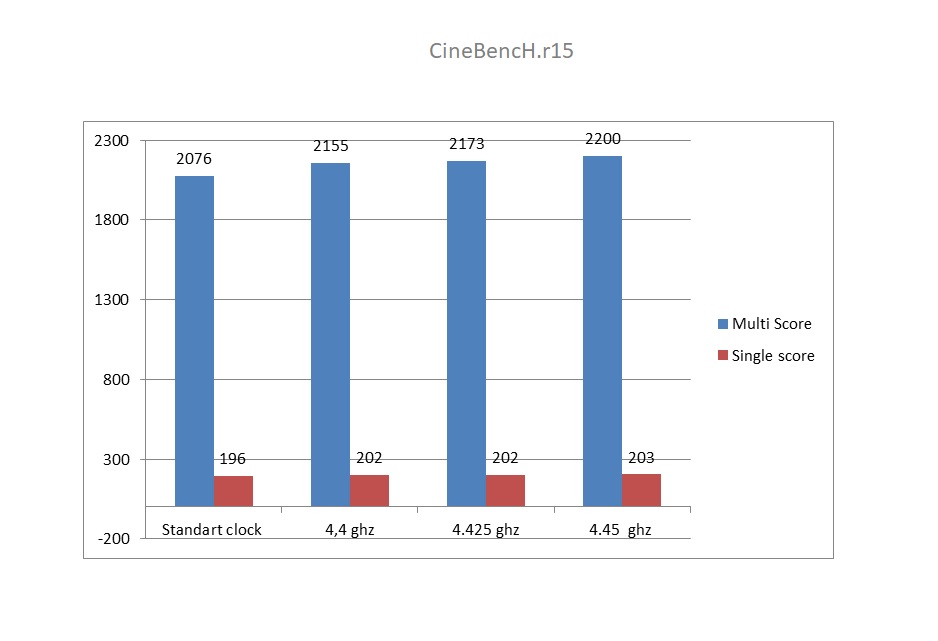
Når jeg ser på r.15,så ser jeg, at det faktisk ikke giver så meget igen, at Overclock alle cores i single score. Det er nu lidt forventet, da den jo booster selv et par cores op til max 4.4 ghz. Det giver dog lidt mere. Der hvor forskellen rigtig kommer, er når den skal bruge alle cores på engang, så går jeg fra 2076 P til hele 2200 P ved 4.45 ghz
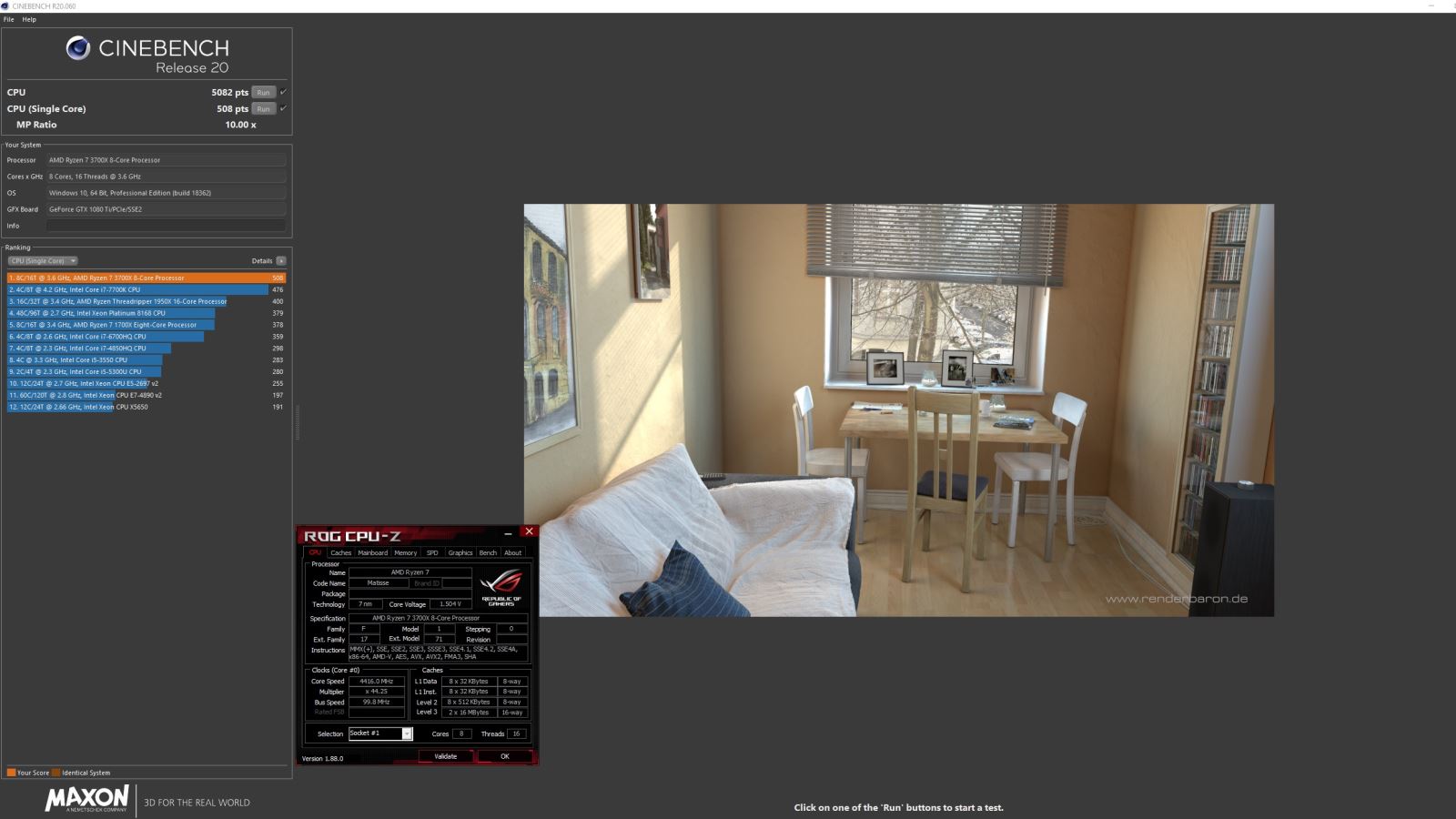
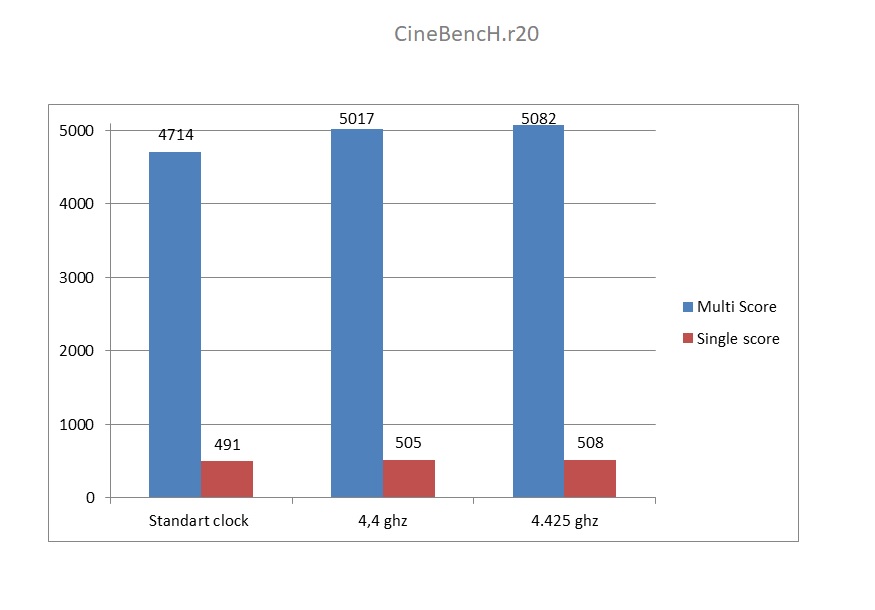
Lidt anderledes ser vi i R.20. Her opnår jeg faktisk en noget bedre single core score, når vi kører Oc Manuelt, men også et pænt boost i Multi score
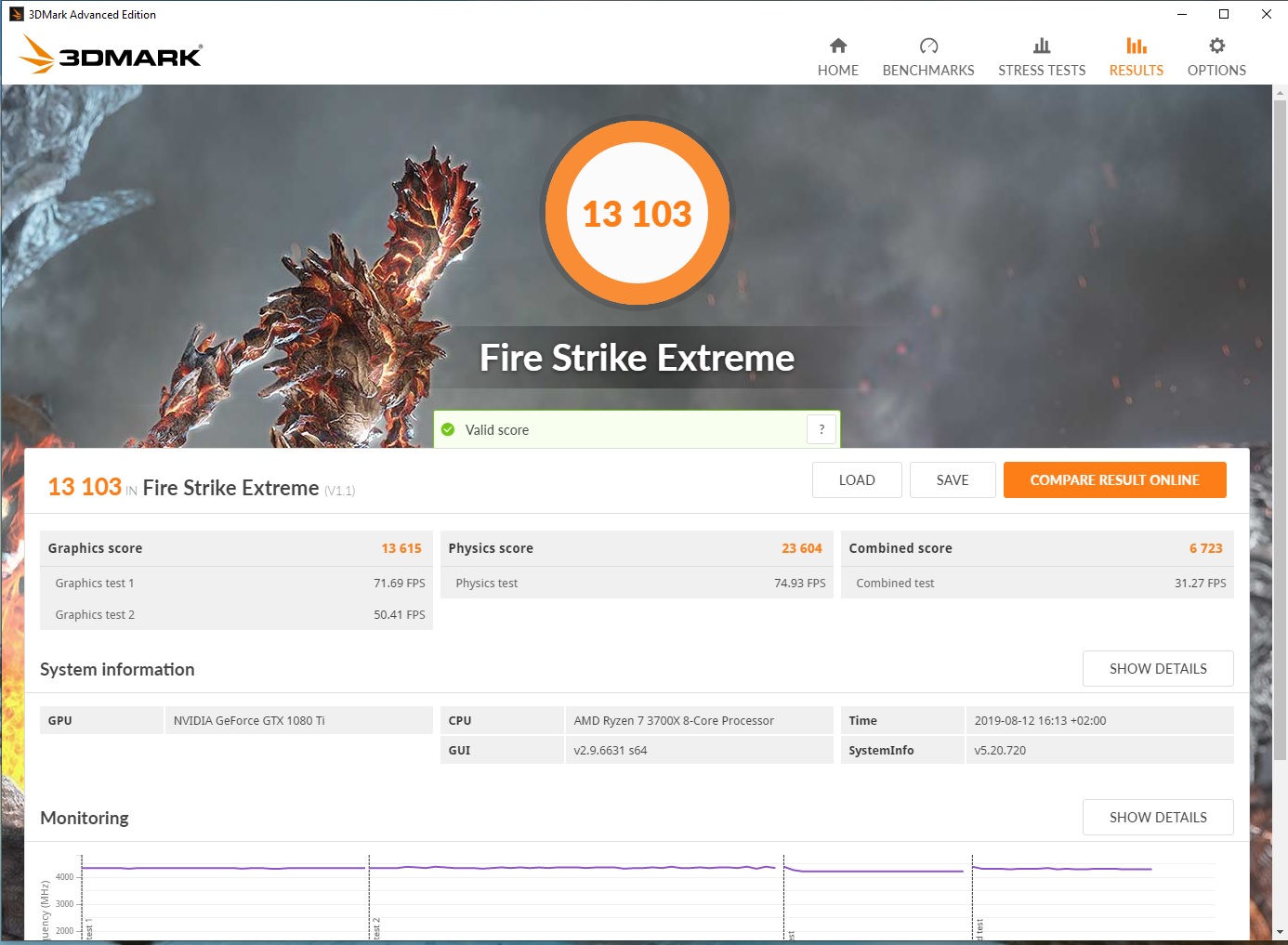
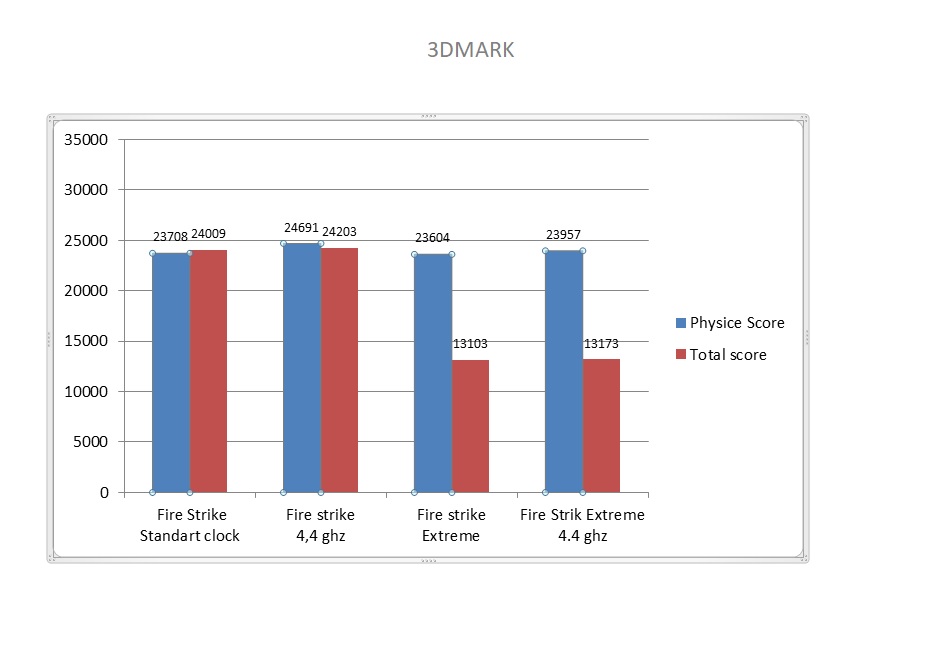
Når vi ser i Firestrik og Firestrike Extreme, kan vi se det giver lidt af Oc, men at systemet faktisk gør det ret godt selv her. Det er helt sikkert fordi, at testen er meget single core præget og hvor cpu’en igen, når sin max boost.
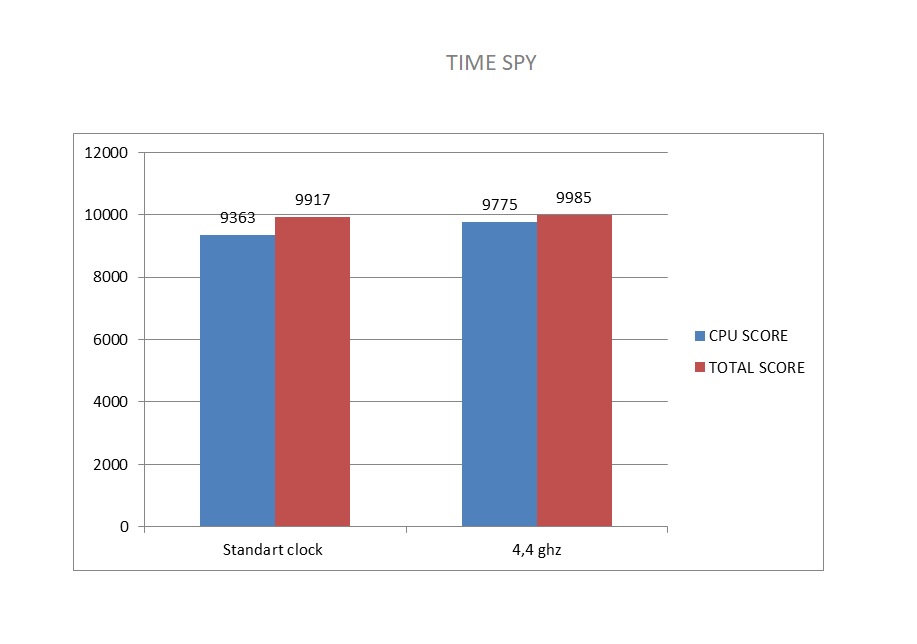
Igen illustreres det her, at vi kun opnår et lille boost ved selv at OC Manuelt i Time Spy.
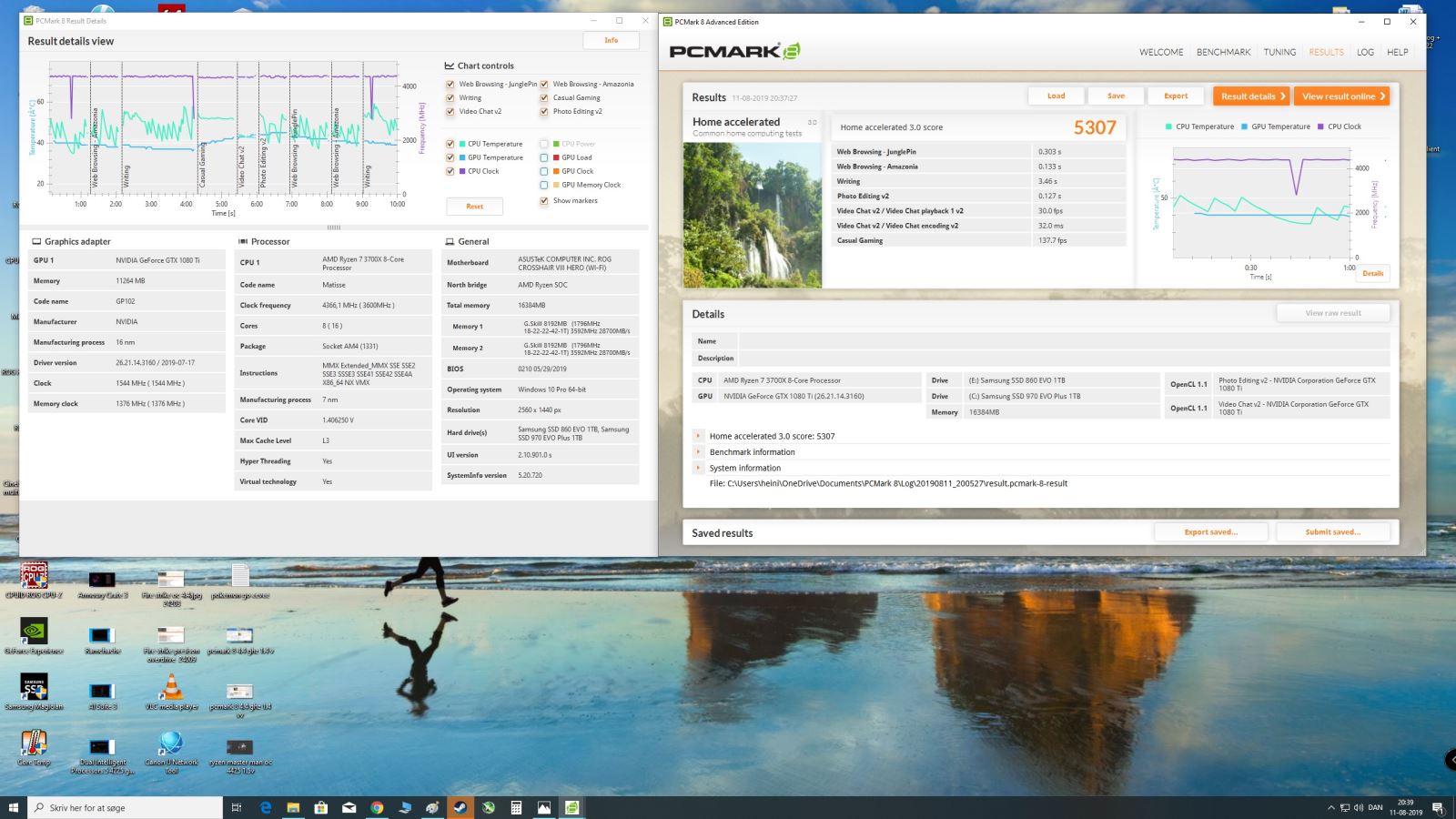
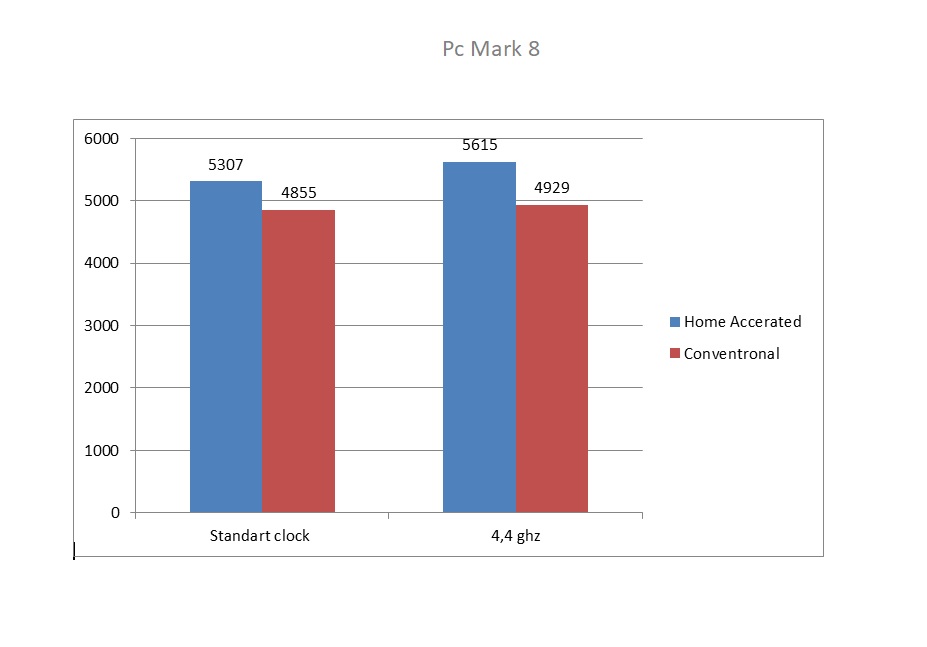
Hvordan ser det så ud i en test som Pc Mark 8? Tja, det er lidt det samme, som jeg har set ved de andre test. Faktisk så gør Asus ROG Crosshair VIII Hero WI-FI samt Ryzen 3700x faktisk et pænt stykke arbejde selv, ved at lade den helt selv klar arbejdet for os. Jeg får da lidt ud af oc, men igen, det er ikke meget ekstra vi får ud af det.
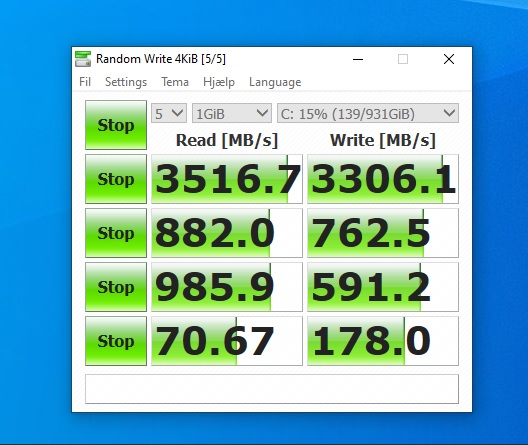
En lille hurtig test af min Samsung EVO plus 970. Her ser vi, at de giver os, hvad de lover nemlig 3500 Read og 3300White så ingen problemer her. Jeg har desværre ikke nogen gen4 m.2 stik, så jeg rigtig kunne teste om Pcie 4.0 levere det den skal.
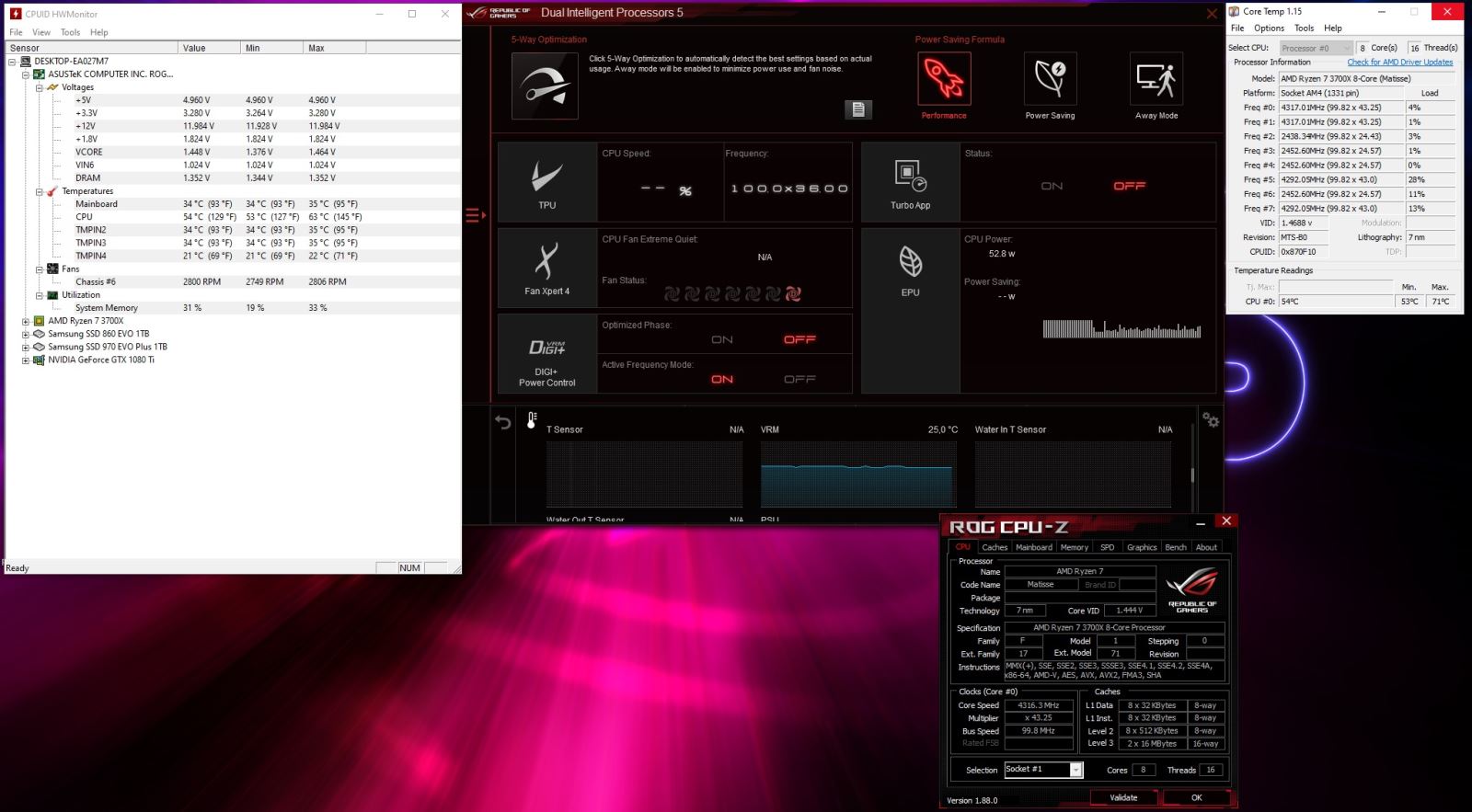
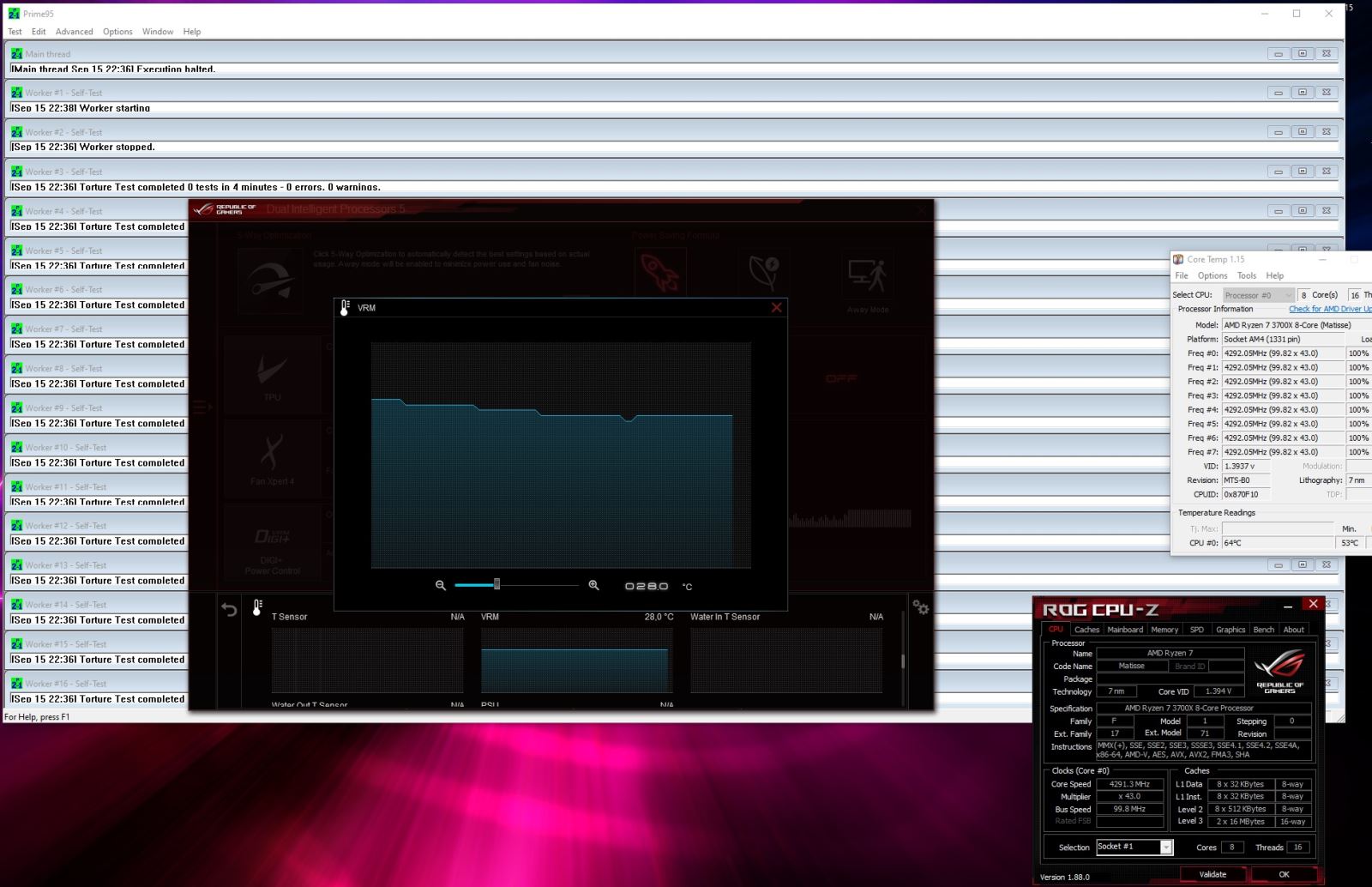
Hvis jeg lige hurtig skal nævne VRM temperaturen, så har jeg faktisk ikke oplevet den højre end 33 grader. For mig lyder det meget lavt, specielt, da jeg havde 27 grader inde i stuen. Jeg tjekkede det, så enten måler bundkortet forkert eller Asus gør et ekstremt godt og stort stykke arbejde her. Ifølge min egen overbevisning viser den forkert, men det er en ting som jeg vil se nærmere på ved lejlighed, når jeg får noget nyt udstyr hjem til at måle med.
Hvad angår cpu temperaturen, så har systemet ligget på ca. 38 grader og max 81 grader ved full Load. Der har været en stue temperatur på ca. 27 grader, hvor de fleste test er blevet lavet, så en rigtig god sommertemperatur. Det gør mig bestemt ikke mindre imponeret at cpu’en kun nåede op på max 81 grader.
Det skal lige fortælles, at alle test er blevet lavet i et lukket kabinet, for at lave et så normalt scenarie som muligt. Med de temperaturer, så må siges at være rigtig godt, hvilket gør at jeg er meget spændt på at se, når jeg får den nye bios i hånden. For mon ikke den vil give et ekstra dyk nedad i temperaturen.
En anden ting jeg lige ville nævne er, at den lille fan, der sidder på selve x570 Chippen hører man nærmest ikke. Dette på trods af, at systemet er fuldt belastet, så kunne man faktisk godt frygtet, at den ville støje en del.
Konklusion
Nu er jeg nået til vejs ende med Asus ROG Crosshair VIII Hero WI-FI. Selvom det har været en lang proces, har det været en helt fornøjelse, at teste. Jeg kan kun fortælle, at der nærmest ikke har været et eneste problem undervejs med bundkortet. Der har ingen blå skærme været i Windows, alt har faktisk bare virket efter planen og mine forventninger, så det er altså ret imponerende, at næsten det hele er lykkes for Asus fra starten af.
Når jeg næsten skriver, så er det fordi at Core Volt ikke helt er som den skal være efter min mening. Men her kan vi nok ikke lægge hele skylden på Asus, da andre som eksempel MSI og Gigabyte os har døjet med det samme, så den fejl ligger nok lidt på AMD.
Problemet med de små programmer, som får cpu’en til at arbejde lidt for meget, er jeg ret sikker på bliver rettet med en software updates hen af vejen, så der er jeg ikke så bekymret. Det er jo et helt ny chipsæt, vi har med at gøre, og helt nye 7 Nm cpu’er. Så jeg ville da være helt chokeret, hvis der ikke havde været bare lidt små problemer fra starten af.
Jeg har selv enten været rigtig heldig, at få en cpu, der kan booste op til det den er opgivet til eller også har Asus lavet et bundkort der bare virker. Jeg kan i realiteten ikke fortælle så meget andet end det, da det som sagt er mit første bundkort jeg har i min cpu. Fakta er dog, at rigtig mange har haft problemer med at opnå deres boost speed på deres cpu’er, men hvor min snildt kunne opnå det.
Jeg havde på forhånd undersøgt og læst at andre oplevede store problemer med at opnå deres boost hastigheder på deres cpu’er. Så da jeg startede hele systemet op for første gang var jeg rigtig spændt på at se, hvad min cpu kunne. Det eneste jeg må sige er, at jeg er positiv overasket med Crosshair VIII Hero fra start til slut.
Hvad er prisen så for hele denne herlighed? Tja, den ligger på ca. 3300kr, og det er efter min mening en rigtig fin pris. Du får simpelt rigtig meget for dine penge, og ja det er lidt i den høje ende for nogen. Men husk på, det er et High End Bundkort og direkte rettet til os gamere. Eller sagt på en anden måde, os som elsker at overclocke, så hvis du leder efter et bundkort, som du vil være sikker på, virker fra starten og du selv vil og kan rode med overclock af din cpu og f.eks. ram, så går du ikke galt i byen med Crosshair VIII Hero WI-FI. Derudover får du rigtig mange muligheder med bundkortet, f.eks. Pcie 4.0 som er noget helt nyt, og WI-FI 6 med i købet. Jeg kan ikke gøre andet, end varmt anbefale Asus ROG Crosshair VIII Hero WI-FI.
plusser
Kvalitet og design
Masser af Overclock Muligheder
Proformens out of the Box
Minuser
Køleplade på bagsidens af bundkortet
Kommentarer
Der er ingen kommentarer endnu. Vær den første til at skrive en.