
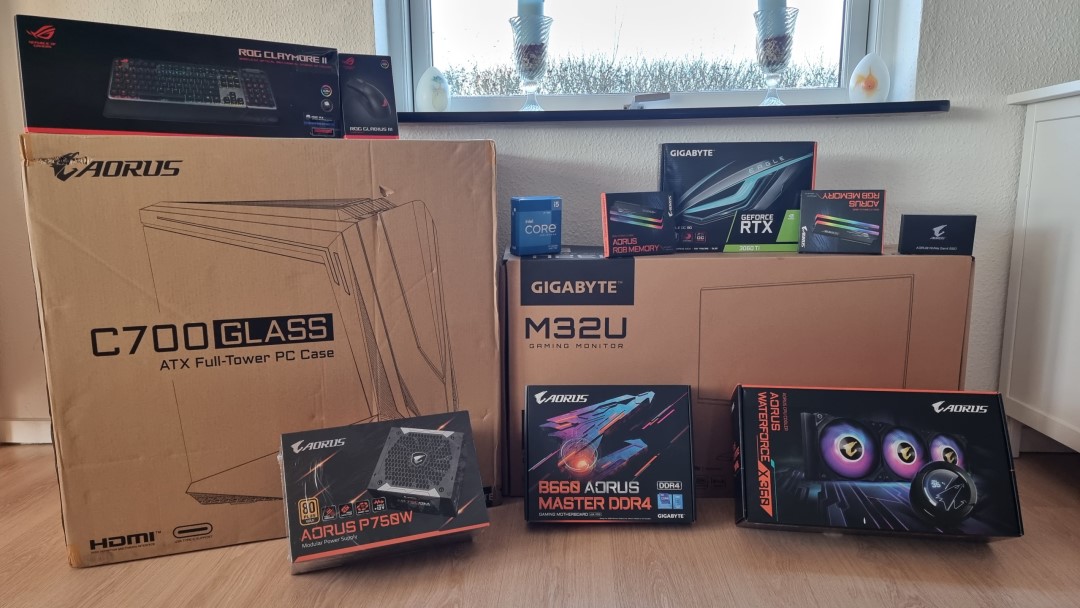
Gigabyte/Aorus henvendte sig med en forespørgsel omkring min tid og lyst til at bygge en Gamer pc, som ikke nødvendigvis bestod af High-end dele, men en pc som kunne dække de flestes behov og med mulighed for, at vise slutresultatet frem for jer trofaste Hardwareonline læsere. De fortalte, at de havde læst nogle af mine tideligere pc build anmeldelser gemmen tiden, og været ret imponeret over dem, hvorfor de gerne ville have mig til at bygge en pc op for dem, som næsten kun skulle bestå af Gigabyte/Aorus dele.
Gigabyte/Aorus er en af de få virksomheder, hvor du næsten kan bygge en komplet pc op med deres egne produkter, idet de producerer de fleste pc’er dele selv såsom: Ram, kabinetter, grafikkort med mere. Det er ikke mange virksomheder, der kan sætte flueben på det punkt. herunder Asus og Msi, idet de eksempelvis ikke producerer Ram og lagerenheder.
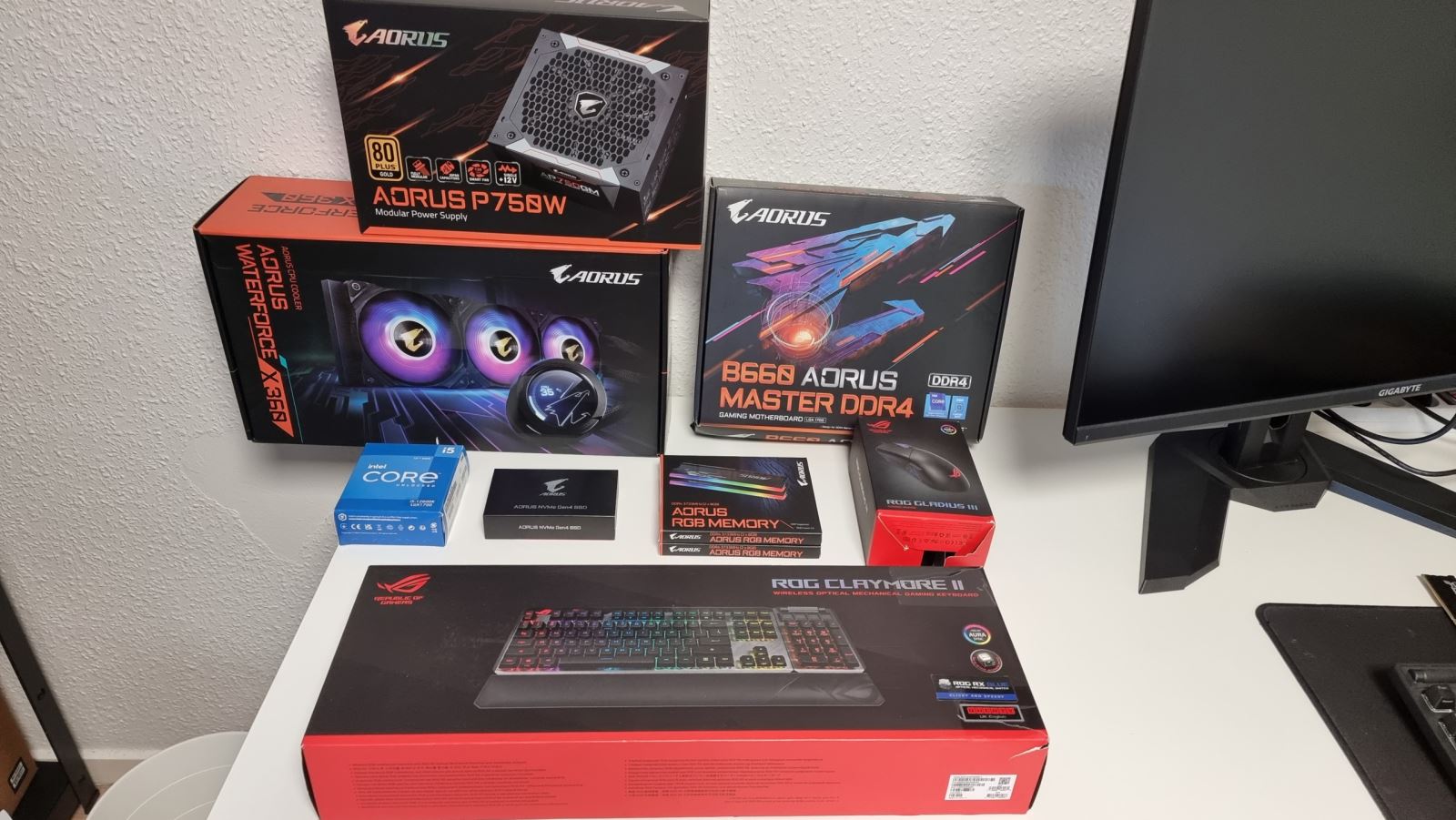
Men jeg kan med det samme fortælle, at det ikke bliver en helt 100 % Gigabyte/Aorus Pc, idet de ikke havde mulighed for at sende mig en mus og tastatur i den her gang. Lidt ærgerligt, da det ville have gjort det helt perfekt, men så måtte jeg lige se, hvad jeg selv havde af spændende muligheder på det punkt. Det endte med, at jeg fik Asus til at sende deres Rog Claymore II tastatur og deres Rog Gladios III mus til mig, da designet i sig selv ville passe godt til dette build, herunder med tanke på, at pc`en, henvender sig til en målgruppe, som ikke lige vil eller har 12.000 kr. til et grafikkort eller et bundkort til over 5.000 kr. men til dem, som gerne ønsker, at have et fundament at starte ud med lidt i stil med Nzxt build, jeg byggede for et stykketid siden.
Men lad os få startet, og se på sagerne
Systemet består af:
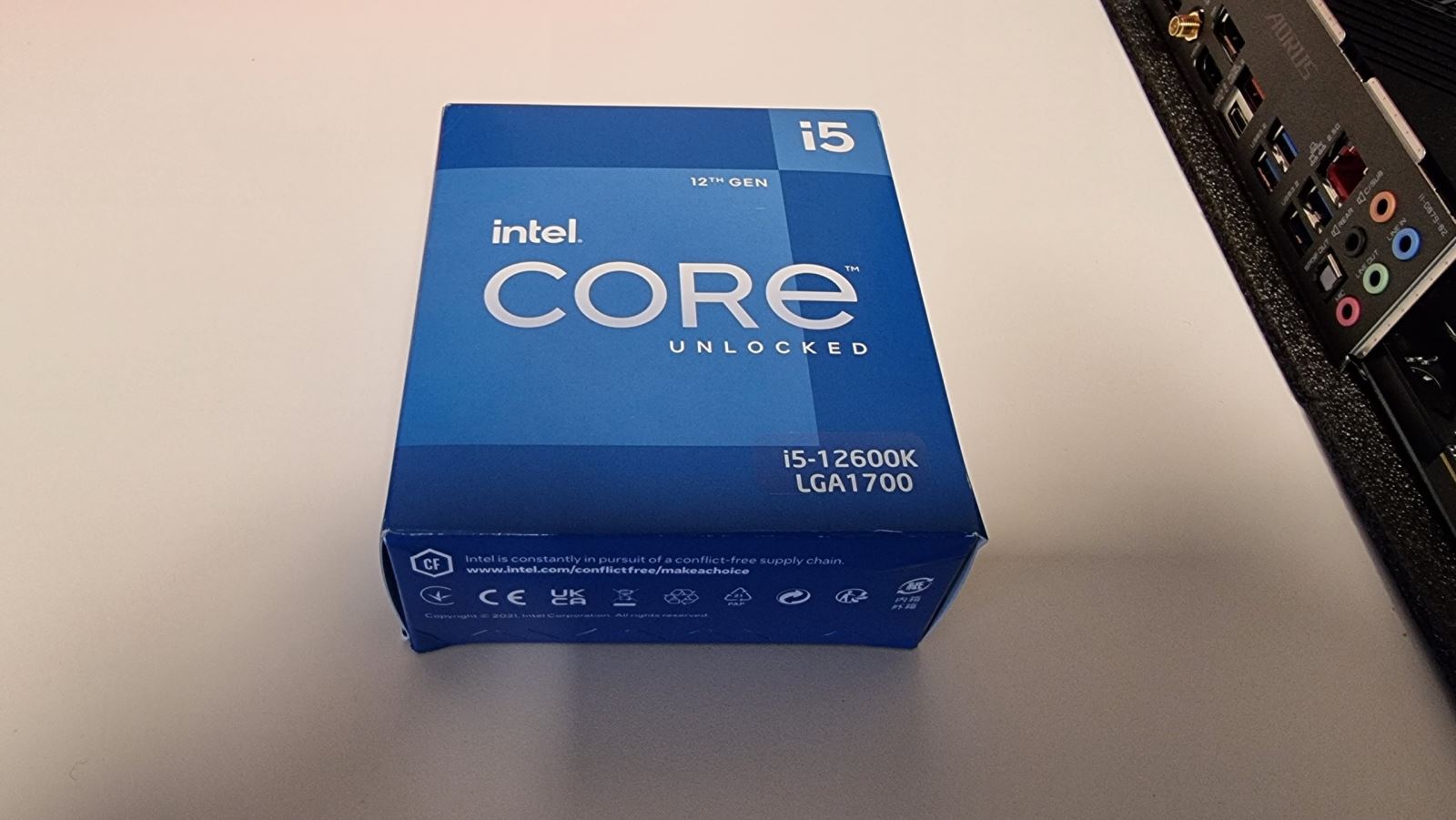
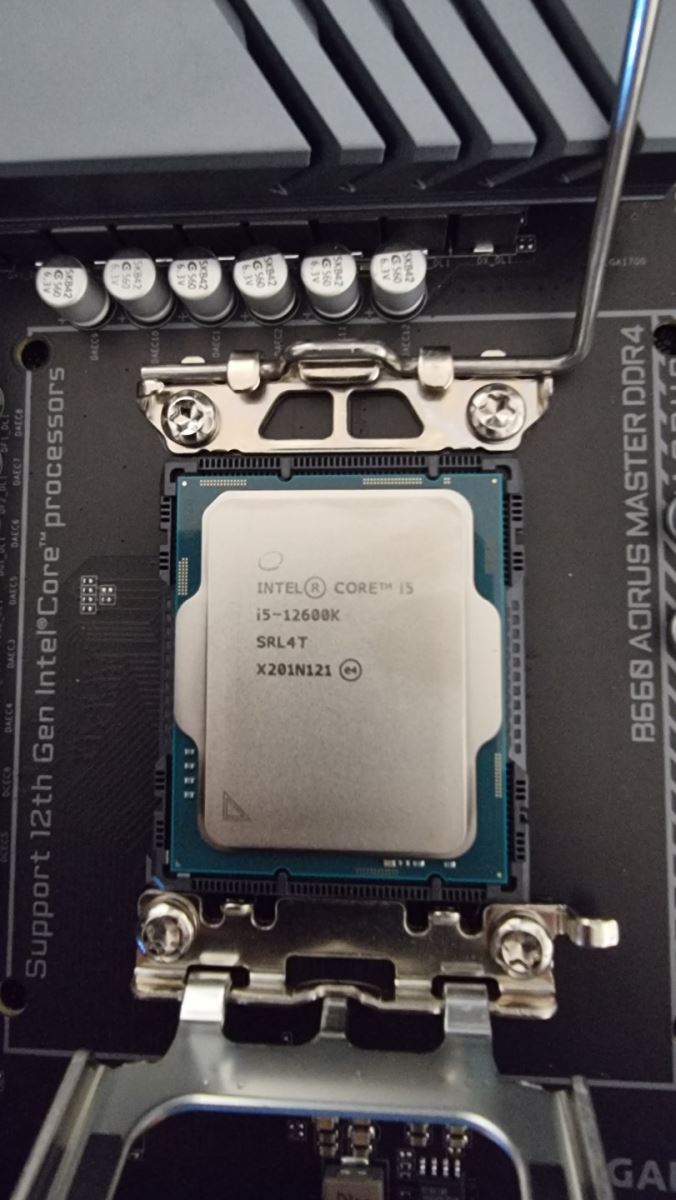
- Intel i5 12600k
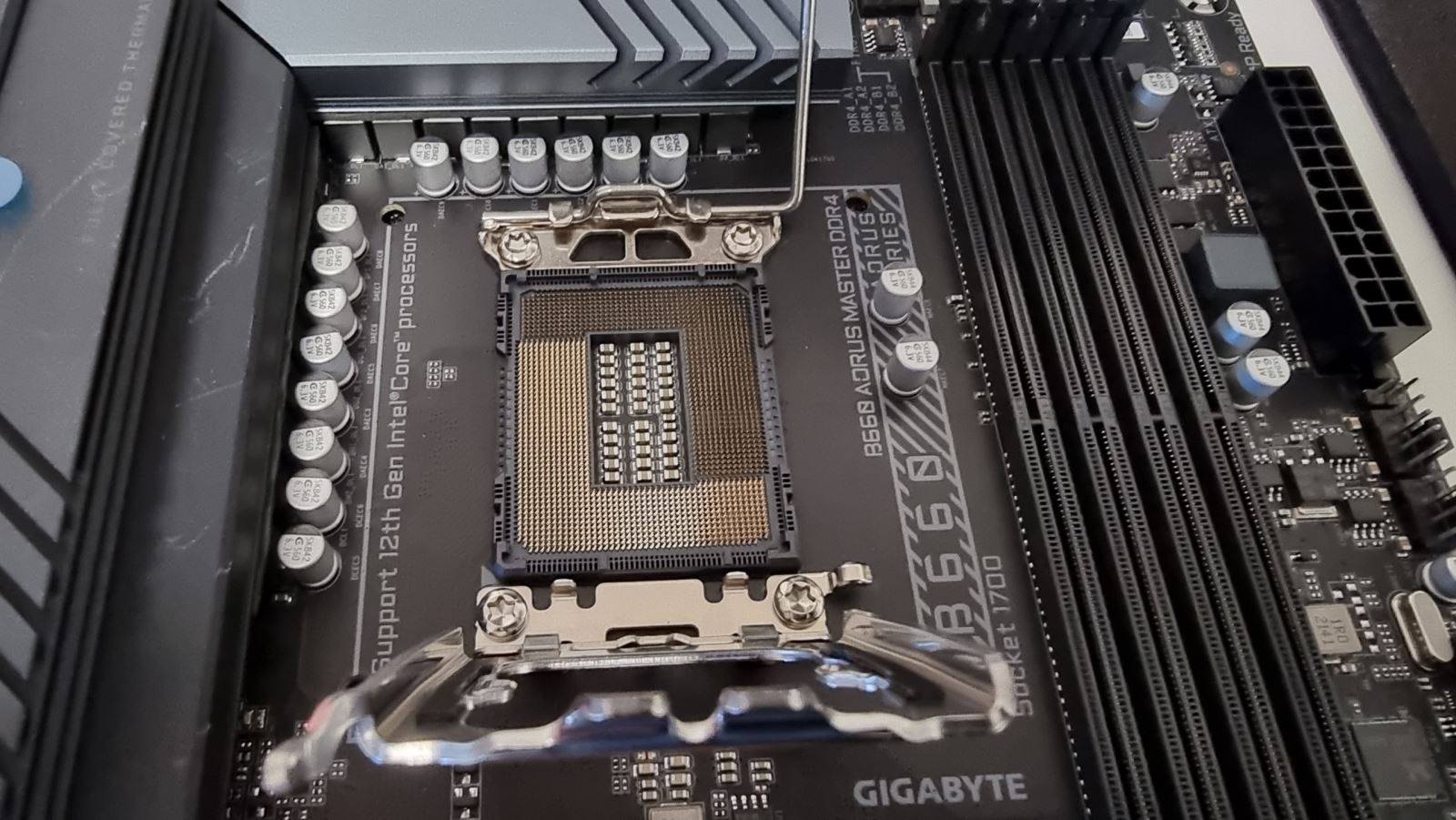
- AORUS B660 MASTER DDR4
- AORUS WATERFORCE X360
- AORUS C700 GLASS KABINET
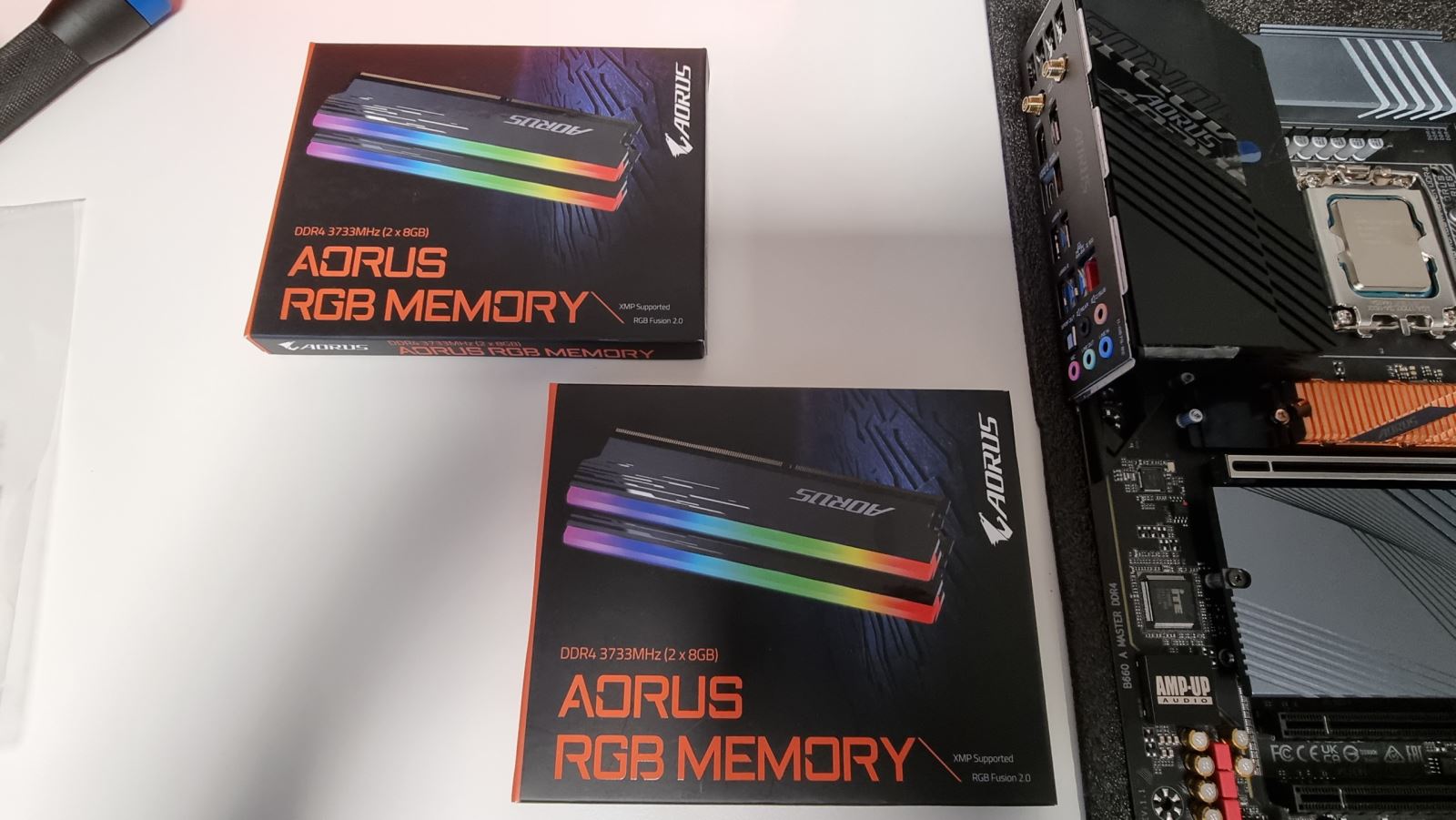
- AORUS RGB Memory DDR4 32GB (4x8GB) 3733MHz Ram
- AORUS P750W PSU
- AORUS NVMe Gen4 SSD 1 TB
- GIGABYTE M32U MONITOR
- GIGABYTE GeForce RTX 3060 Ti Eagle OC
- ASUS ROG CLAYMORE II
- ASUS ROG GLADIUS III
- WINDOWS 11 PRO STYRESYSTEM
Jeg har tidligere haft vist og testet nogen af de dele, som bliver anvendt til dette build, hvorfor jeg ikke vil vise den samme Unboxing af de dele til jer igen. Det vil derfor blot være de nye dele, som I ikke har set før.
Dog en lille Unboxing til jer uden at gå for meget i detaljer om delene.
Lad mig starte med Aorus c700 Glass kabinet. Det skiller sig meget ud fra andres kabinetter, der er dem som helt sikkert vil elske det og andre vil løbe skrigene væk. Jeg synes egentligt, det er dejligt at se på et lidt anderledes kabinet og ikke bare et firkantet kabinet, design handler jo meget om individuel smag.
Som I kan se, har vi med et pænt stort kabinet og et ret tung af slagsen at gøre med her.
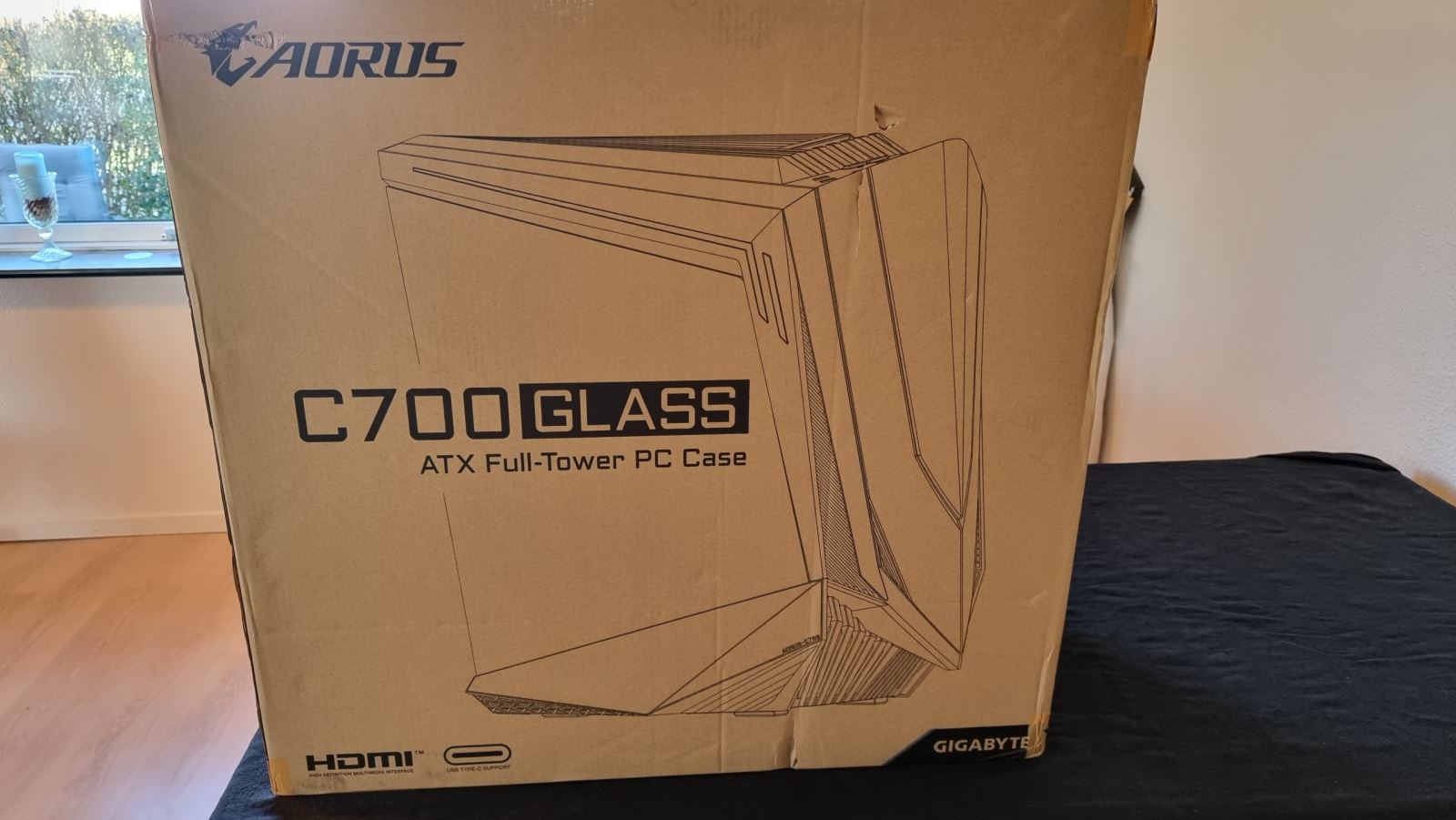
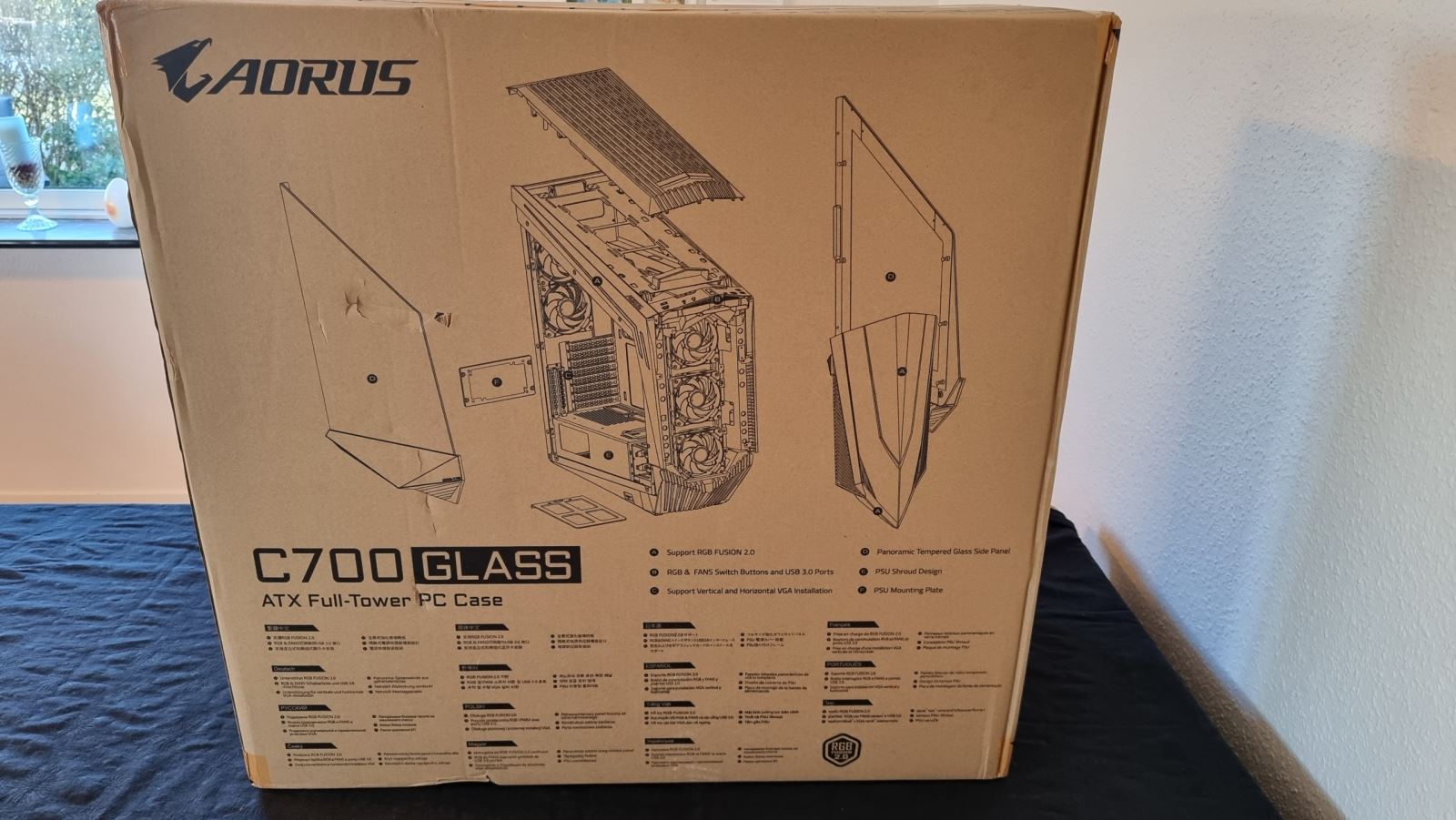
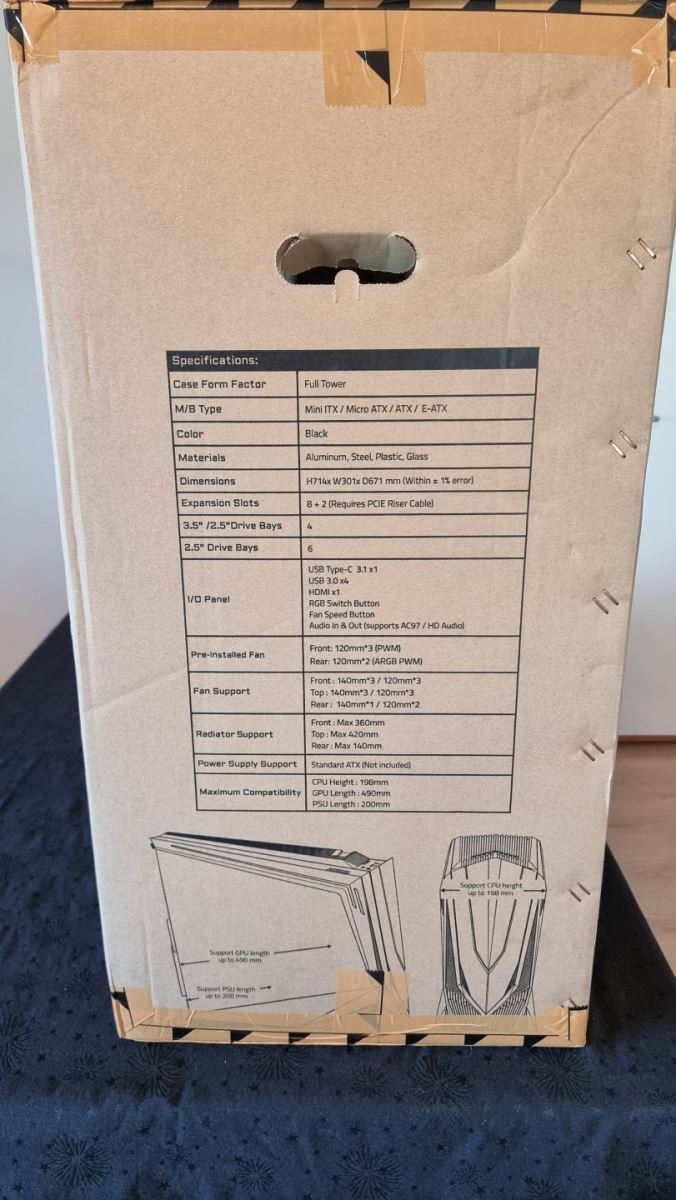
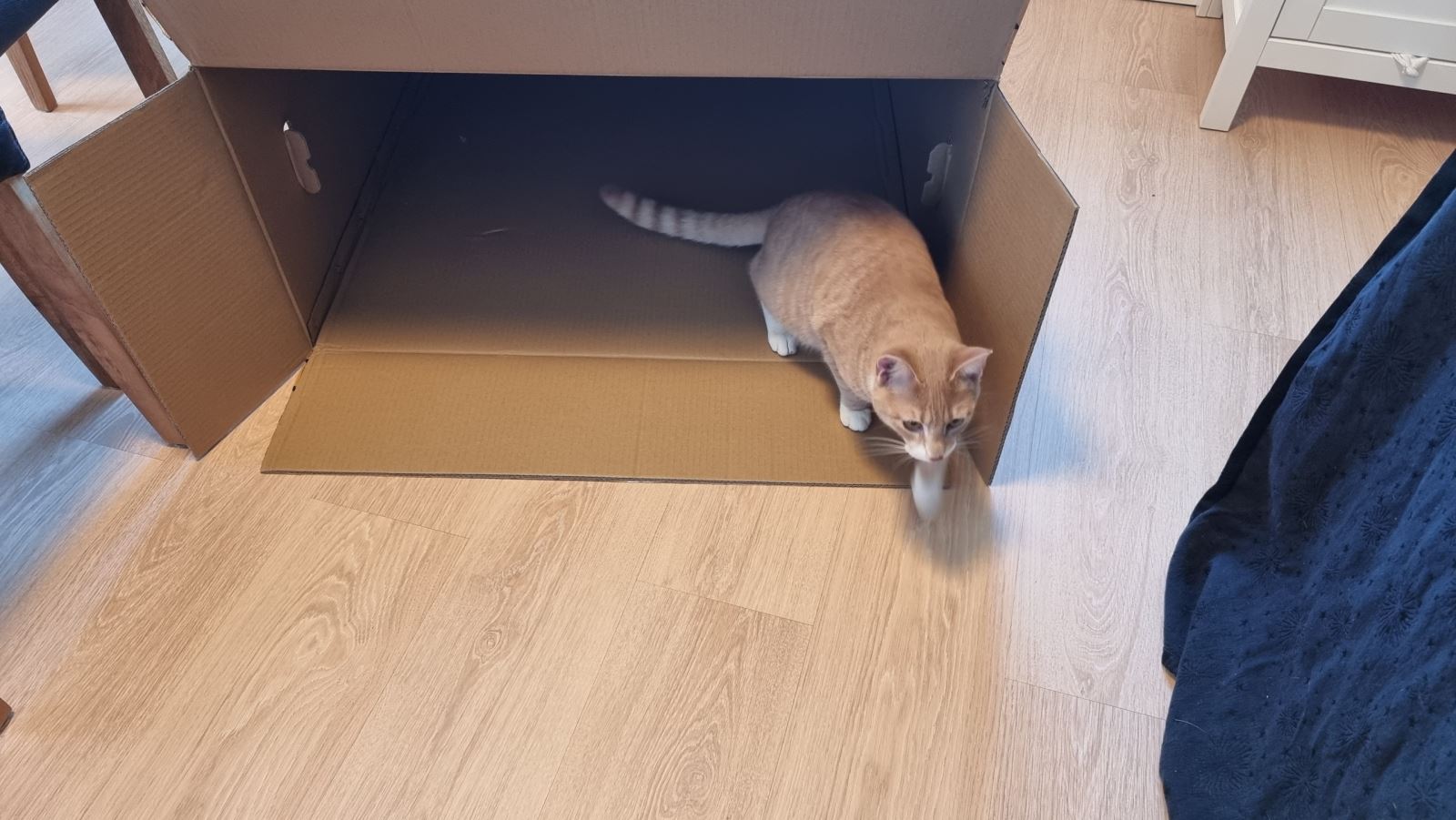
Heldigvis har jeg en trofast hjælper til at få det tunge kabinet ud af kassen, som ses på det nederste billede

.
Kabinettet er godt pakket ind. Som billederne illustrerer i lidt kedelige papkasser, som Gigabytes/Aorus trofast (normalt) anvender, men til gengæld for dig og mig gode beskrivelser af selve produkterne på selve kassen, men ja nok heller ikke den, du vil bruge meget tid på, når produktet er pakket ud ?.
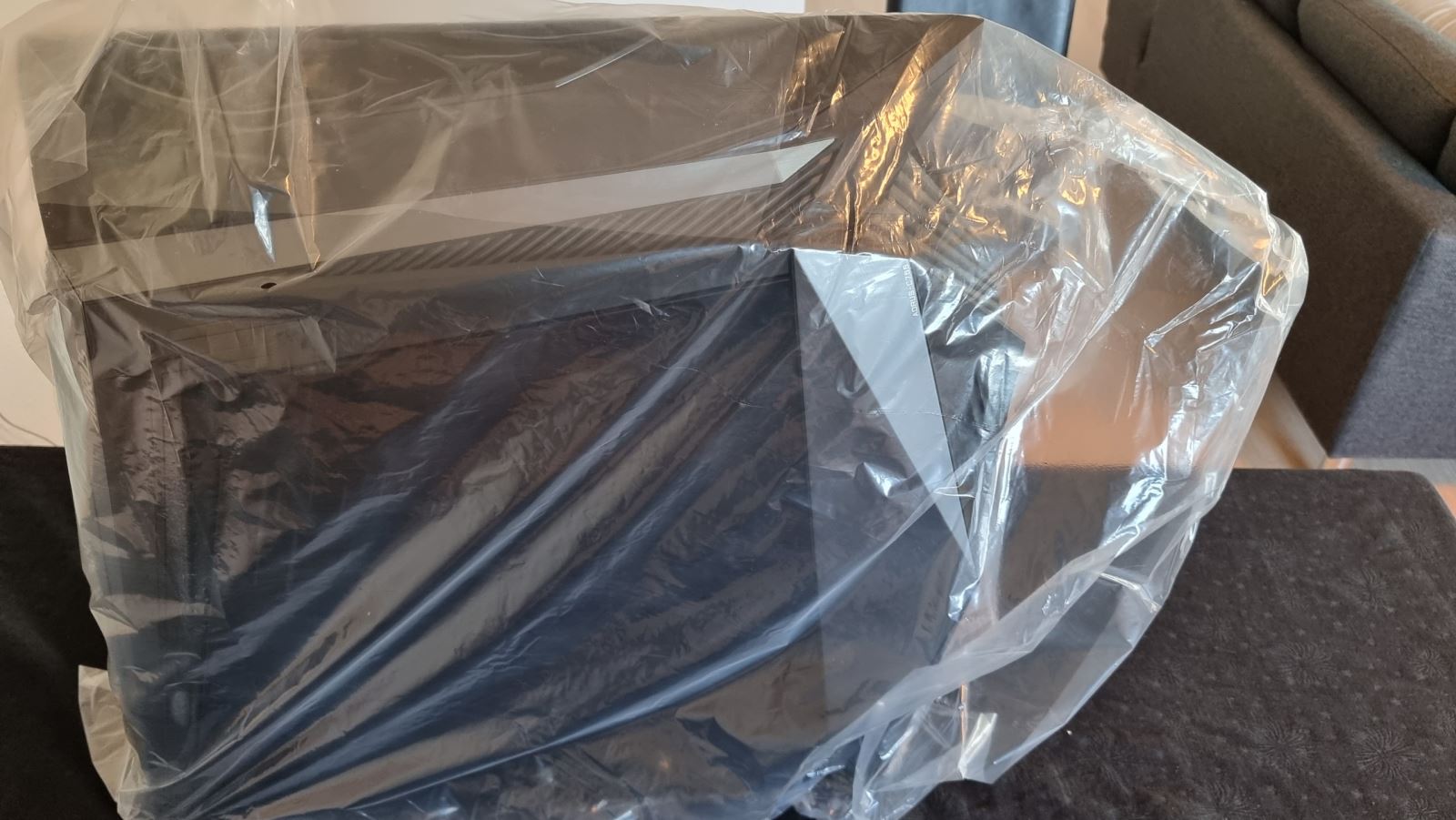
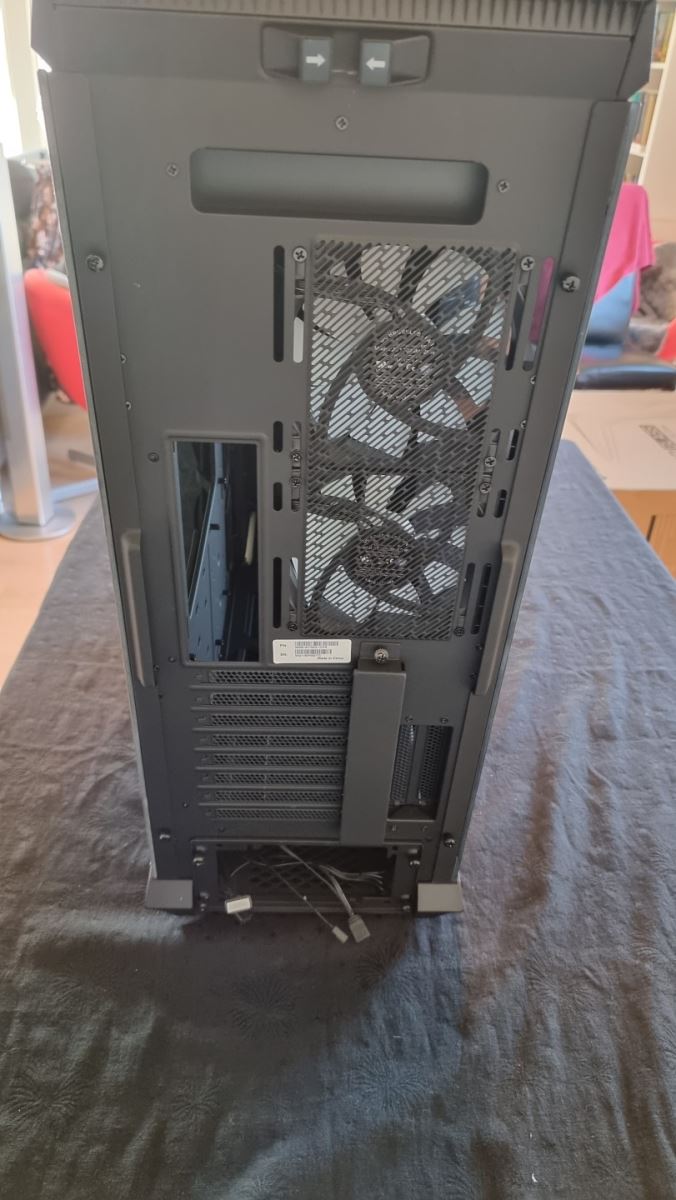
Som de næste billeder illustrerer er det et lidt specielt kabinett jeg har fået af Aorus, men jeg må erkende, at jeg ser meget frem til at sætte nogen lækkre pc dele i det, og se hvordan det vil være at bygge.
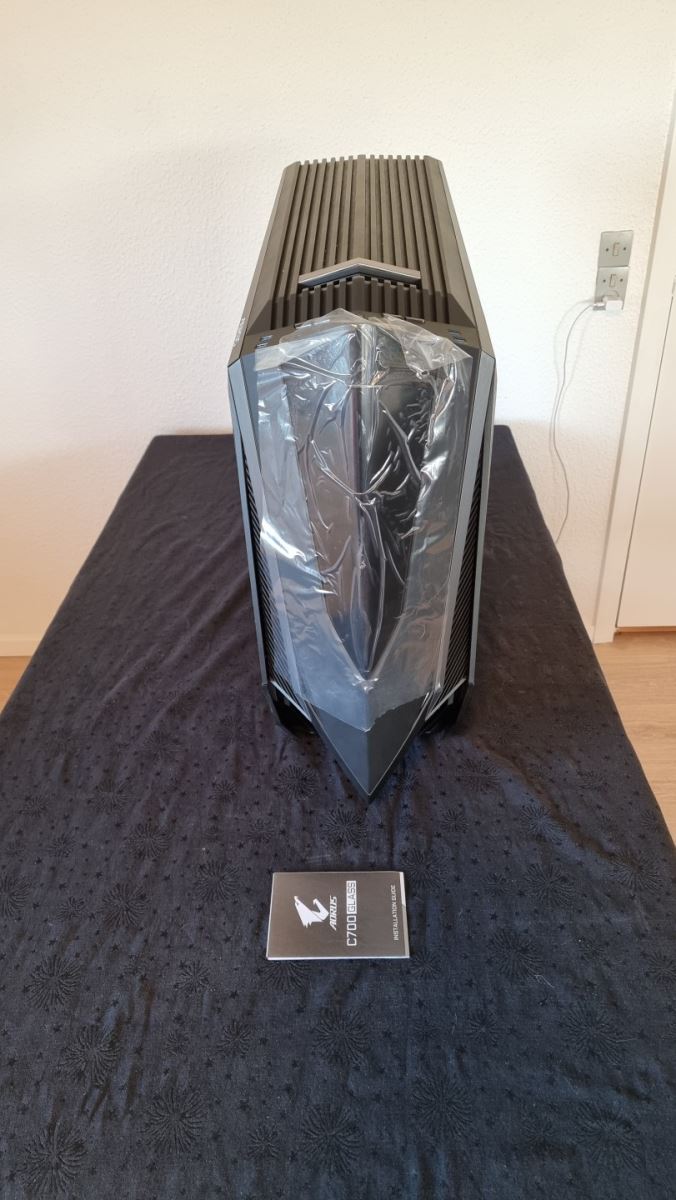
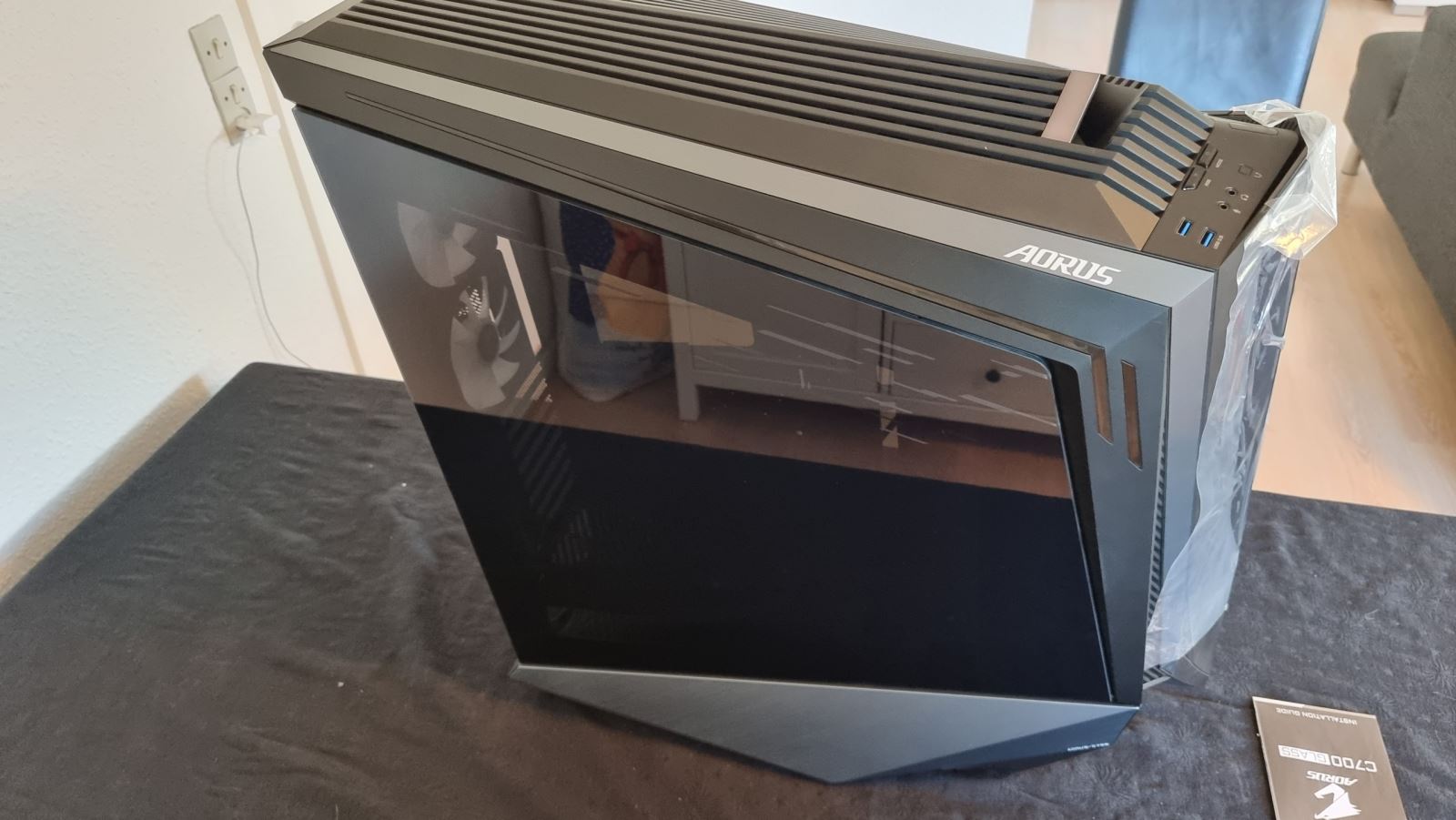
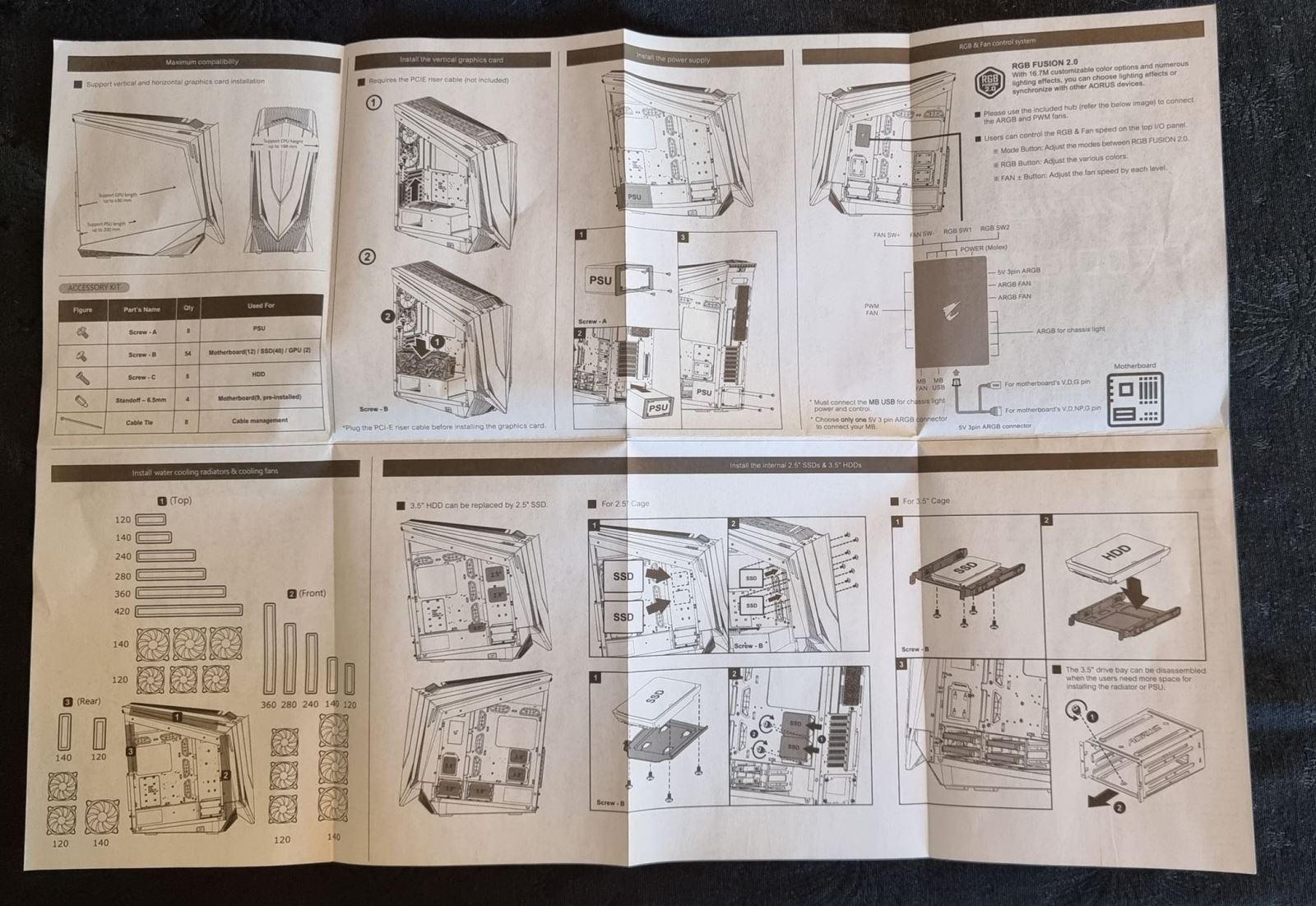
Aorus har gjort et godt stykke arbejde med at give en god manual med til selve kabinettet, som er vist med gode billeder og godt beskrevet.
Som sagt vil jeg ikke til at gå ned i en masse detajler om selve kabinettet nu, men vil senere give min vurdering af det.
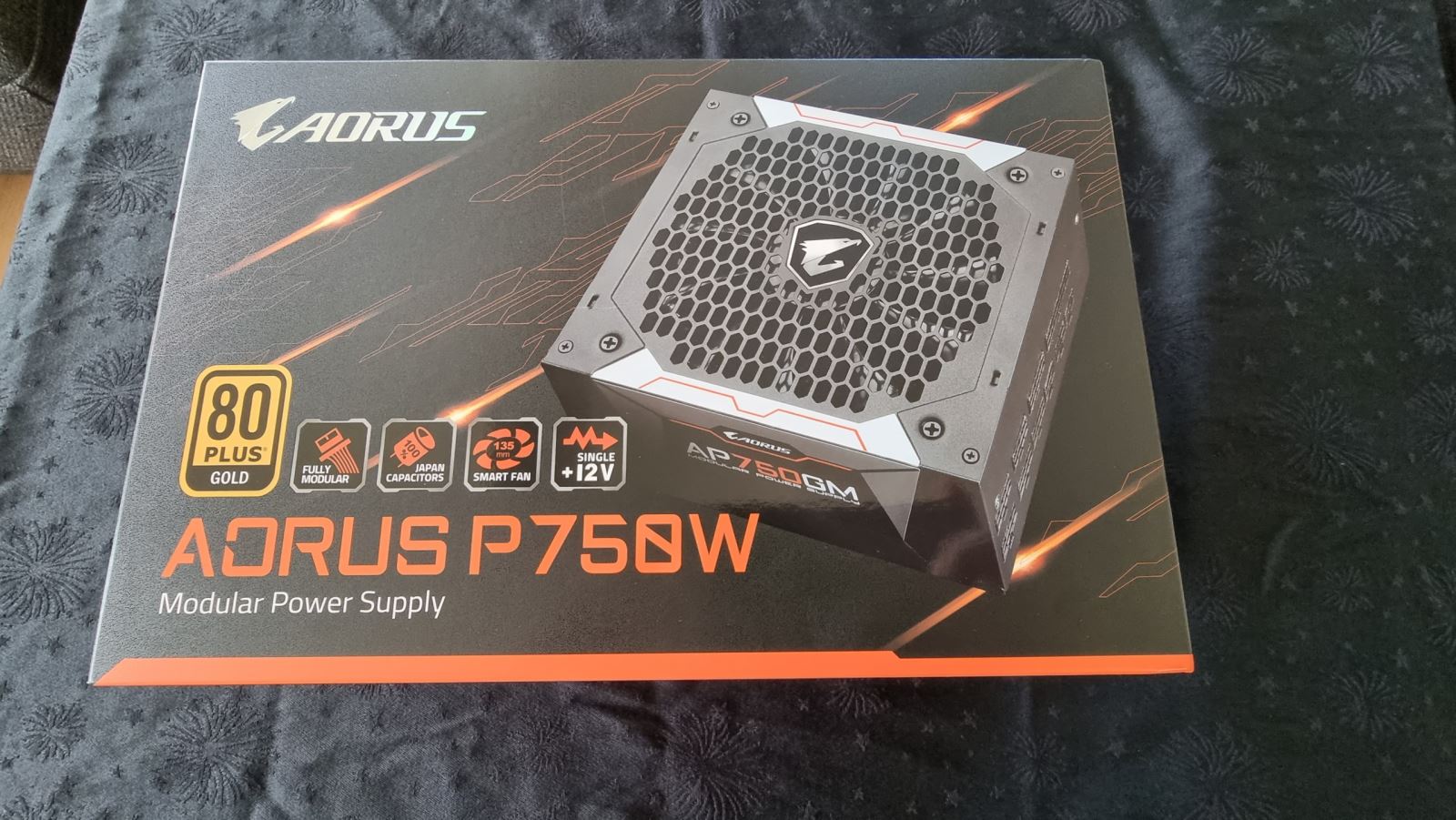
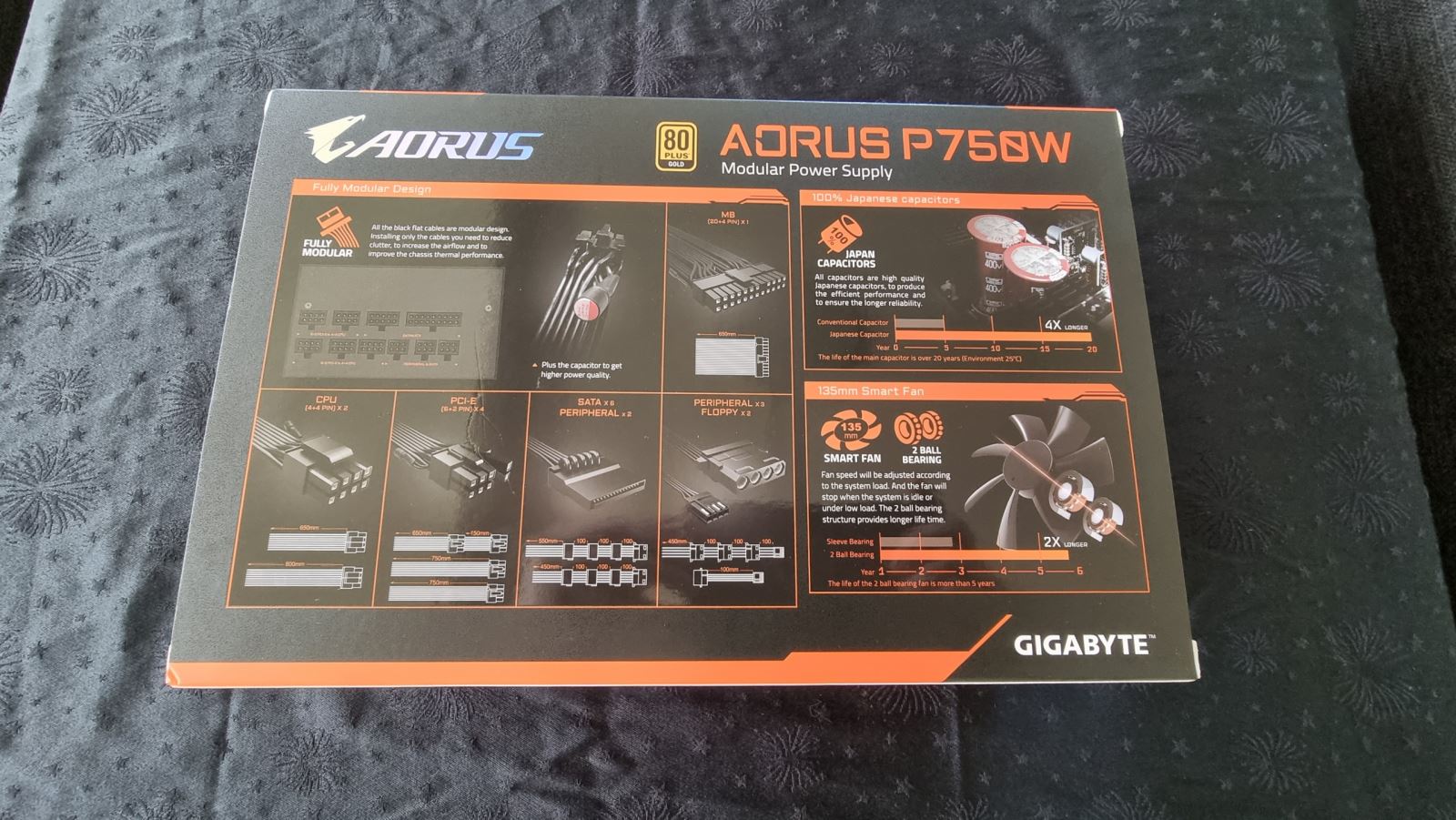
Næste ting jeg vil pakke ud og vise jer, er strømforsyningen som Aorus har sendt mig. De har valgt at sende deres Aorus P750W, som er en Gold plus 80 psu. Mit førstehånds indtryk af denne psu er meget overbevisende i kvalitet, dog ser kablerne meget standard ud og ja måske lidt kedelige, men bortset fra det, så ser kvaliteten ikke ud til at fejle noget.
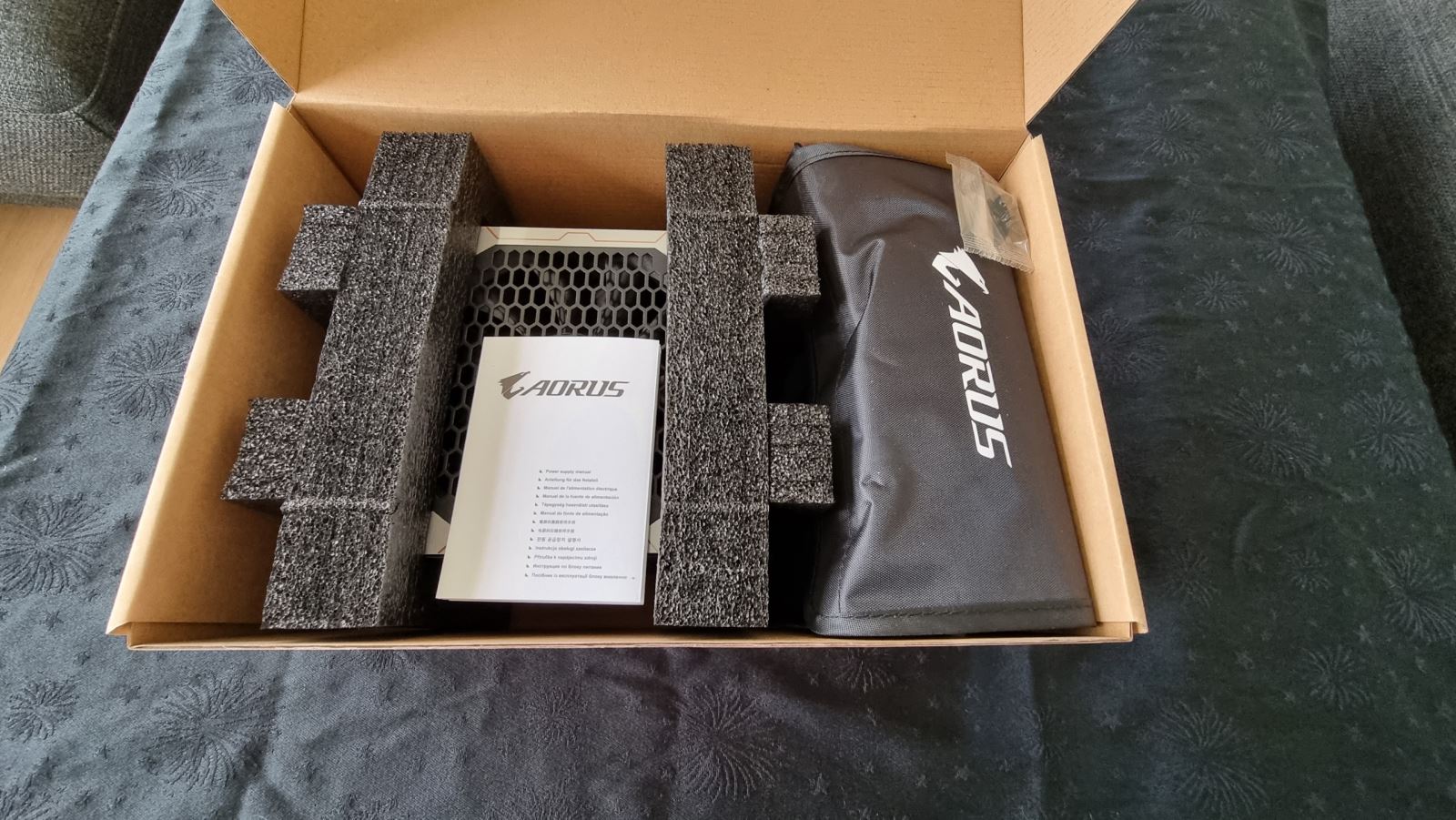
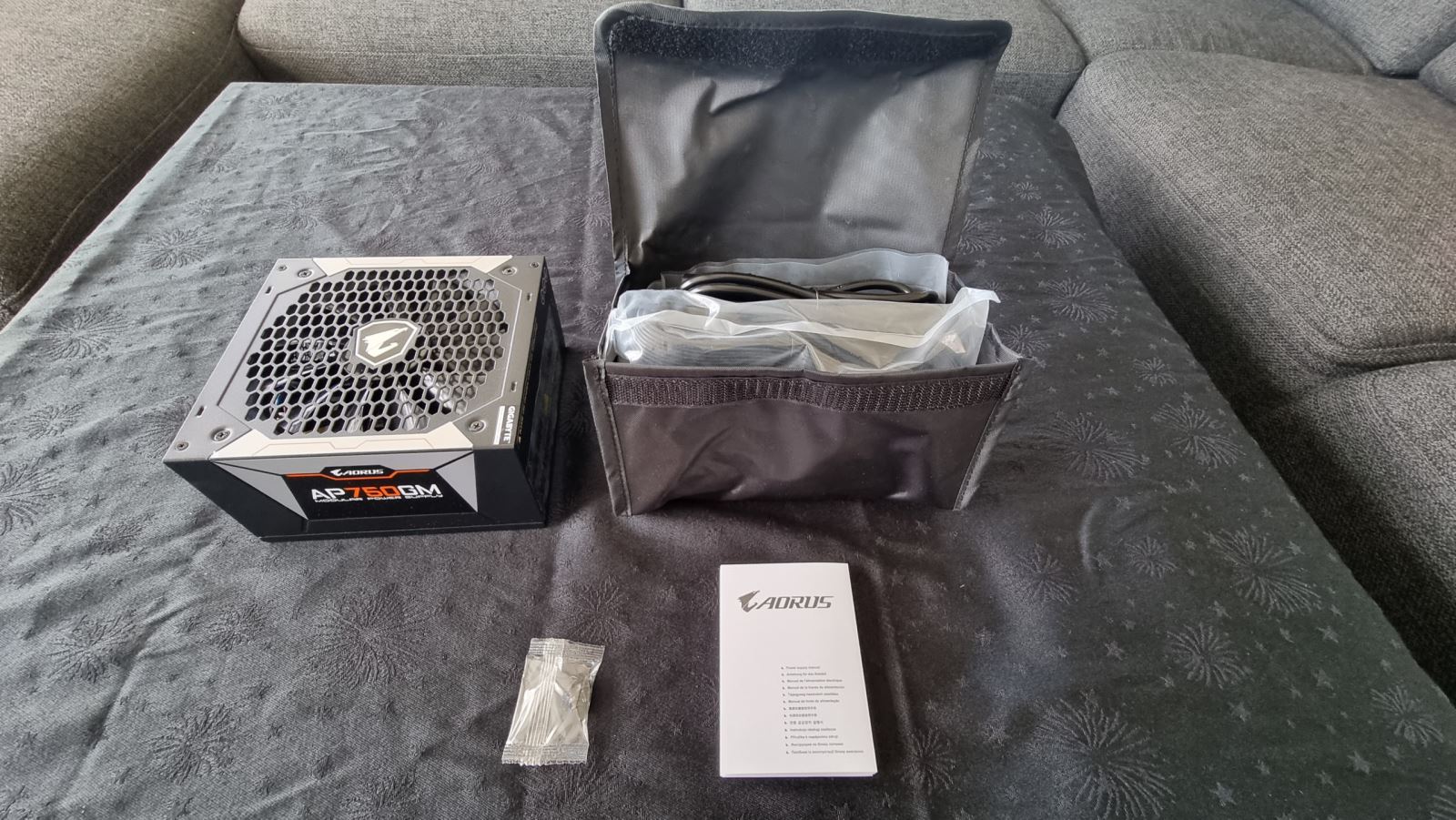
De næste dele jeg lige viser her, har jeg tidligere haft testet her på Hardwareonline. Lige bortset fra 12600k cpu`en, så dem vil jeg ikke til at vise en masse unboxing af igen, men i kan se dem her.
GPU: https://www.hardwareonline.dk/show_artikler.aspx?id=656
RAM: https://www.hardwareonline.dk/show_artikler.aspx?id=704
SSD: https://www.hardwareonline.dk/show_artikler.aspx?id=703
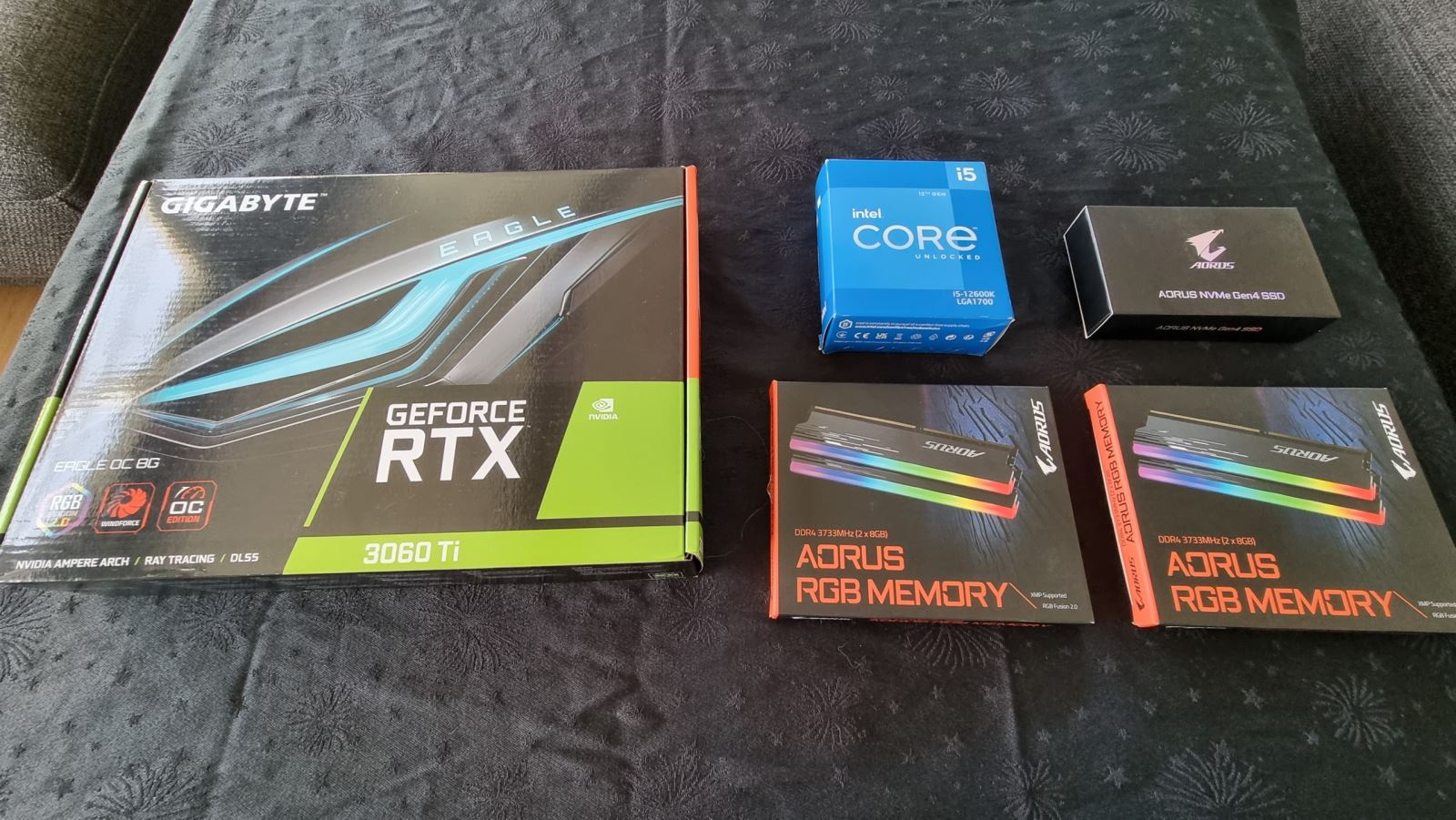
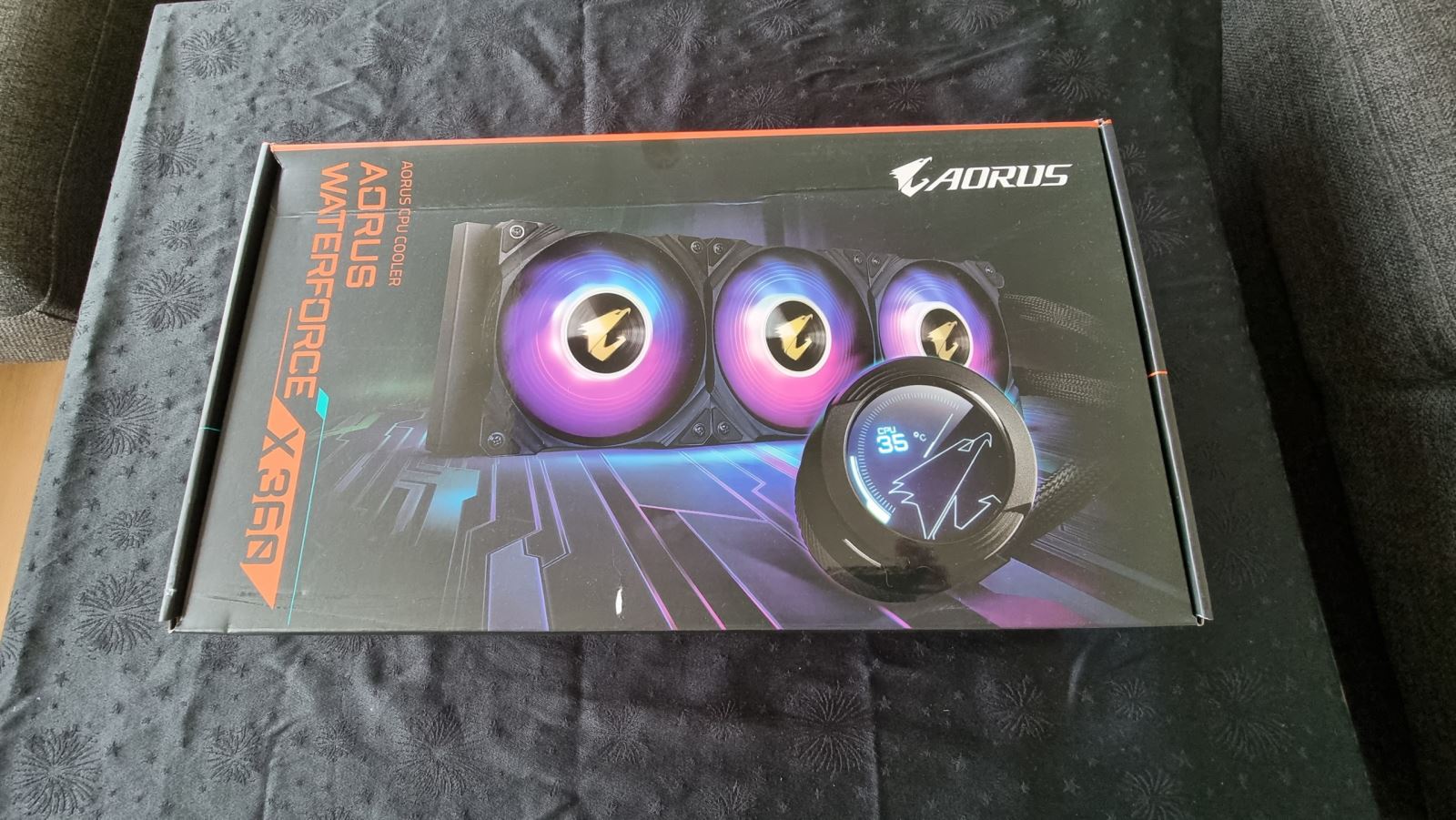
Jeg vil meget hellere vise jer et par billeder af Aorus Waterforce x360 Aio kassen, som må siges at være ret farverig ??. Jeg kan dog afsløre nu, at der er nogle ting med denne køler her, som jeg er meget begejstret over og som jeg godt kunne ønske, at andre producenter ville lære lidt af. Men som det vil jeg ligeledes komme ind på senere hen. Det her er bare for lige at vise jer et overblik over de dele, som vil blive brugt til pc`en, men ja jeg har ikke en finger, at sætte på kvaliteten af WaterForce, det ser meget overbevisende ud.
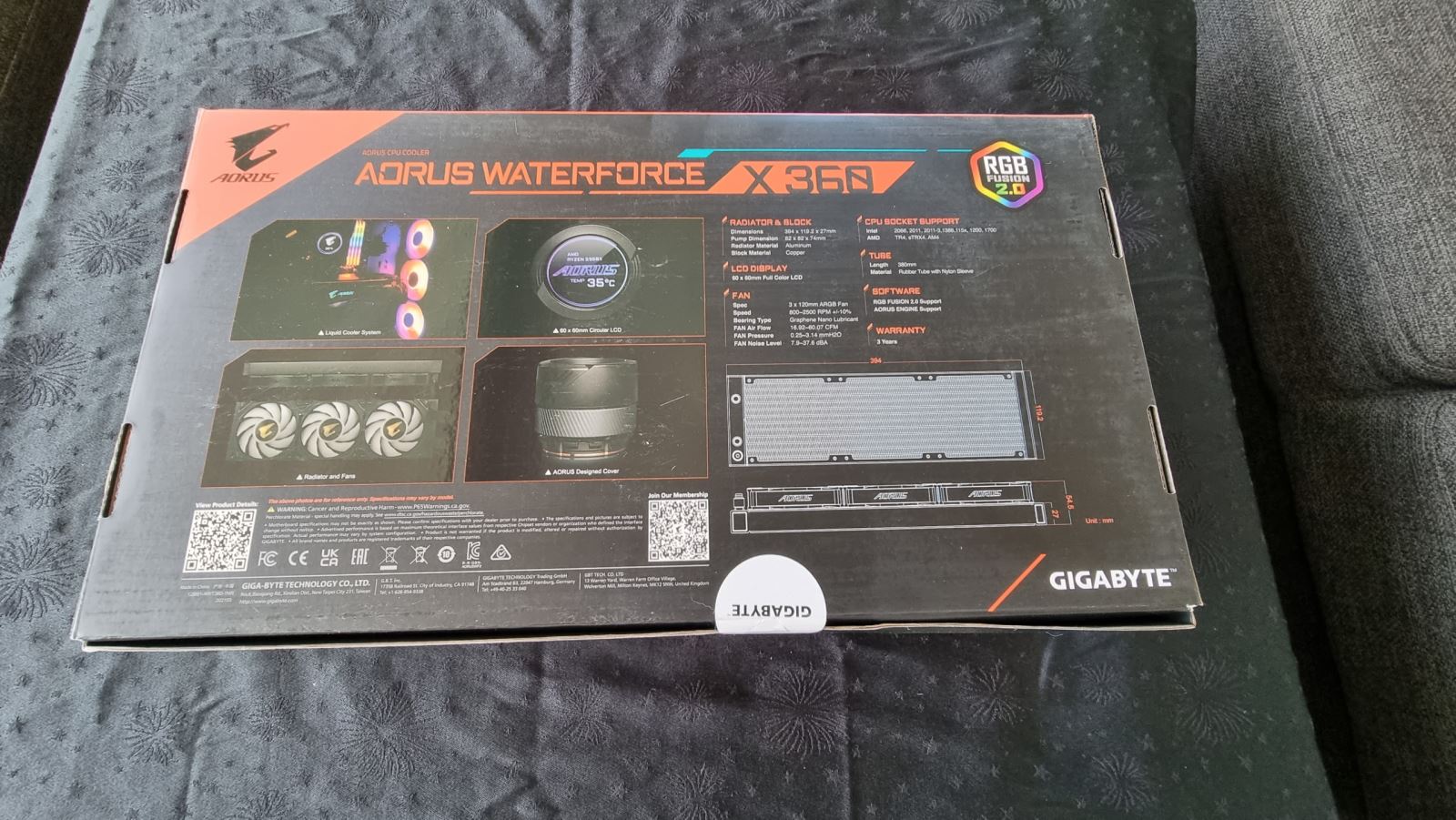
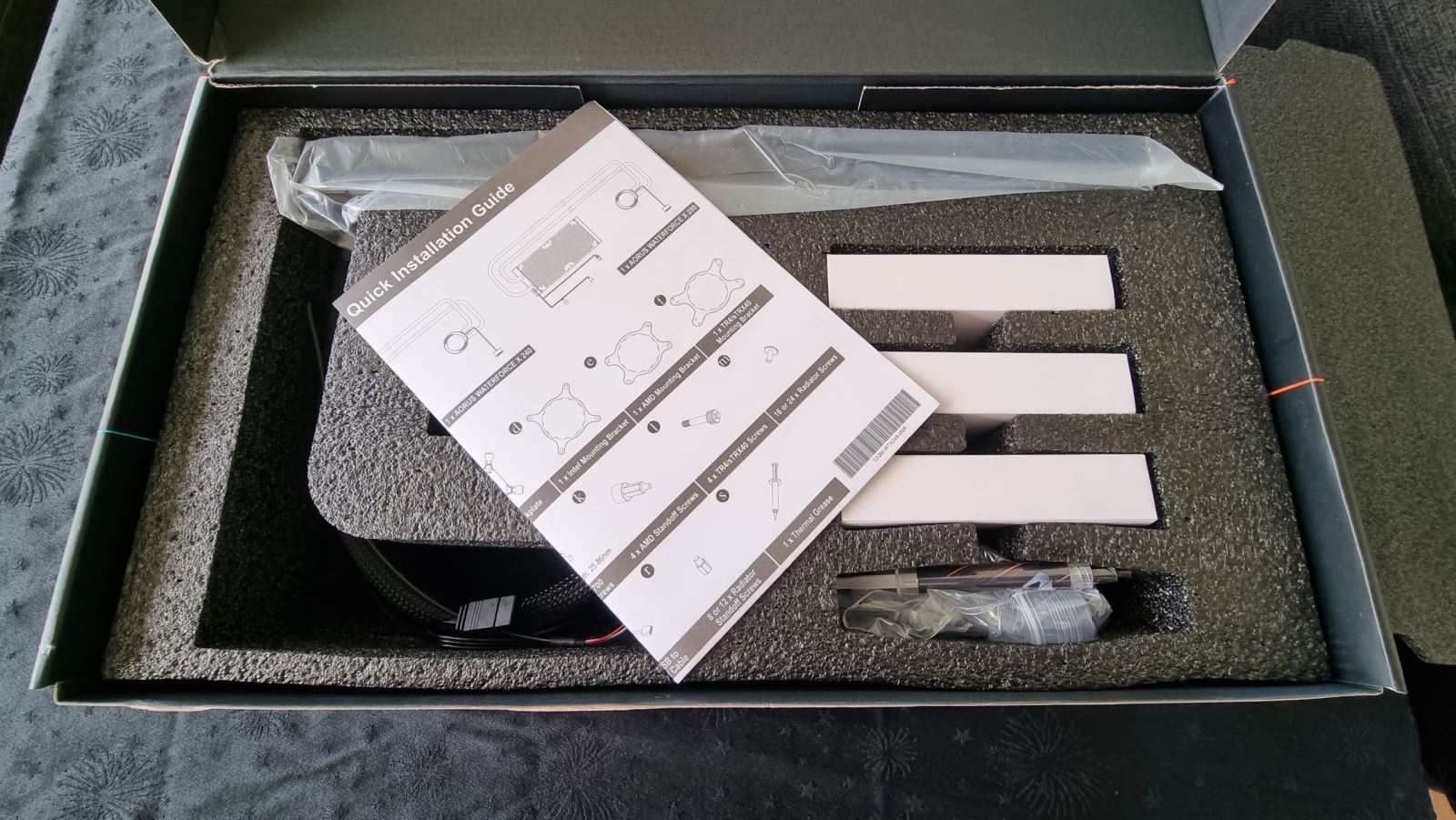
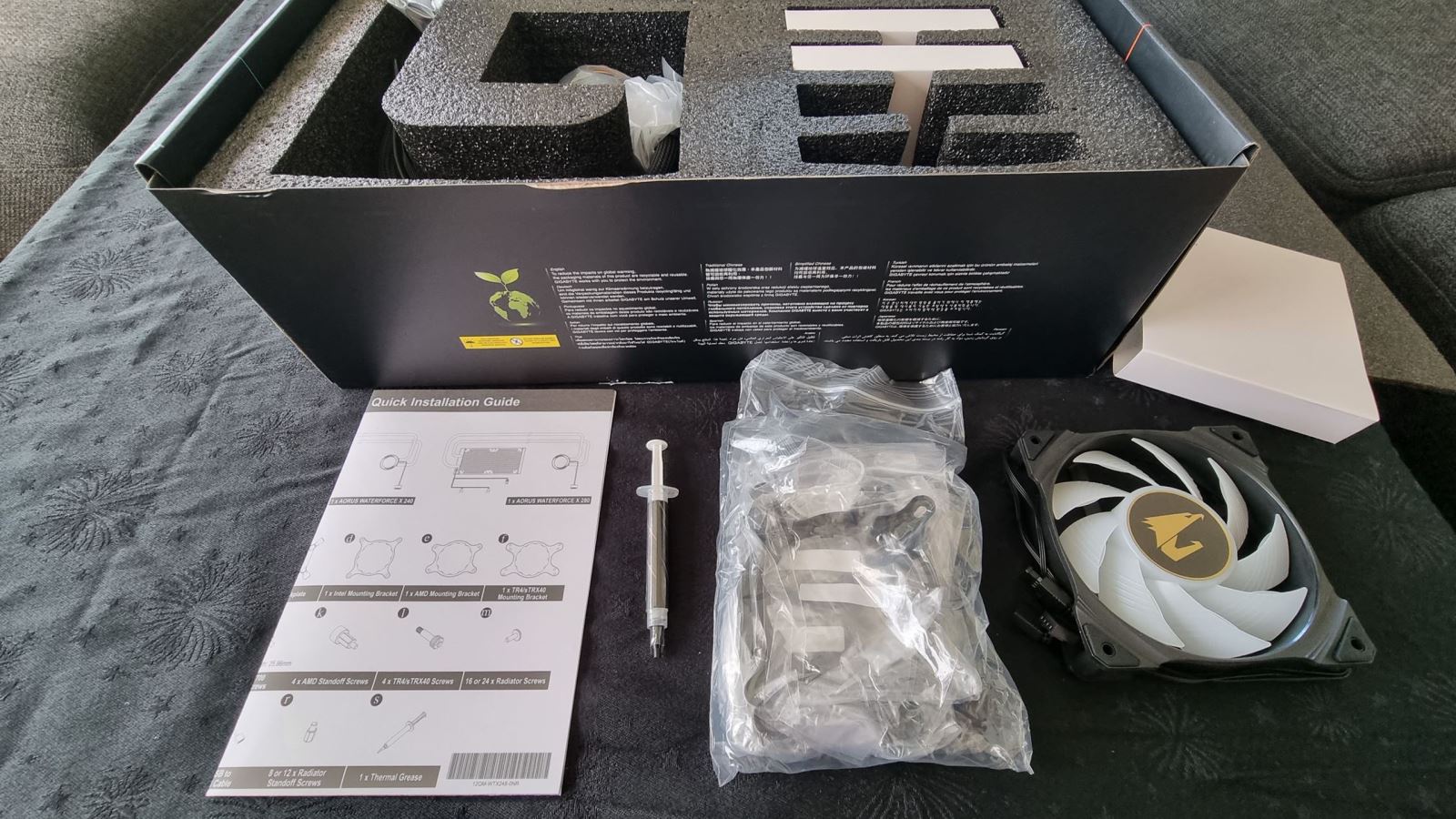
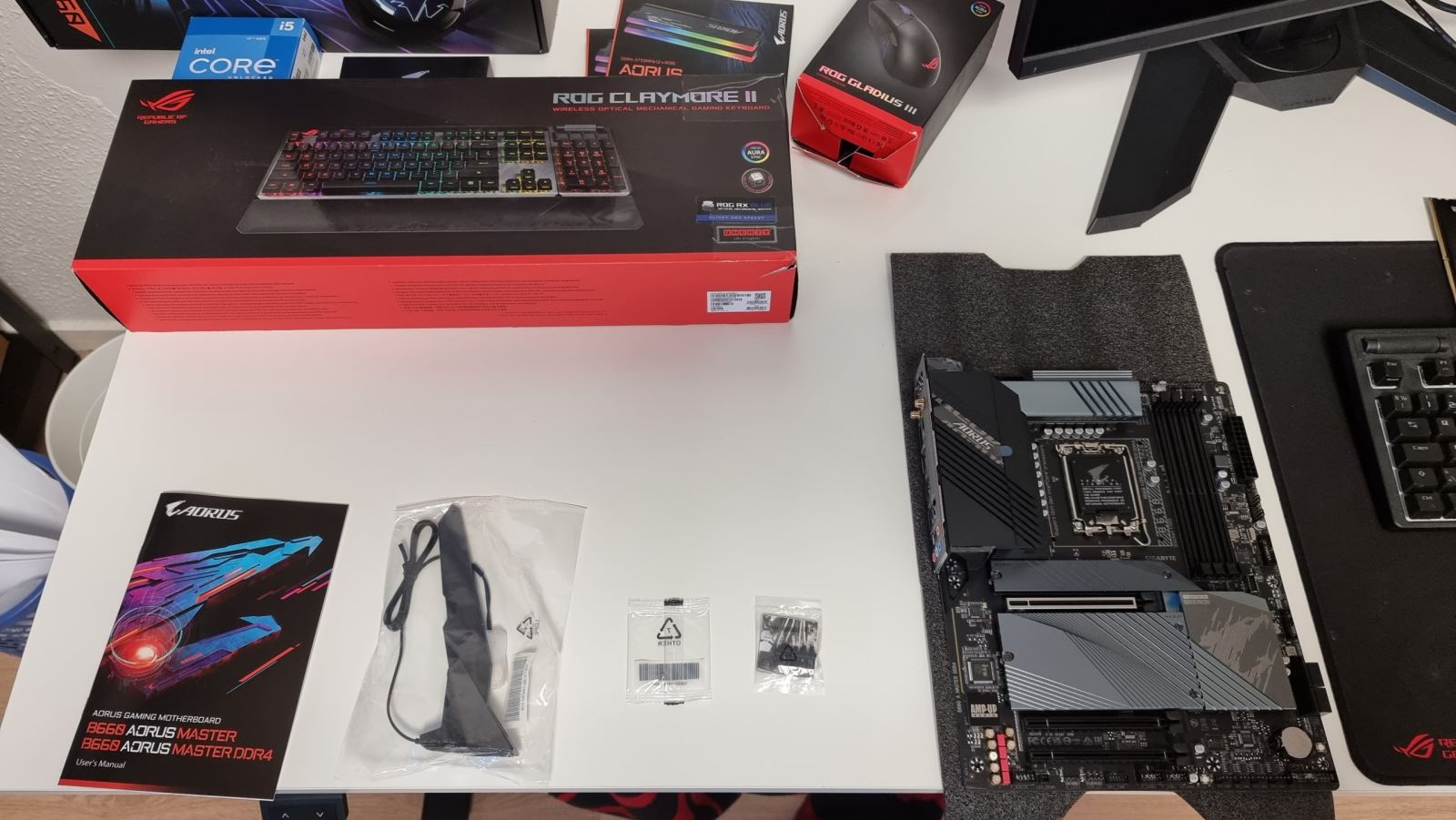
Næste ting jeg vil pakke ud og vise jer er B660 AORUS MASTER DDR4 bundkort.
Bundkortet kommer med understøttelse af DDR4 ram og ikke DDR5, som mange sikkert ville have været glade for, idet at du nemlig kan genbruge ældre ram her. Jeg kan med det samme fortælle, at du ikke kan OC på dette bundkort. Selv i dette her tilfælde, hvor jeg har en i5 12600k Cpu, hvor K jo står for, at du kan OC, så kan det altså ikke lade sige gøre på dette bundkort desværre.
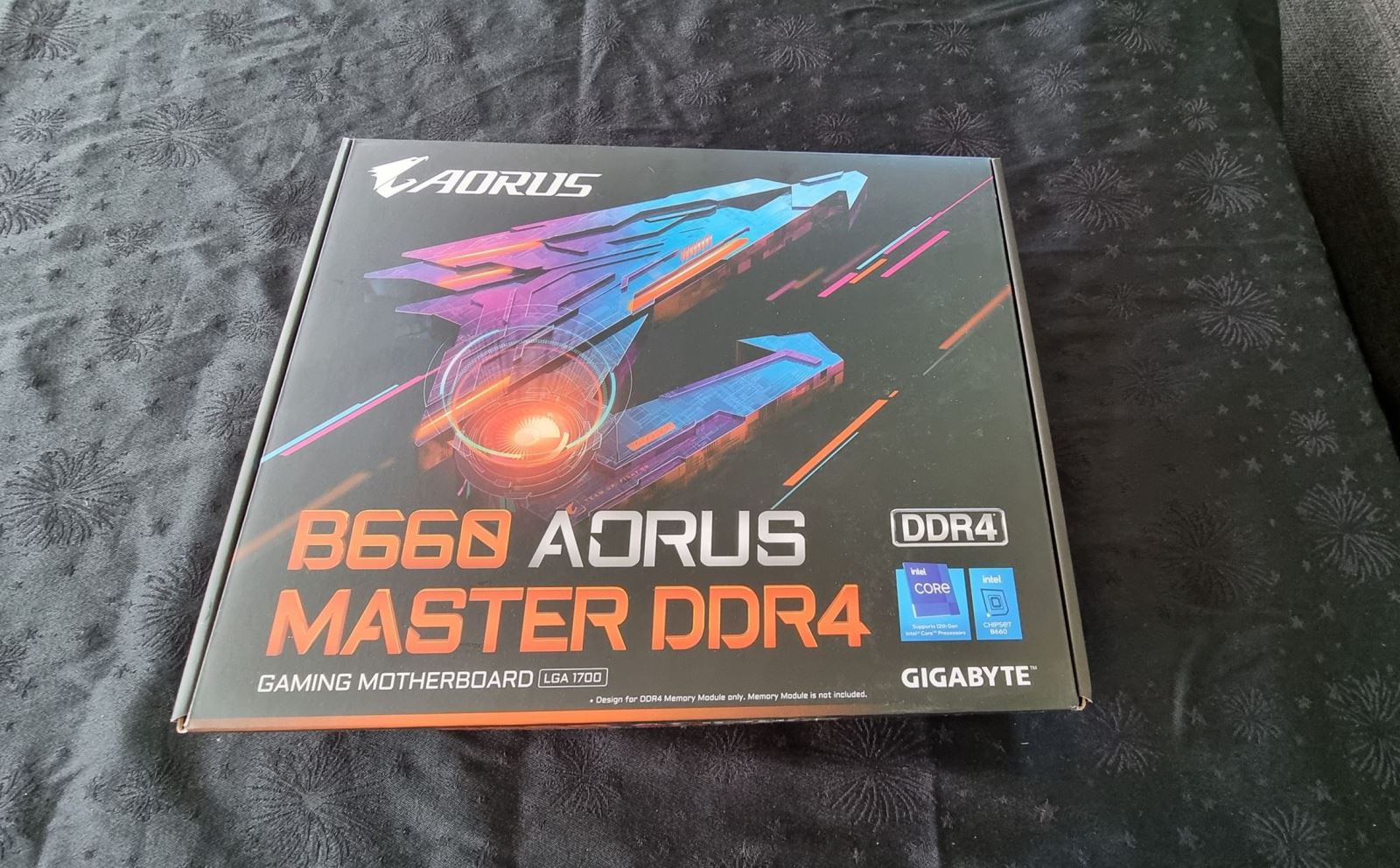
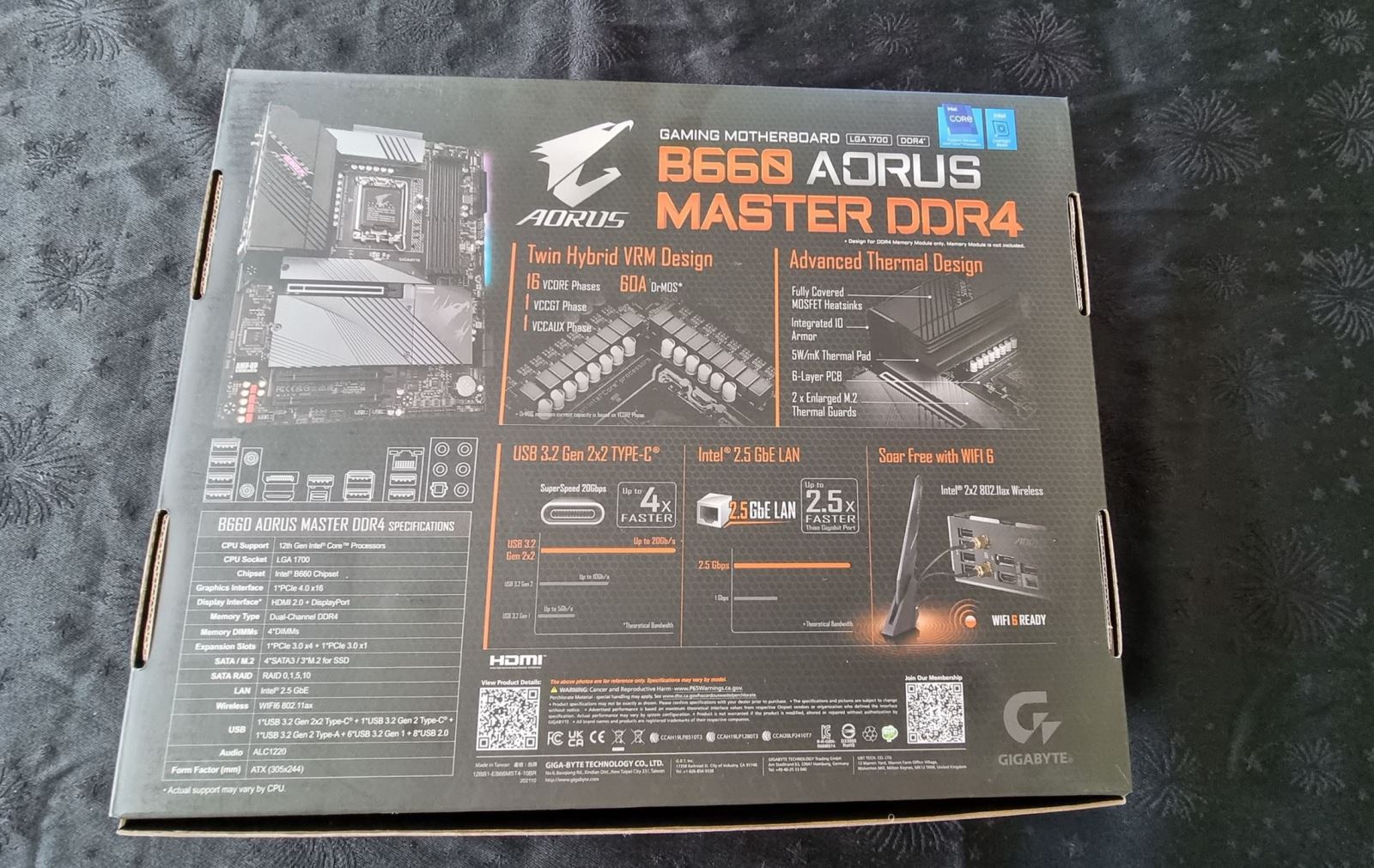
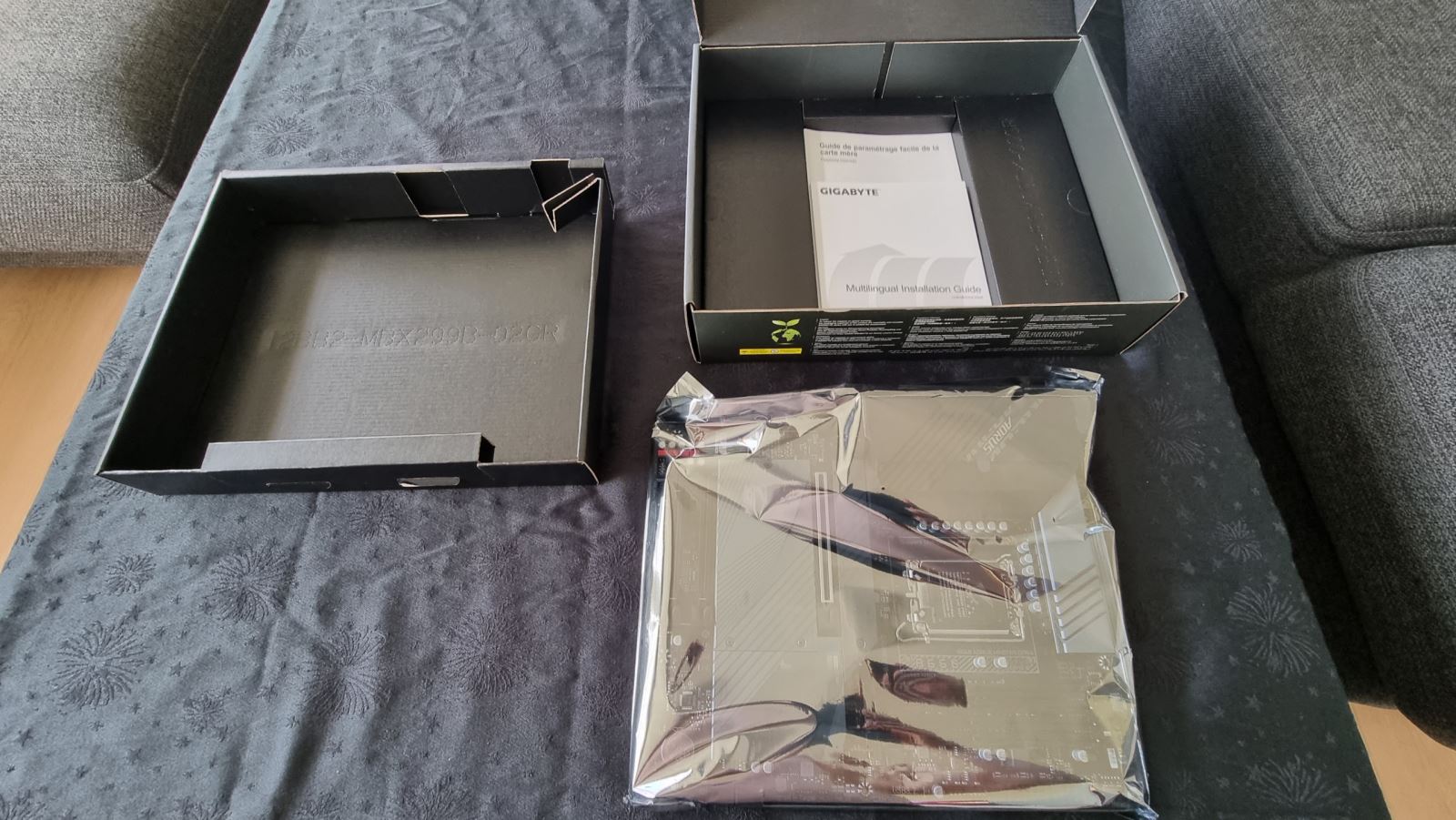
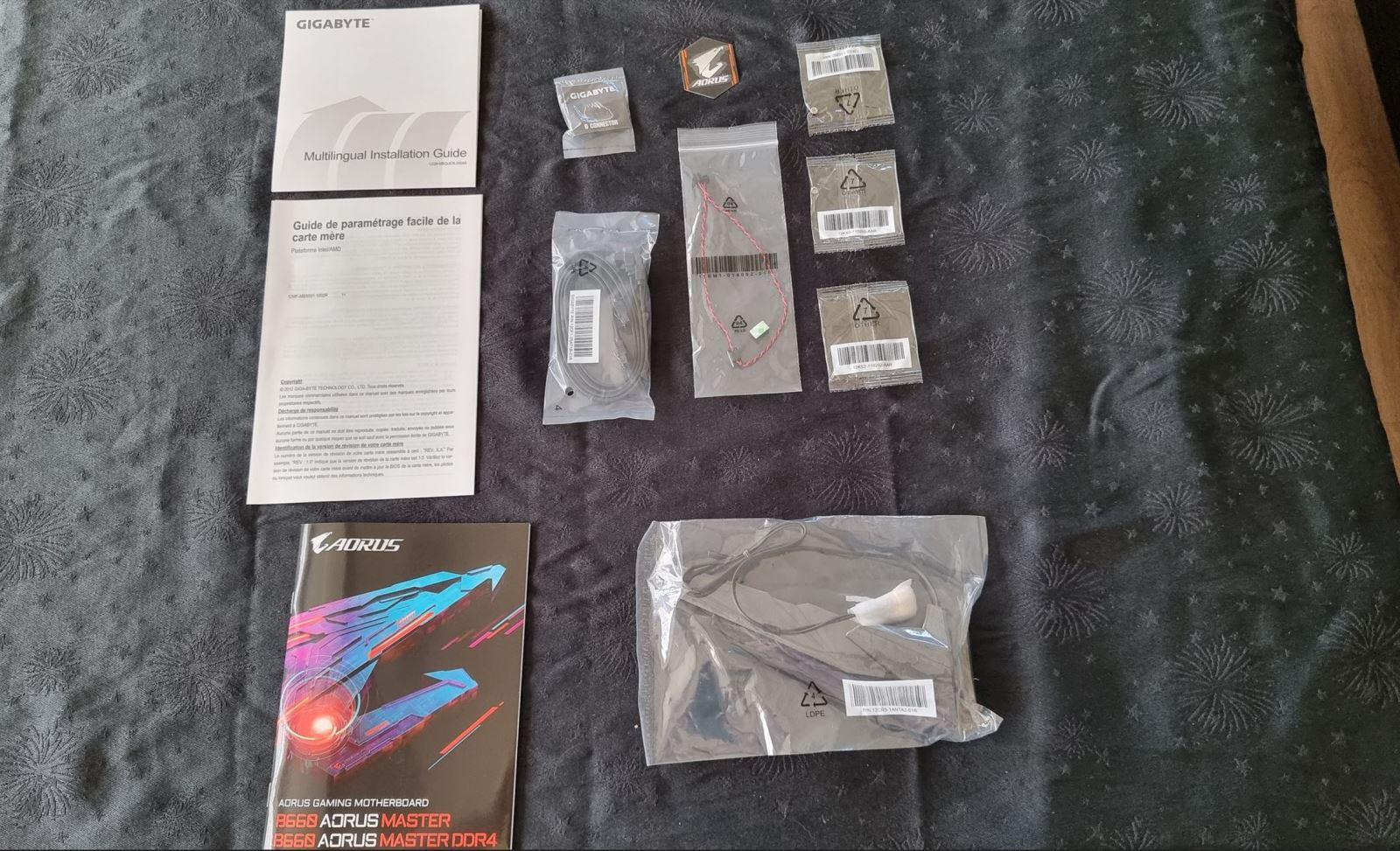
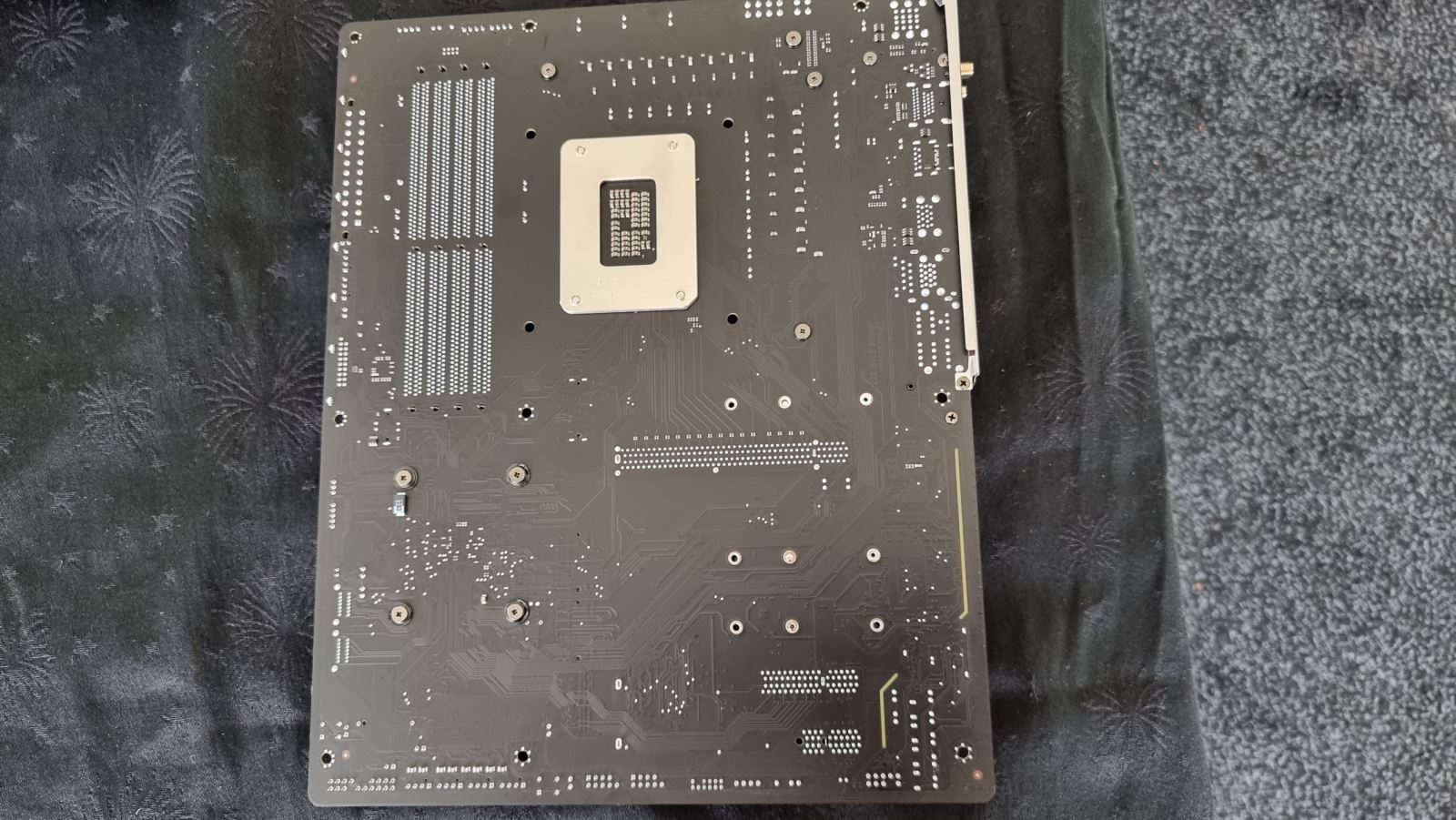
Som ses på det nederste billede, så får du ikke vildt meget tilbehør med til bundkortet, men dette var forventet, da det jo ikke er et High-end bundkort vi har med at gøre her. Men der er det, som de fleste har behov for. Mit første indtryk af selve bundkortet er godt, dog kunne jeg godt have ønsket en kølerplade på bagsiden af bundkortet, da jeg personligt selv synes det giver et bedre kvalitetsmæssigt helhedsbillede, men ja der skal jo spares nogle steder.
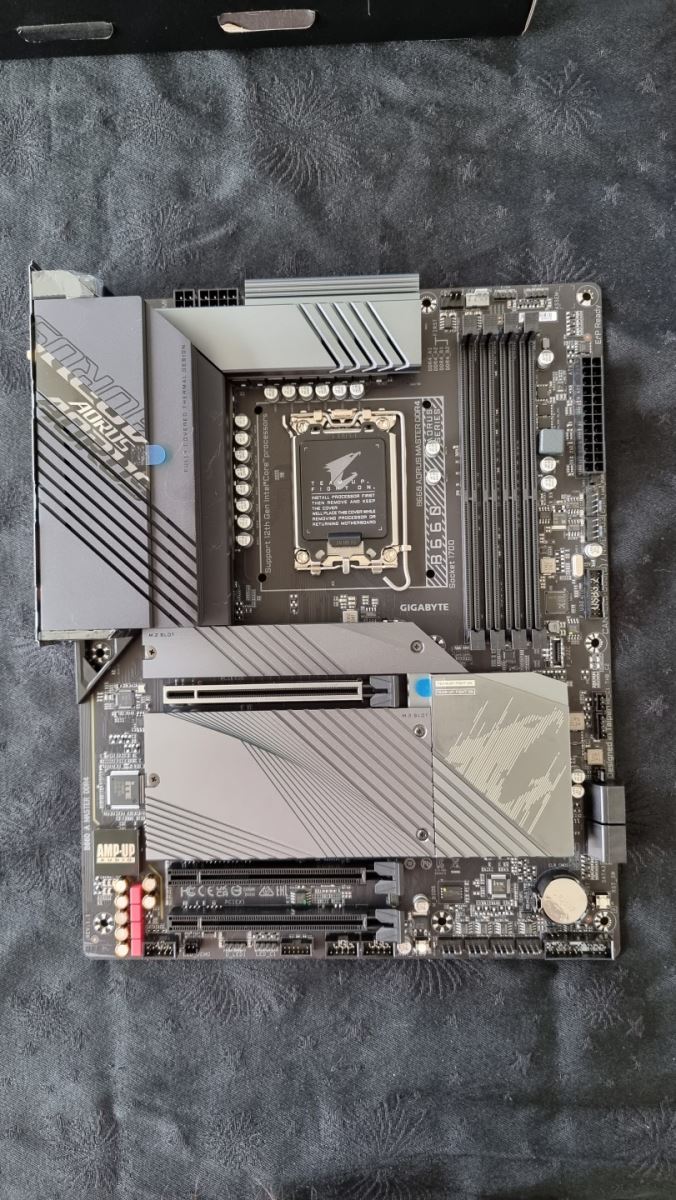
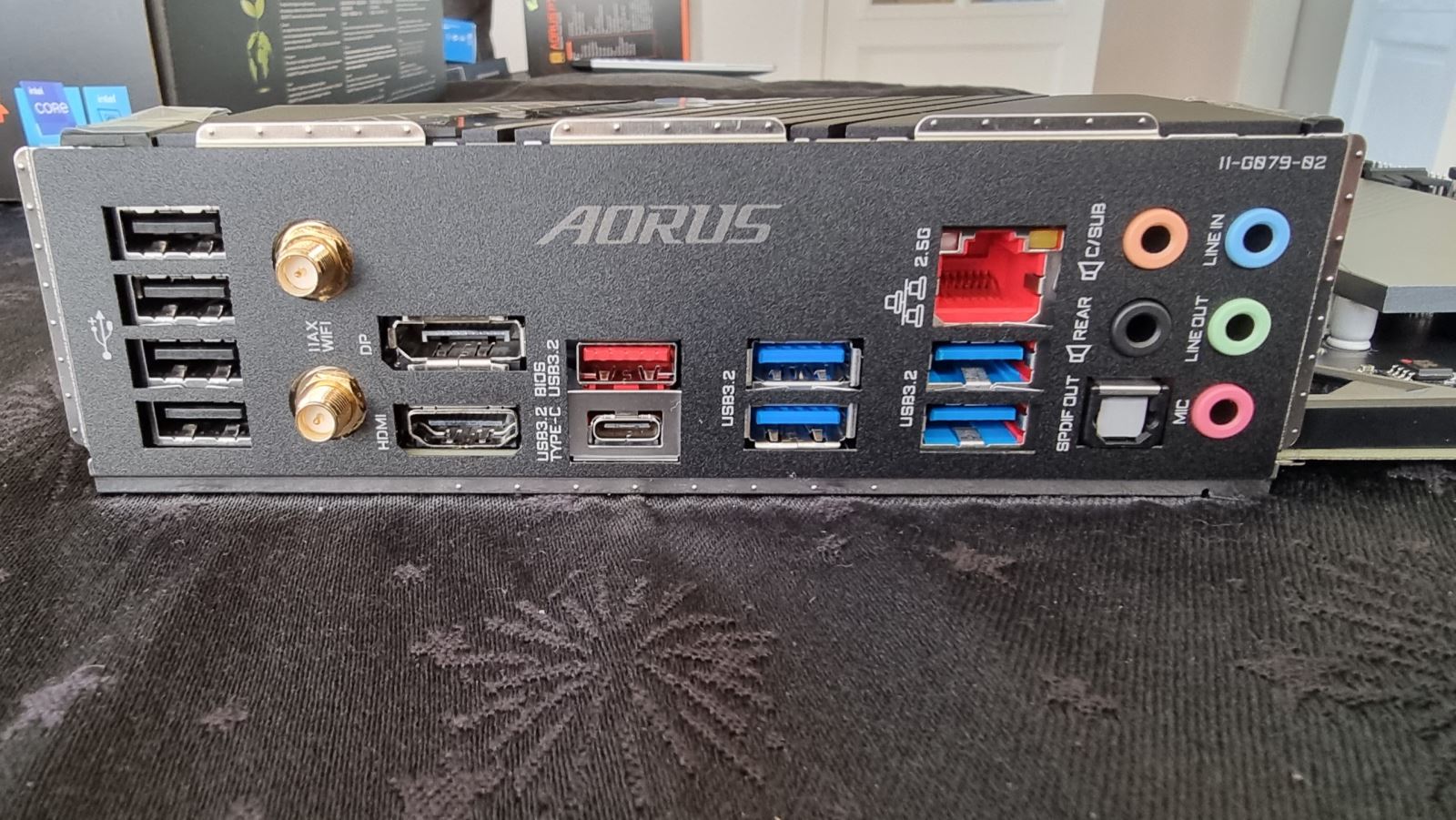
Nederste billede mere eller mindre det, en almindelig pc bruger ville have behov for, masser af Usb indgange samt 2.5 G internet og trådløs Wi-Fi. Derudover en Display port samt Hdmi port, så jeg tænker de fleste vil være godt dækket ind med dette her bundkort.
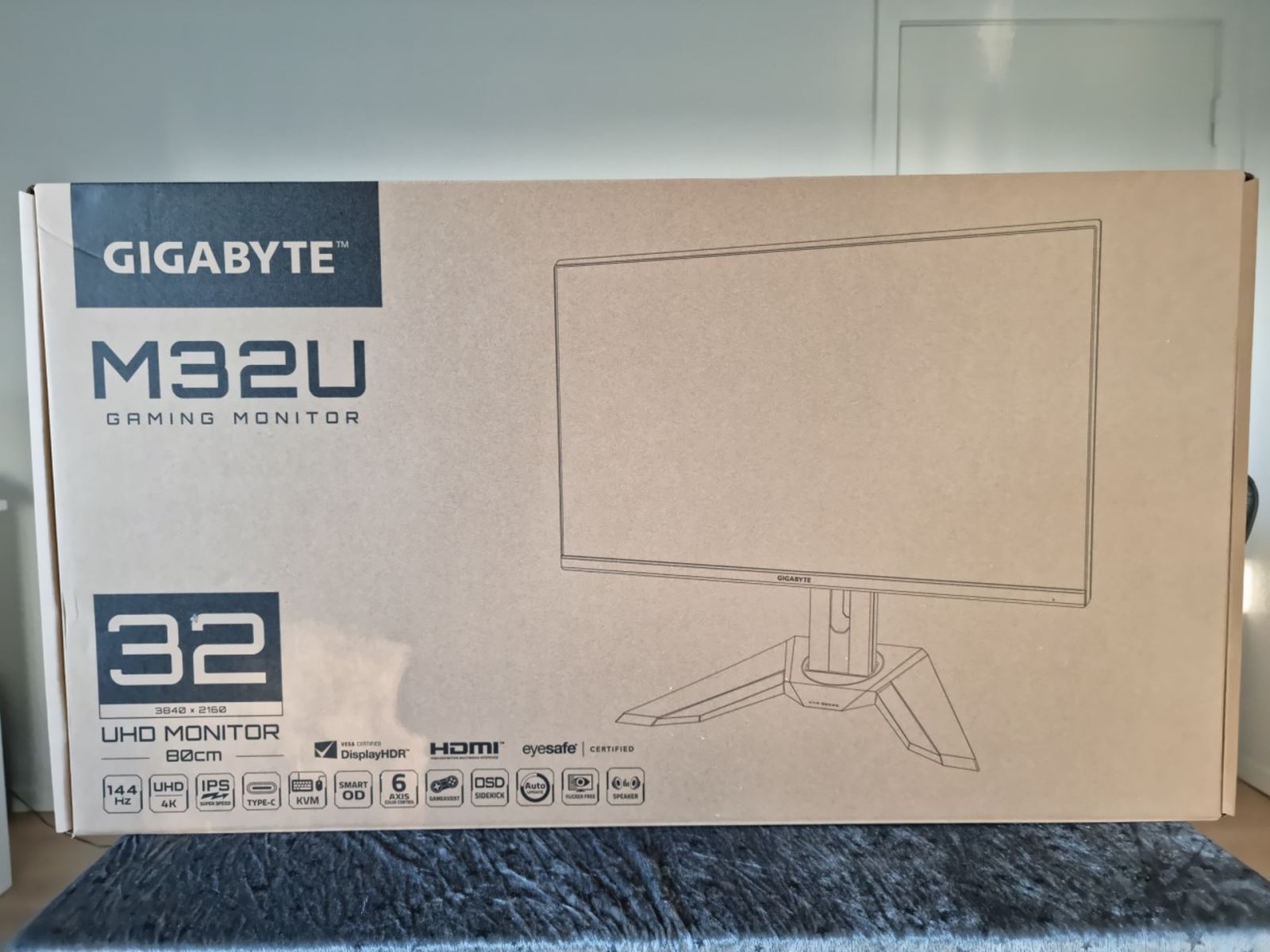
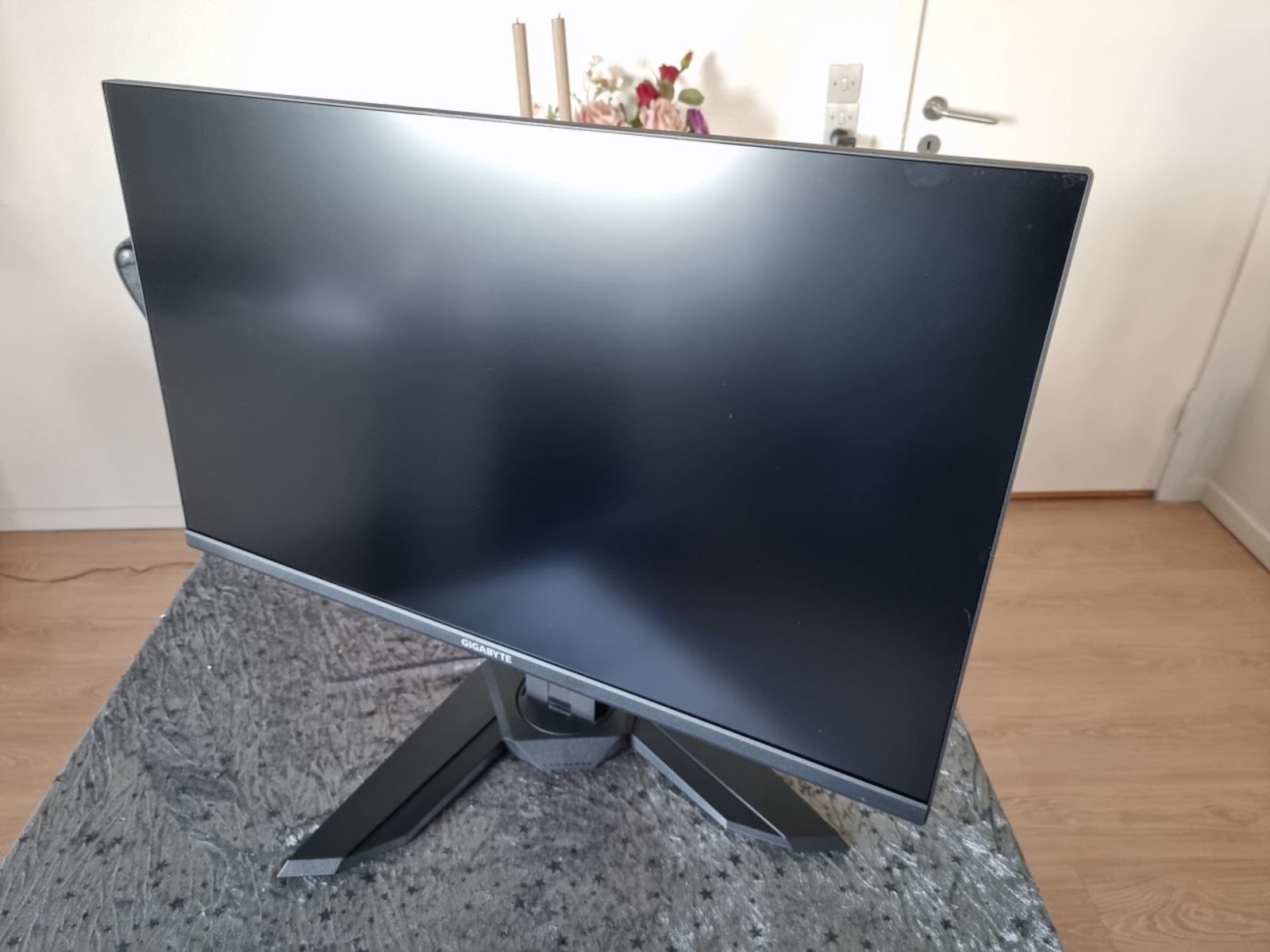
Næste del der vil blive brugt til mit pc Build er Gigabyte M32U, som jeg for et stykke tid siden viste jer en unboxing af. En 4k skærm, som benytter sig af et lækker IPS panel, der kan levere hele 144Hz skærmen. En rigtig lækker skærm mange helt sikkert gerne vil have til at stå der hjemme ved dem selv. Unboxing kan ses her
Til sidste kommer de to eneste dele, som ikke kommer fra Gigabyte/Aorus selv. Personlig synes jeg selv, det er ærgeligt, at de ikke har valgt at sende mig et tastatur og en mus. Men så er det jo godt jeg har andre muligheder. Jeg fik Asus til at sende mig deres Claymore II tastatur, og for dem som husker det, så testede jeg deres første udgave af Claymore og på det tidspunkt var Rgb og de mekaniske taster rigtig på vej frem. Claymore var på det tidspunkt et tastatur, der var meget unikt den gang på mange punkter. Nu har jeg så fået lov til at få Claymore II, og igen kan jeg kun sige, at de har gjort et rigtig godt stykke arbejde med dette tastertur. Kvaliteten er helt i top her, hvor du blandt andet kan koble det nummerneriske tastatur fra, hvis du ikke har behov for det.
For at lave lidt sammenhæng i dette build, har jeg valgt, at finde Asus Rog Gladius III 3, en mus som jeg har brugt i et stykke tid efterhånden og er meget glad for. Gladius II led meget af dårlig kontakter, en ting jeg endnu ikke har oplevet med deres 3 version, så meget positivt, men igen jeg vil ikke skrive en masse om disse her to produkter, da det er Gigabyte/Aorus det handler om.
Nu til næste step, nemlig selve opbygningen af pc`en. Det er altid spændende, at opleve forskellige udfordringer undervejs, da det jo er dem jeg lærer af.
jeg vil ikke gå helt vildt i dybden her med en masse detaljer, men jeg vil fortælle og illustrer på bedste vis række følgen på, hvordan jeg har bygget pc op i og komme med kommentarer på hvordan det er gået
.
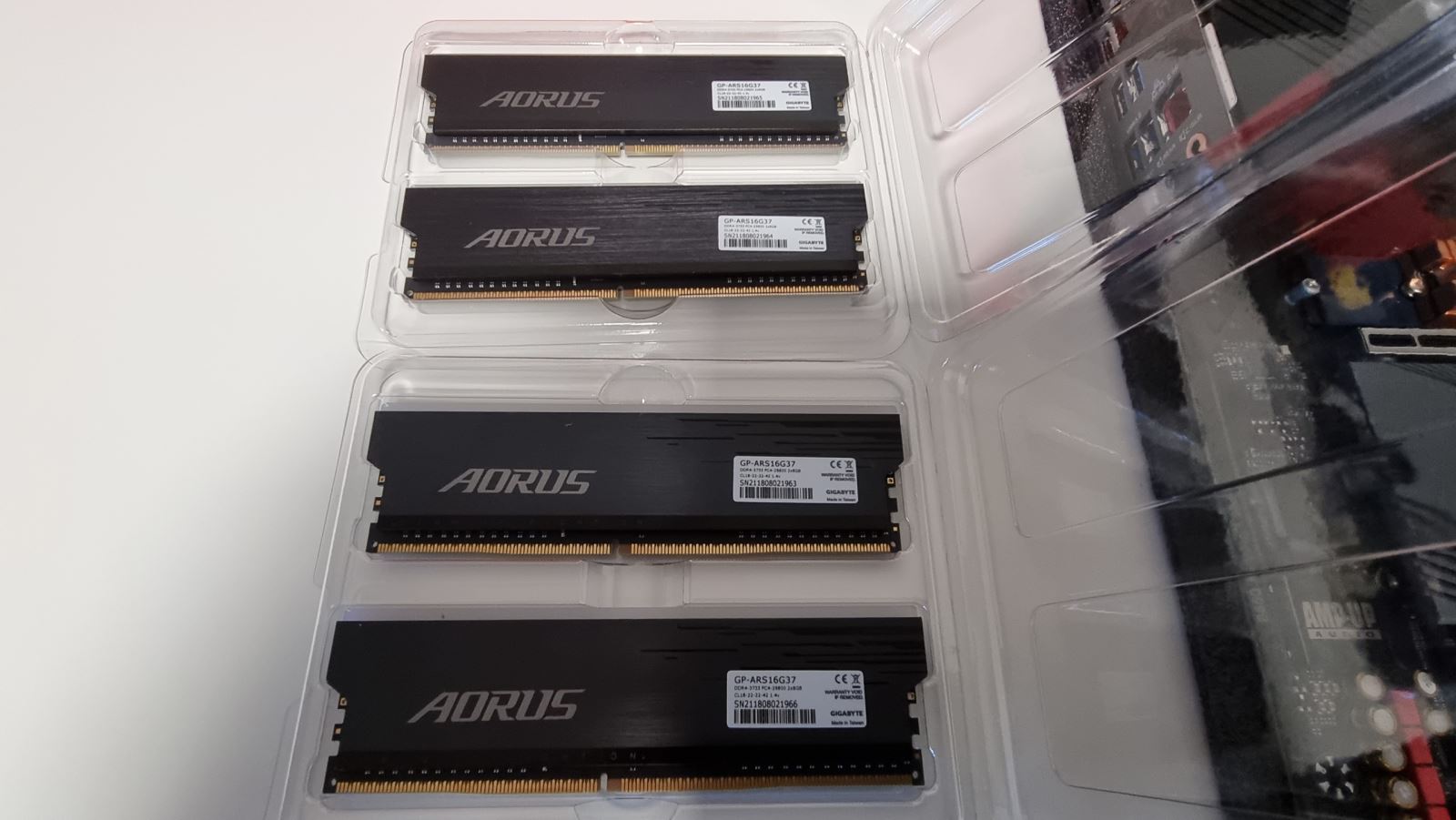
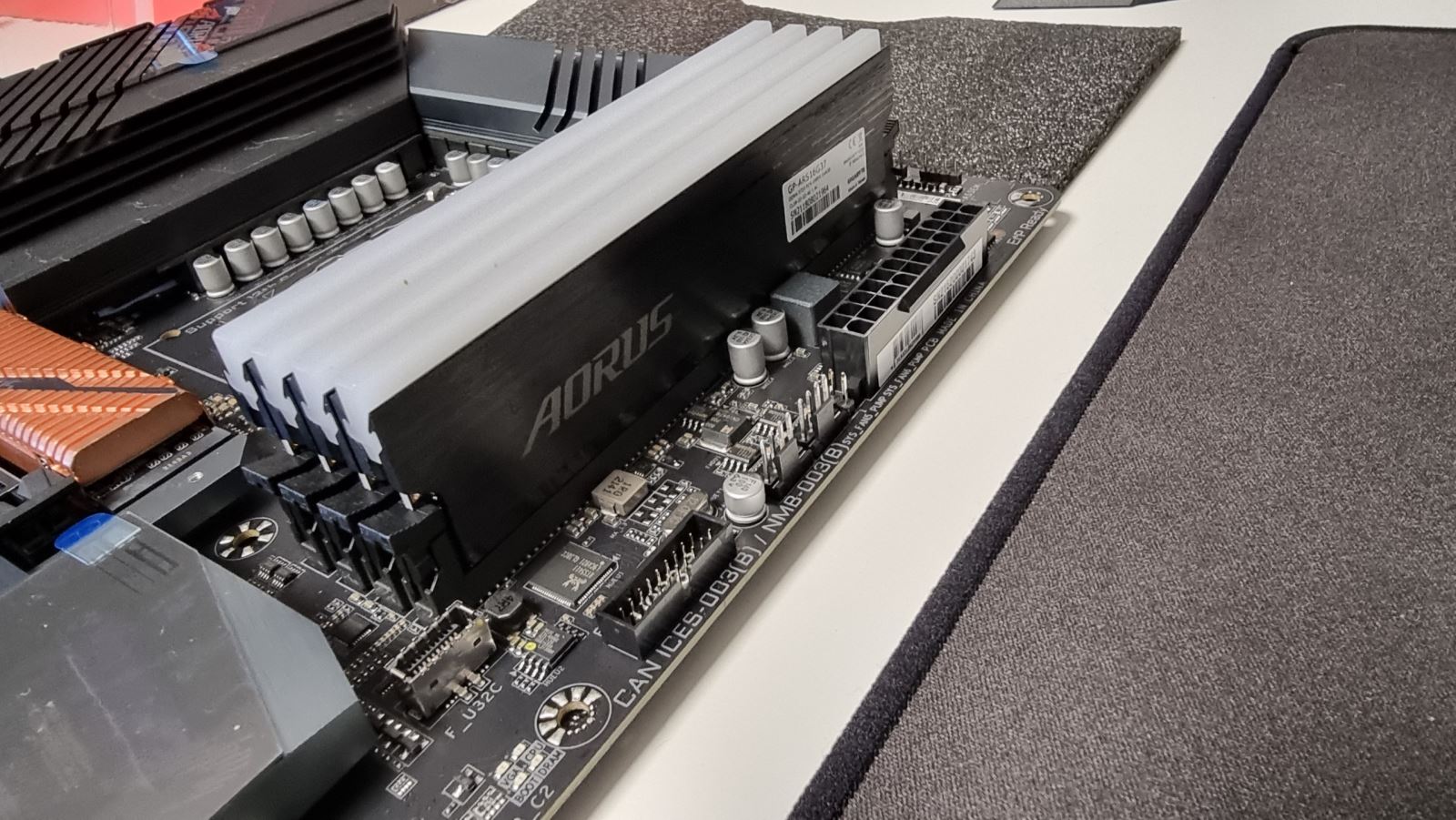
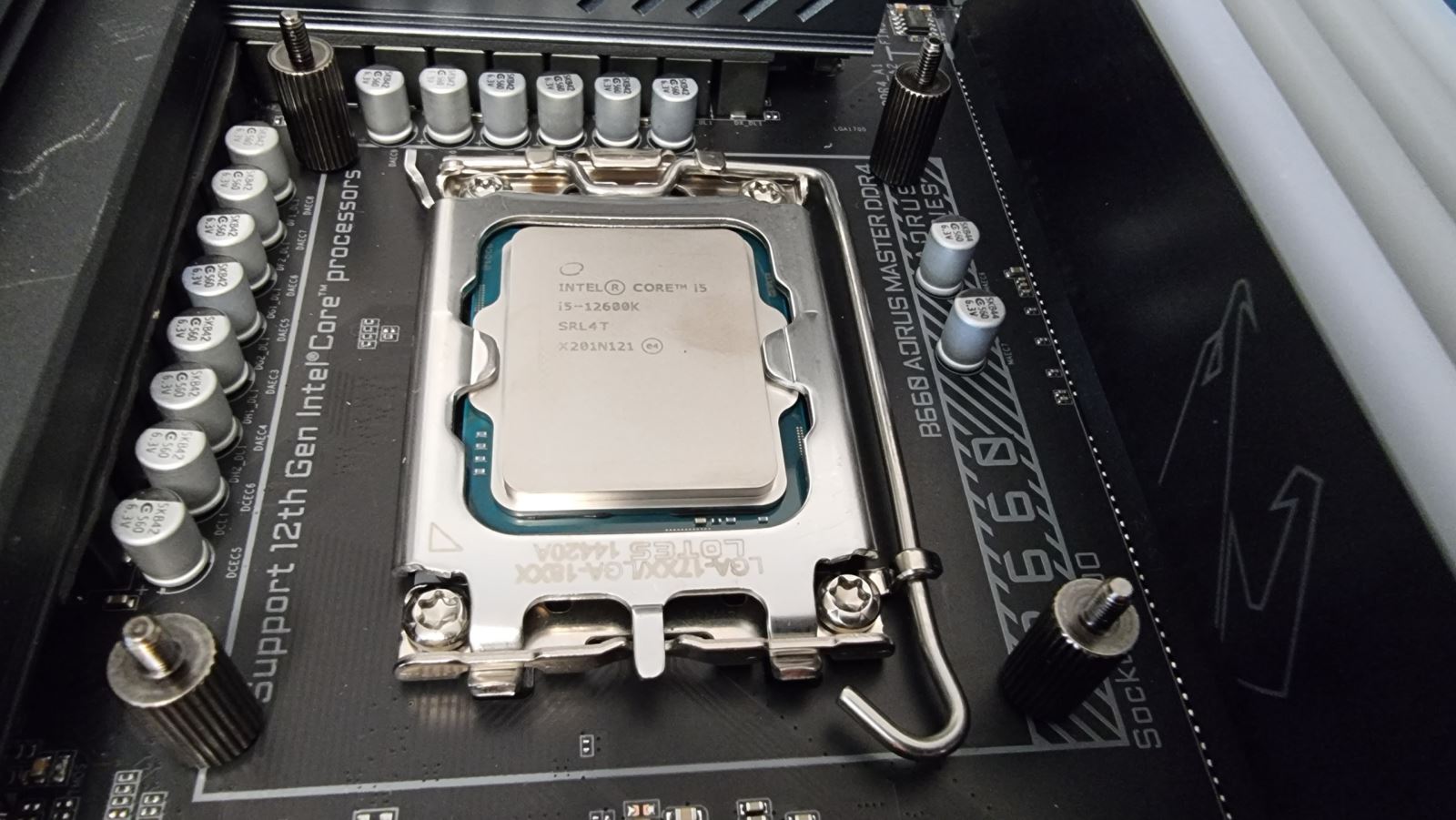
Det første jeg gør, er at få Bundkort klar. Jeg for monteret M.2, CPU’en og Ram, som noget af det første.
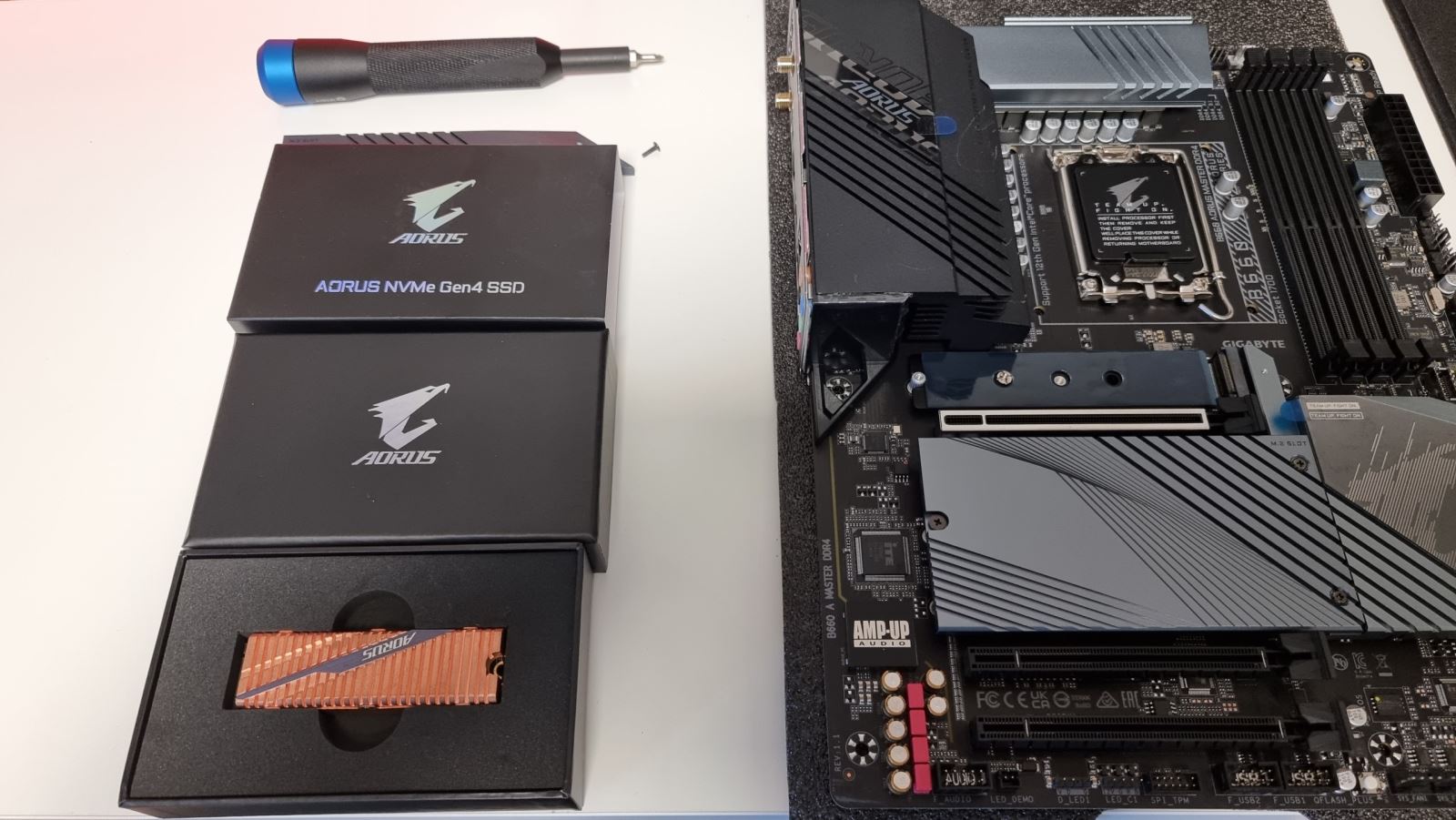
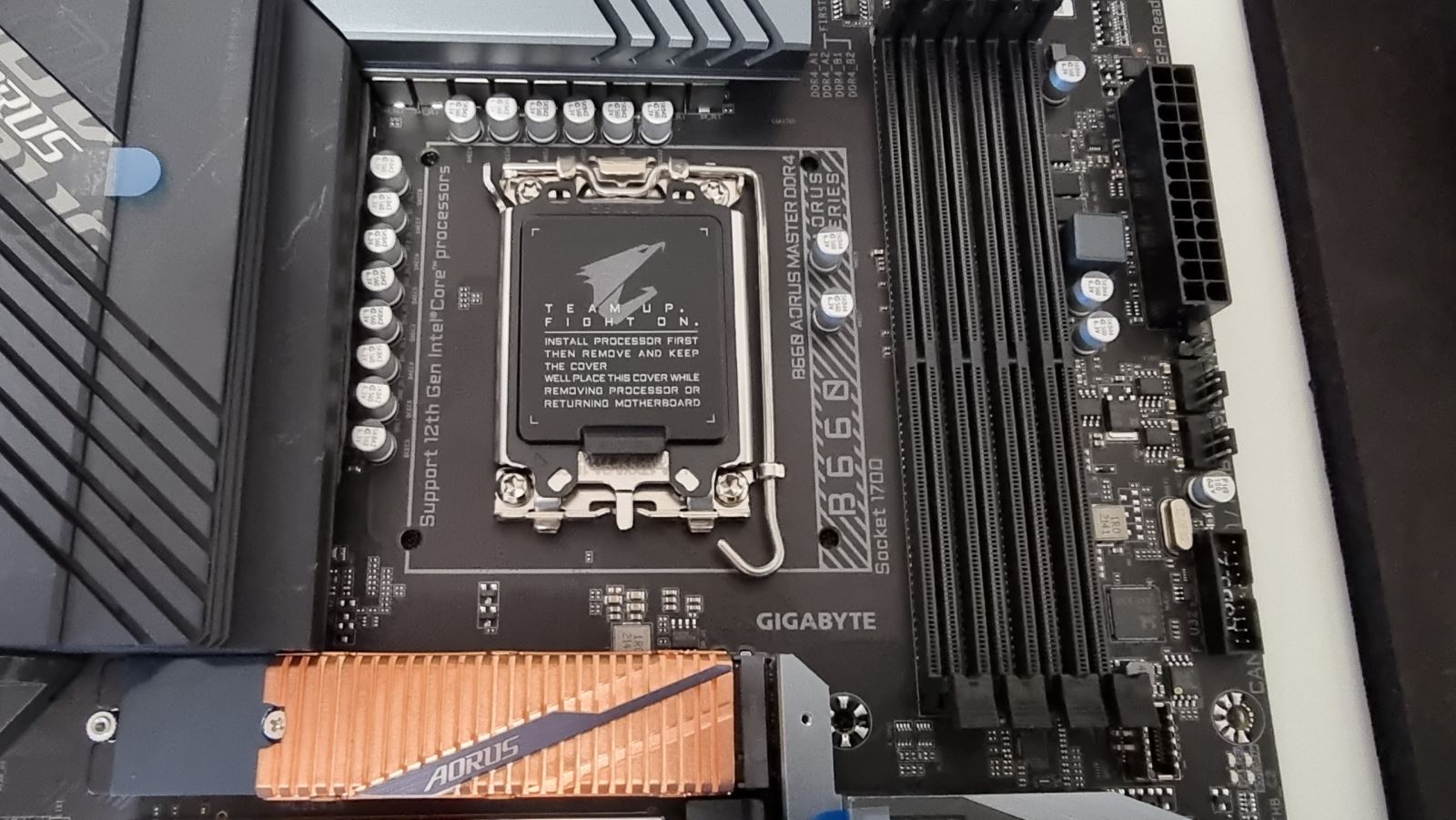
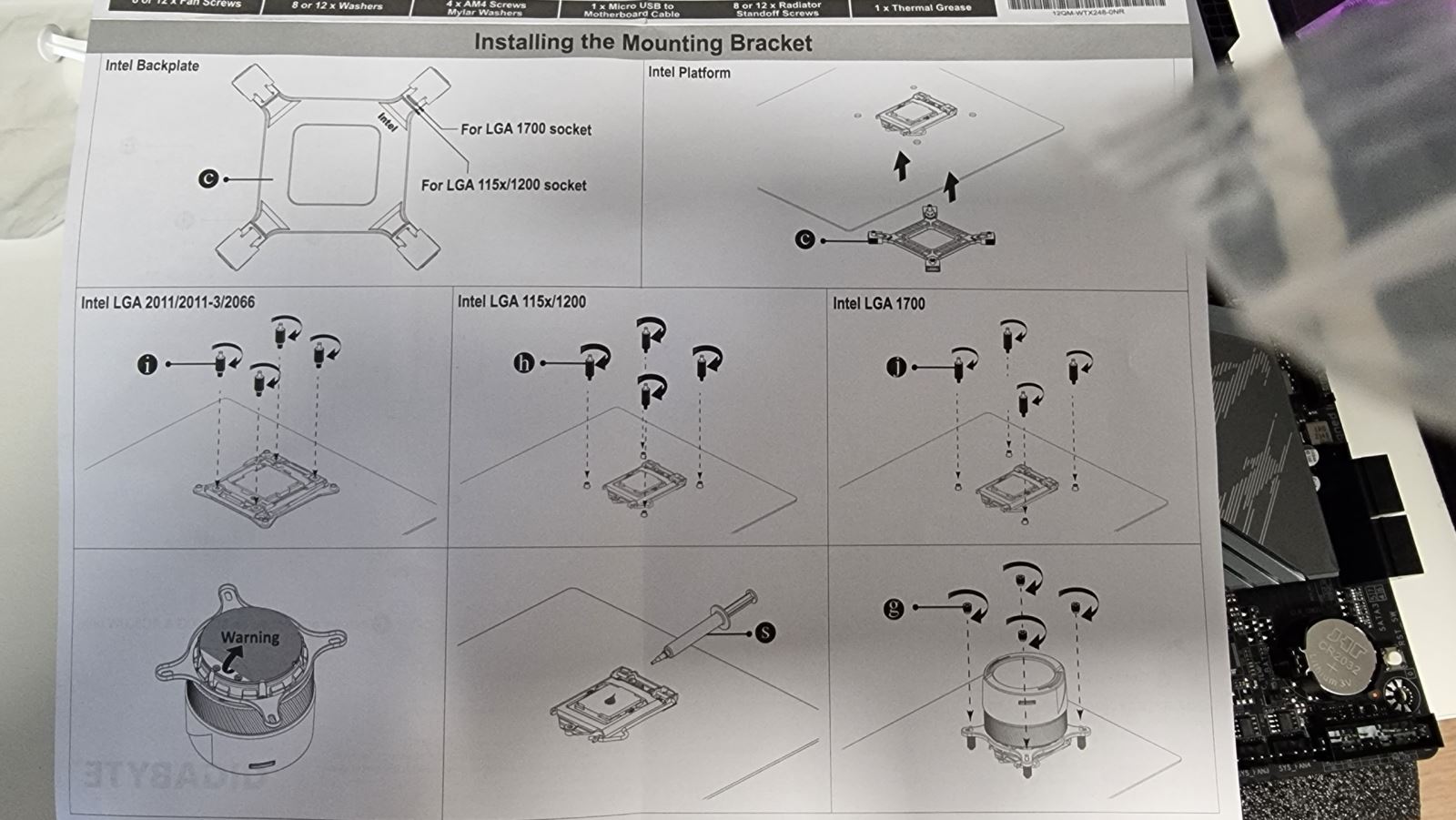
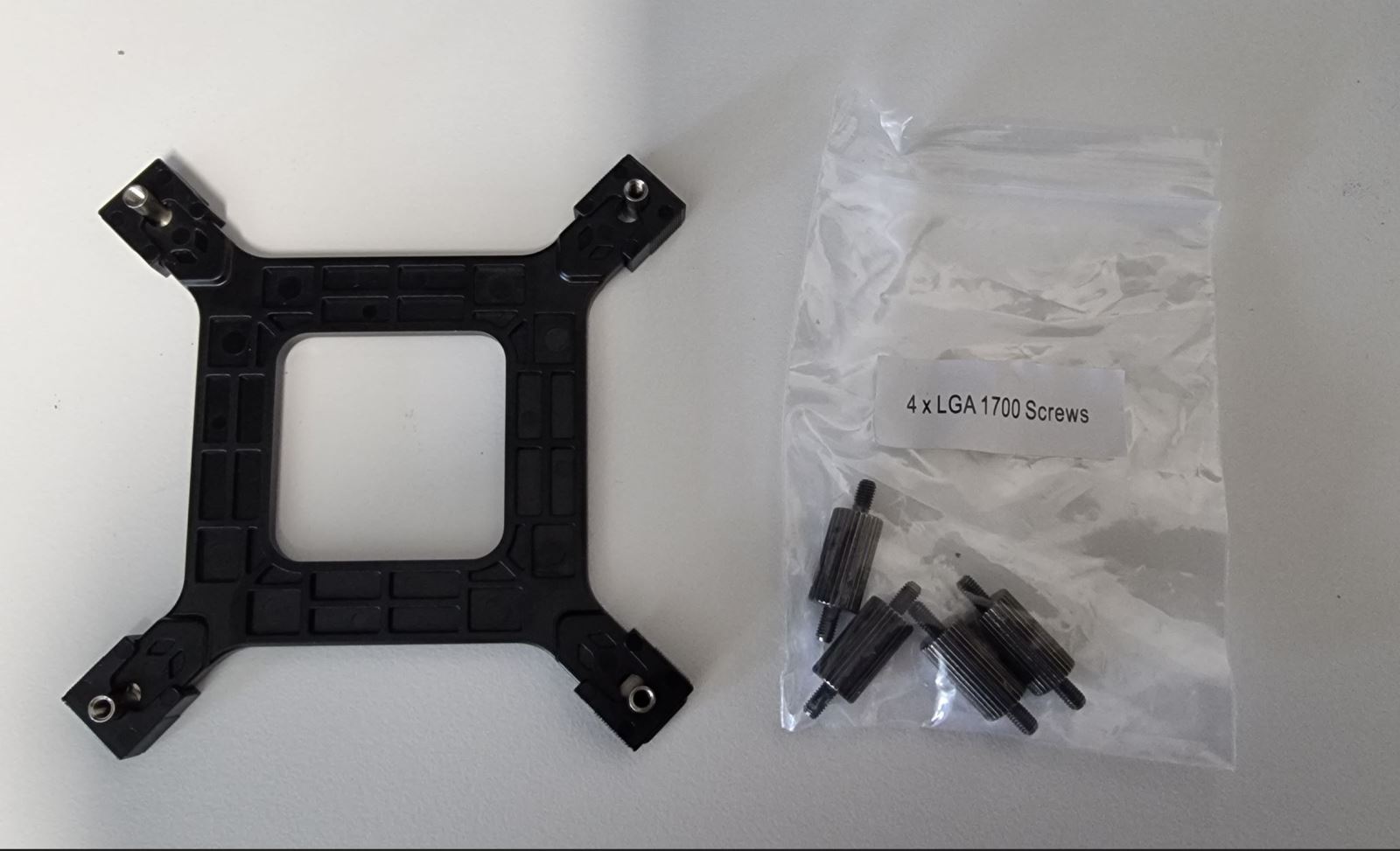
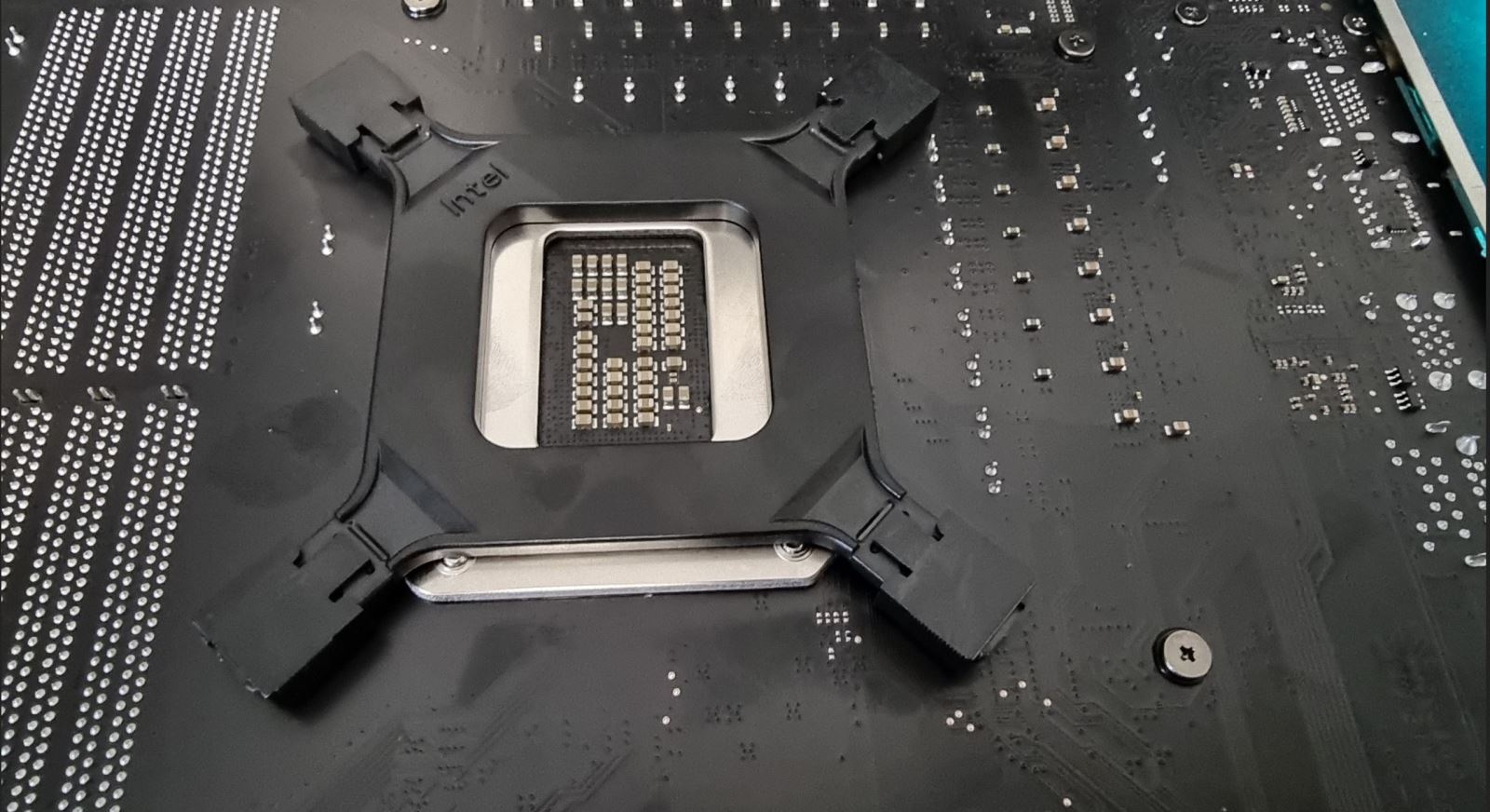
Næste skridt jeg kommer til er klargøring af Aio køleren. Det første jeg monterer, er Intels kølerplader til bundkortet, da det altid er en god ide, at få den monteret som noget af det første, så du ikke glemmer det inden montering af bundkortet. Nogle kabinetter er ikke lavet, så du kan se bagsiden af bundkortet når det er monteret i kabinettet.
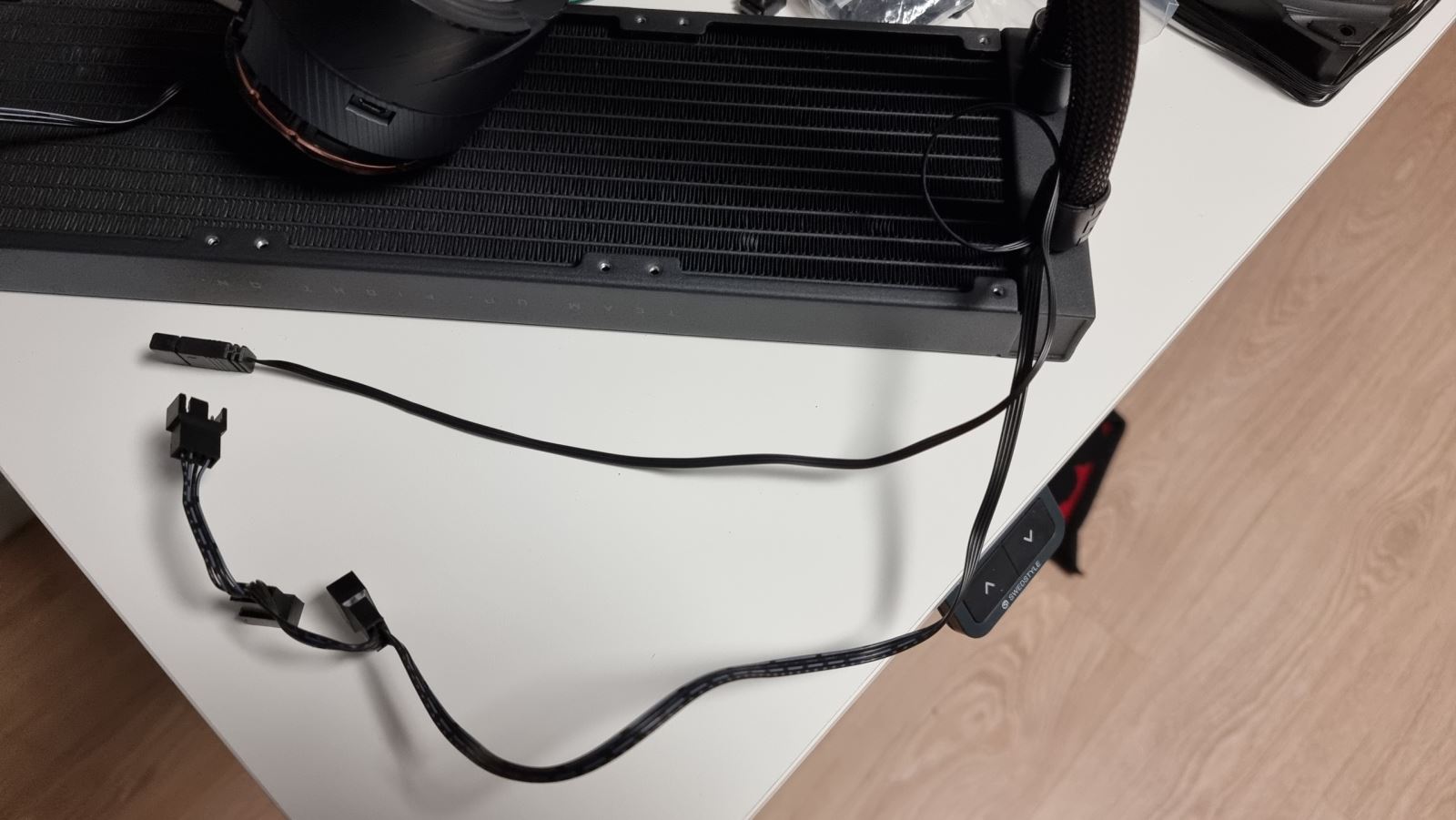
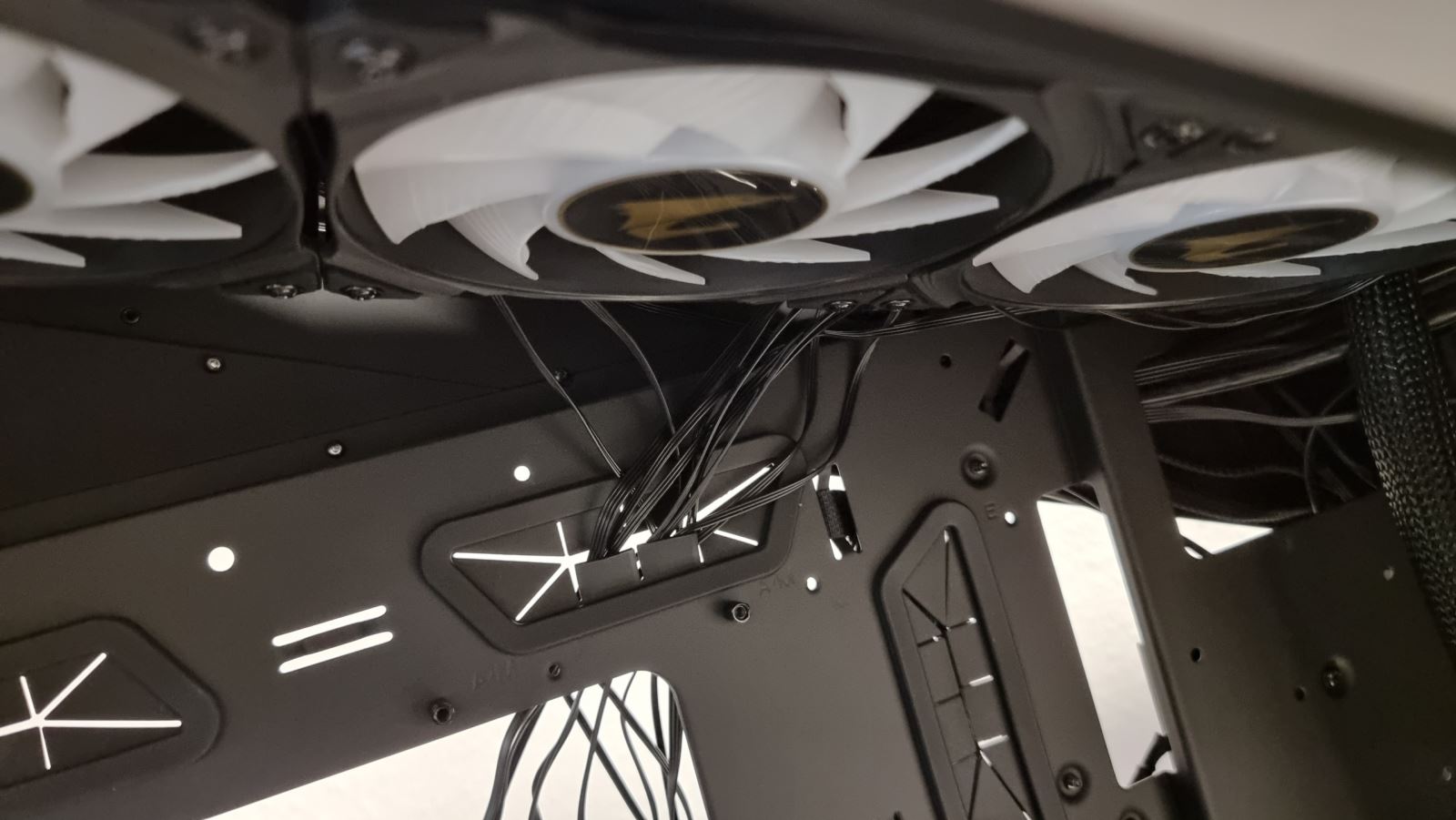
Næste step er montering af fans på selve køleren. En ting jeg observerede er, at Aorus har været ret smarte her efter min mening, de har nemlig lavet det sådan, at alle fans samt Rgb kabler fra fans kan blive monteret i enden af selve køleren, der hvor slangerne er, ret smart løsning efter min mening, da det gør det nemmere at skjule alle kablerne, når køleren er monteret i kabinettet.
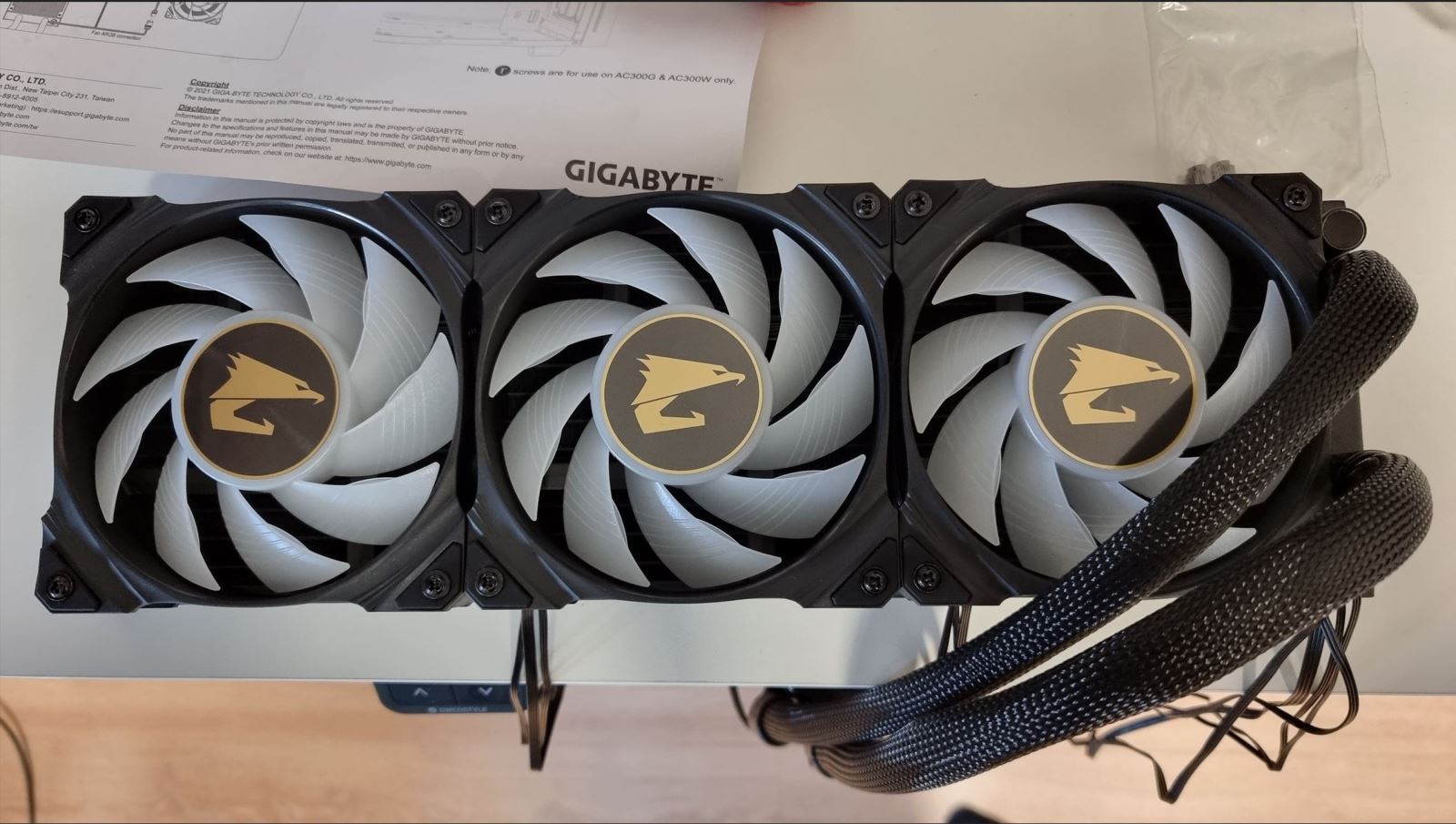
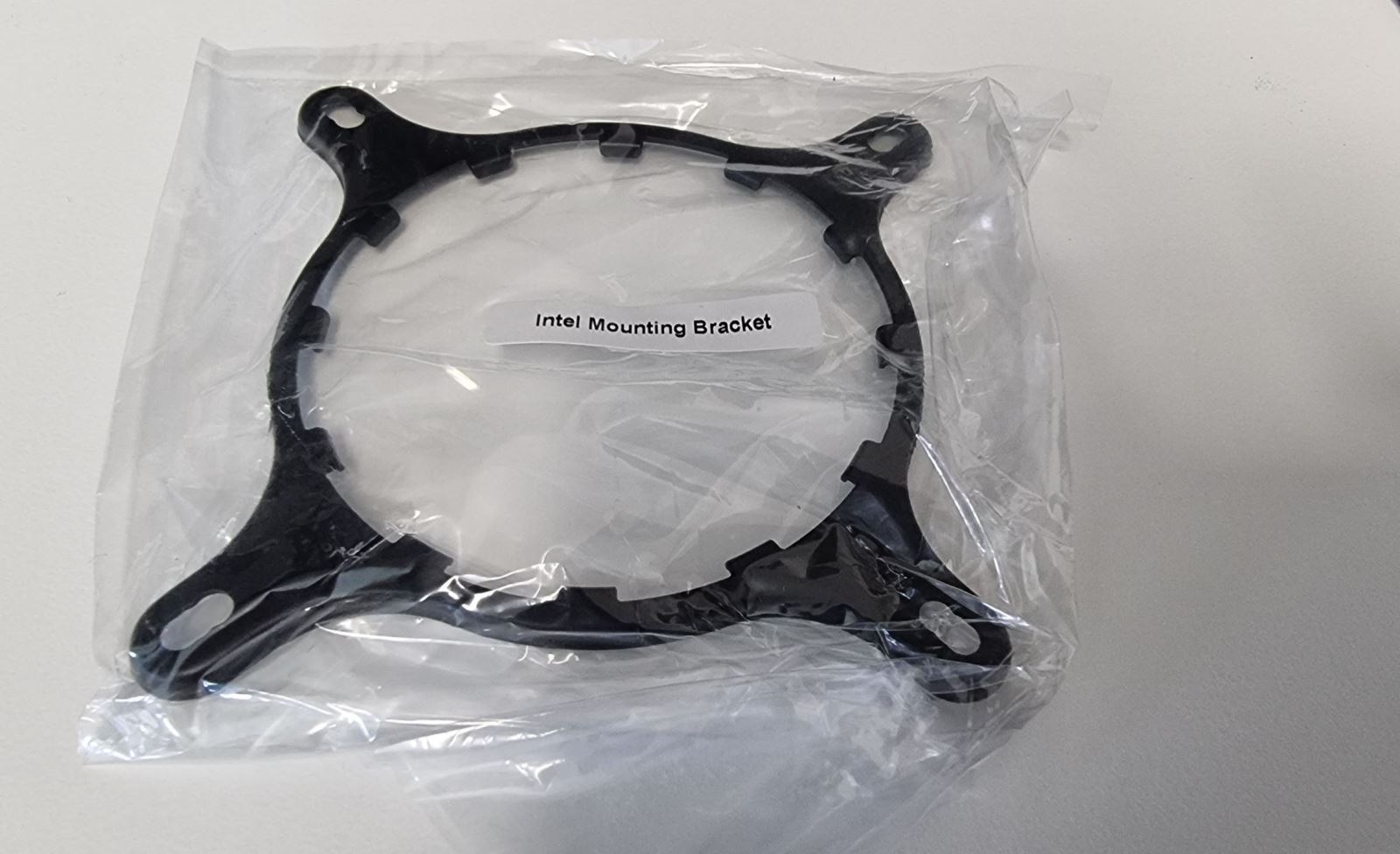
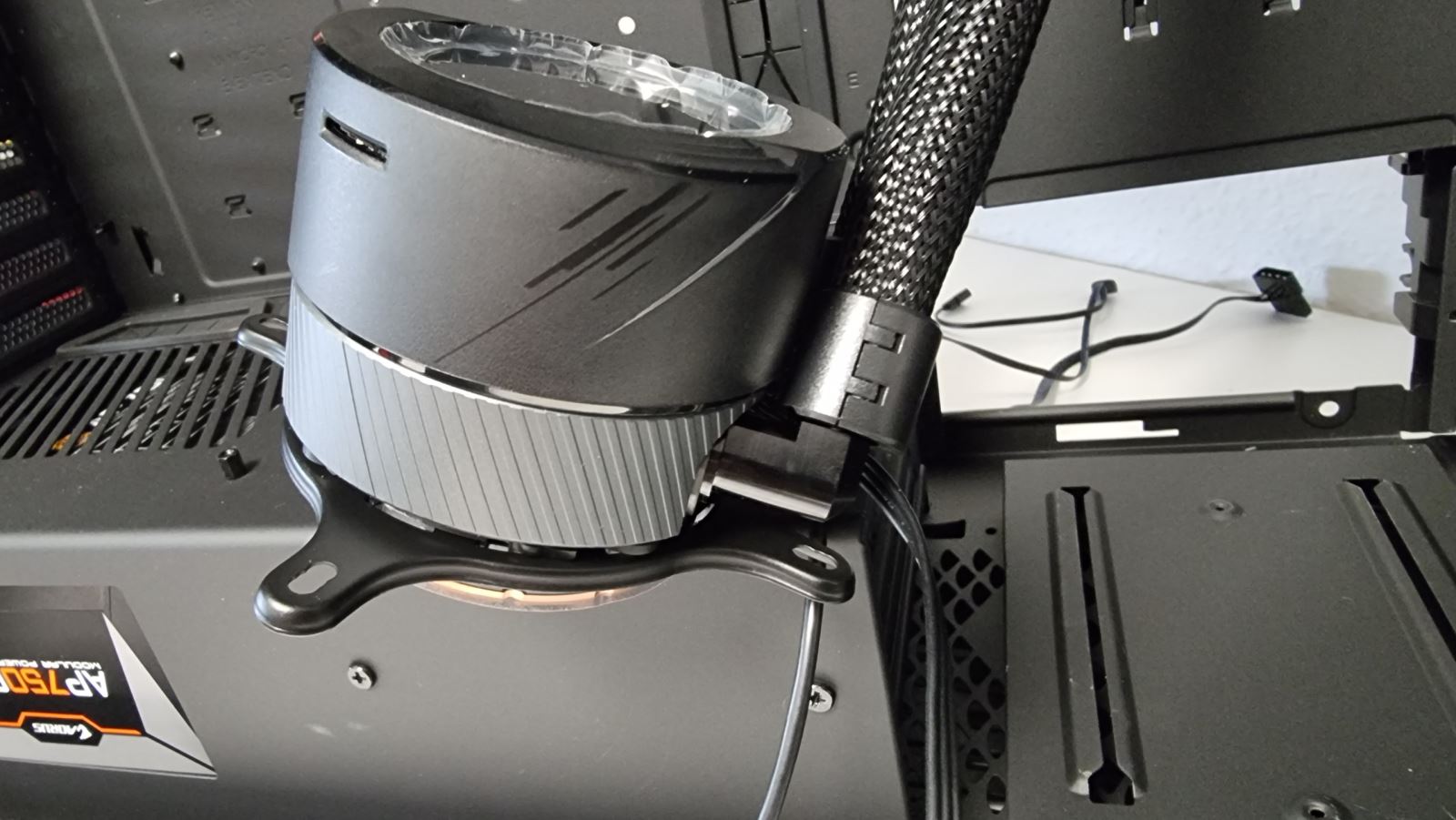
Efter fans er blevet monteret på køleren, monterer jeg Intel Bracket til selve kølehovedet, så den er gjort klar. Et lille fif er, at huske at få drejet den på plads, så du er sikker på du har plads til at skrue skruen på, da eller det vil kunne give jer problemer.
Nederste billede viser, hvordan den ikke skal sidde, da I derved kan se, at I ikke kan komme til at skrue en skrue på grund af slangen.
Nu er det blevet tid til at montere selve køleren i kabinettet. Jeg har valgt, at springe en masse billeder over med adskillelsen af kabinettet, da det helt sikkert bare vil være fyld for jer, så jeg går som sagt direkte til monteringen af kølerne.
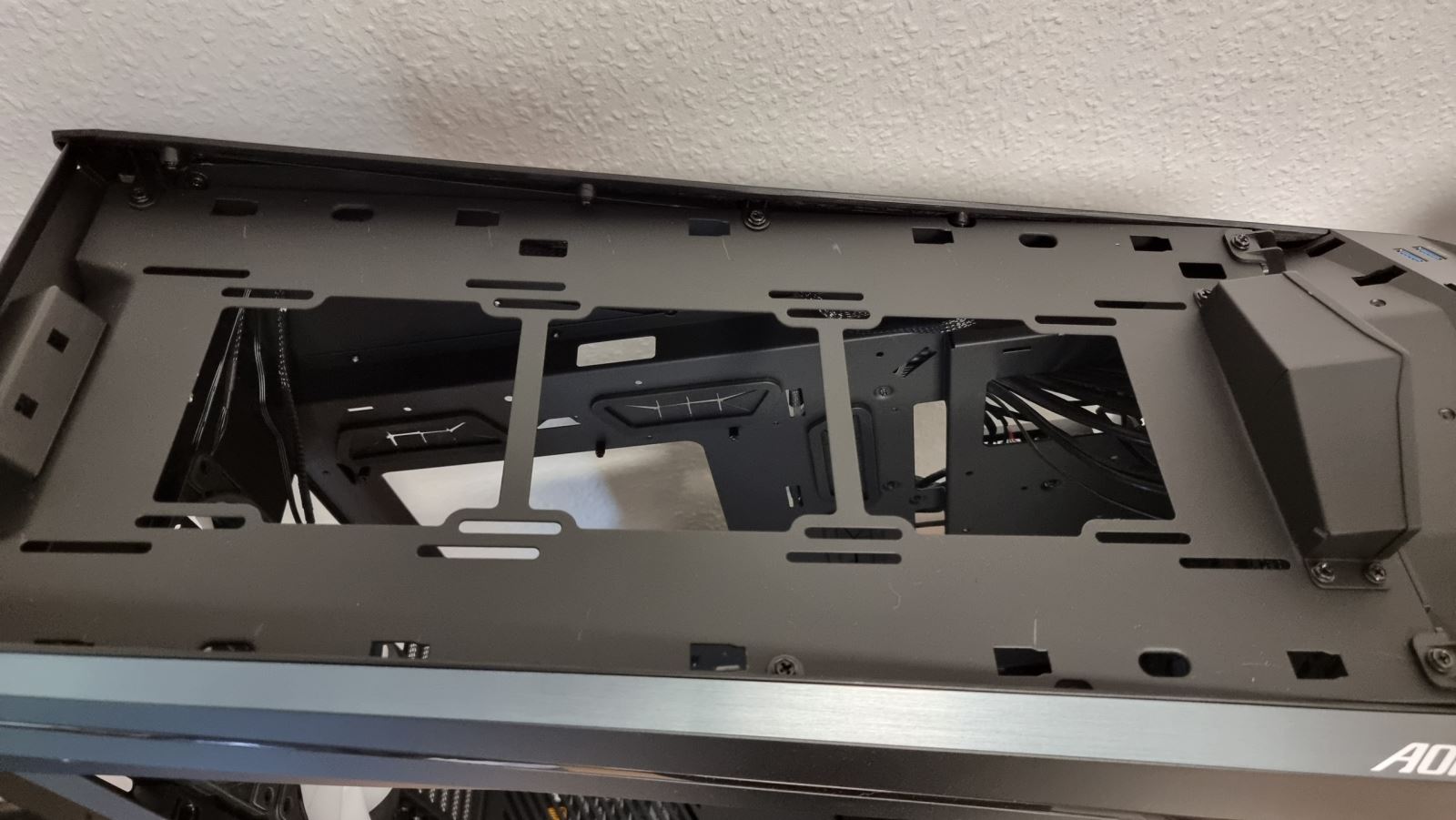
Selve monteringen af køleren gik ret nemt. Der er masse af plads at gøre med, dog fandt jeg senere ud af, at den monterings løsning jeg har valgt at benytte her gør, at køleren skal rykkes helt til venstre, da selve kølehovedet samt slanger får problemer med at nå. Der kunne jeg godt have ønsket mig bare en halv centimeter slange mere at gøre med.
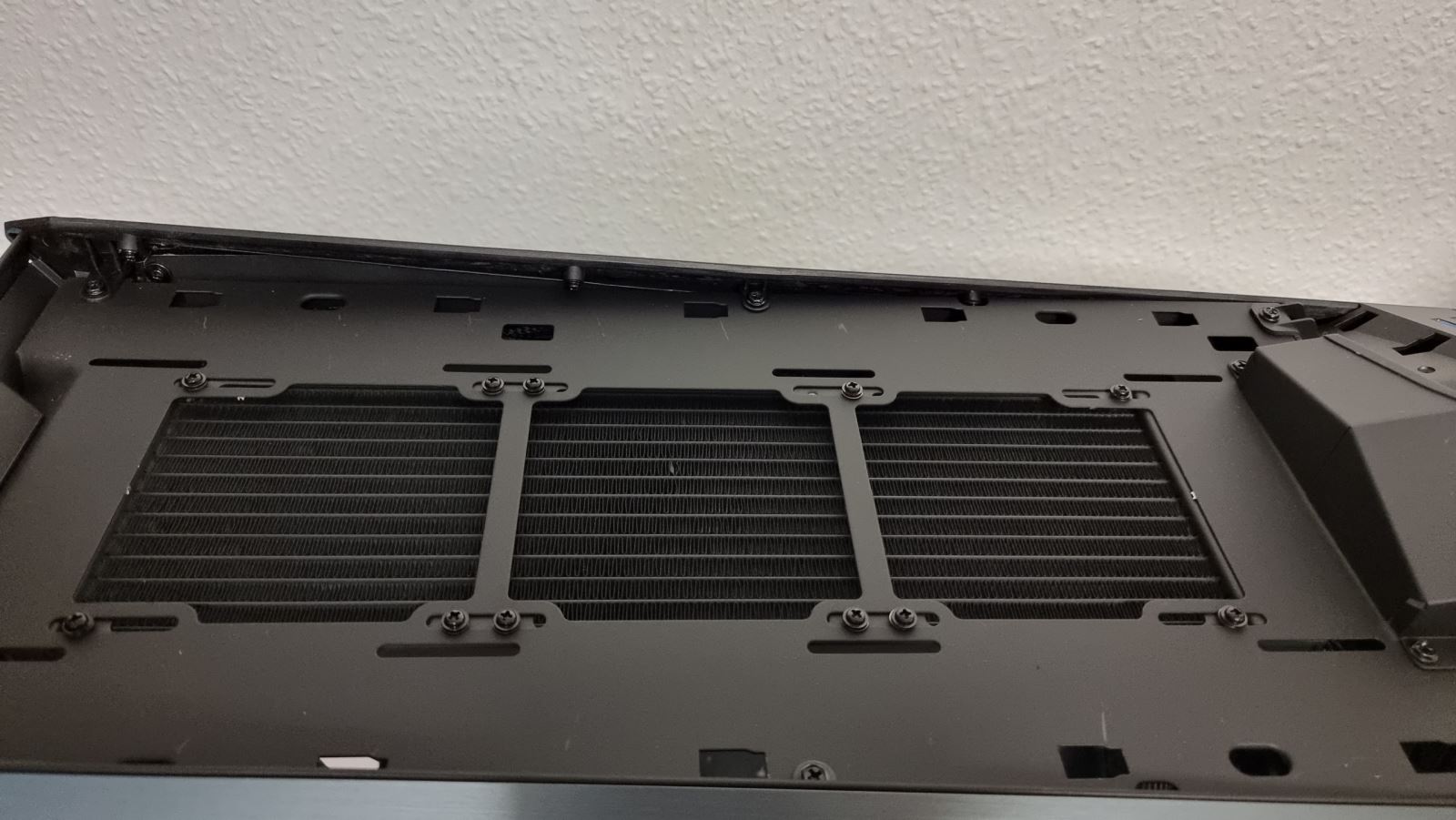
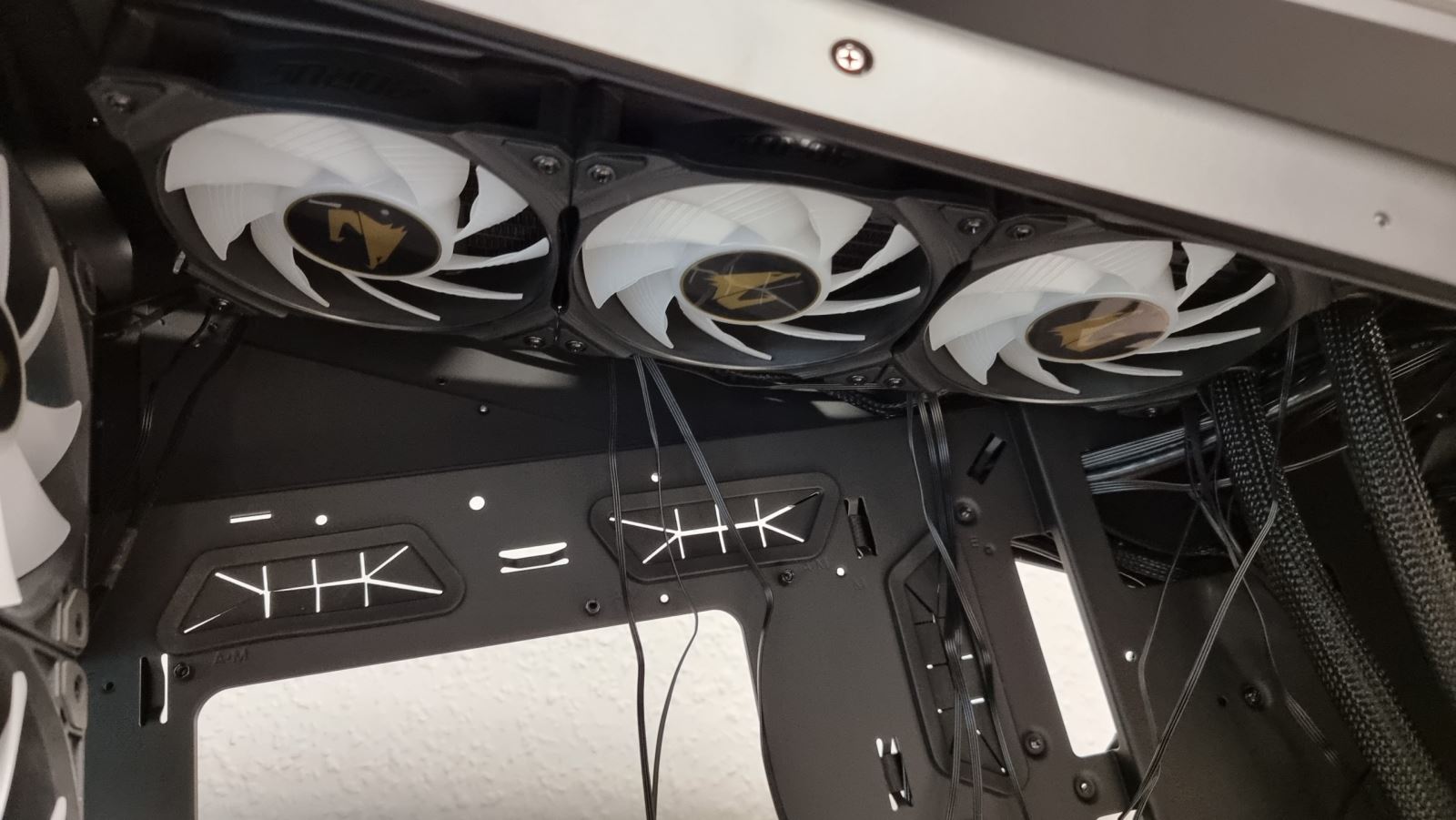
Som det kan ses på nederste billede, nævnte jeg tidligere, at det var smart udarbejdet, idet du kan have alle fans/Rgb kabler samlet i enden af kølerne. Dette gør, at de derefter er nemmere at føre ud bag kabinettet uden, at det ser alt forfærdelig rodet ud med en masse kabler på kryds og tværs.
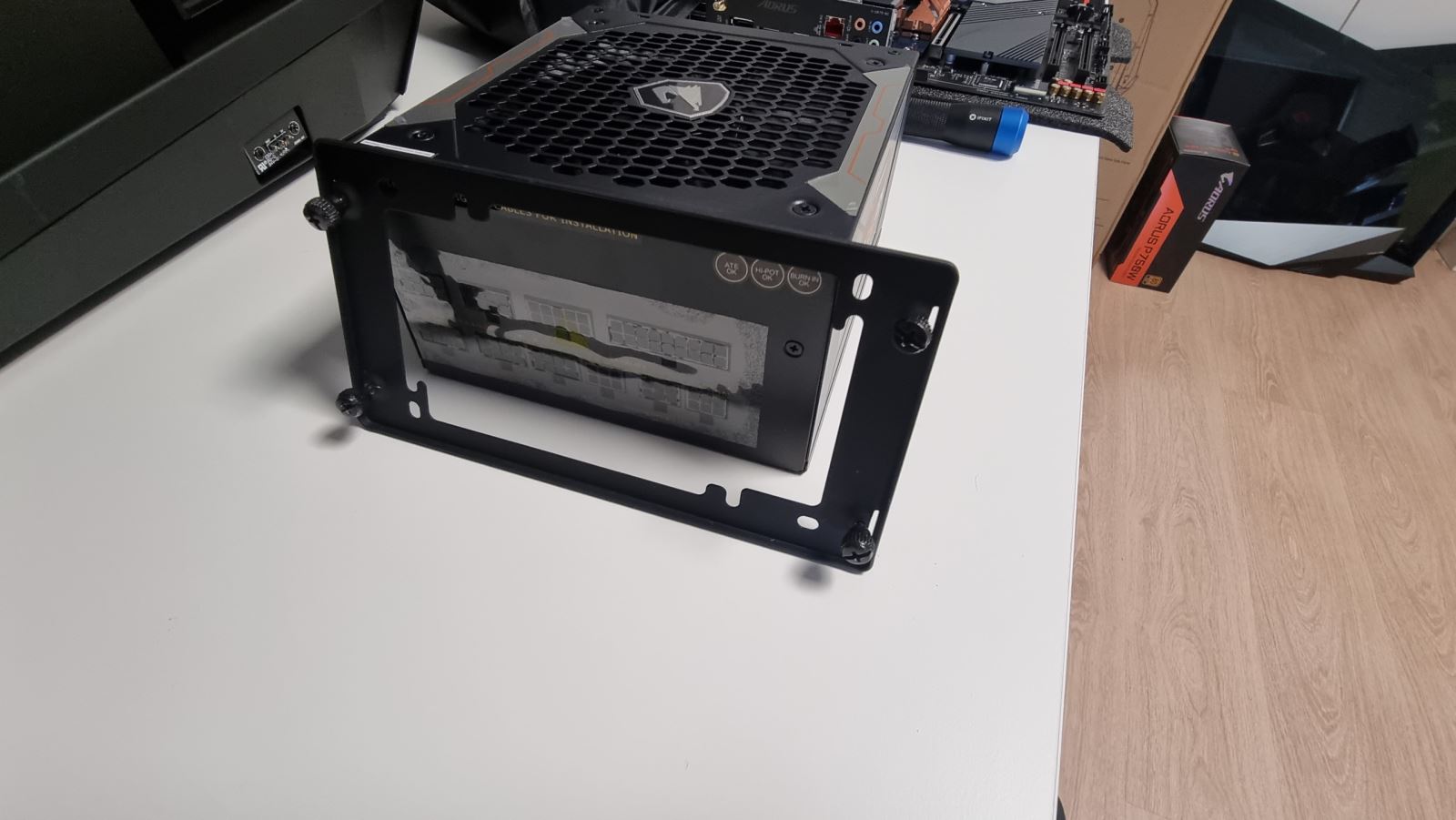
Næste punkt; opsætning af psu’en i kabinettet. Aorus har lavet det lidt smart her, måske en kopi af Nzxt system eller omvendt da de nærmest fremstår identisk? Du kan nemlig skrue psu bagpladen af på kabinettet, skrue den på selve psu’en og derefter skubbe den ind i kabinettet fra bagsiden.
Det ses ofte, at du skal sætte psu’en ind i selve kabinettet, og så derefter skrue den på inde i kabinettet. Fastgørelsen her er en del nemmere, da du lige kan trække psu’en ud, sådan at du kan sætte kablerne i psu samtidig, men stadig har masser af plads at gøre godt med her.
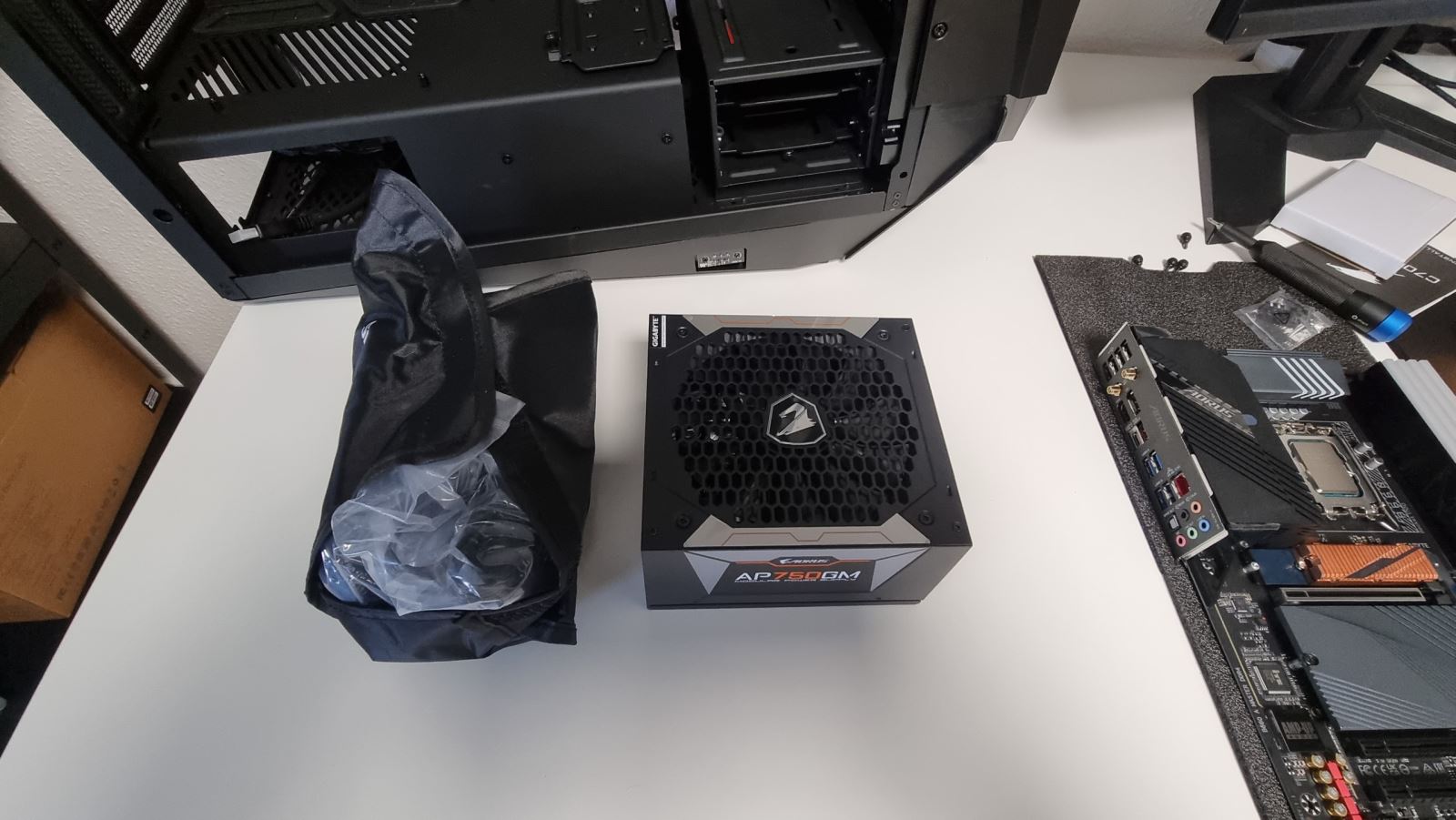
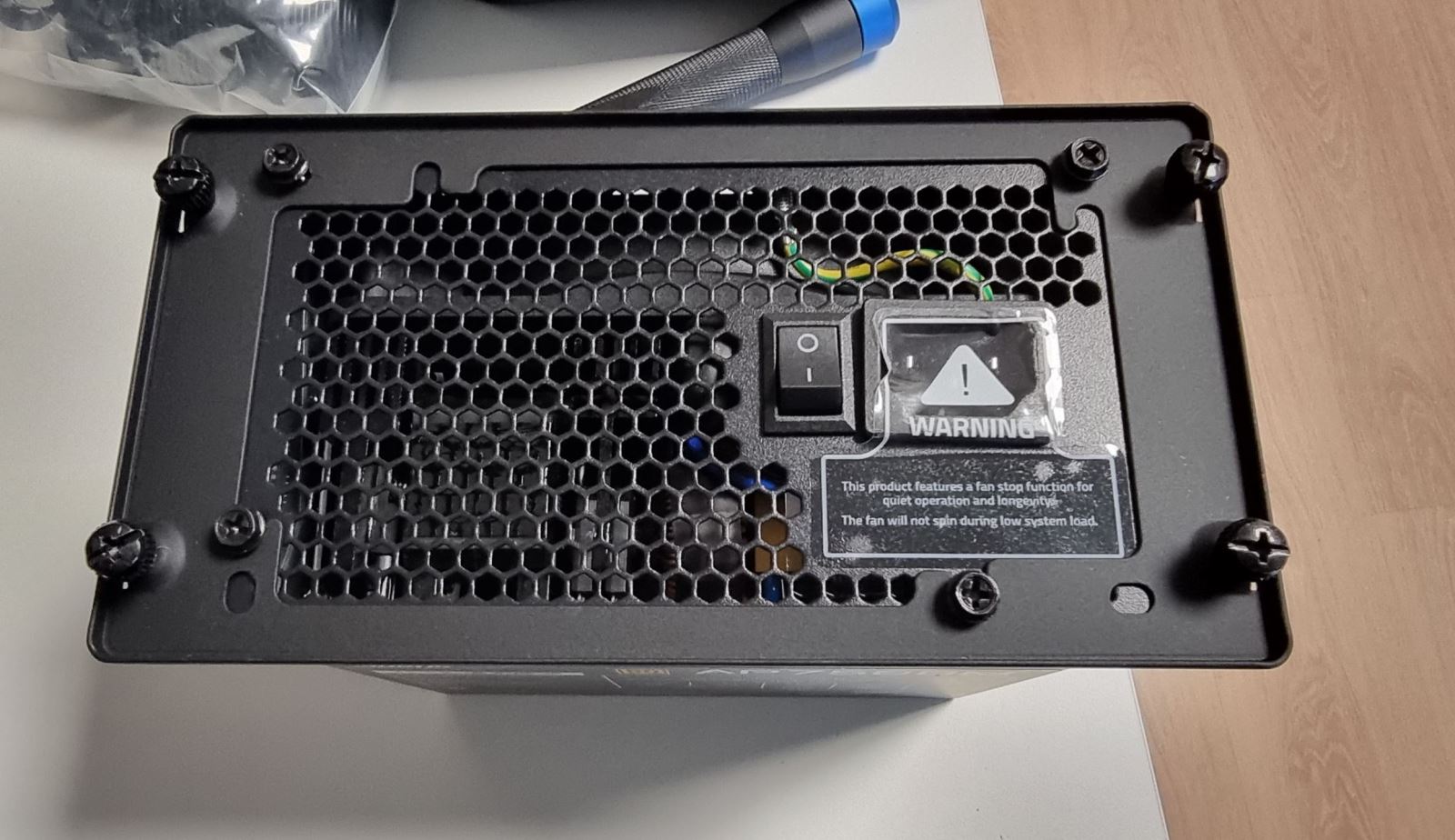
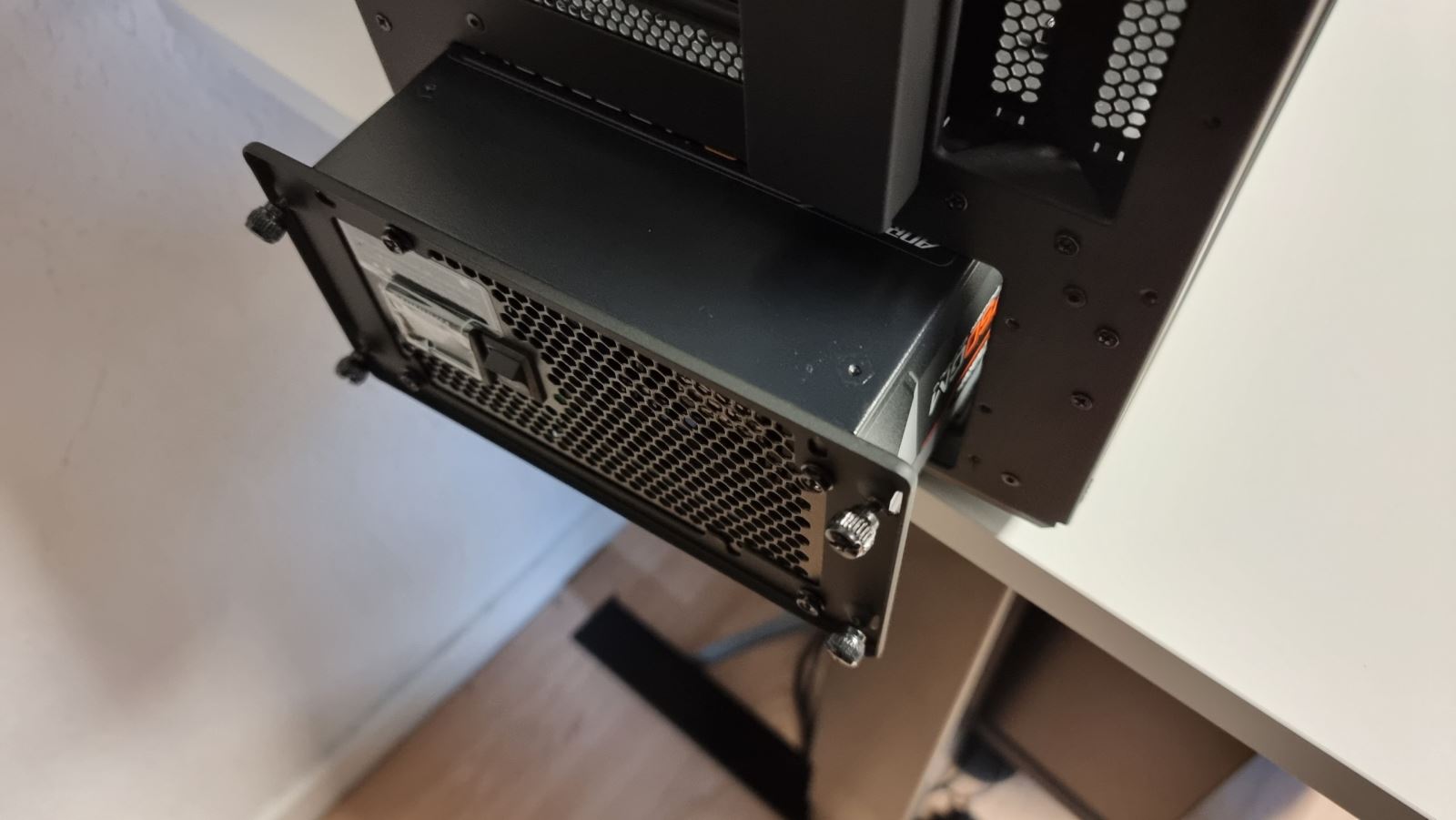
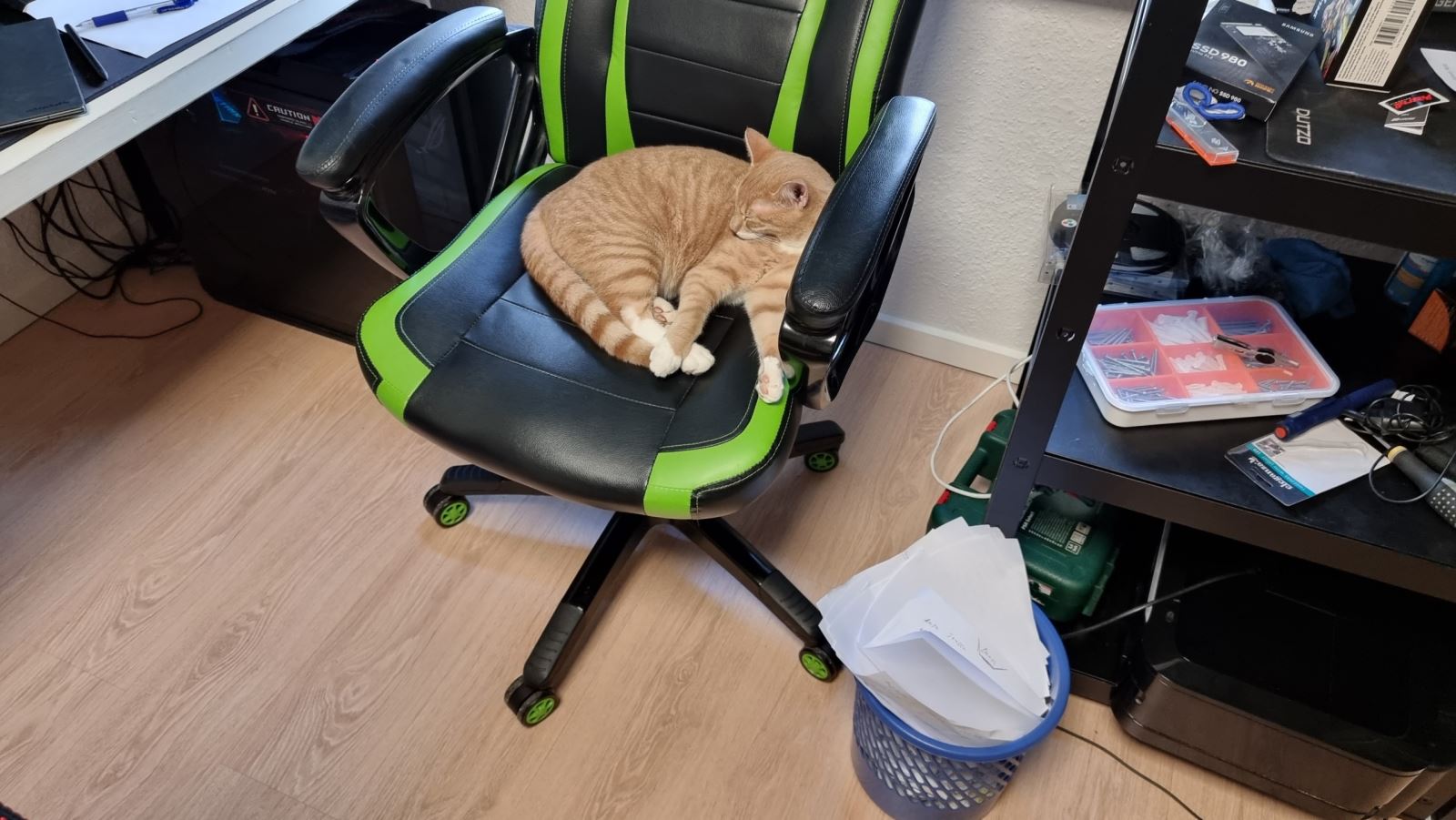
Ja det er et hårdt arbejde at bygge en Pc op, så min hjælper tager lige en blunder her
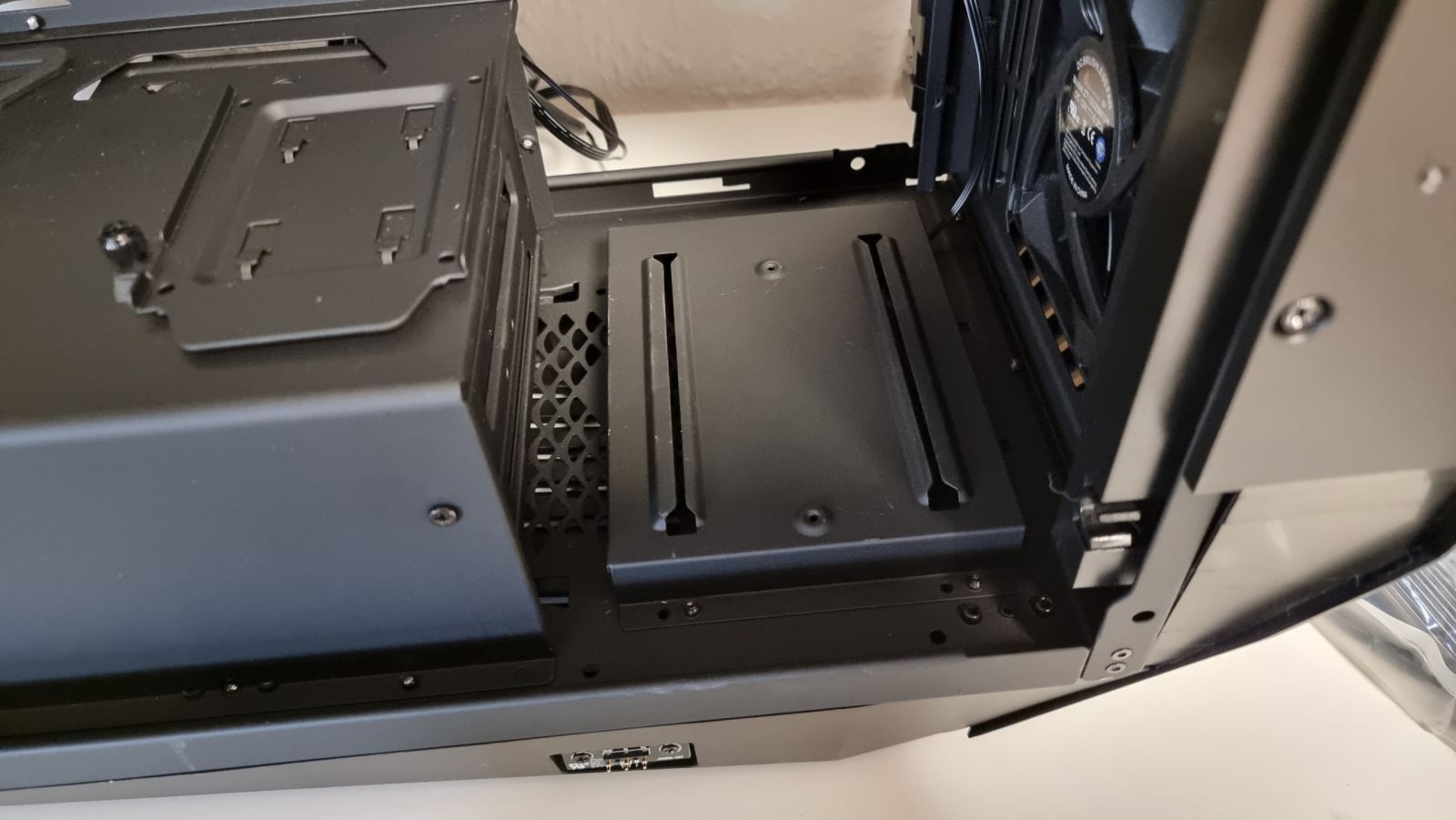
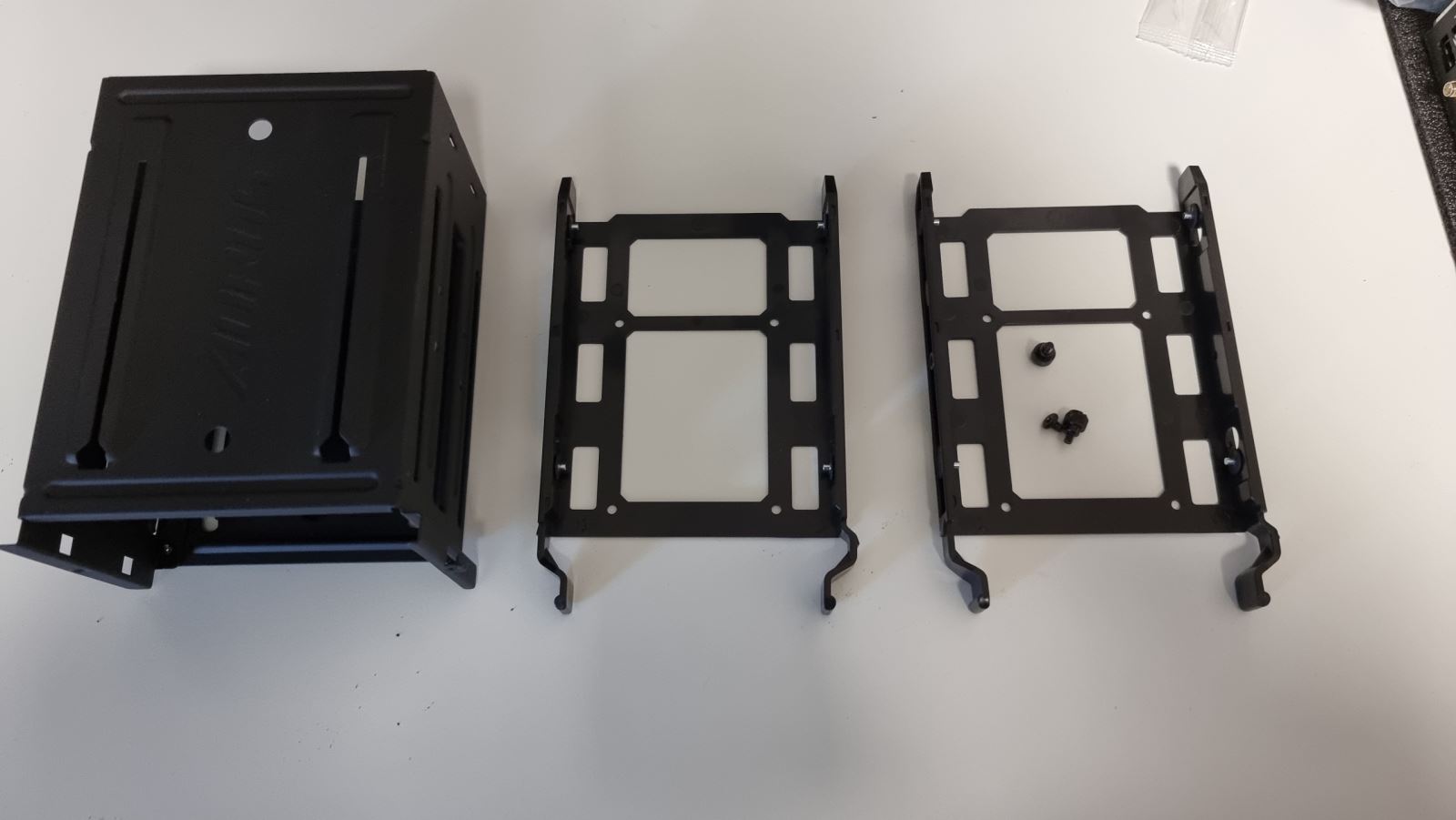
På de nederste billeder kan I se, at jeg har valgt at fjerne holderne til interne Harddiske samt SSD’er, da jeg ikke skal bruge dem i dette her build
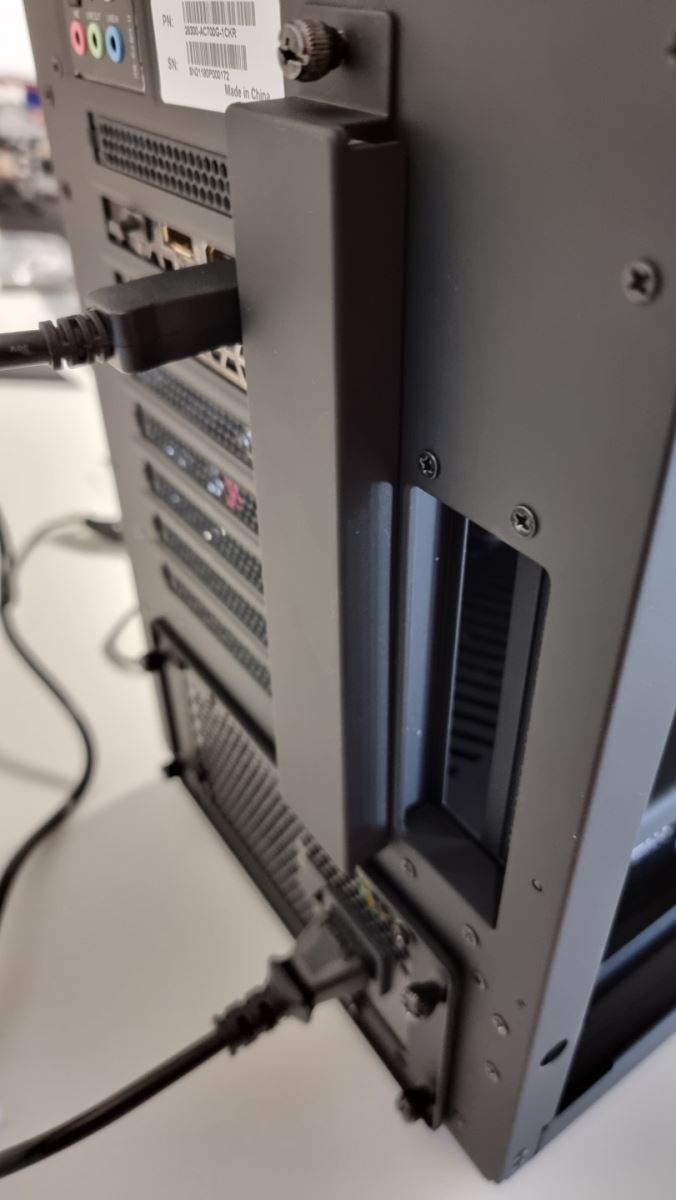
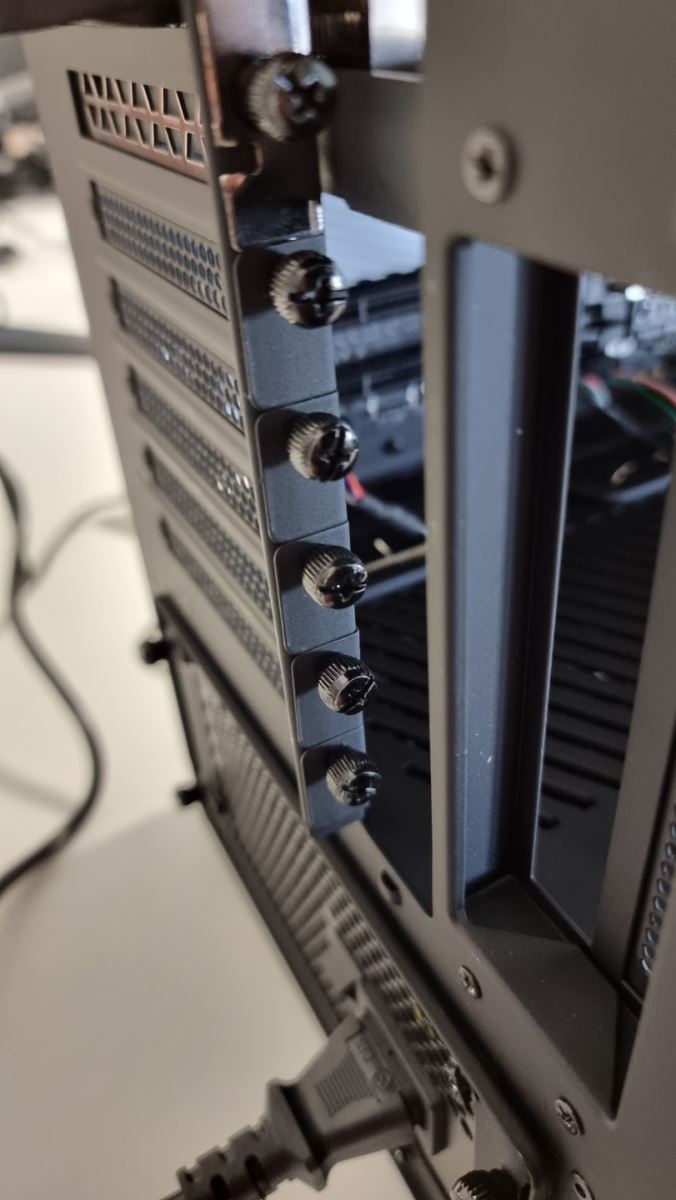
Herefter afmonterer jeg dækslet bag på kabinettet, som dækker over de skruer du skal bruge, når du skal montere eksempelvis grafikkortet inde i selve kabinettet. Om jeg synes det er en smart måde, det system er lavet på, ved jeg ikke helt, men det gør det nemt at komme til skruerne, men tænker stadig, at der må have været en lidt smartere måde at gøre det på?
Skal siges det første billede nederst er vist da bundkortet var Monteret.
Så er jeg nået til at få monteret selve bundkortet.
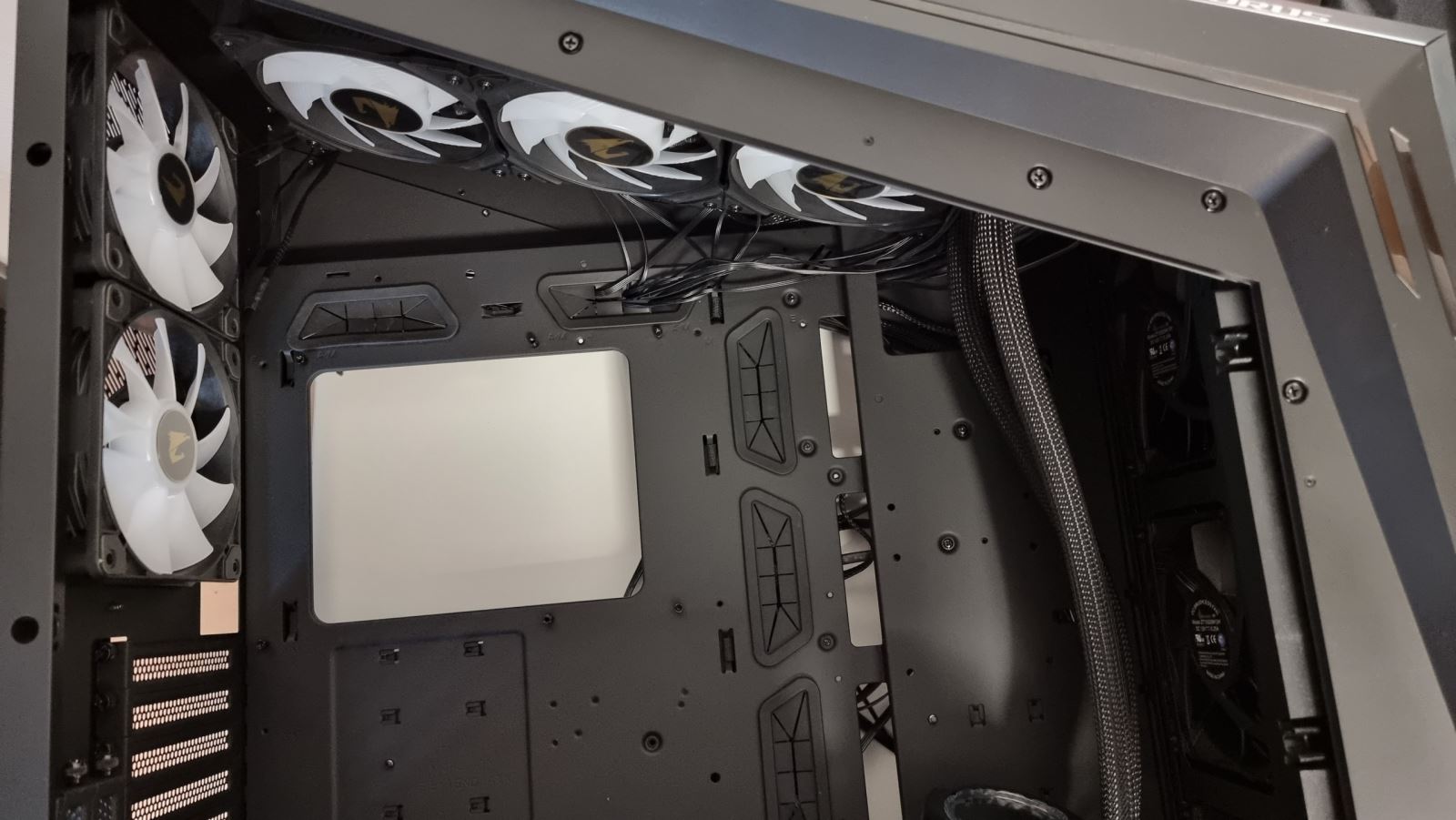
En ting der her gav lidt udfordringer for mig, ikke voldsomt, men stadigvæk, på trods af masser af plads i kabinettet, så var der stadig lidt problemer med, at få hullerne til bundkort til at passe med kabinettet. Jeg skulle nærmest presse godt til på bundkortet ind mod bagsiden af kabinettet for at få hullerne til at passe, om det er bundkortet eller kabinettet der lige har et hul der skulle rykkes en smule ved jeg ikke. Jeg har efterhånden monteret en helt del bundkort i diverse kabinetter, og føler ikke at der har været de store problemer med dem, som jeg støt på her, men som sagt lykkes det mig at få skruet bundkortet på plads.
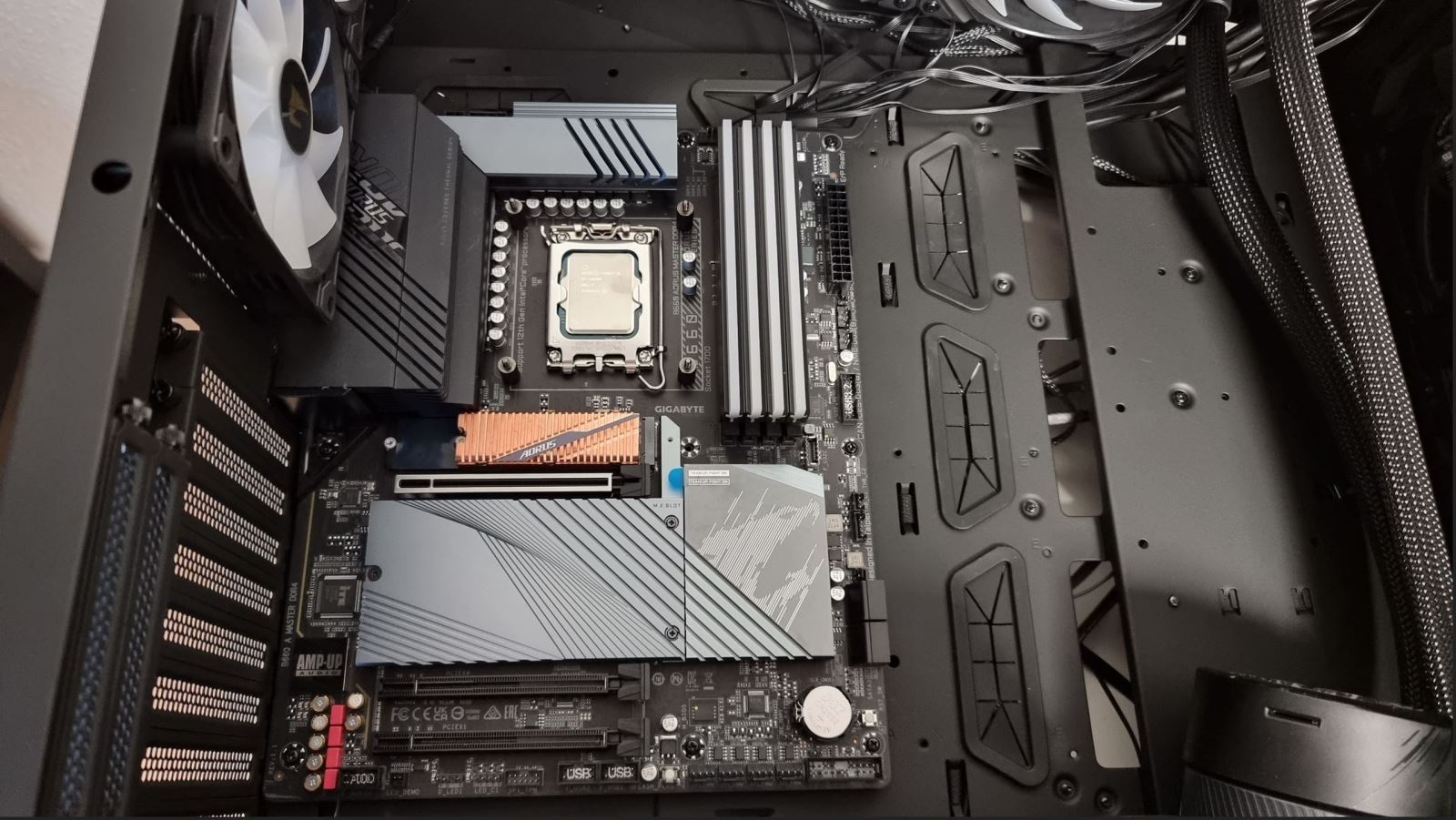
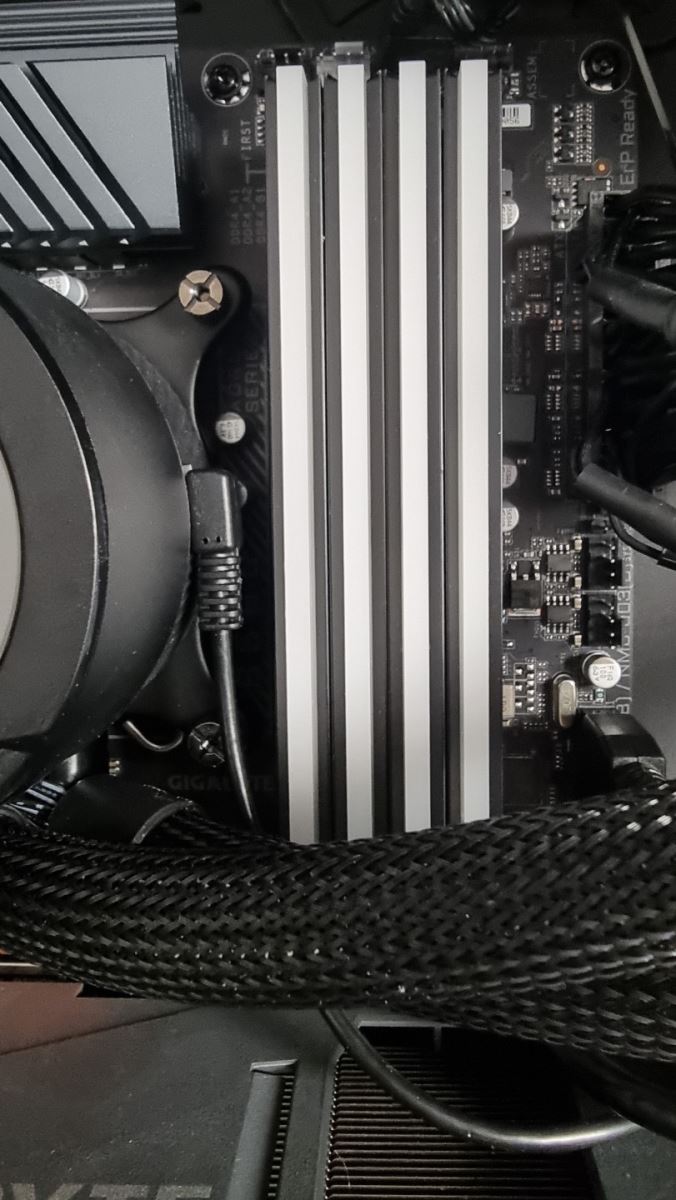
Så er det tid til at få monteret kølehovedet, som nævnt tideligere, så var der bare ikke meget ekstra slange længde at gøre med, de kan lige nå hen over rammen??.
Det næste jeg monterer, er grafikkortet, og ja så er det bare med at få alle kablerne monteret og få stripset lidt op så det ser lidt fornuftigt ud
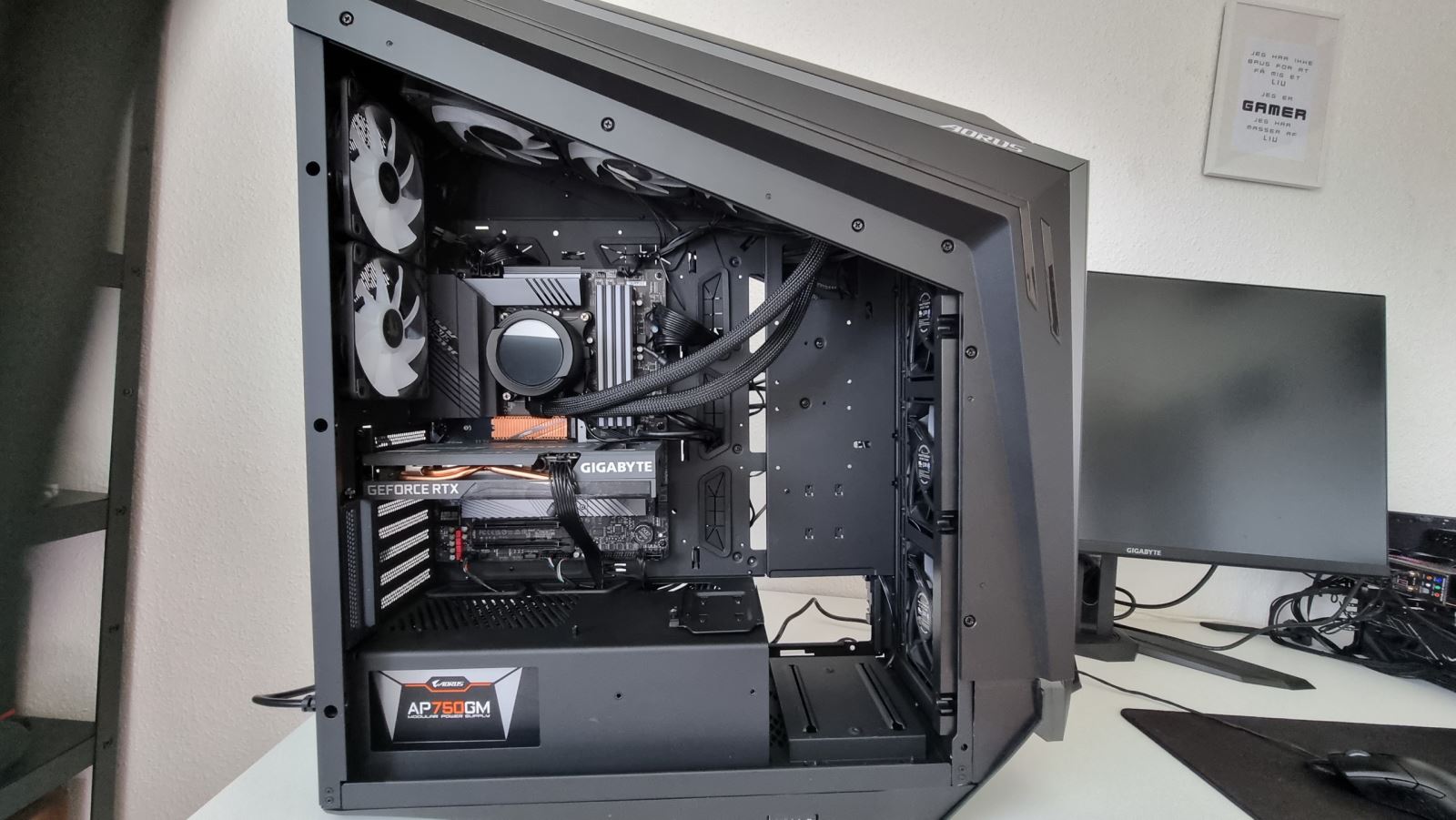
Jeg valgte, at sætte en SSD i, så du kan se mulighederne for at få monteret et par stykker på bagsiden af kabinettet.
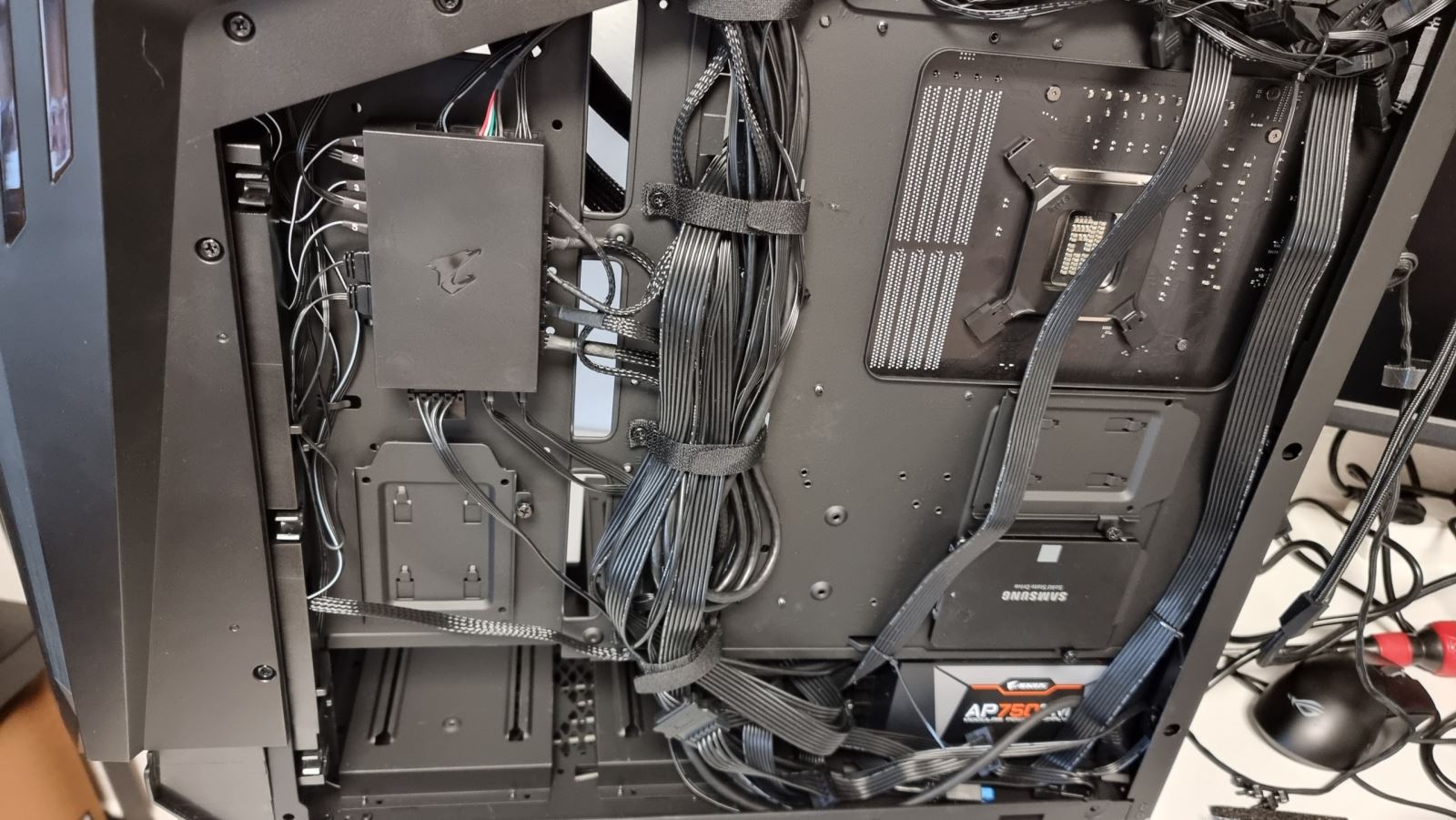
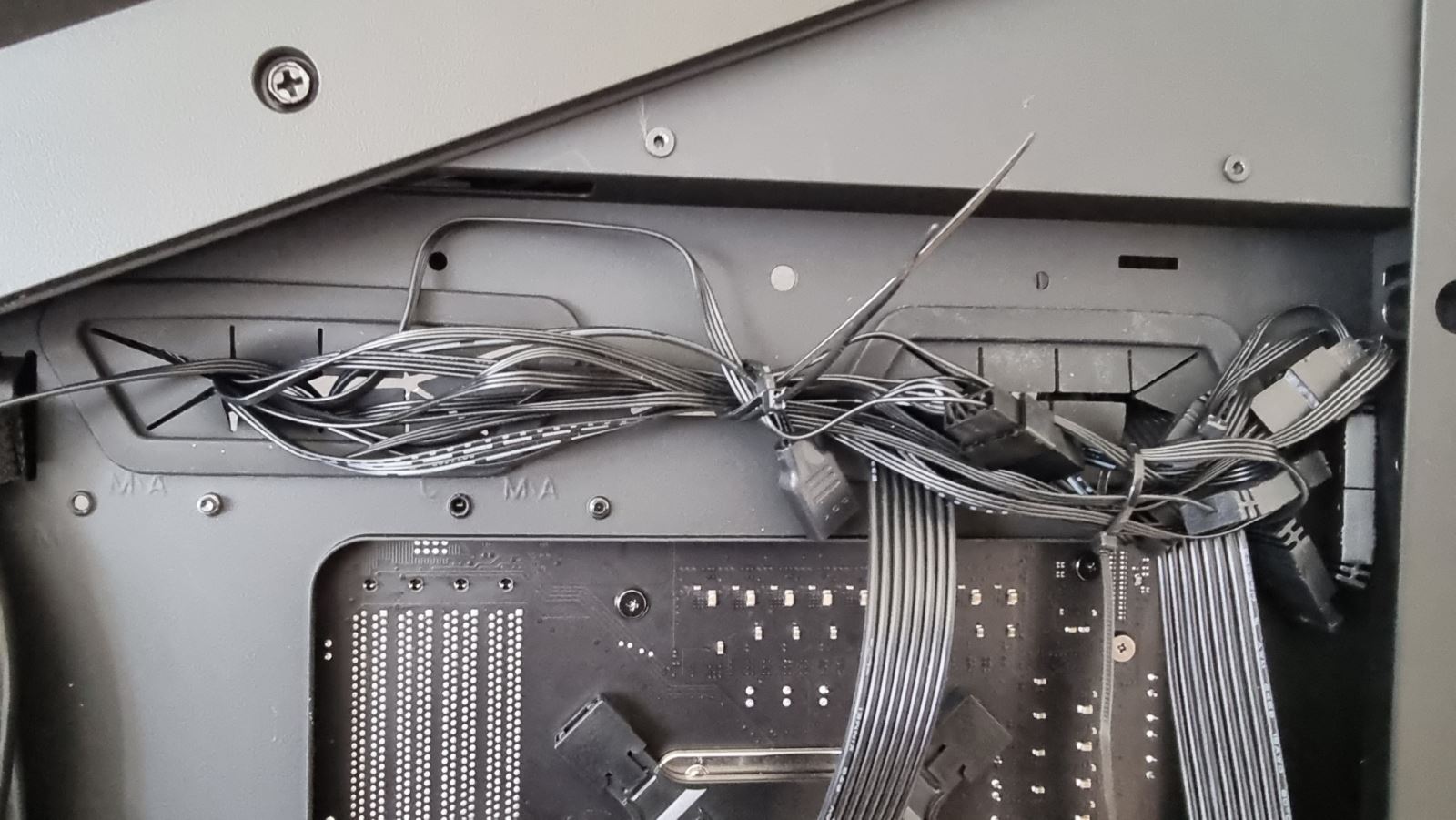
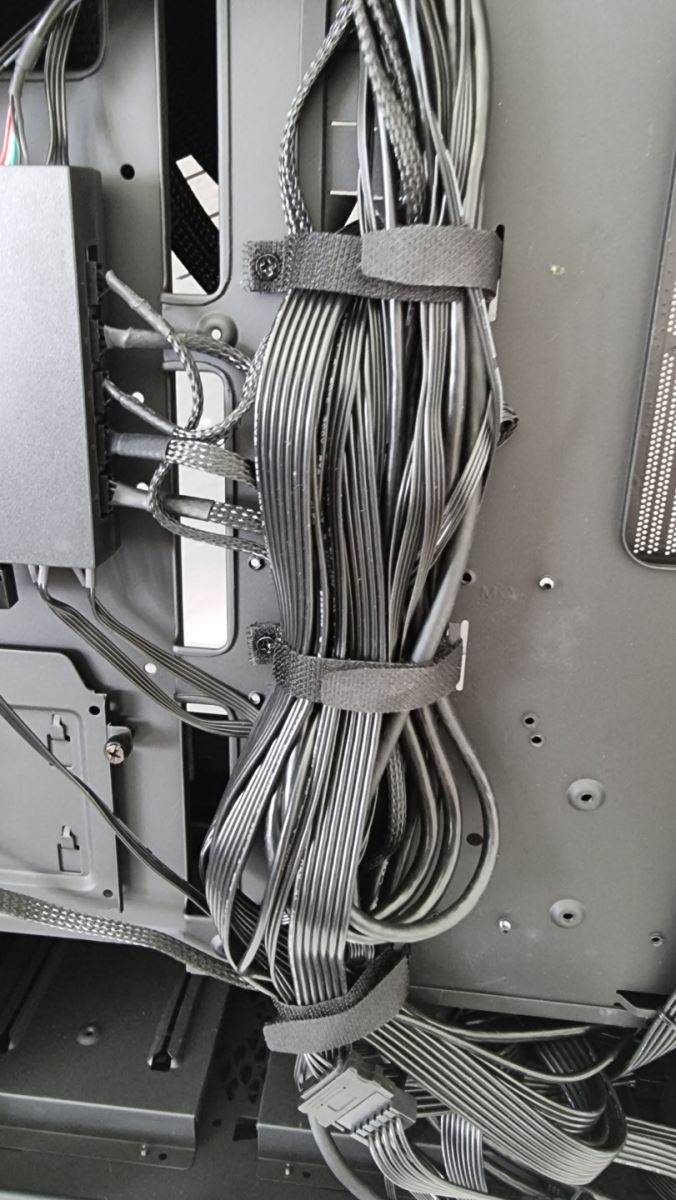
Du har rigeligt med muligheder for at lave en god fornuftigt kabelføring i kabinettet, så det er bare et spørgsmål om, hvor meget tid du vil bruge på det, og sørge for en god mængde strips. Jeg kunne godt have ønsket mig, at de havde sendt lidt flere med kabinettet end de havde gjort, idet der kun var cirka en 7-8 stykker med kabinettet, og de synes jeg lige er lidt nok.
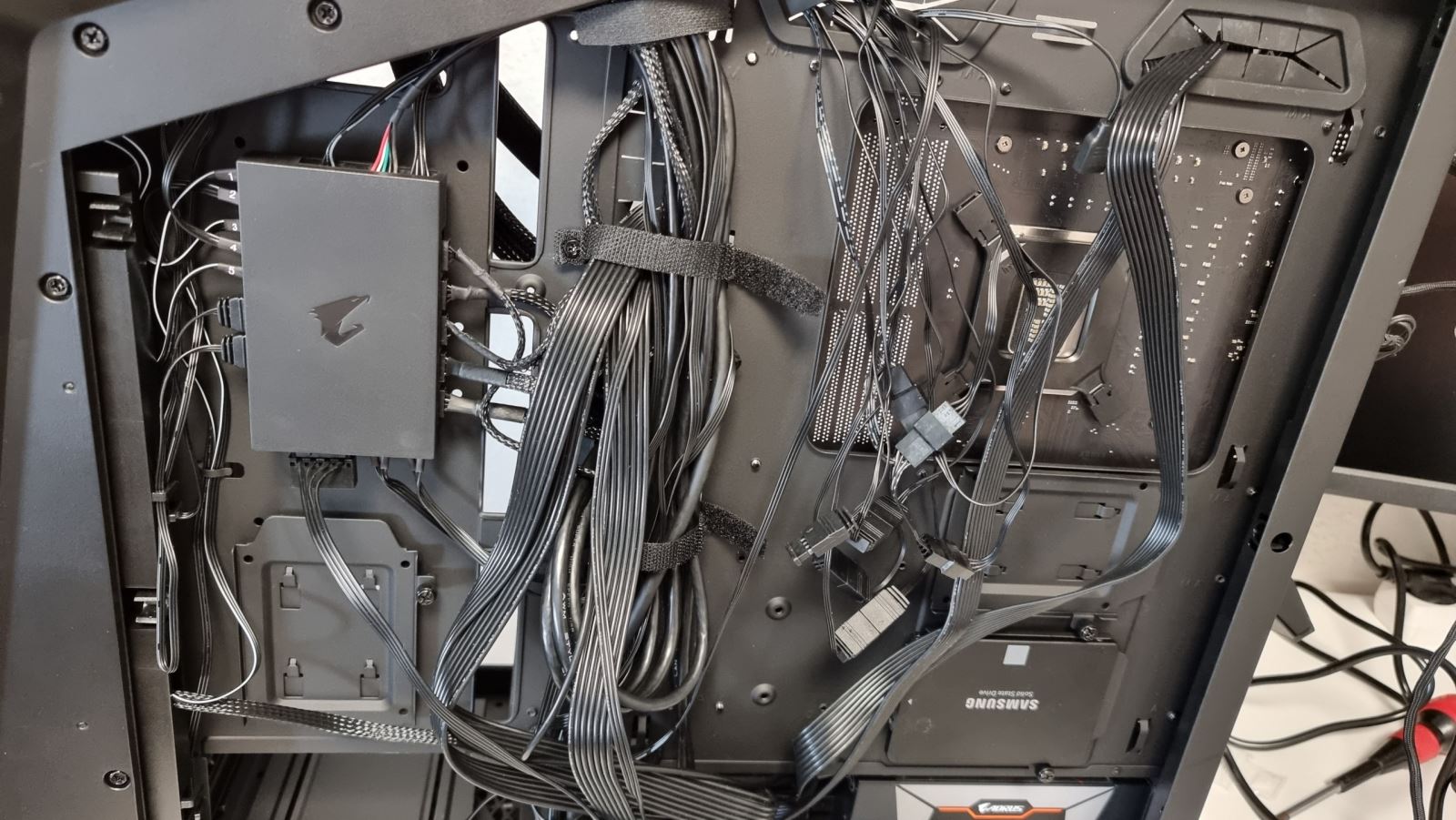
Jeg tænker det kom til at se rimelig fornuftigt ud, med tanke på, at jeg ikke havde fået flere strips med som ses på de nederste billeder.
Til sidst er det jo så at prøve at trykke på start knappen, og se om du har vært så dygtig at pc’en vil starte op første gang
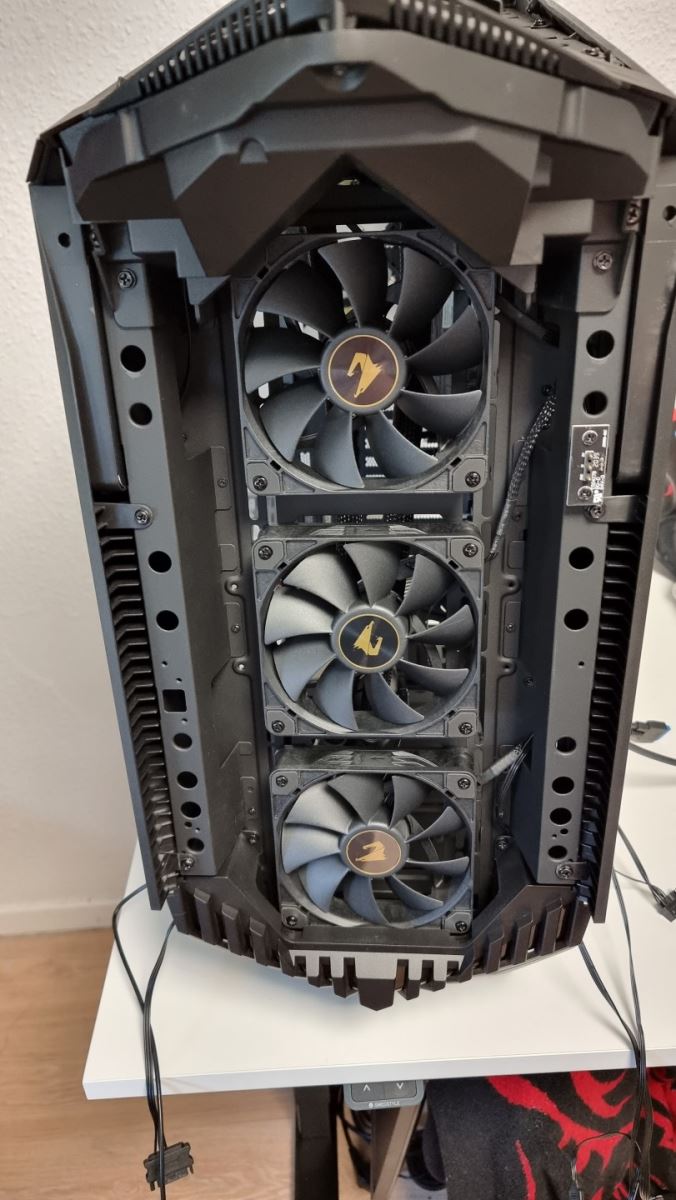
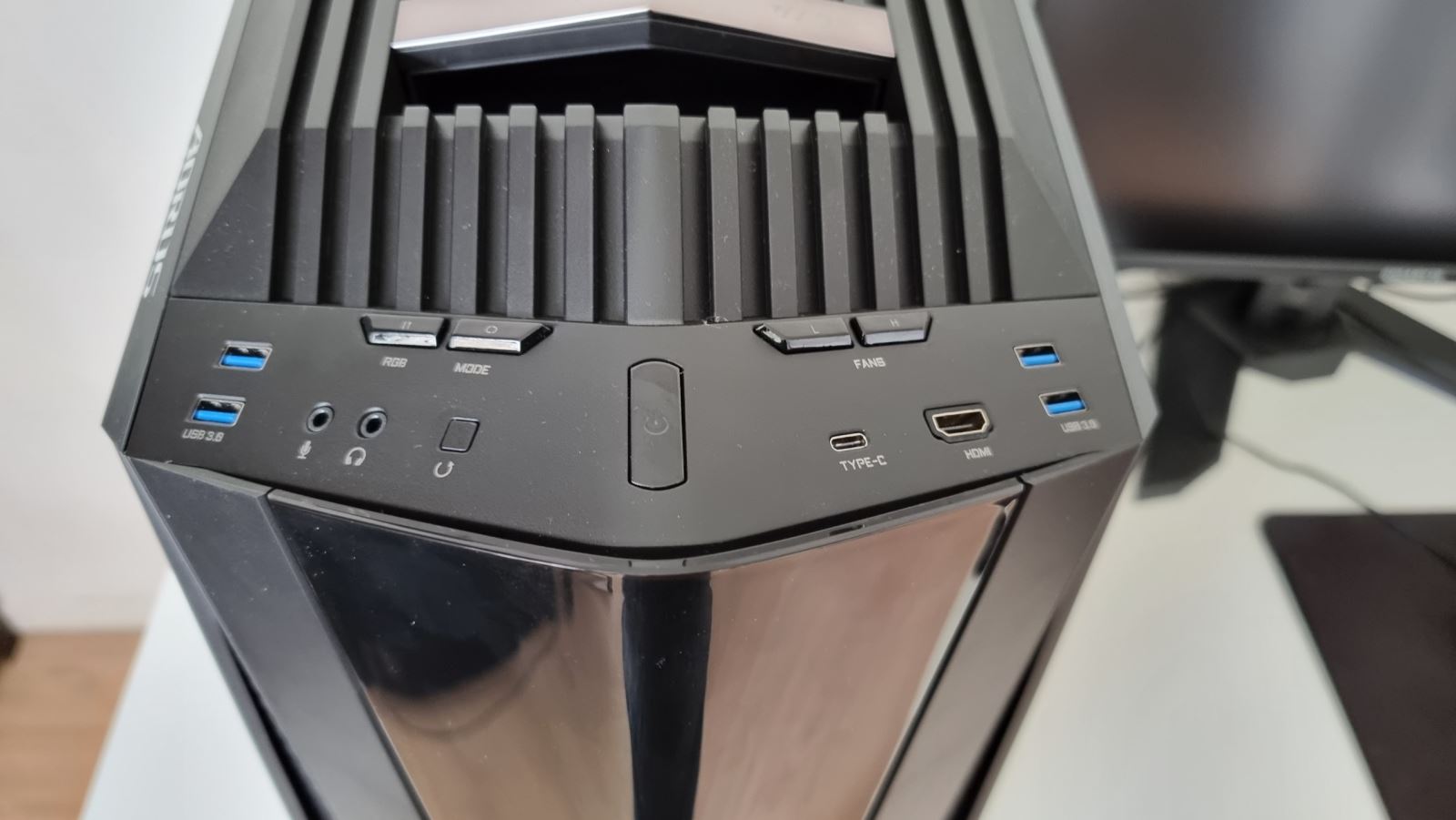
Og som ses så var der liv første gang DEJLIGT
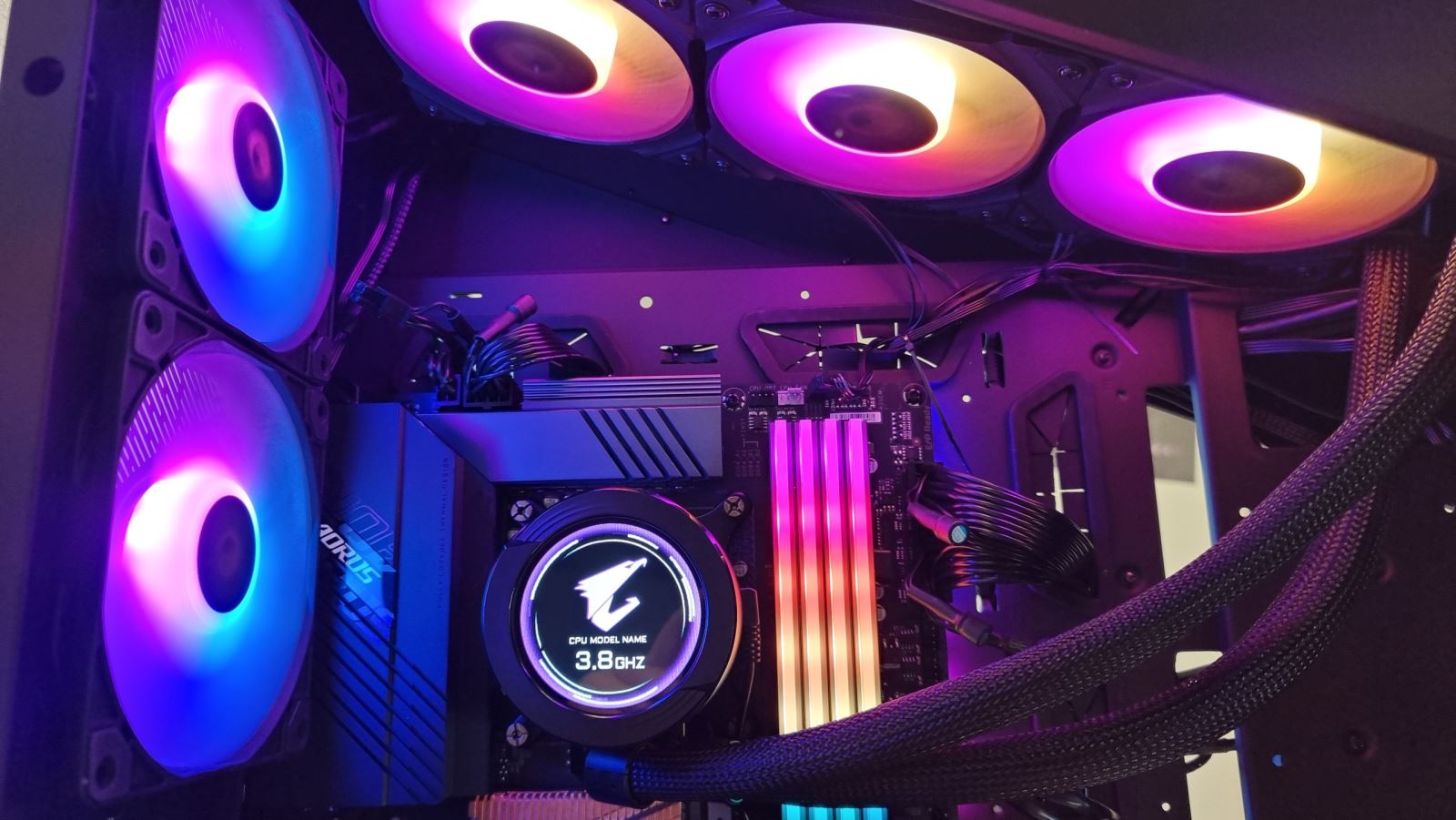
Her efter monterer jeg alle delene til kabinettet igen, og nu er jeg klar til at vise jer nogle testresultater.
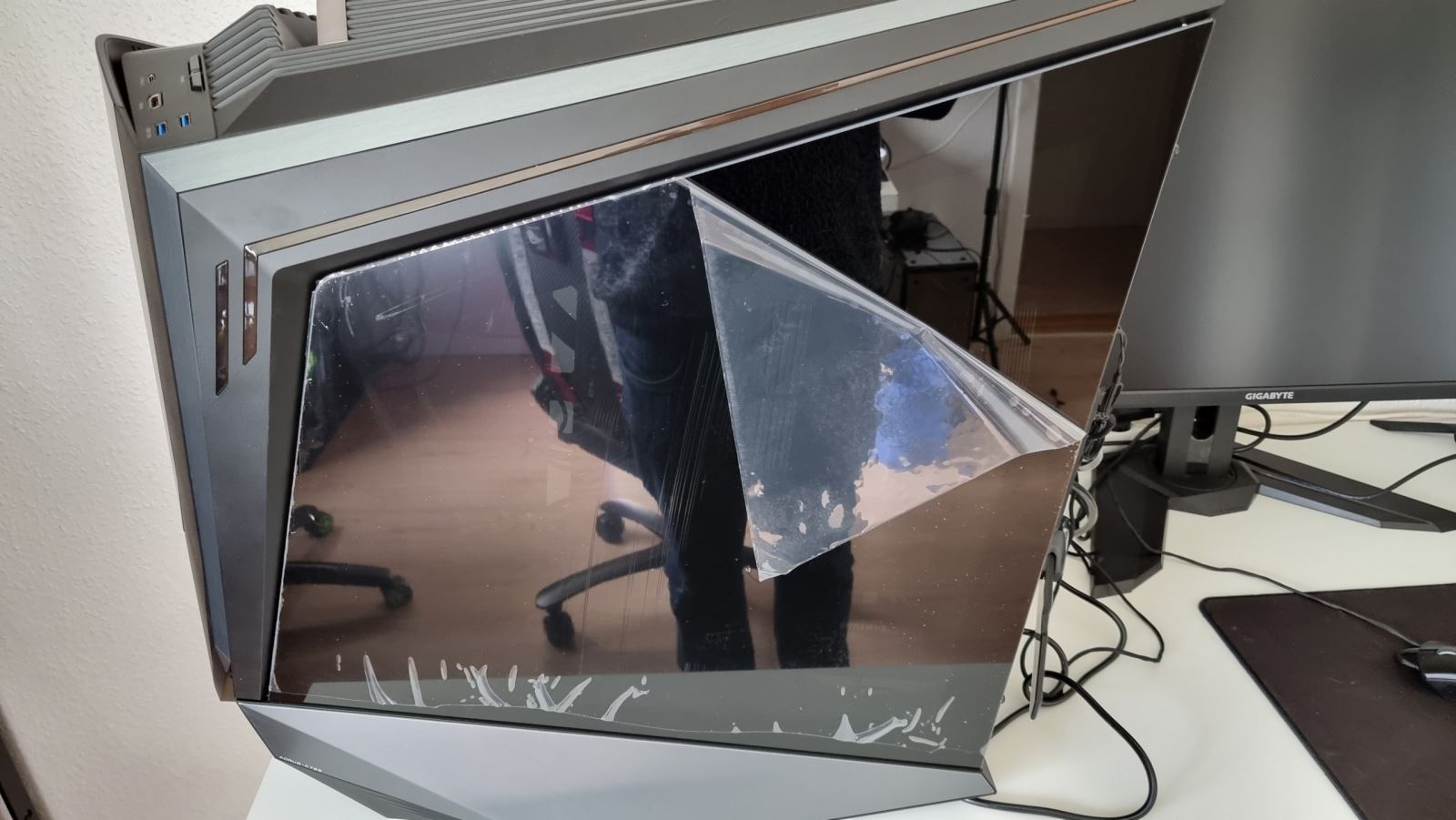
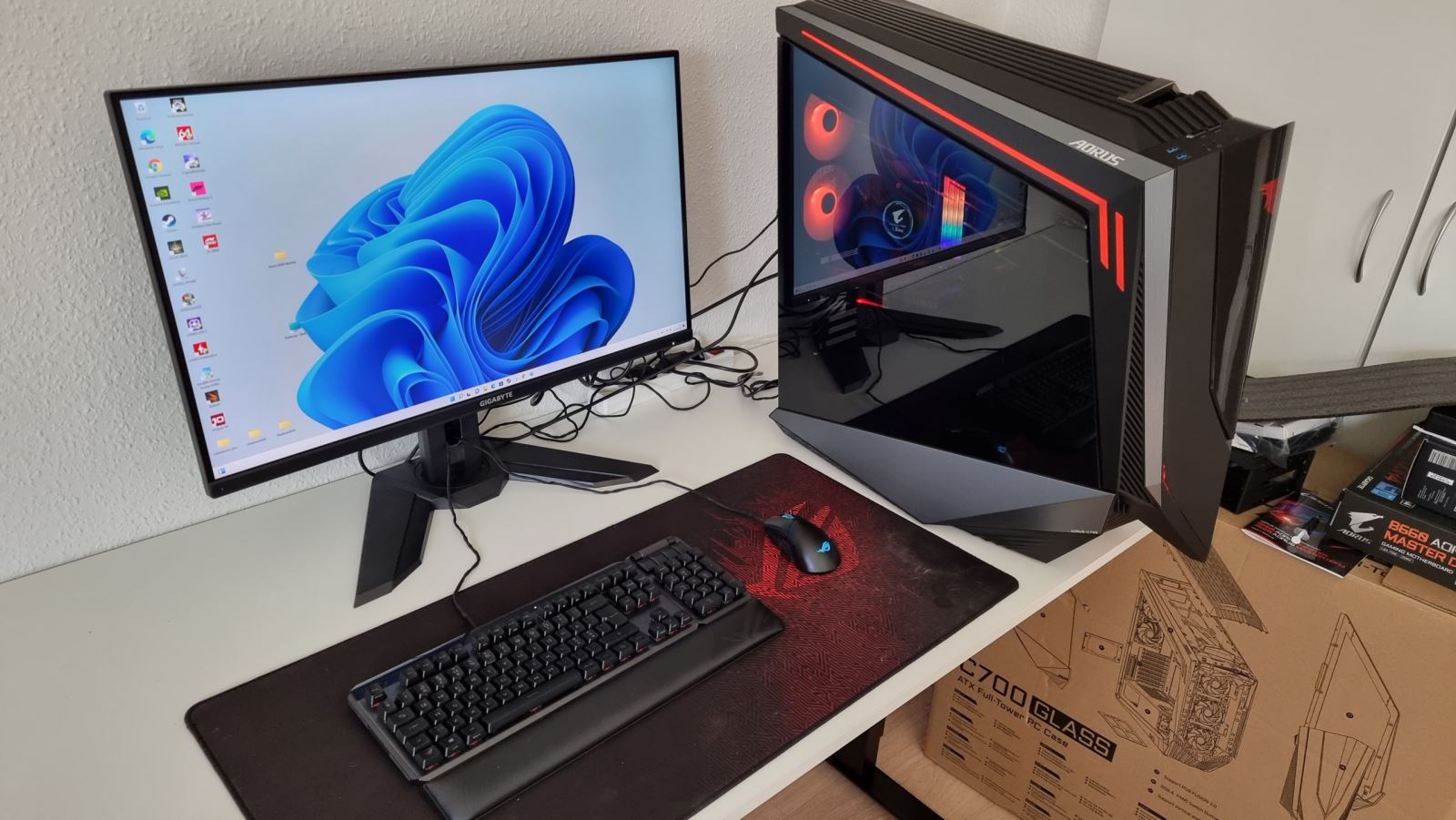
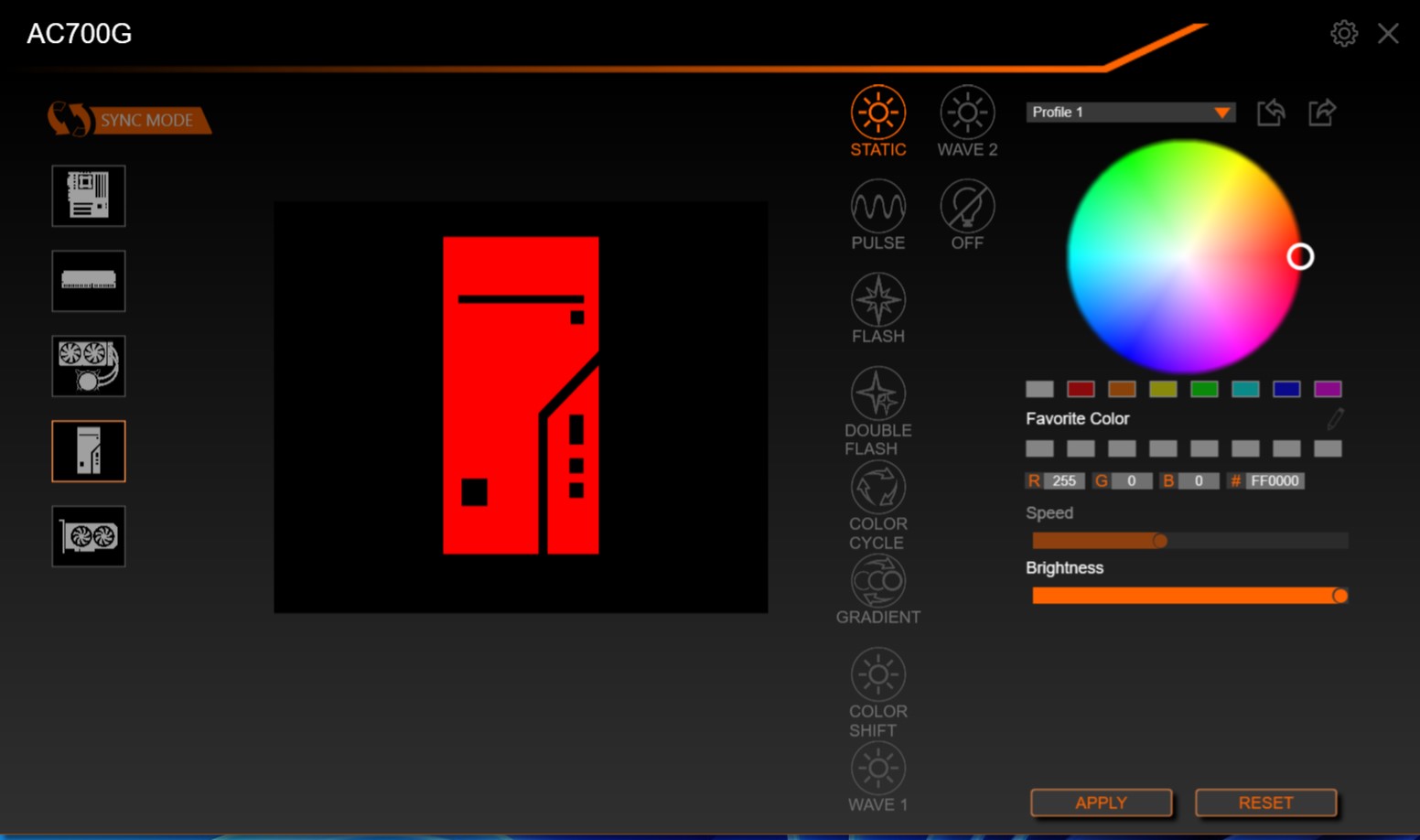
Jeg vil først vise et par billeder af Gigabytes Software. En af fordelene ved at bygge en pc fra samme producent af er, at du normalt kun behøver et eller to software programmer til at kunne styre det hele med, og det gælder ligeledes med Gigabyte.
Som det ses på nederste billede, så kan du blandt andet styre alle Rgb delene i pc’en via et program, og se hver enhed i pc’en, samtidig med, at det er nemt af finde rundt i
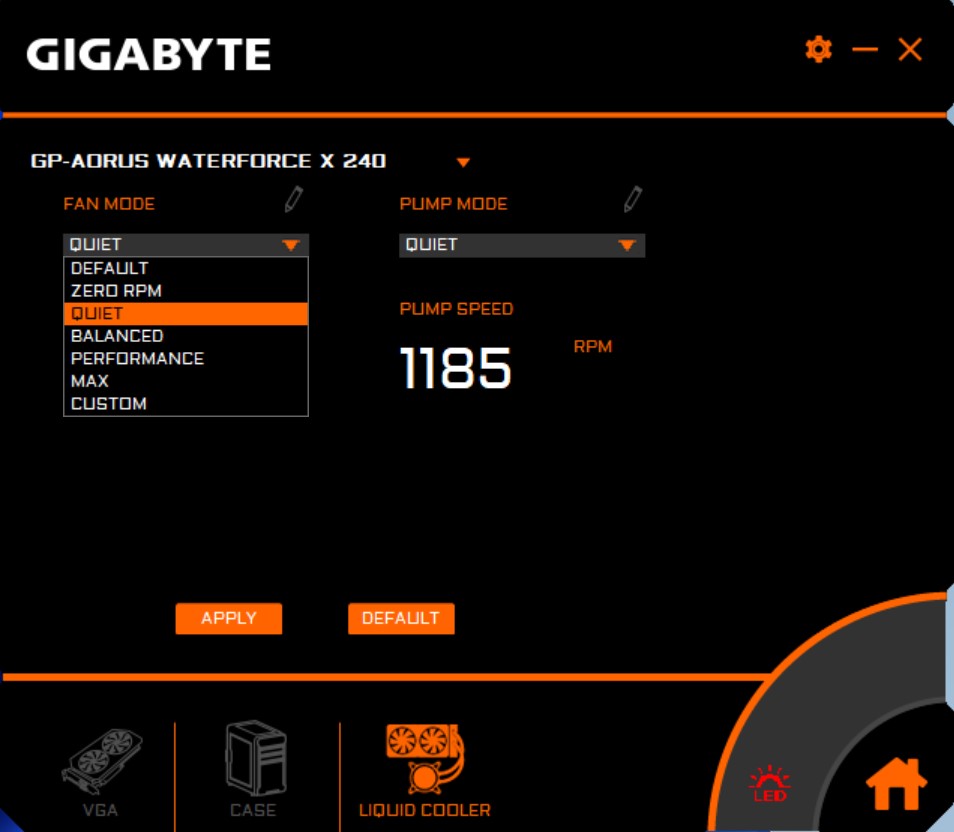
Det samme gælder styring af AIO, og grafikkortet, når det eksempelvis drejer sig om justeringer af fans speed og pump speed eller ja et klik, og du kan gå over og styre dit grafikkort.
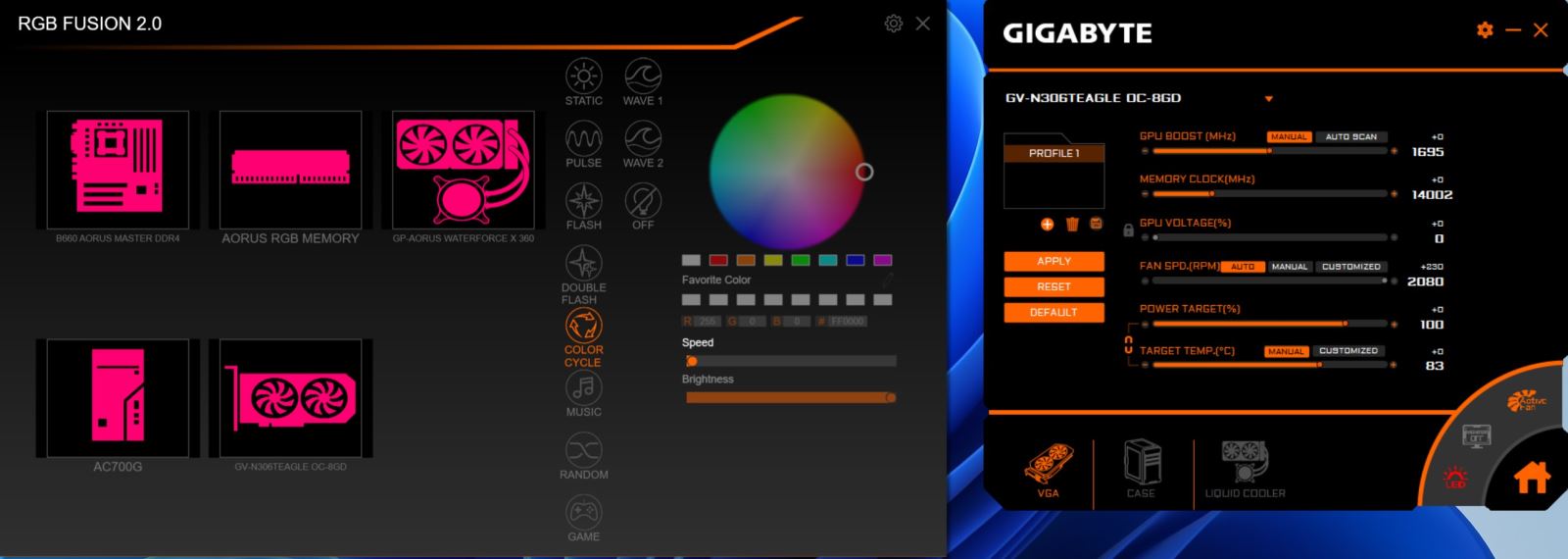
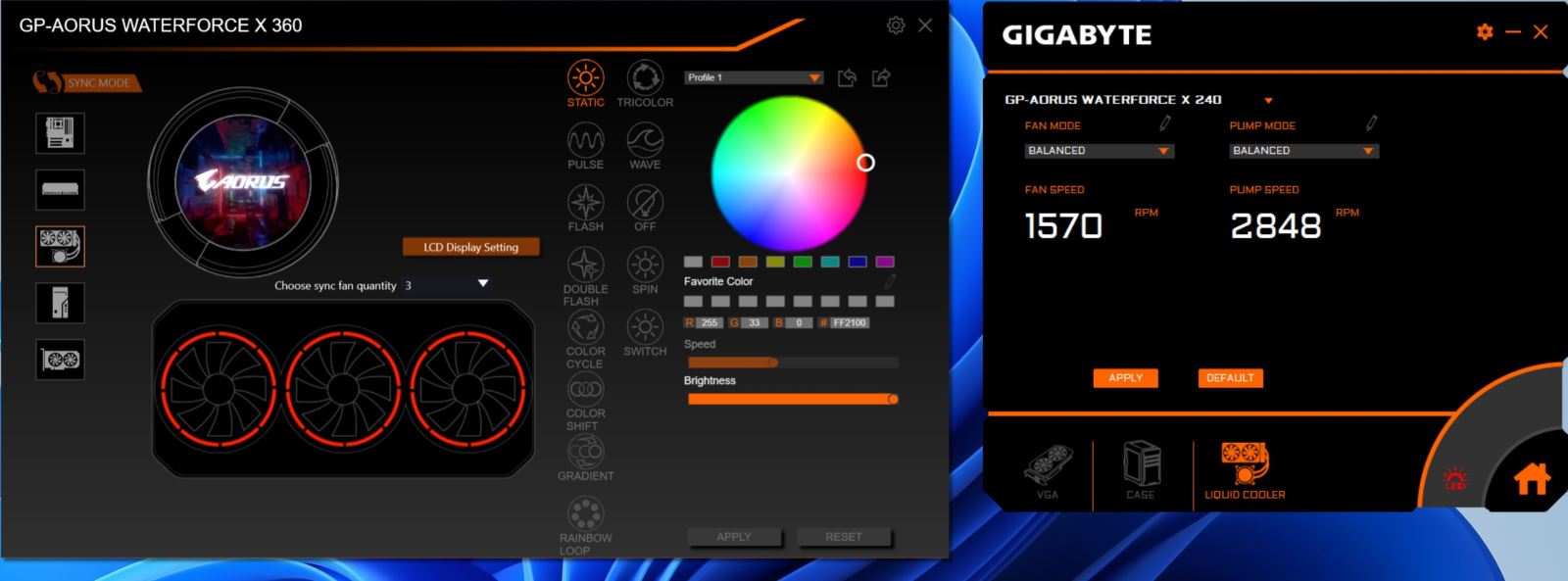
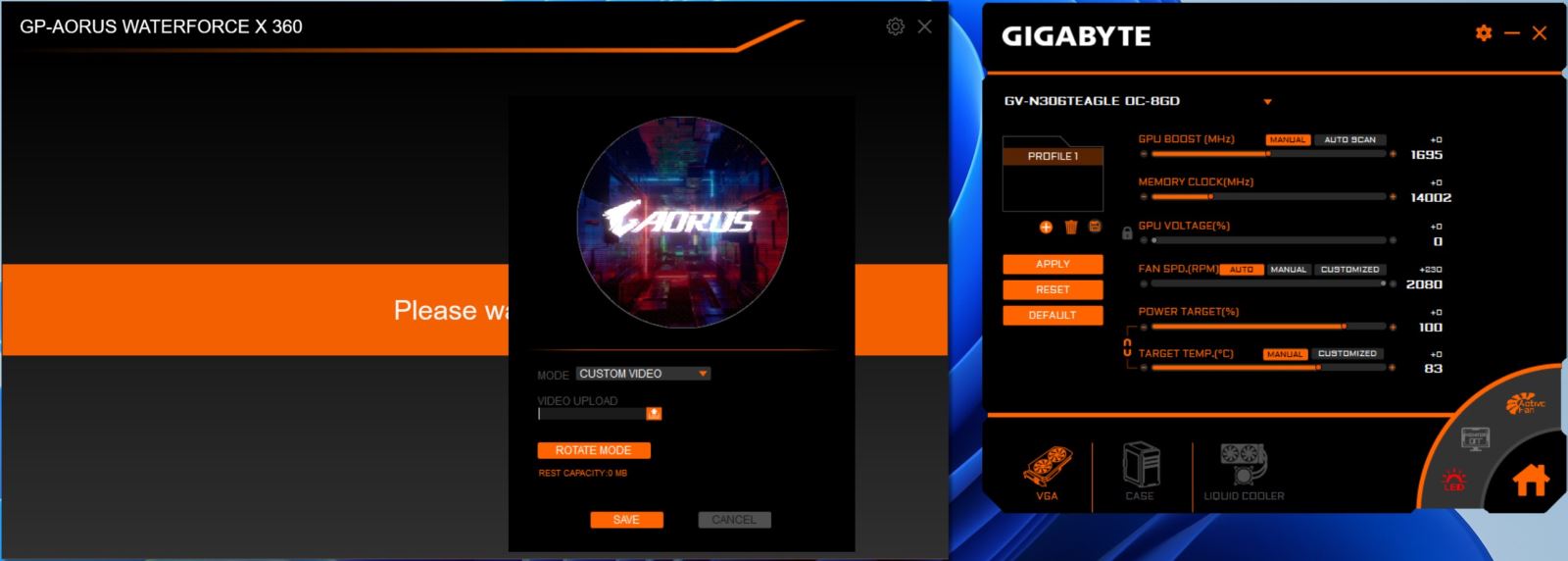
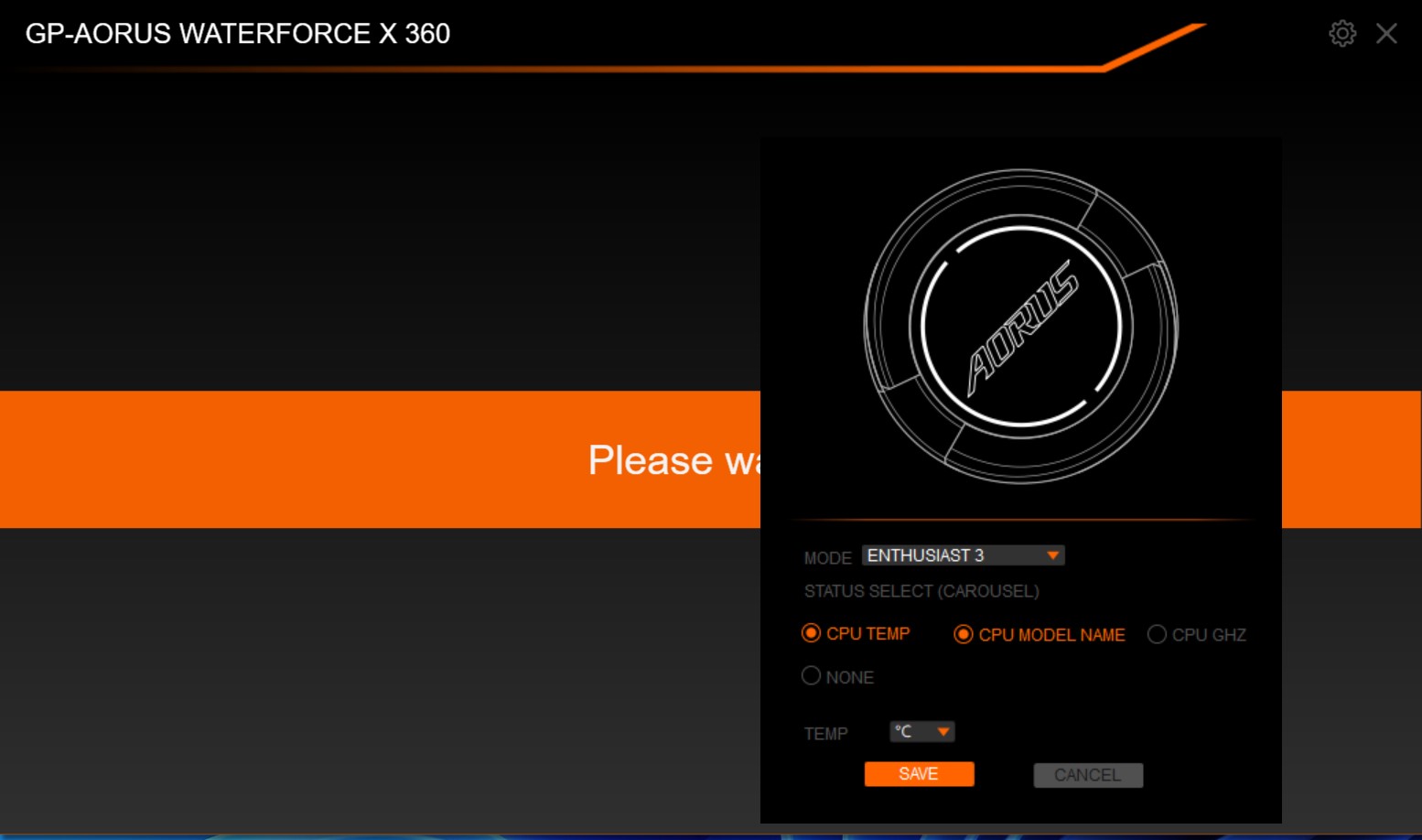
Du skal dog have et ekstra program for sig selv, hvis du vil styre Gigabyte M32U skærmen.
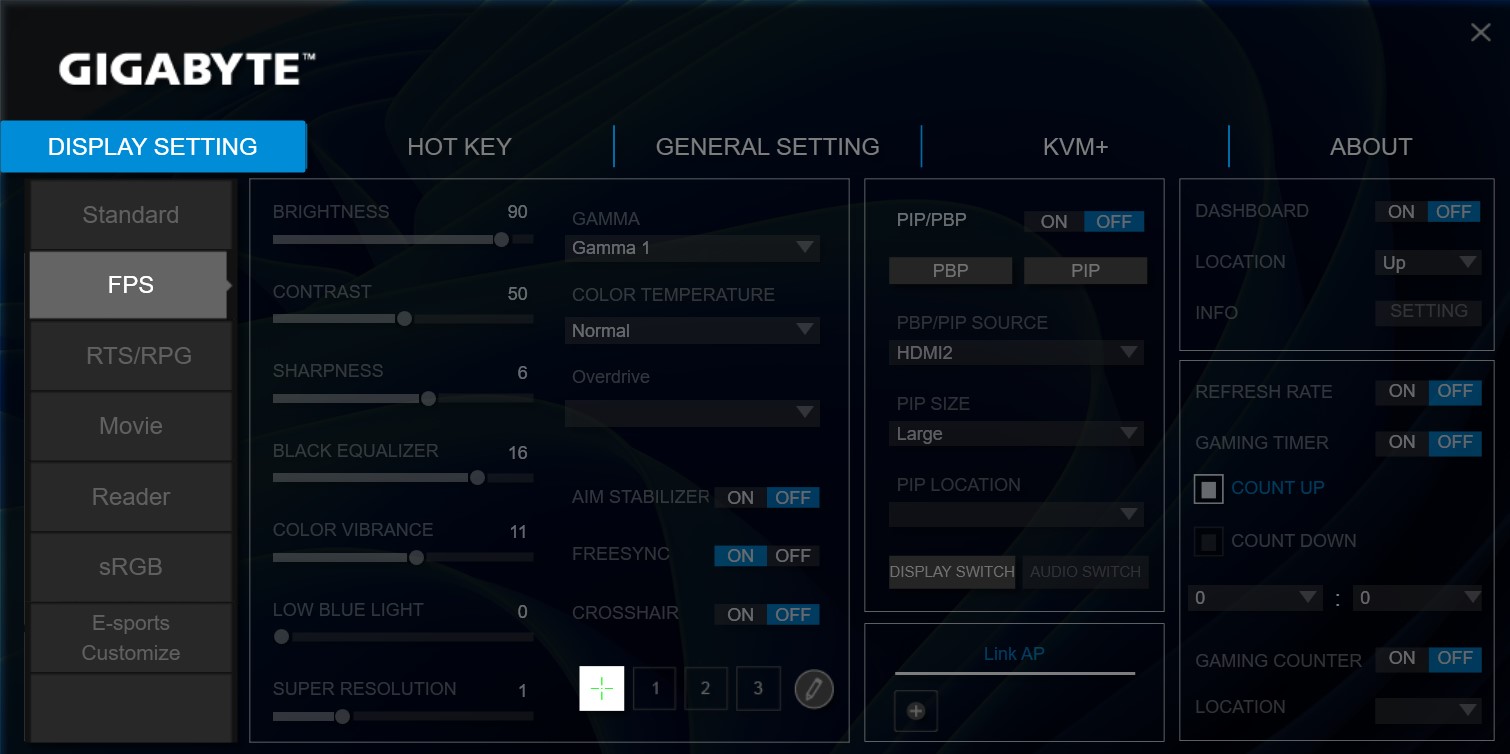
Men ja få programmer skal der til, når det så er sagt, så har jeg jo to Asus dele, og der skal du jo så have Asus Software installeret for at styre dem. Men hvis nu tastaturet og musen ligeledes var fra gigabyte/Aorus, ja så var det færre programmer du skal have installeret, og det medfører jo så en lille smule ekstra performance samt lagerplads på det punkt. Det er nok ikke meget, men alt tæller stadigvæk. Jeg vil til sidst forsøge, at udarbejde et par videoklip til jer, hvor I kan se selve Rgb lyset i pc’en og hele mit pc build.
Programmer/Games som jeg har Brugt til test
- CPU-Z
- CINEBENCH r15
- CINEBENCH r20
- CINEBENCH r23
- PerformanceTest 10,1
- PCMARK 10
- 3DMARK
- Horizon Zero Dawn
- F1 2020
- Elden Ring
- Forza Horizon 5
- CRYSTALDISKMARK
- CPUID MONITOR
En del af testen har jeg sammenlignet med mit seneste Build, som var det Nzxt Build, jeg havde lavet. Det minder ret meget om denne her pc, CPU’en var en 11700k med et 3070 Msi grafikkort og et top Bundkort i Z590 serien, så tænkte at det ville være interessant at se forskellene på de 2 Build`s…. Linket til Nzxt Build anmeldelsen er her
- NZXT N7 Z590 BUNDKORT
- INTEL i7 11700k CPU
- NZXT C850 STRØMFORSYNING
- NZXT KRAKEN Z73
- NZXT H710I PREMIUM MID-TOWER
- NZXT 3*AER RGB 2 FANS
- ASUS ROG STRIX FLARE TASTETUR
- ASUS ROG GLADIUS III MUS
- IIYAMA GB461WQSU RED EAGLE
- CORSAIR VENGEANCE PRO RGB 32 GB 3200MHZ CL16
- SAMSUNG 970 EVO Plus M.2 500GB
- MSI 3070 RTX SUPRIME GRAFIKKORT
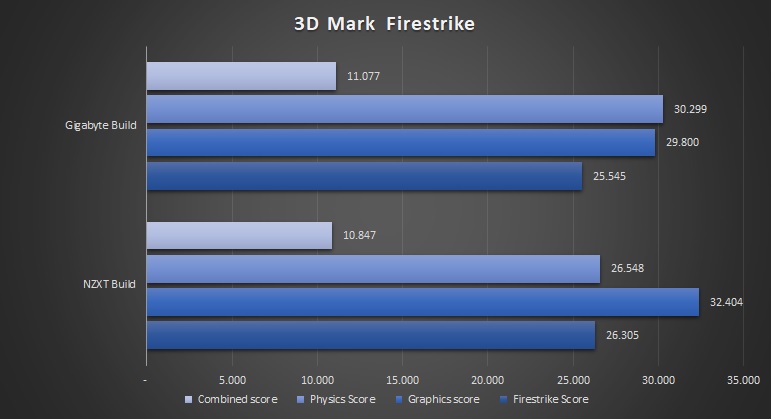
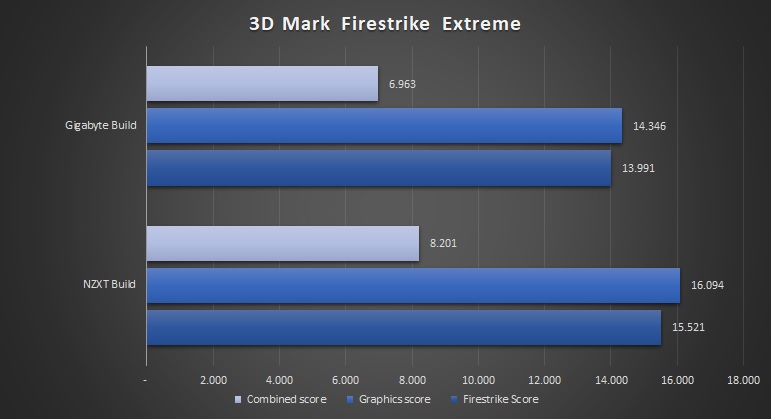
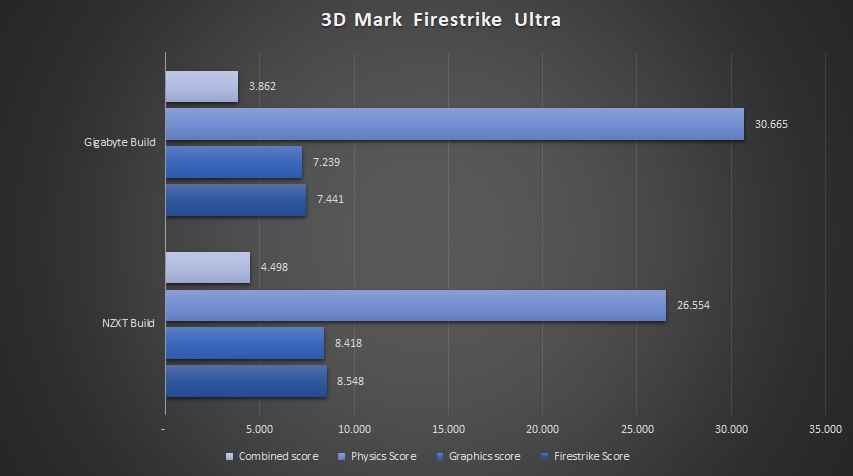
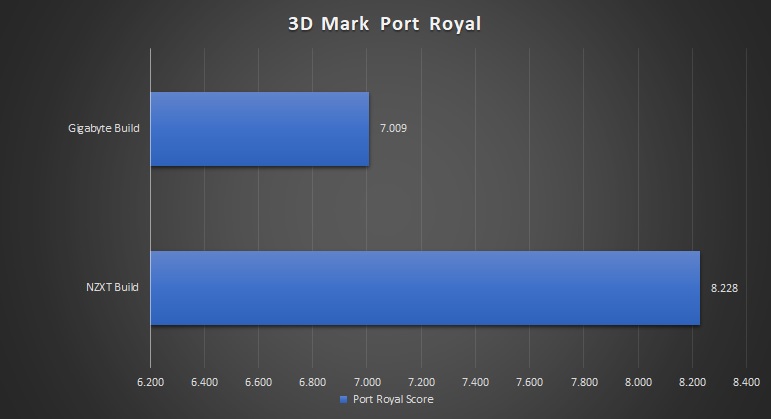
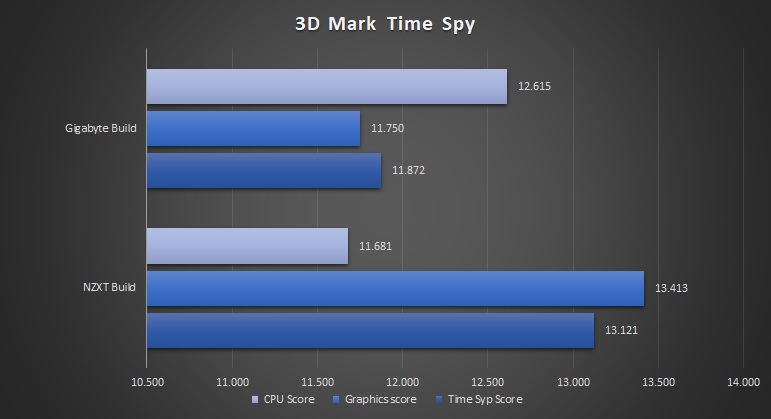
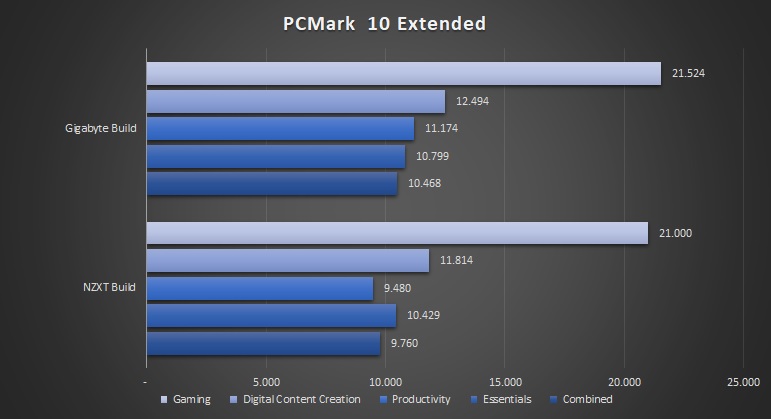
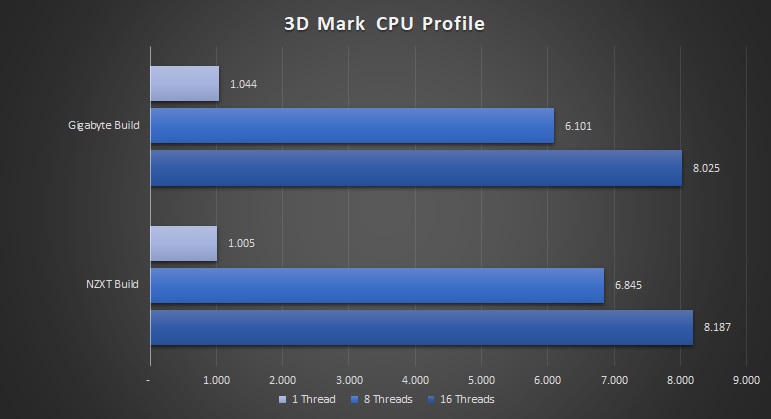
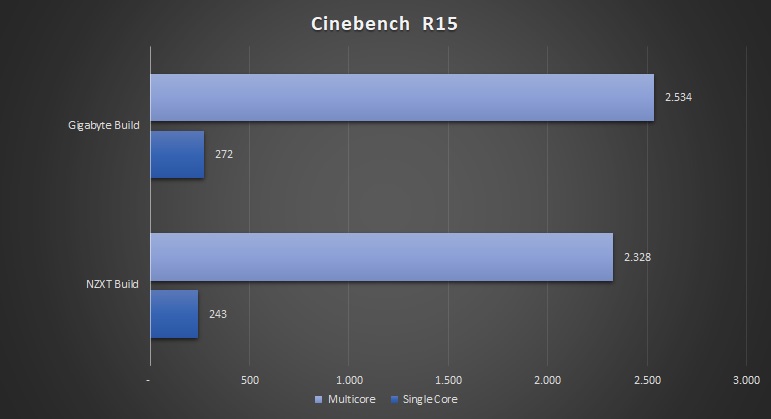
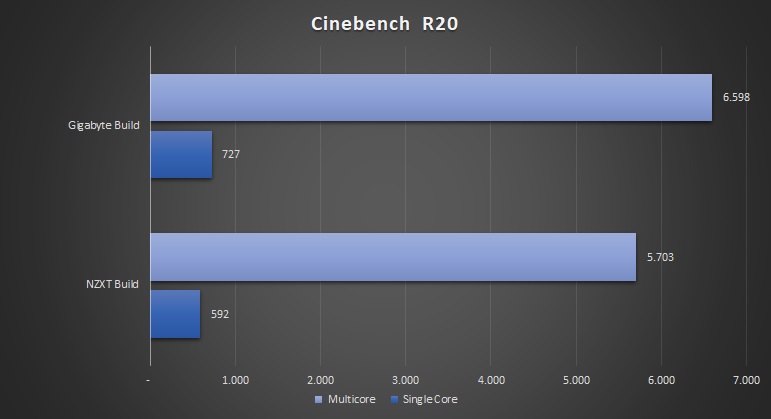
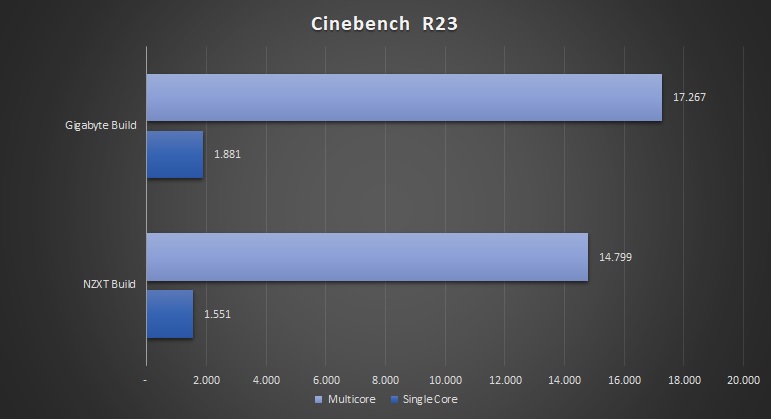
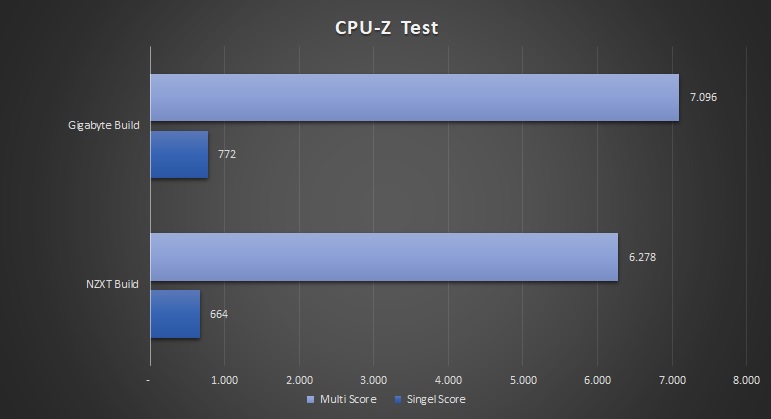
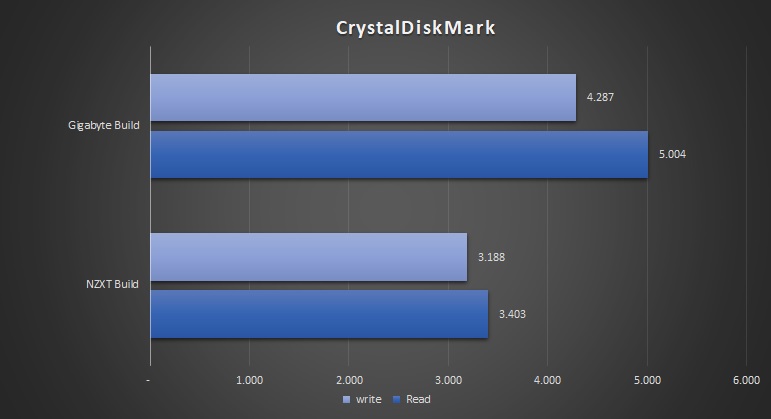
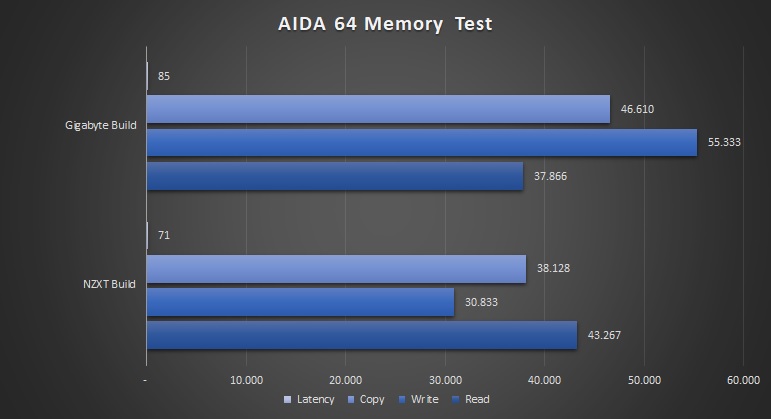
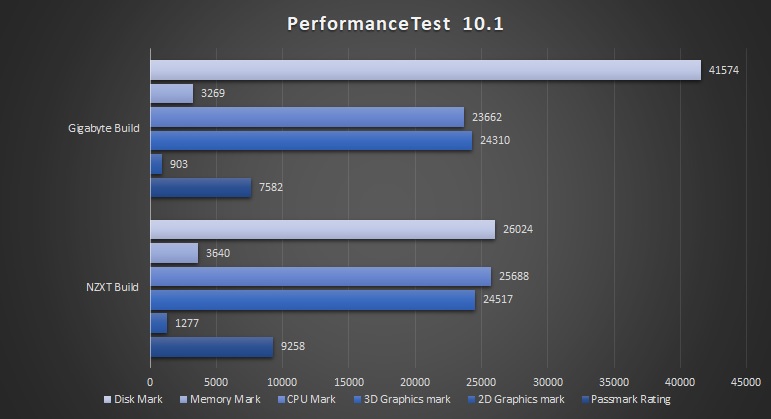
Når du kigger på resultaterne af de forskellige test, så kan du se at på Cpu siden, at du vil få stort set over hele linjen et pæn Boost, at gå fra 11700k til 12600k. Samtidig sidder vi her med en Midt-End platform, så derfor kan du sikkert se, at der er sket en del, når den går fra Gen 11 til 12 og samtidig ser ud til at hoppe fra 3200mhz Ram til de 3733hz, hvilket giver et pænt Boost, dog ikke på Latency.
Når talen handler om de lidt mere grafiske test, ja så ser du at 3070 det trækker lidt fra her, men dette var forventet.
De sidste test er et par spil bare for at vise jer, at der med dette setup, er rig mulighed for at spille spil i 1440p uden de store problemer, selvom det blot er et 3060 ti kort der anvendes.
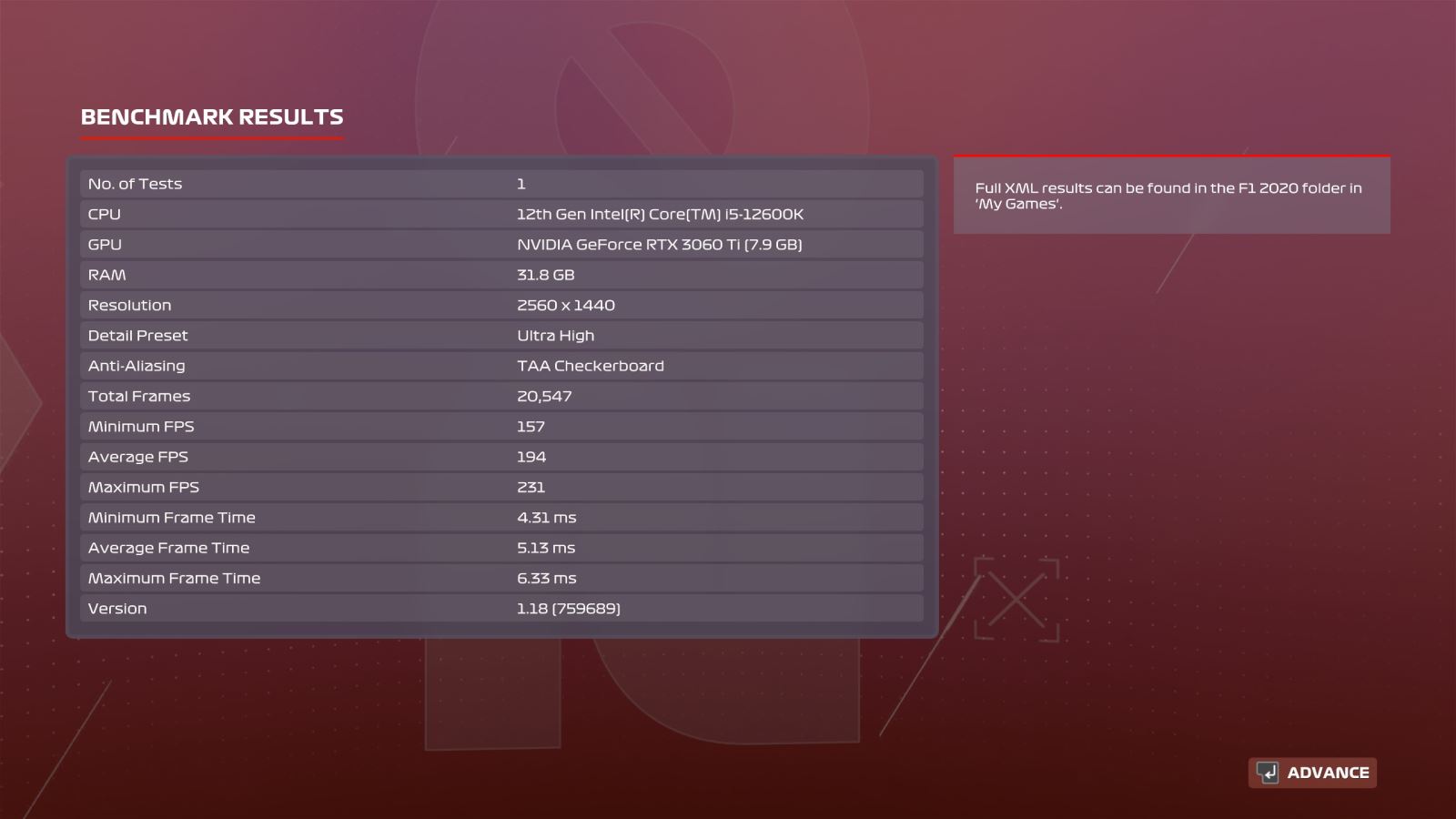
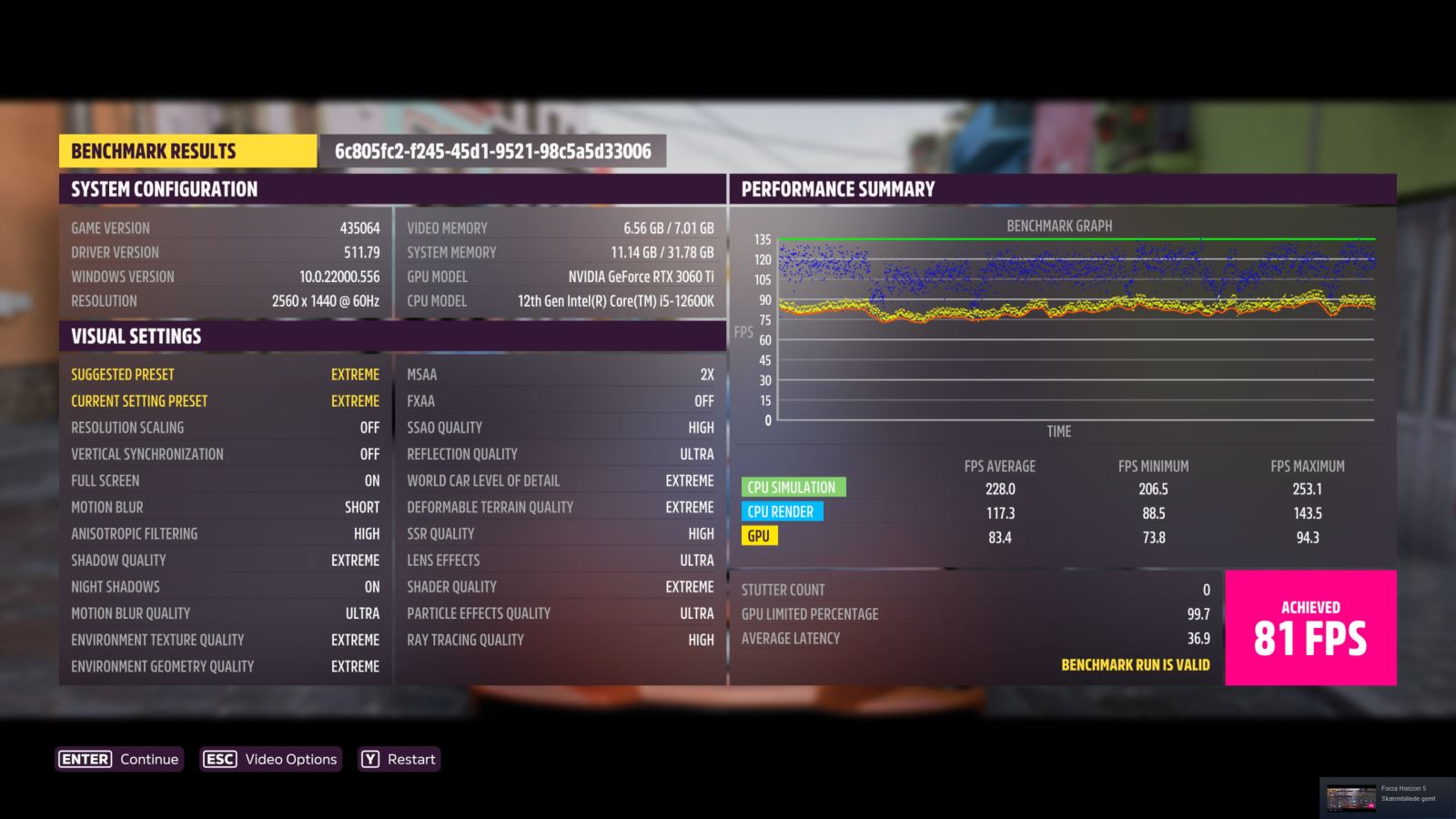
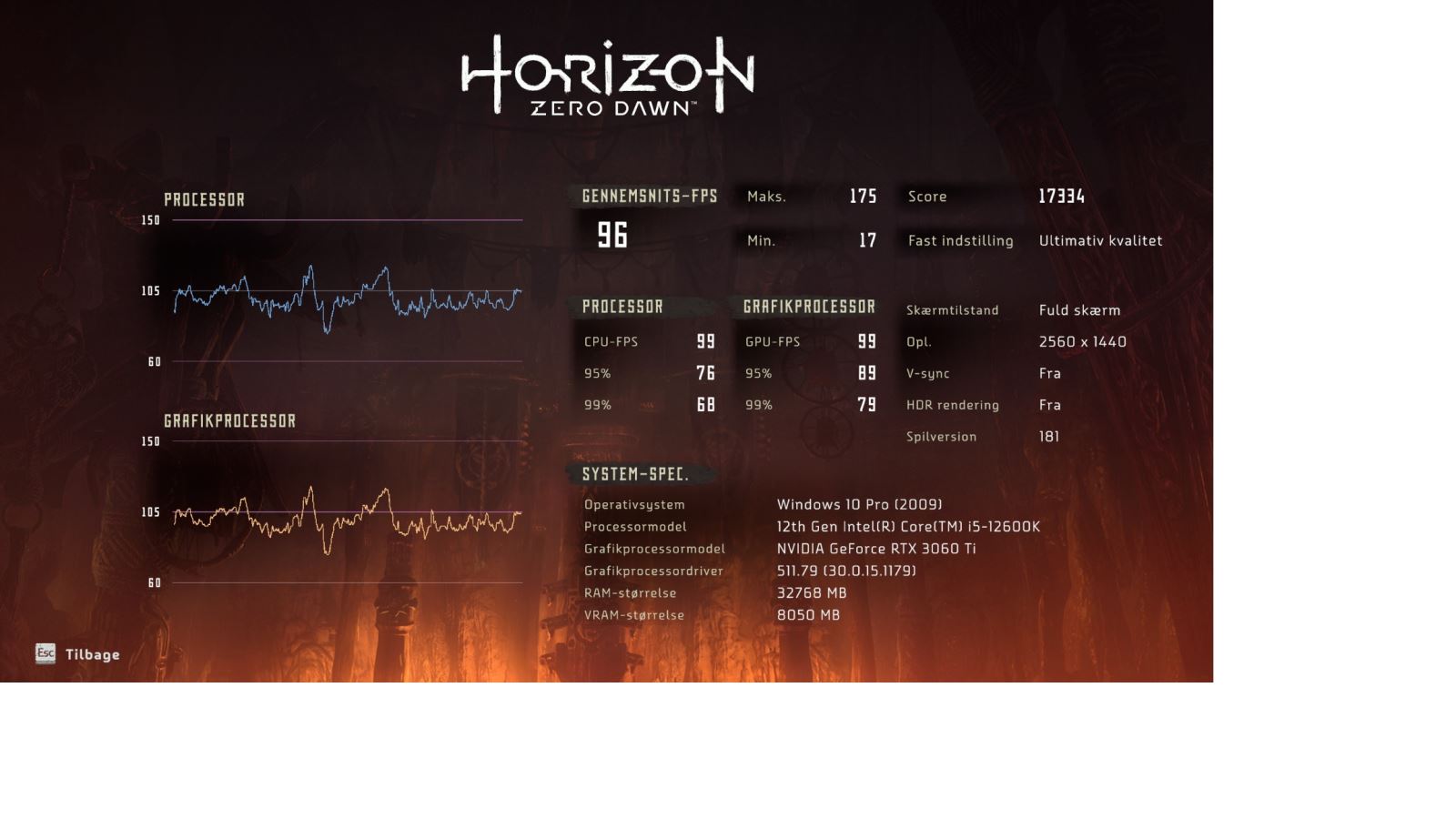
Jeg vil lige benytte lejligheden til endnu engang, at sige mange tak til Playgames.dk for at være min store sponsor for de spil, jeg har benytter til at teste med.
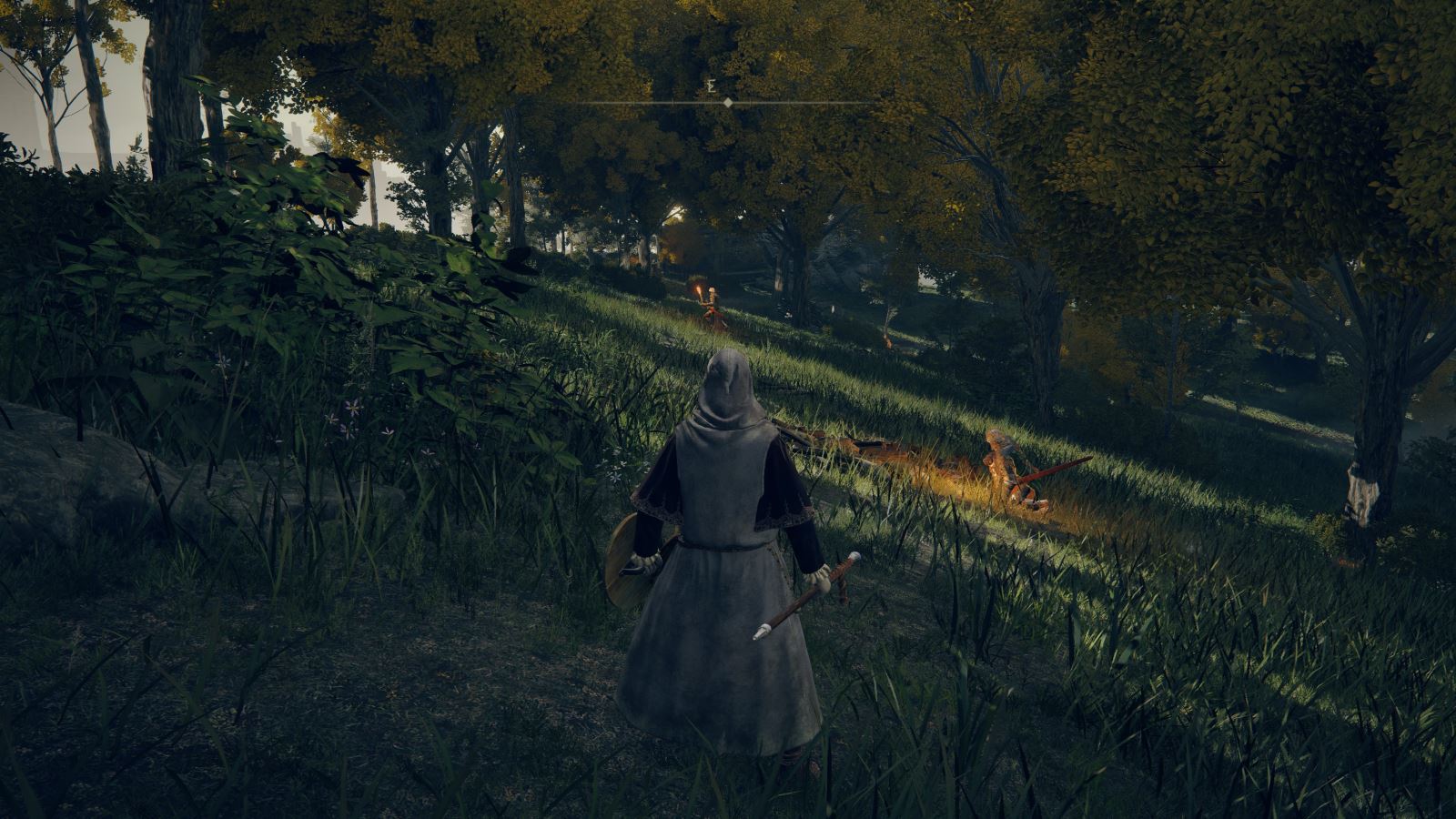
Den sidste spiltest er udarbejdet med Elden Ring, et forholdsvis nyt spil, og et meget pc krævende spil. Her opnåede jeg cirka 60 Fps i 1440p ved max settings, som må siges, at være ganske tilfredsstillende.
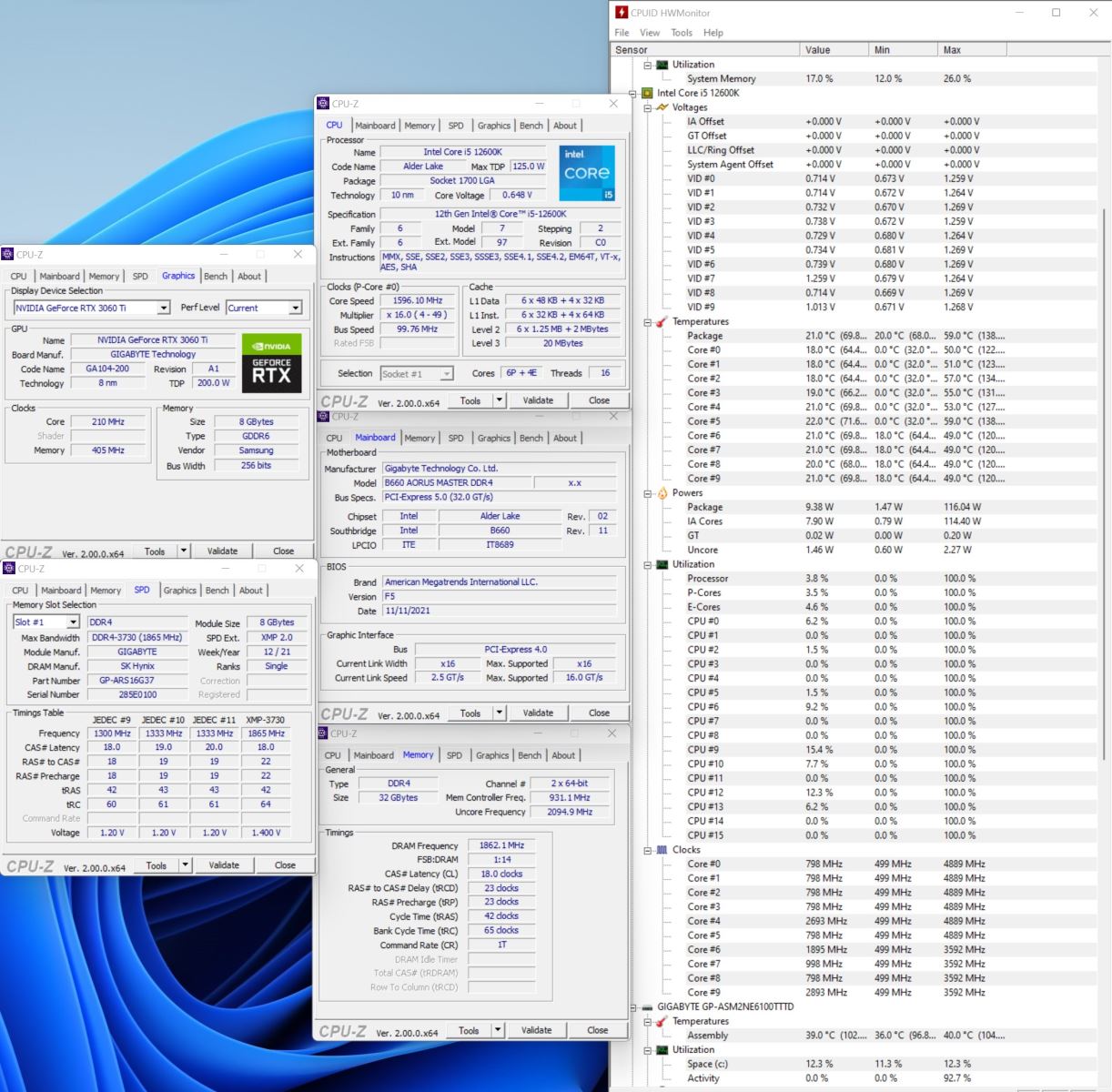
Under alle mine test, oplevede jeg kun en max temperatur på kun 59 grader, hvilket må siges at være ret godt, det blev opnået med Balance mode med AIO køleren. Med den mode opleves systemet som værende tæt på lydløs.
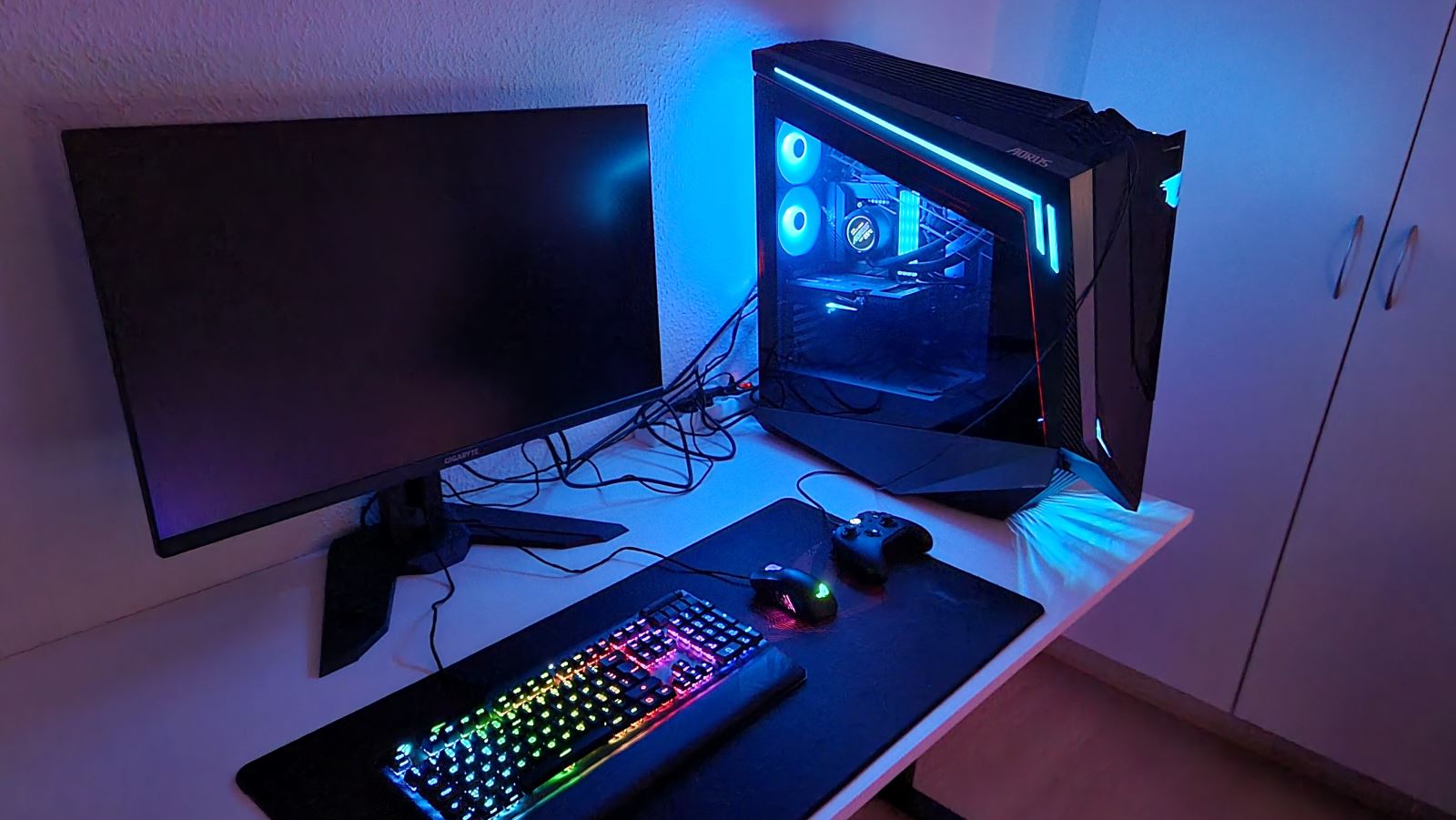
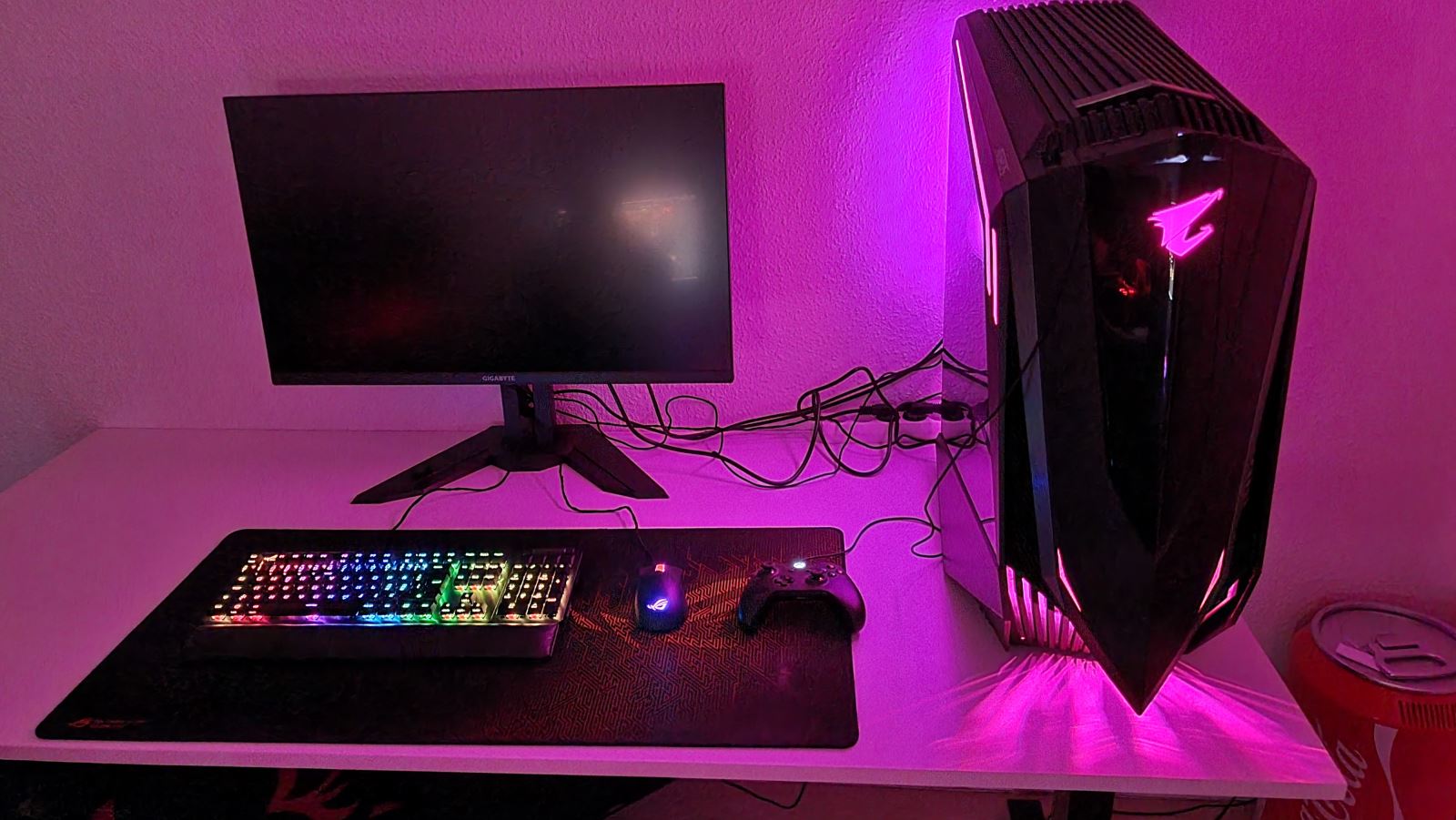
Nu er jeg nået til vejs ende. Jeg må sige, at det har været en meget spændende og positiv oplevelse for mig, at få lov til at bygge denne her pc op. Jeg har ikke tidligere haft fornøjelsen af et Gigabytes/Aorus kabinet eller for den sag skyld en vandkøler, så jeg var meget spændt på se nærmere på lige de produkter, og se hvordan kvaliteten ville være. Jeg har langt hen af vejen været meget positiv overrasket. Bare det, at Gigabyte har taget højde for, at du ikke skal eller vil have en masse ledninger ned ved kølehovedet, men har blot to ledninger, hvor jeg har oplevet fra andre producenter at du har 3-4 ledninger. Det ser altså bare ikke særlig pænt ud, og samtidig giver det lidt ekstra udfordringer. Blot det, at få det til at se nogenlunde fornuftigt ud med at trække ledningerne eksempelvis omkring rammen, eller hvad vej du nu bedst kan få dem lidt væk. Ja stor ros til Gigabyte på det punkt.
Gigabyte/Aorus har ligeledes gjort en del for at skabe et unikt kabinet. Ja, her kan der ingen tvivl være, for det ligner bestemt ikke noget, jeg har set fra andre producenter. Jeg tænker, at det helt klart har været deres formål at skabe noget, som adskiller sig fra andre. Hertil kan det så diskuteres om designet er lækkert eller ej, for det er meget individuelt, og en smagssag, jeg synes personligt selv, at det ser ret fedt ud, men det er et stort kabinet og fylder godt en del på bordet. Ja, du kan naturligvis godt sætte det på gulvet, men så ser du jo ikke de lækre Rgb dele, og tænker, at hvis du køber kabinet med dette unikke design, så skal det da vises frem og ikke gemmes væk. Og da slet ikke, når du skal give cirka. 3.600 kr. for det. Hvilket bringer mig til næste punkt: 3.600 kr. er altså rigtig mange penge for et kabinet, og den eneste kommentar jeg lige har til det: Ja, men har du et kabinet, som ikke mange andre har i forhold til designet.
Kabinettet er derudover rimelig nemt at bygge i. Men jeg nævnte tideligere, at der var nogle ting jeg undrede mig over: eksempelvis det med, at køleren skulle monteres helt til venstre for at slangerne kunne nå og at hullerne til bundkortet var svære, at få til at passe uden at du rigtig skulle presse bundkortet helt til venstre. Det mener jeg ikke bør være nødvendigt med tanke, hvor meget plads der egentligt er i selve kabinettet, og føler lidt til at til den pris, så burde det være i orden samt en del nemmere.
Når det så er sagt, så føler jeg, at dette Build har været relativt nemt at bygge. Gigabyte/Aorus har gjort det forholdsvis nemt, idet de har sendt gode manualer med til hvert af deres produkter. Manualerne er lette at forstå og følge for dem, som nu skulle have brug for dem. Alt i alt, har jeg haft en positiv oplevelse i processen af dette Build, og har ikke gået med store problemer med at installere det forskellige software, det har egentligt bare virket med det samme. Ydelsen har jeg heller ikke en finger at sætte på. Dem som vil have en pc, som kan bruges til det meste, men samtidig stadig gerne vil opgradere den med eksempelvis større grafikkort eller Cpu, så har du gode muligheder der. Dog med tanke på, at PSU måske skal opgraderes, hvis du tænker på et High-end grafikkort senere hen, men alt i alt, så får du altså en lækker pc her, hvis du selv vil bygge en lignende op.
Til sidst linker jeg lige priserne på de forskellige produkter der er brugt, samt viser jer en samlet pris for det hele herligheden.
- Intel i5 12600k Se priserne hos Pricerunner og hos Proshop.dk
- AORUS B660 MASTER DDR4 Se priserne hos Pricerunner og hos Proshop.dk
- AORUS WATERFORCE X360 Se priserne hos Pricerunner og hos Proshop.dk
- AORUS C700 GLASS KABINET Se priserne hos Pricerunner og hos Proshop.dk
- AORUS RGB Memory DDR4 32GB (4x8GB) 3733MHz Ram Se priserne hos Pricerunner og hos Proshop.dk
- AORUS P750W PSU Se priserne hos Pricerunner og hos Proshop.dk
- AORUS NVMe Gen4 SSD 1 TB Se priserne hos Pricerunner og hos Proshop.dk
- GIGABYTE M32U MONITOR Se priserne hos Pricerunner og hos Proshop.dk
- GIGABYTE GeForce RTX 3060 Ti Eagle OC Se priserne hos Pricerunner og hos Proshop.dk
- ASUS ROG CLAYMORE II Se priserne hos Pricerunner og hos Proshop.dk
- ASUS ROG GLADIUS III Se priserne hos Pricerunner og hos Proshop.dk
Samlet pris pr. dags dato lyder på 27.914 kr. Det må siges, at være noget af en investering, men for den pris får du en computer, som er bygget op af rene kvalitetsprodukter. Der er som sagt ingen der siger, at du skal købe en 4k skærm eller et dyrt kabinet og så videre, men hvis du ikke har nogle af delene fra starten af og vil ud og købe en ny pc, som kan det køre det meste fra starten af, så koster det altså mange penge nu om dage. Med dette her build, så er du sikret i et godt stykke tid ud i fremtiden, især hvis du ikke lige tænker på, at du skal spille spil i 4k for så skal du ud og købe et grafikkort ligger frygteligt tæt på hvad hele prisen for den her pc løber op i. Hvilket jo er lidt vildt at tænke på, men forhåbentligt kommer grafikkort lidt ned i pris med tiden.
https://www.youtube.com/embed/Yv5RuS2beOA
Plusser
- Unikt Design
- Kvaliteten
- God ydelse fra starten af
- Kabelføring af vandkølingen
- Brug af DDR4 Ram
Minus
- Prisen for en komplet pc i dag
- Lidt små justeringer af kabinet kunne være godt
- Ingen mulighed for DDR5 Ram i Bundkortet
- Ingen Oc muligheder
Kommentarer
Der er ingen kommentarer endnu. Vær den første til at skrive en.