
Introduktion
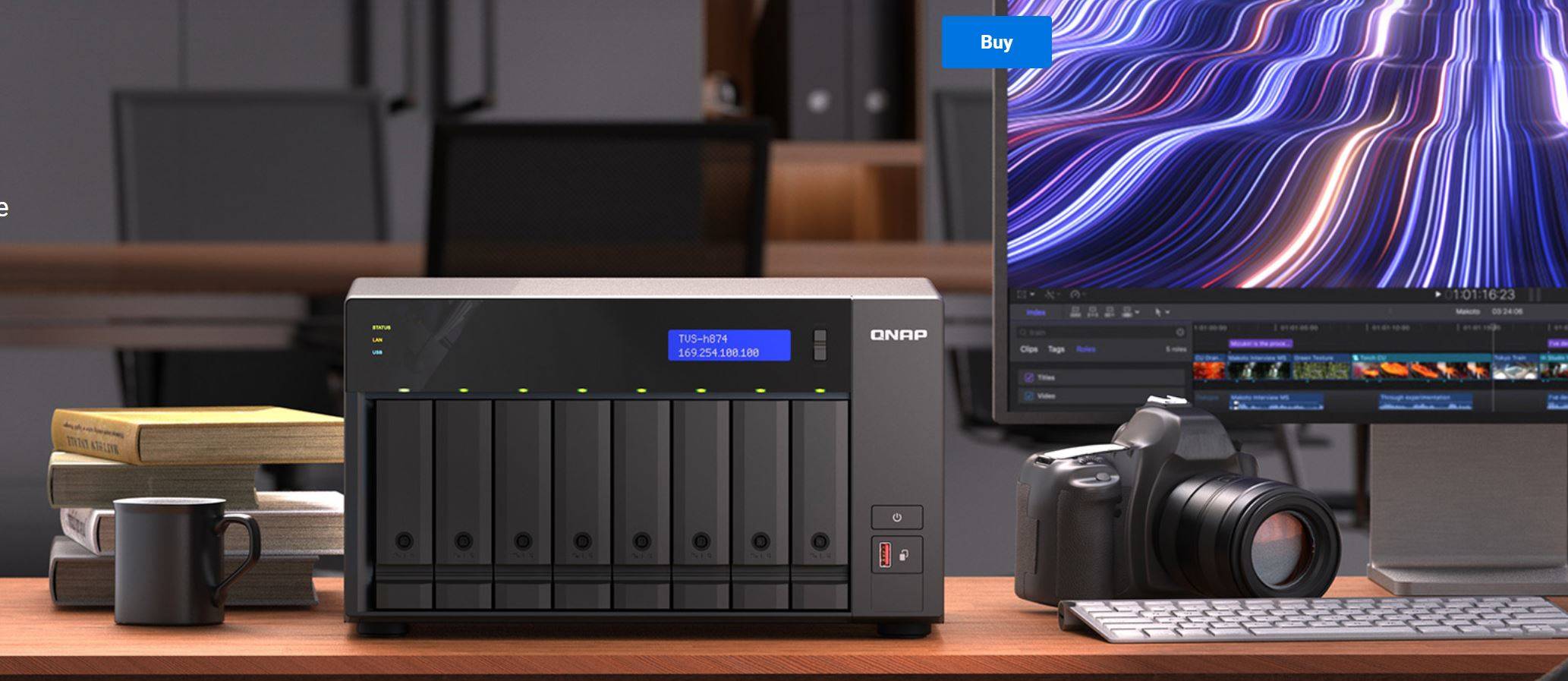
I takt med vores voksende produktion af videoer og generelt stigende datamængder, har vi længe haft behov for en mere robust og skalerbar lagerløsning. En central server, der kan håndtere store mængder data, sikre hurtig adgang til vores filer og samtidig være pålidelig nok til daglig brug. Derfor er vi utroligt glade for, at QNAP har sendt os deres kraftfulde TVS-H874 NAS-server, som vi nu vil tage i brug som vores faste lagercentral.
Denne high-end NAS er designet til professionelle brugere og virksomheder, der kræver en stabil og fleksibel løsning til datahåndtering. Med sin imponerende hardware og avancerede softwaremuligheder er den en stærk kandidat til vores behov. Men en NAS-server er kun så god som de harddiske, der sidder i den – og her kommer Western Digital ind i billedet.
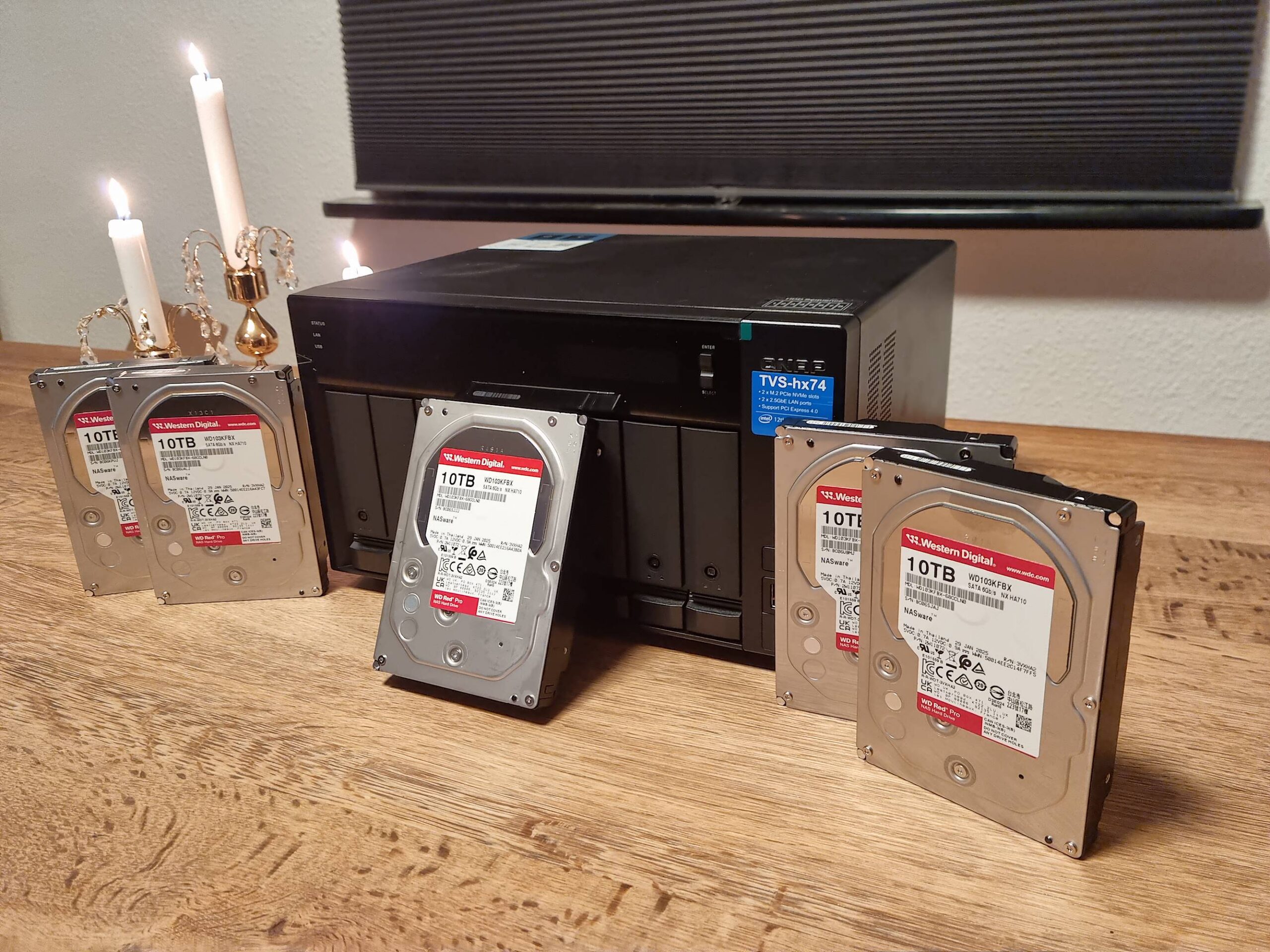
For nylig havde vi fornøjelsen af at vise deres WD Red Pro NAS-harddiske frem, som er designet specielt til NAS-miljøer med høj belastning. Western Digital har været så venlige at sende os hele fem af disse diske, som vi nu vil installere i vores nye QNAP-server. Vi har ikke testet harddiskene i praksis endnu, men vi ser frem til at se, hvordan de præsterer i en opsætning som denne.
Med denne kombination af hardware kan vi tage vores lagringsinfrastruktur til et helt nyt niveau. Vi får ikke bare mere plads – vi får også bedre ydeevne, øget sikkerhed og en centraliseret løsning, der gør det lettere at arbejde med store videoprojekter og filer.
Men hvordan er oplevelsen med QNAP TVS-H874? Hvor nemt er det at sætte op? Og hvilke funktioner gør den specielt egnet til vores behov? Lad os tage et dybere kig på denne imponerende NAS-server og se, hvad den har at byde på.
QNAP TVS-h874-i5-32G: Unboxing og Demonstration
QNAP TVS-H874 – En kraftfuld NAS til krævende brugere
QNAP er kendt for at lave nogle af de mest avancerede og fleksible NAS-løsninger på markedet, og TVS-H874 er ingen undtagelse. Denne model er en del af deres high-performance serie, der er rettet mod både virksomheder og professionelle brugere, som har behov for hurtig databehandling, pålidelig lagring og kraftfulde tilslutningsmuligheder.
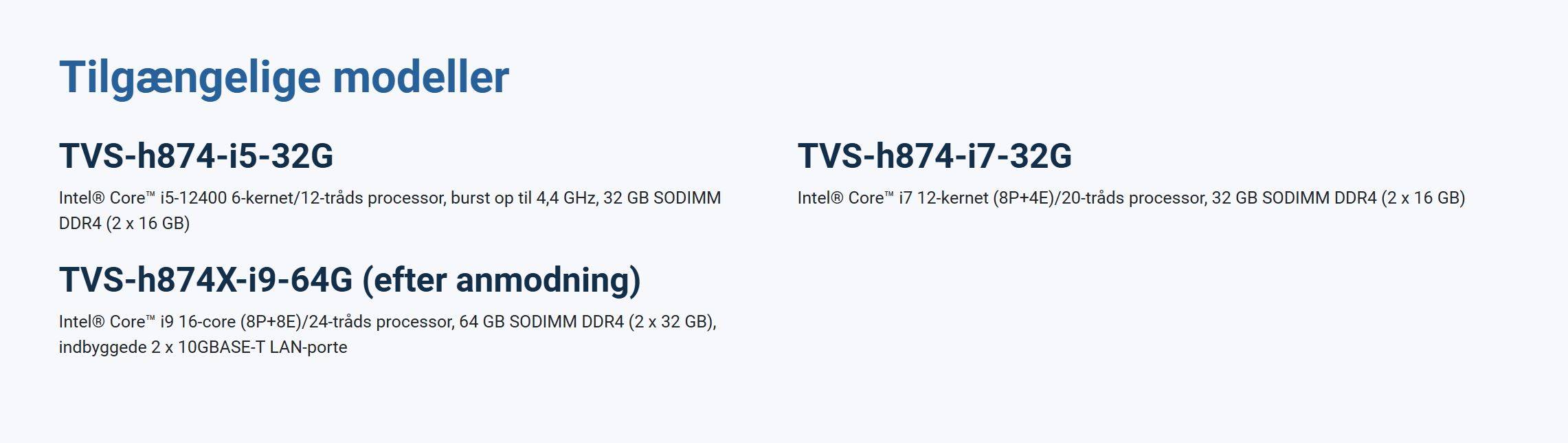
TVS-H874 fås i tre forskellige versioner, der varierer i specifikationer:
- Intel Core i5-12400 (den model, vi har modtaget)
- Intel Core i7-12700
- Intel Core i9-12900K
Selvom vi har den “mindste” model af de tre, er det stadig en ekstremt kraftfuld enhed, der kan håndtere alt fra store videoprojekter til virtualisering og avanceret filhåndtering.
Specifikationer – Hvad byder TVS-H874 på?
Her er de vigtigste specifikationer for den model, vi har fået til test:
- Processor: Intel Core i5-12400, 6 kerner / 12 tråde, op til 4.4 GHz
- RAM: 32GB DDR4 (opgraderbar op til 128GB)
- Lagringspladser: 8-bay til 3.5”/2.5” HDD eller SSD
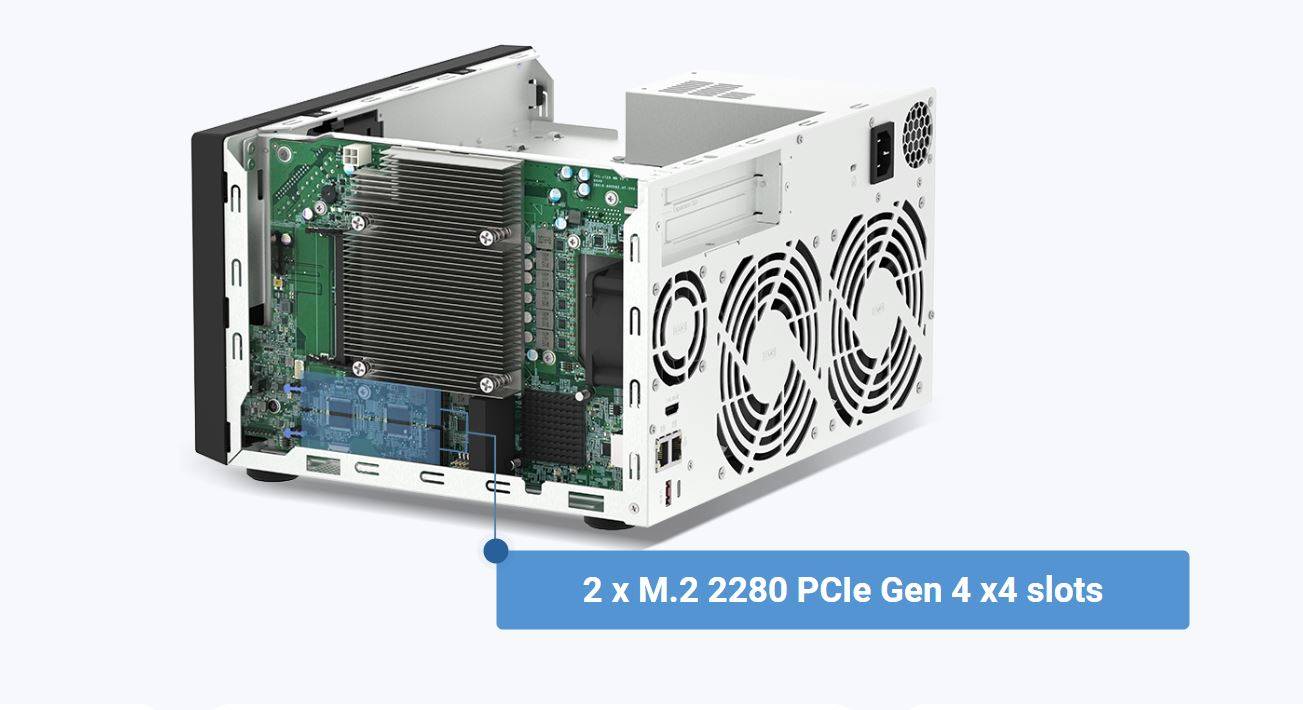
- M.2 Slots: 2x M.2 PCIe Gen 4 NVMe SSD (til cache eller lagring)
- Netværk: 2x 2.5GbE LAN-porte (mulighed for opgradering til 10GbE)
- USB-porte: 2x USB 3.2 Gen 2 (10Gbps), 2x USB 3.2 Gen 1 (5Gbps)
- Udvidelse: PCIe Gen 4 slots til ekstra netværkskort, GPU eller lagerkontroller
- Operativsystem: QNAP QuTS hero (ZFS-baseret OS)
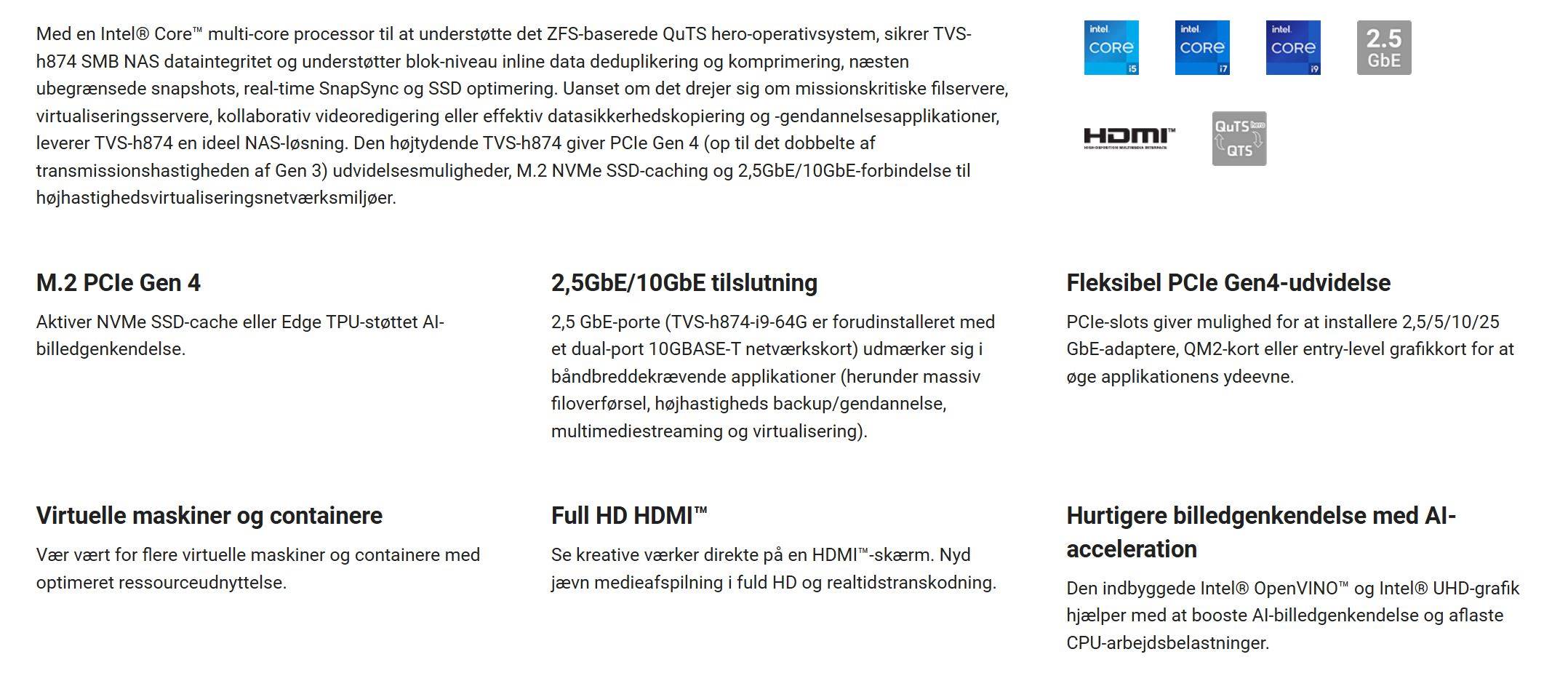
Denne NAS skiller sig især ud med sin kraftige Intel-processor, M.2 NVMe SSD-cache muligheder og PCIe Gen 4-udvidelser, hvilket gør den langt mere alsidig end mange andre NAS-løsninger i samme klasse.
Hvad gør TVS-H874 til en særlig NAS?
En af de helt store fordele ved denne model er dens brug af QNAP’s QuTS hero-operativsystem, som bygger på ZFS-filssystemet. Dette giver langt bedre dataintegritet, snapshots, fejlkorrigering og optimeret SSD-cache-håndtering, hvilket gør den særligt velegnet til kritiske dataopgaver.
Med 8 harddisk-bays er der rig mulighed for at opsætte RAID-konfigurationer, hvilket øger både ydeevne og datasikkerhed. Samtidig gør PCIe Gen 4-portene det muligt at tilføje en 10GbE netværksforbindelse, hvilket kan give langt hurtigere adgang til filer, især i et professionelt workflow som vores.
RAID-konfigurationer på QNAP TVS-H874
Når man sætter en NAS-server op, er RAID-konfigurationen en af de vigtigste beslutninger. RAID (Redundant Array of Independent Disks) bestemmer, hvordan data bliver lagret og beskyttet på harddiskene.
QNAP TVS-H874 understøtter flere RAID-typer, og valget afhænger af, hvad der er vigtigst: hastighed, databeskyttelse eller en kombination af begge.
Tilgængelige RAID-typer på QNAP TVS-H874
| RAID-Type | Minimum antal diske | Fordele | Ulemper | Anbefalet til |
|---|---|---|---|---|
| RAID 0 | 2 | Meget høj hastighed | Ingen databeskyttelse | Midlertidig lagring, cache, høj hastighed |
| RAID 1 | 2 | 100% spejling, høj datasikkerhed | Halvdelen af lagerpladsen bruges til backup | Kritiske data, hvor sikkerhed er vigtigere end plads |
| RAID 5 | 3 | God balance mellem sikkerhed og hastighed | 1 disk kan fejle, men genopbygning tager tid | Videoarkivering, filservere, virksomheder |
| RAID 6 | 4 | Høj sikkerhed – 2 diske kan fejle | Lidt langsommere end RAID 5 | Store lagersystemer, backup-løsninger, medieproduktion |
| RAID 10 | 4 | Kombination af RAID 1+0: Høj hastighed & sikkerhed | Halvdelen af lagerpladsen bruges til spejling | Højtydende servere, databaser, hurtige workloads |
| RAID 50/60 | 6 (RAID 50) / 8 (RAID 60) | Høj sikkerhed og ydeevne for store systemer | Kræver mange diske | Enterprise-løsninger, store datacentre |
Hvilken RAID-type skal du vælge?
RAID 0 (Stripe) – Maksimal hastighed, ingen sikkerhed
Data opdeles på tværs af flere diske, hvilket giver meget høj hastighed.
Hvis én disk fejler, mister du alt.
Bruges ofte til midlertidig lagring eller cache, men anbefales ikke til vigtige data.
Vores vurdering: Ikke egnet til en NAS med vigtige filer.
RAID 1 (Mirroring) – Maksimal sikkerhed, men halveret plads
Data spejles 1:1 på to diske – hvis én fejler, har du en komplet kopi.
Sikker, men du mister 50% af den samlede lagerkapacitet.
Velegnet til kritiske dokumenter og små databaser.
Vores vurdering: God til små opsætninger med 2 diske, men ikke ideelt til store NAS-systemer.
RAID 5 – Den bedste balance mellem sikkerhed og kapacitet
Kræver minimum 3 diske.
Data fordeles på tværs af diske, men én disk bruges til paritetsdata (fejlkontrol).
Hvis én disk fejler, kan systemet gendanne data, men genopbygning tager tid.
Mere lagerplads end RAID 1 – du mister kun én disks kapacitet.
Vores vurdering: God allround-løsning til virksomheder og content creators.
RAID 6 – Maksimal sikkerhed, kan tåle to diskfejl
Kræver minimum 4 diske.
To diske bruges til paritetsdata, hvilket betyder, at NAS’en stadig fungerer, selvom to diske fejler samtidig.
Langsommere end RAID 5, men meget mere pålideligt.
Vores vurdering: Anbefalet til store databaser, videoarkivering og vigtig backup.
RAID 10 – Høj sikkerhed og hastighed, men dyrt
Kombination af RAID 1 + RAID 0, hvilket giver både hurtige læse/skrivehastigheder og fejltolerance.
Halvdelen af lagerkapaciteten bruges på spejling.
Kræver minimum 4 diske.
Vores vurdering: God til højtydende workloads, men ikke ideelt til maksimal lagerkapacitet.
RAID 50/60 – For store virksomheder og datacentre
RAID 50 = RAID 5 + RAID 0, kræver mindst 6 diske.
RAID 60 = RAID 6 + RAID 0, kræver mindst 8 diske.
Bruges til enterprise-løsninger, hvor høj oppetid og redundans er afgørende.
Vores vurdering: Overkill for de fleste private brugere, men godt til virksomheder med store datamængder.
Vores valg til denne NAS
Da vi jo har 5x WD Red Pro 10TB HDD’er, har vi valgt at køre RAID 5 for at opnå en god balance mellem sikkerhed og hastighed.
Fordele ved RAID 5 på vores NAS:
Kan tåle en diskfejl uden datatab
God ydeevne til videoproduktion og store filer
Perfekt til langvarig datalagring og backup
Hvilken RAID-type skal du selv vælge?
Til hjemmebrug:
- RAID 1 hvis du kun har 2 diske og vil have høj sikkerhed.
- RAID 5 hvis du har 3+ diske og vil have en god balance mellem hastighed og sikkerhed.
Til professionelle & virksomheder:
- RAID 6 hvis du vil have maksimal databeskyttelse.
- RAID 10 hvis du vil have både høj sikkerhed og hurtige hastigheder.
- RAID 50/60 hvis du har et stort antal diske og kræver høj oppetid.
Husk: RAID er ikke en backup. Hvis dine data er vigtige, anbefales en ekstern backup-løsning som en ekstra sikkerhed!
Lad os starte her.
1. Unboxing og forberedelse
I kassen finder vi:
QNAP TVS-H874 NAS
Strømkabel
2x netværkskabler (Cat 6)
Skruer til montering af HDD/SSD
Brugsanvisning
Det første, vi bemærker, er NAS’ens robuste byggekvalitet. Den er godt ventileret med store blæsere på bagsiden, hvilket er vigtigt for at holde temperaturerne nede, især hvis man bruger flere hurtige NVMe SSD’er som cache.
2. Installation af harddiske
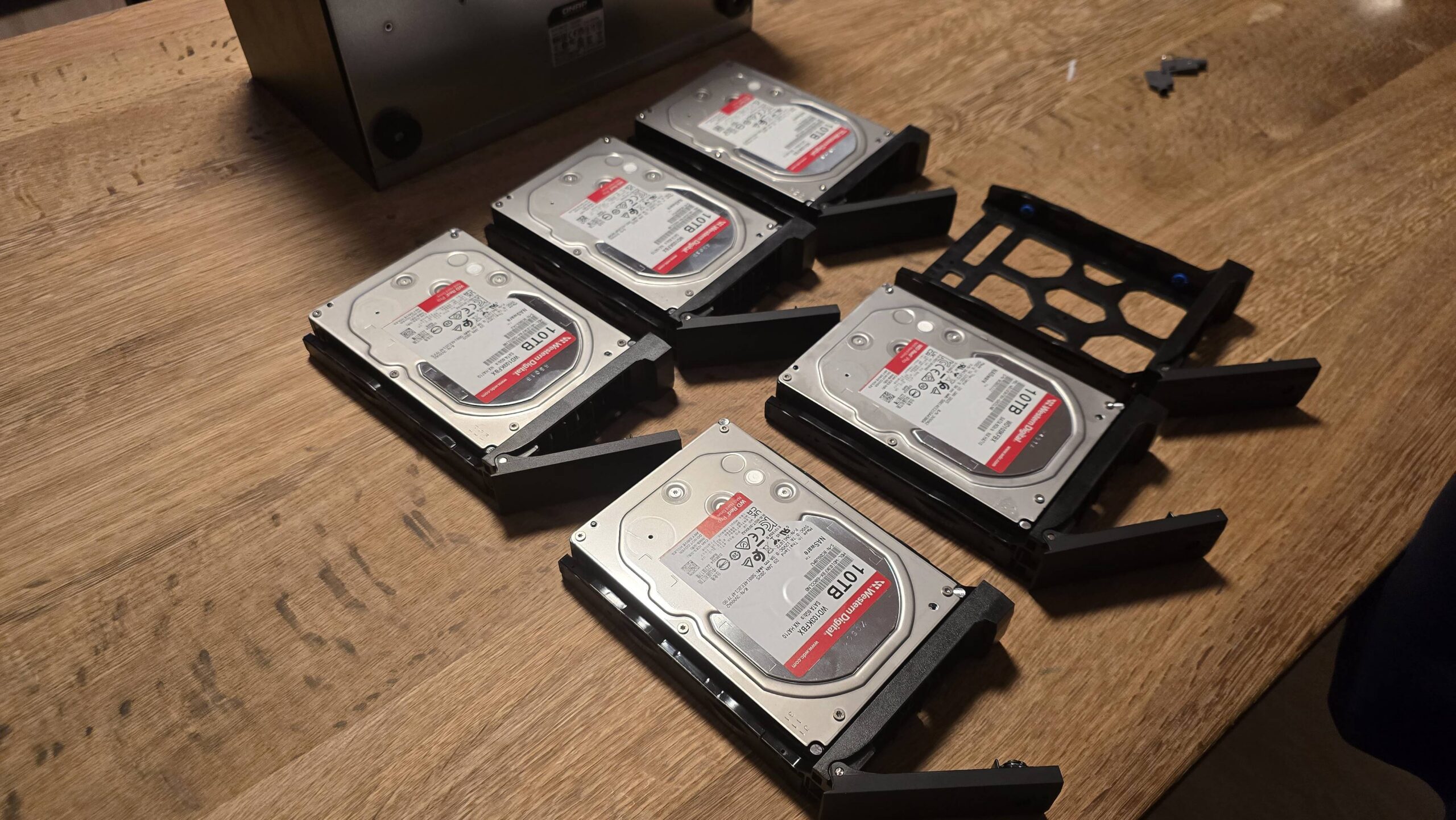
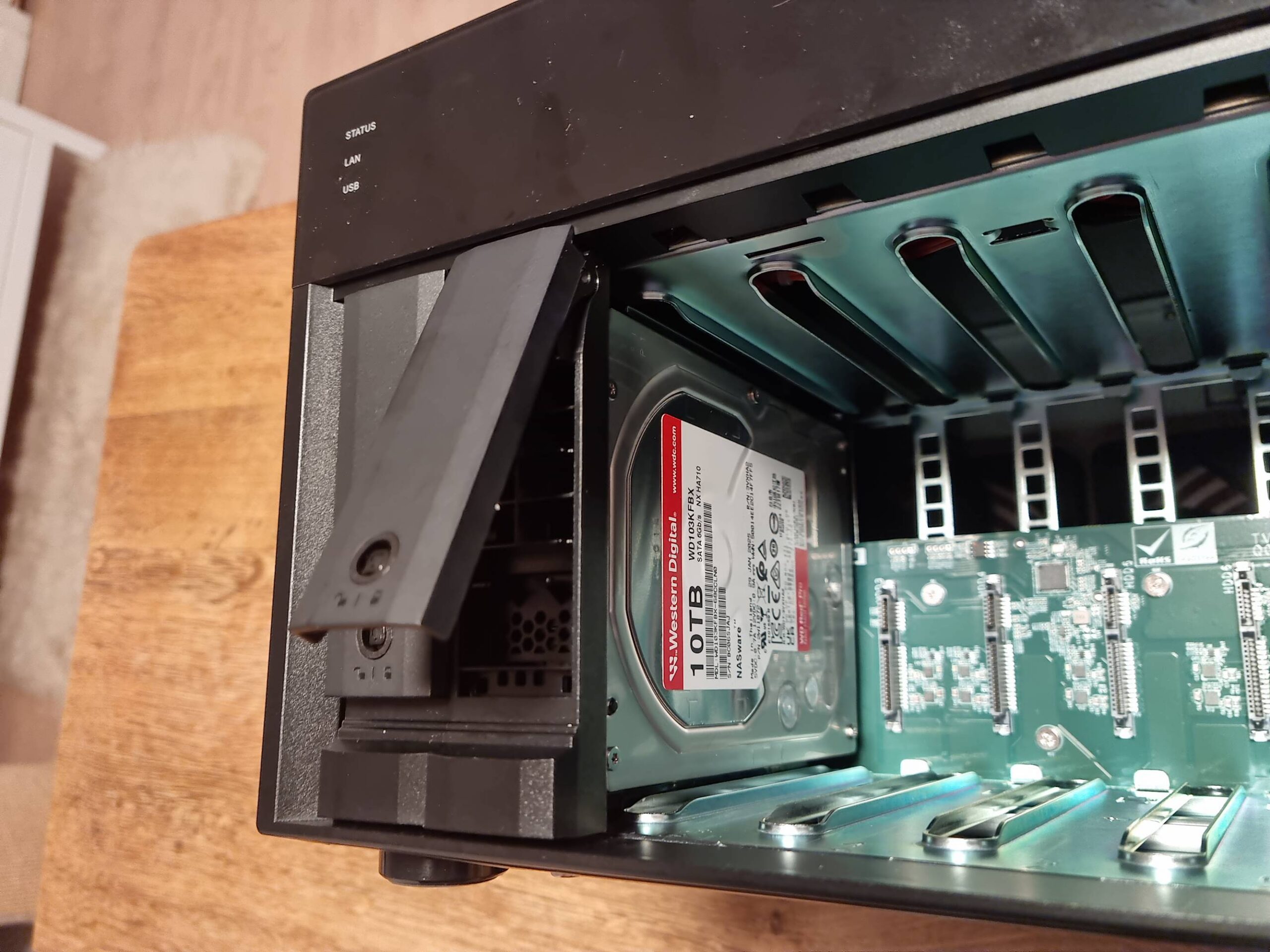
De 5x WD Red Pro 10TB HDD’er installeres i NAS’en.
Installationsproces:
1.Skub forsigtigt harddiskrammerne ud fra fronten.
2.Monter HDD’erne med de medfølgende skruer.
3.sæt rammerne tilbage i NAS’en – de klikker nemt på plads.
4.Hvis du vil bruge NVMe SSD’er til caching, monteres de i de M.2 PCIe 4.0 slots inde i kabinettet, (vi gøre det sener)
Tip: Hvis du vil have høj hastighed og redundans, anbefales det at sætte harddiskene op i RAID 5 eller RAID 6.
3. Første opstart og netværksopsætning
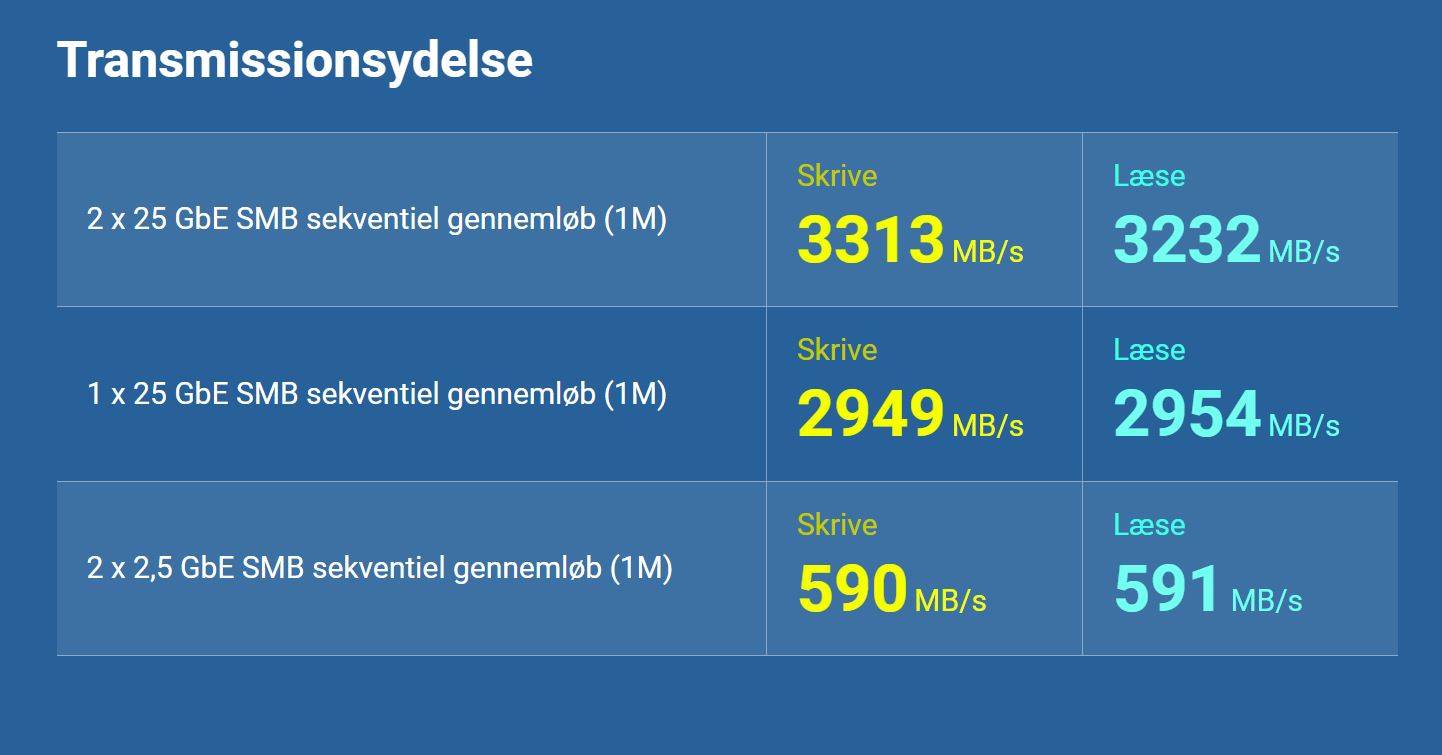
Når NAS’en er sat op fysisk, forbinder vi den til vores netværk. Vi bruger begge 2.5GbE-porte for at få link aggregation, hvilket giver bedre hastigheder ved flere samtidige forbindelser.
Sådan gør vi:
1.Tilslut strømkablet og netværkskablerne.
2.Tænd NAS’en og vent et øjeblik, til den starter op.
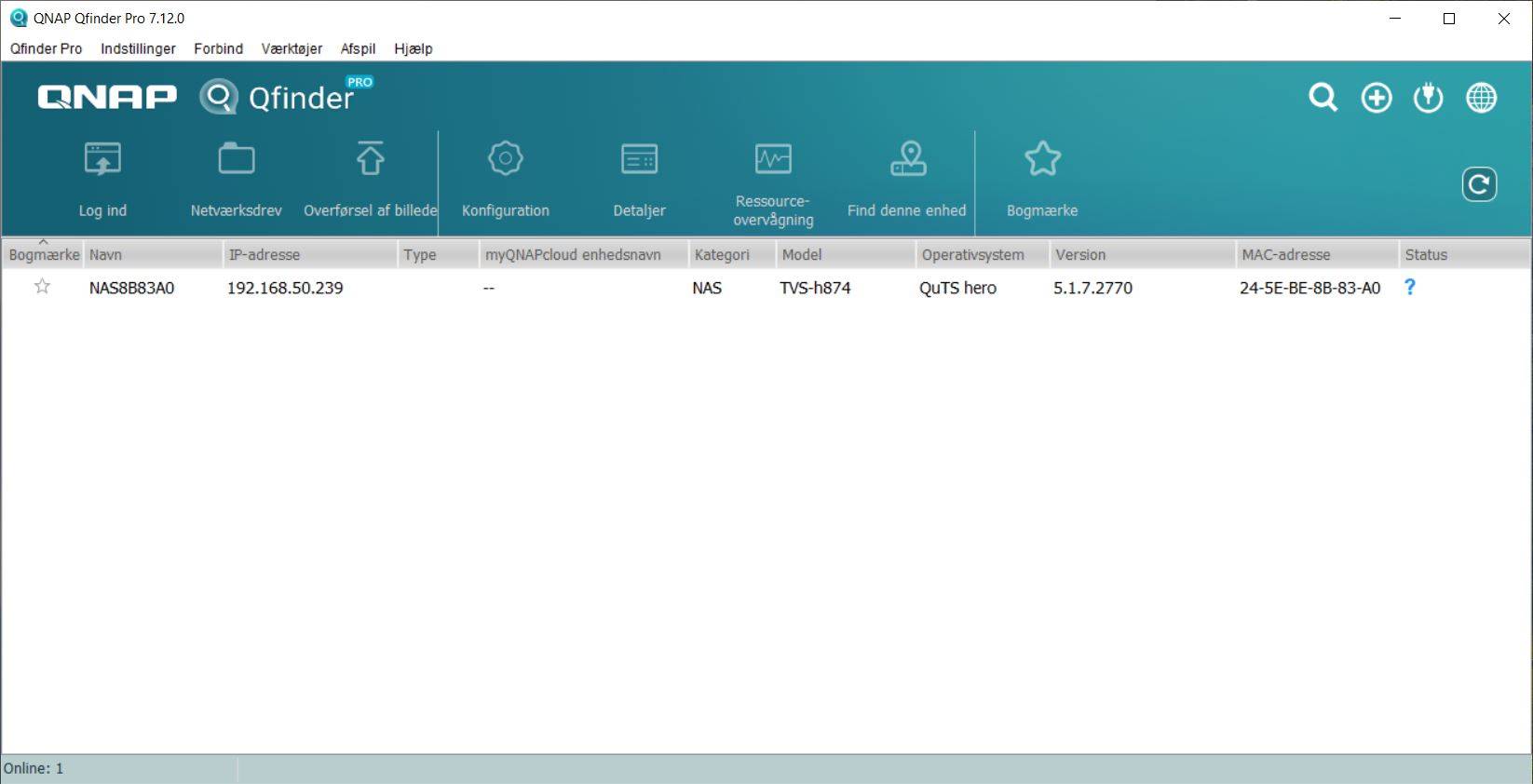
3. Download QNAP Qfinder Pro fra QNAP’s hjemmeside.
4.Qfinder finder automatisk NAS’en på netværket.
5.Log ind med standardbrugeren admin (du bliver bedt om at ændre kodeordet).
4. Opsætning af operativsystem (QuTS hero vs. QTS)
QNAP TVS-H874 kan køre to forskellige operativsystemer:
QTS – Standard NAS-operativsystem, fleksibelt og let at bruge.
QuTS hero – Baseret på ZFS, hvilket giver bedre dataintegritet, snapshot-funktioner og højere sikkerhed.
Vi valgte QuTS hero, da vi skal bruge NAS’en til videoproduktion, hvor høj dataintegritet og hurtige SSD-cache-løsninger er afgørende.
Opsætningsproces:
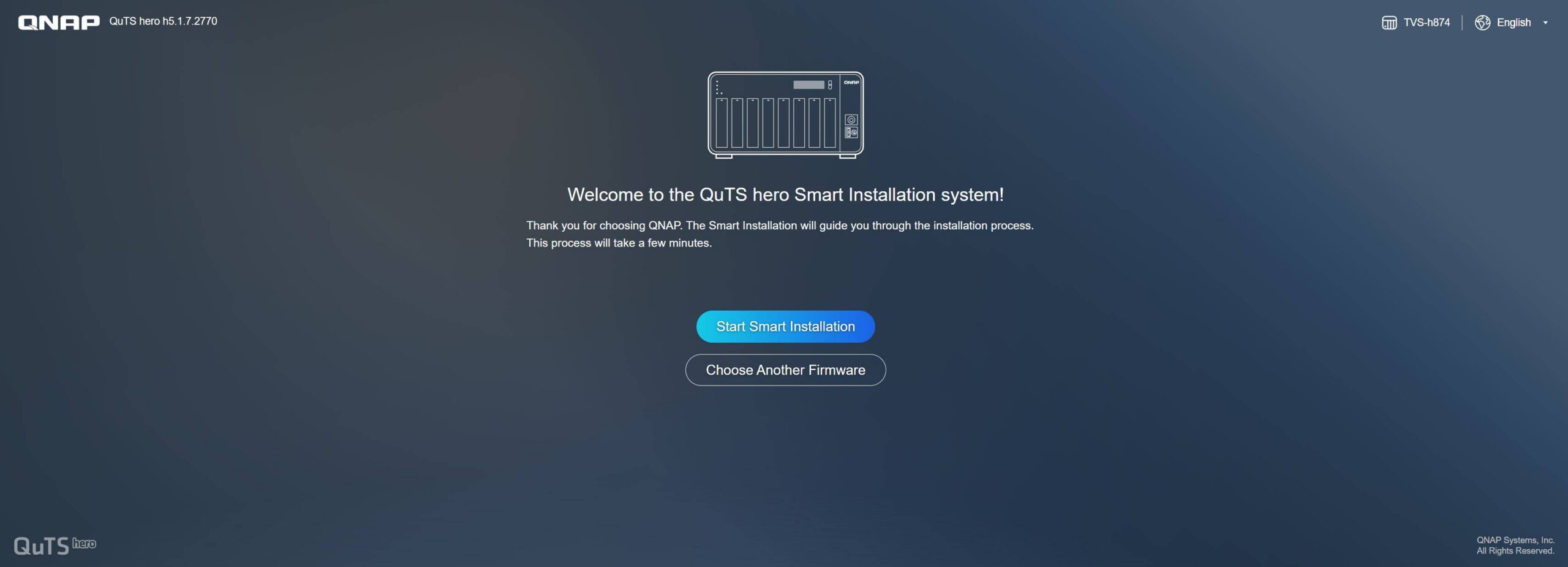
1.Følg guiden i Qfinder Pro og vælg QuTS hero som OS.
2.Vælg harddiske og RAID-konfiguration (vi valgte RAID 5 for høj sikkerhed).
3.Systemet installerer OS’et og genstarter.
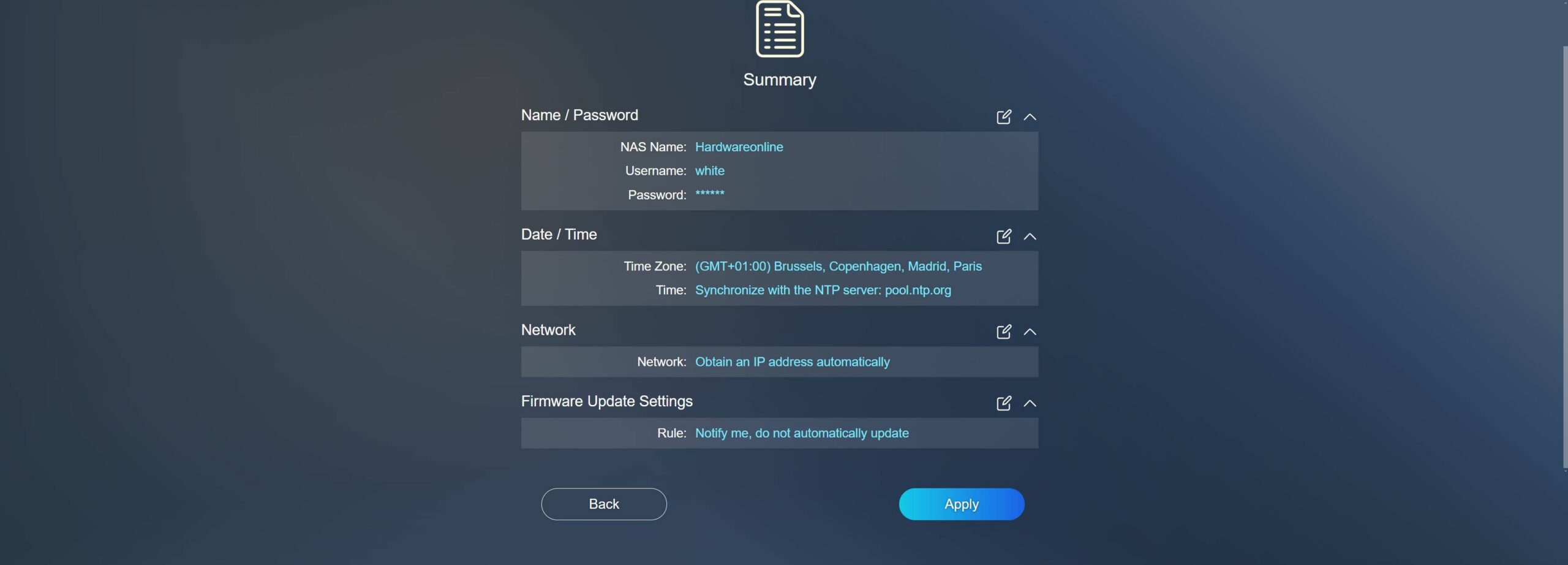
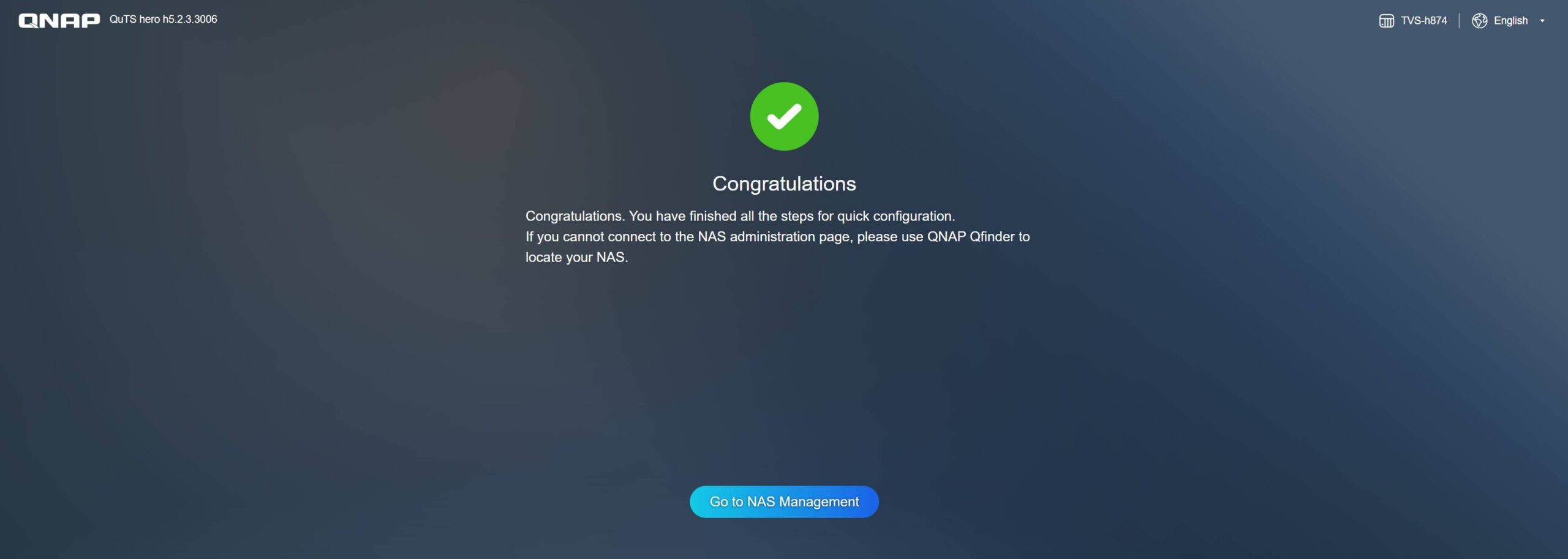
Efter installationen har vi adgang til QNAP’s webinterface, hvor vi kan konfigurere brugerkonti, netværksindstillinger og lagerpoolen.
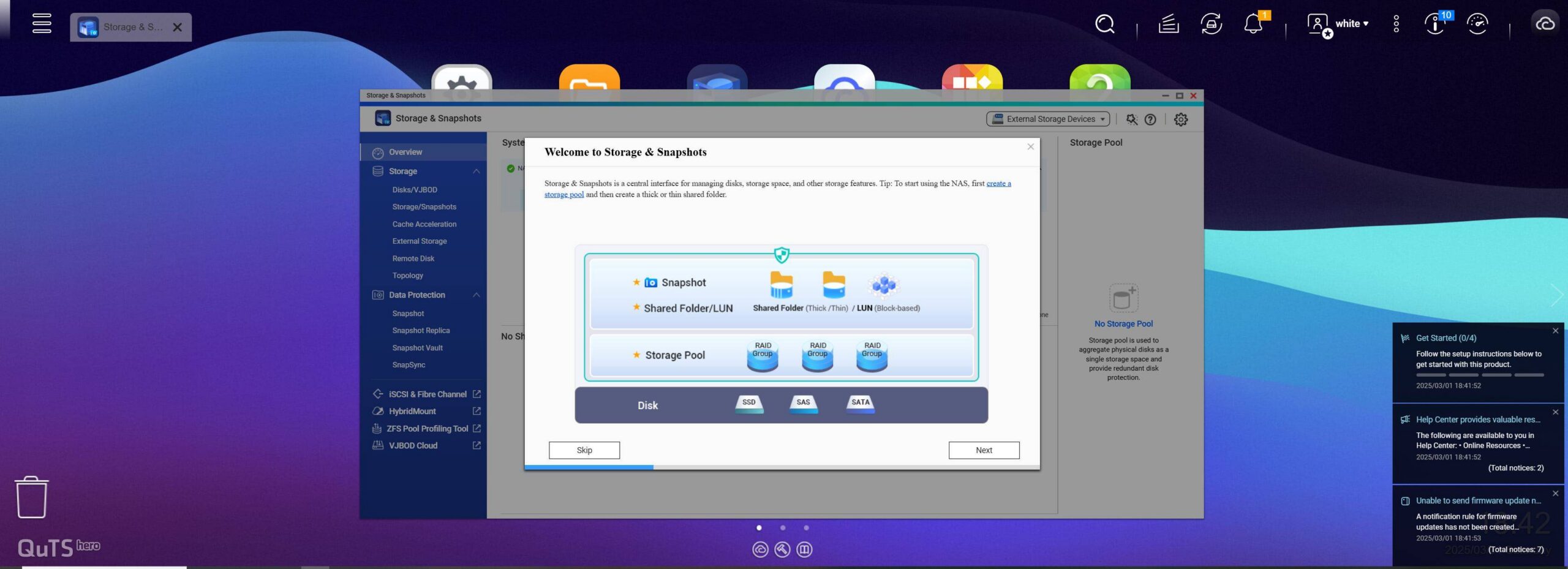

5. Lagerkonfiguration og optimering
For at få mest mulig hastighed og stabilitet konfigurerer vi:
RAID 5 med vores 5 HDD’er – sikrer redundans, hvis en disk fejler.
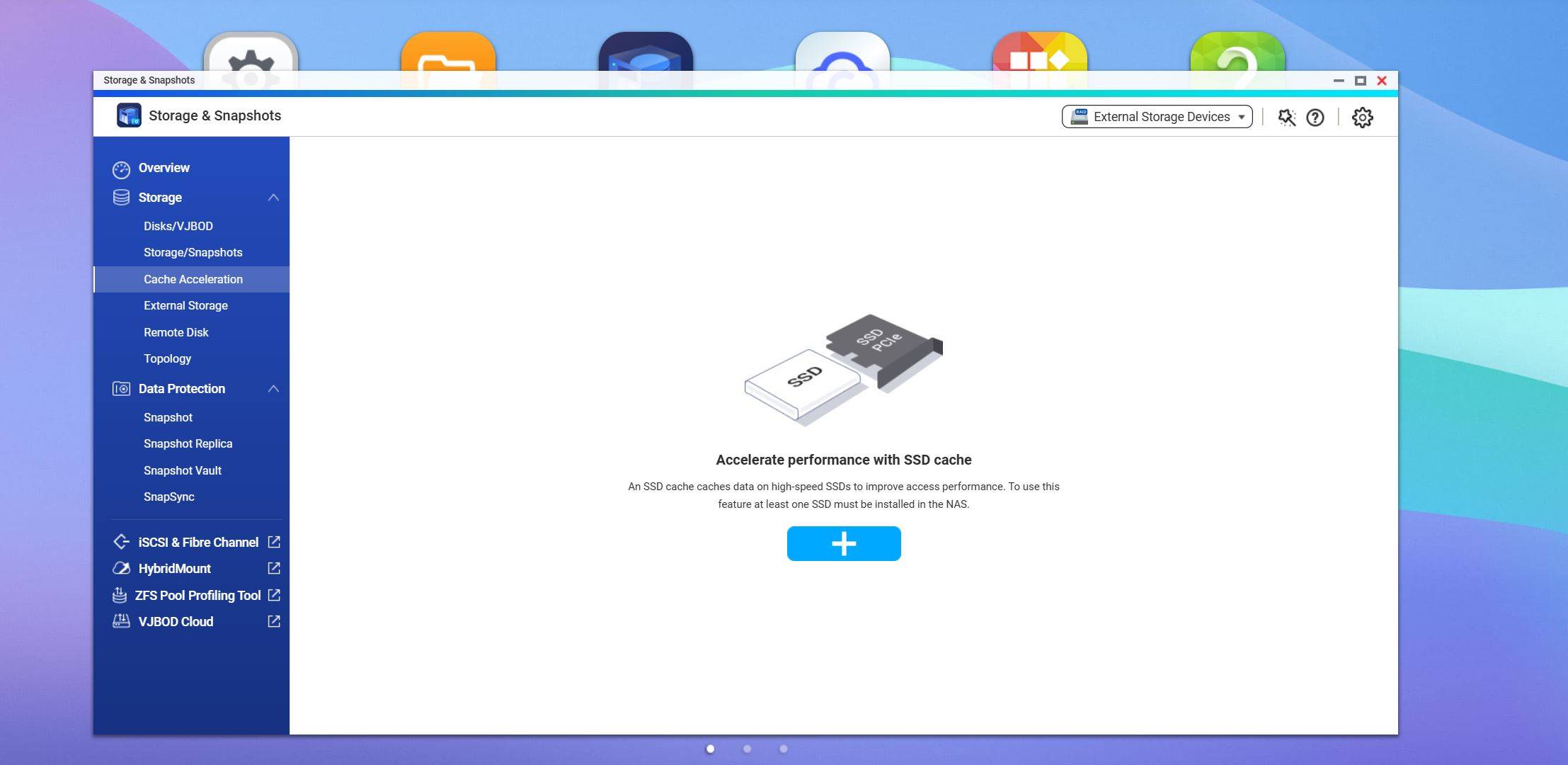
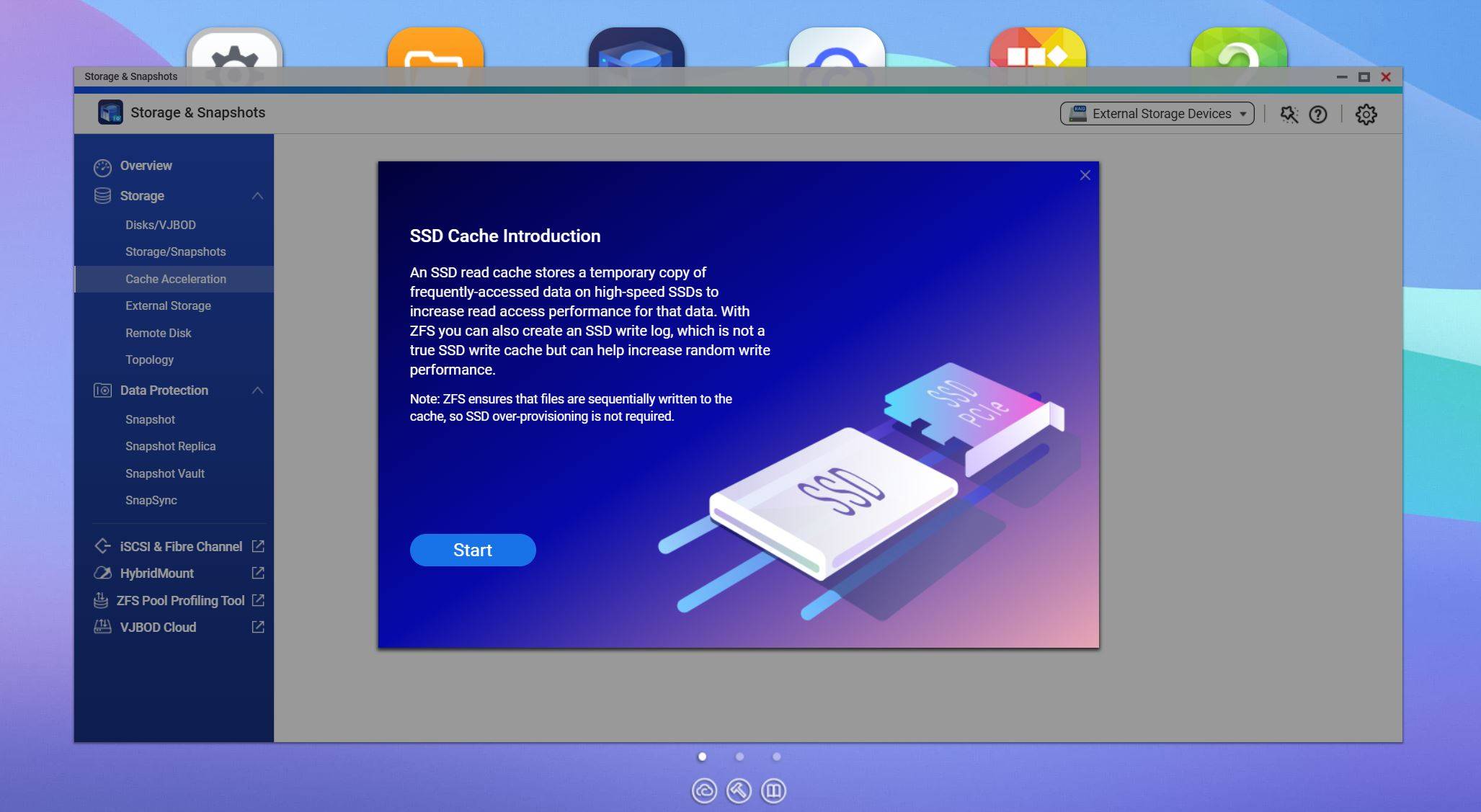
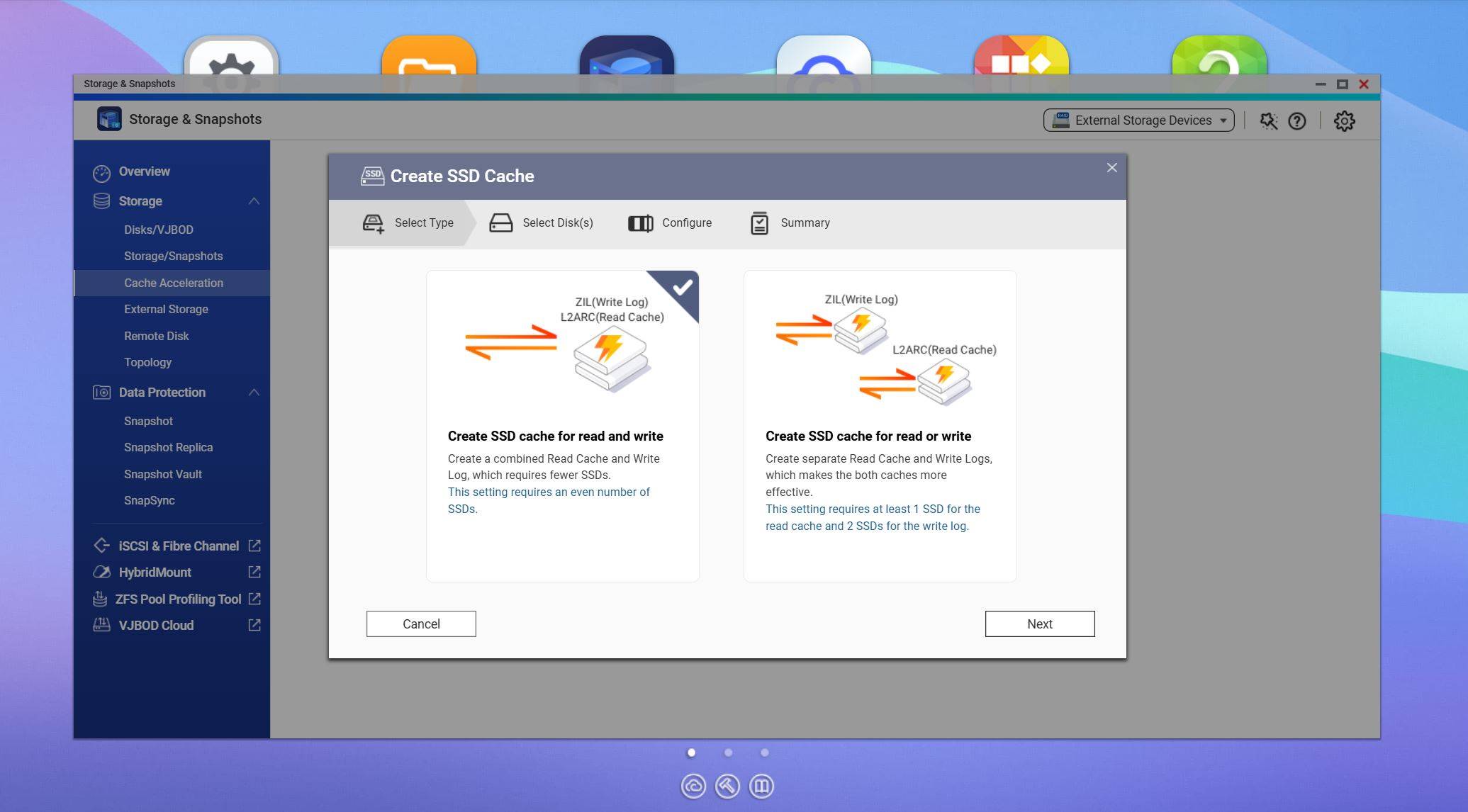
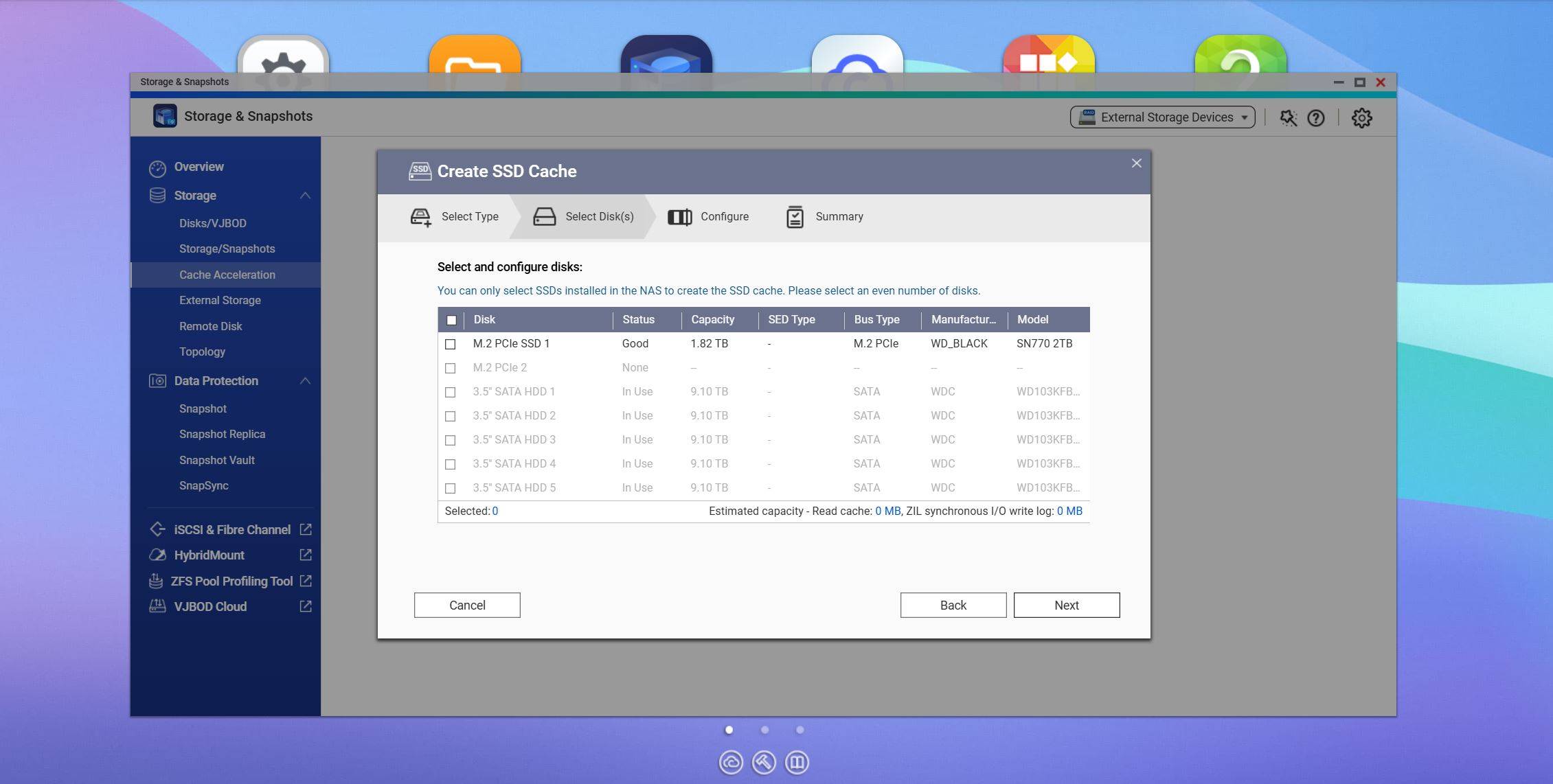
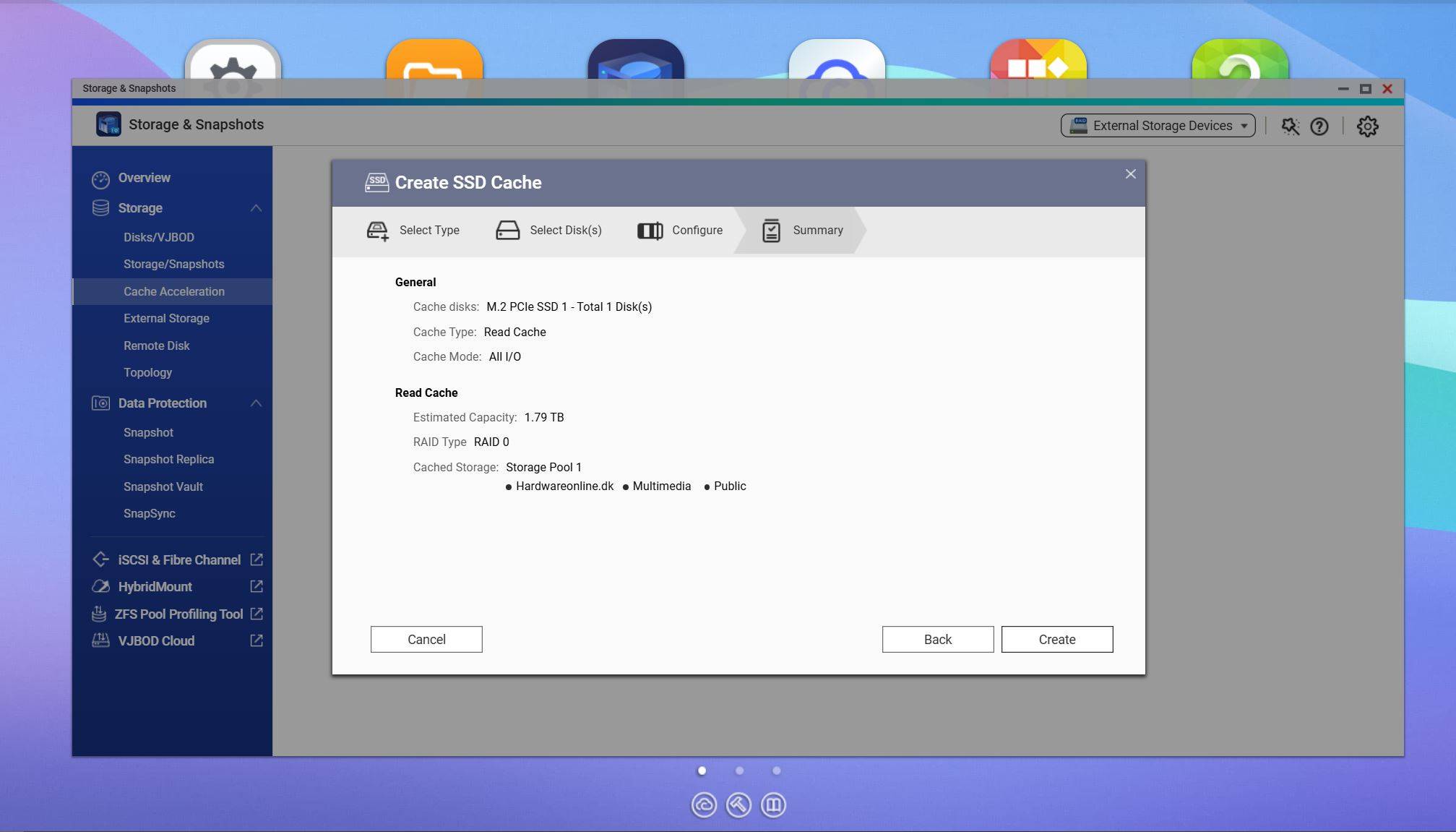
NVMe SSD-caching – hjælper med at forbedre hastighederne, især ved mange små filer.
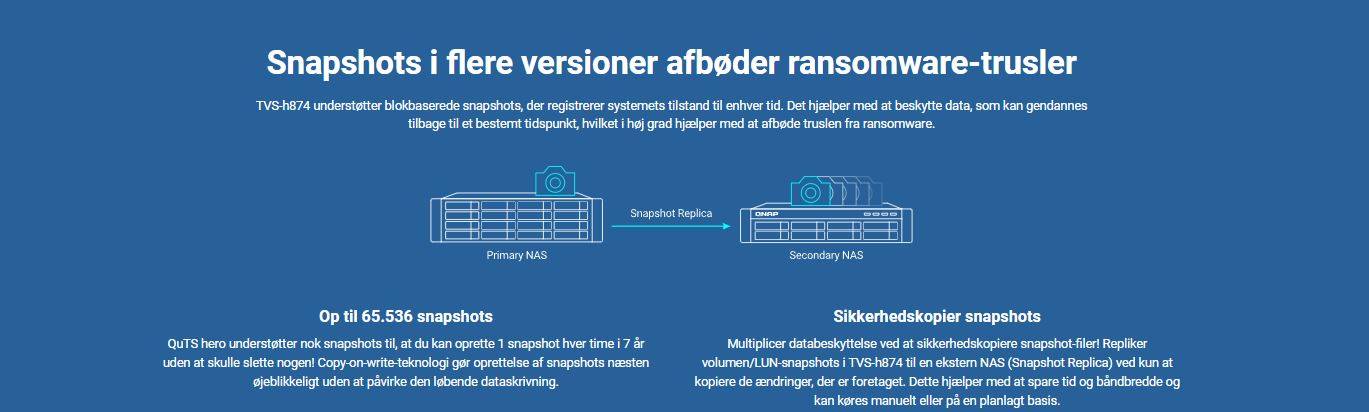
Snapshots aktiveres – for at beskytte mod ransomware og datatab.
10GbE netværk (valgfrit) – Hvis du har et 10GbE-kort, kan du få endnu hurtigere hastigheder.
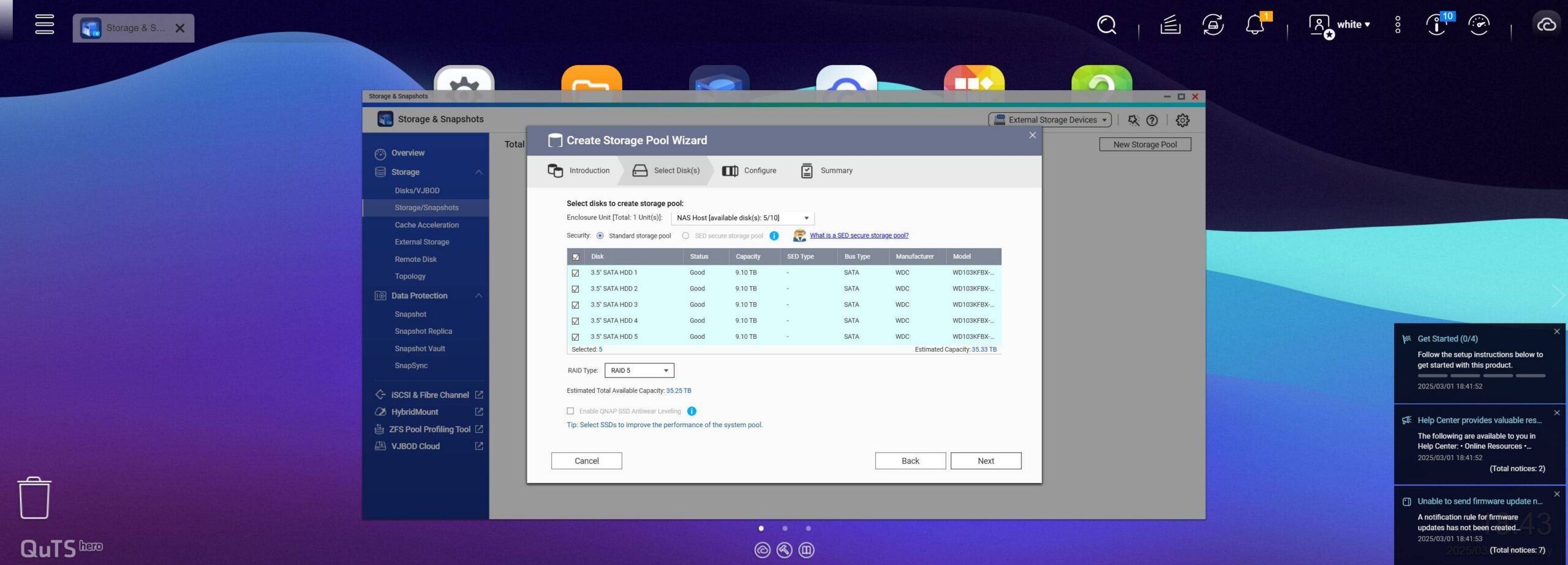
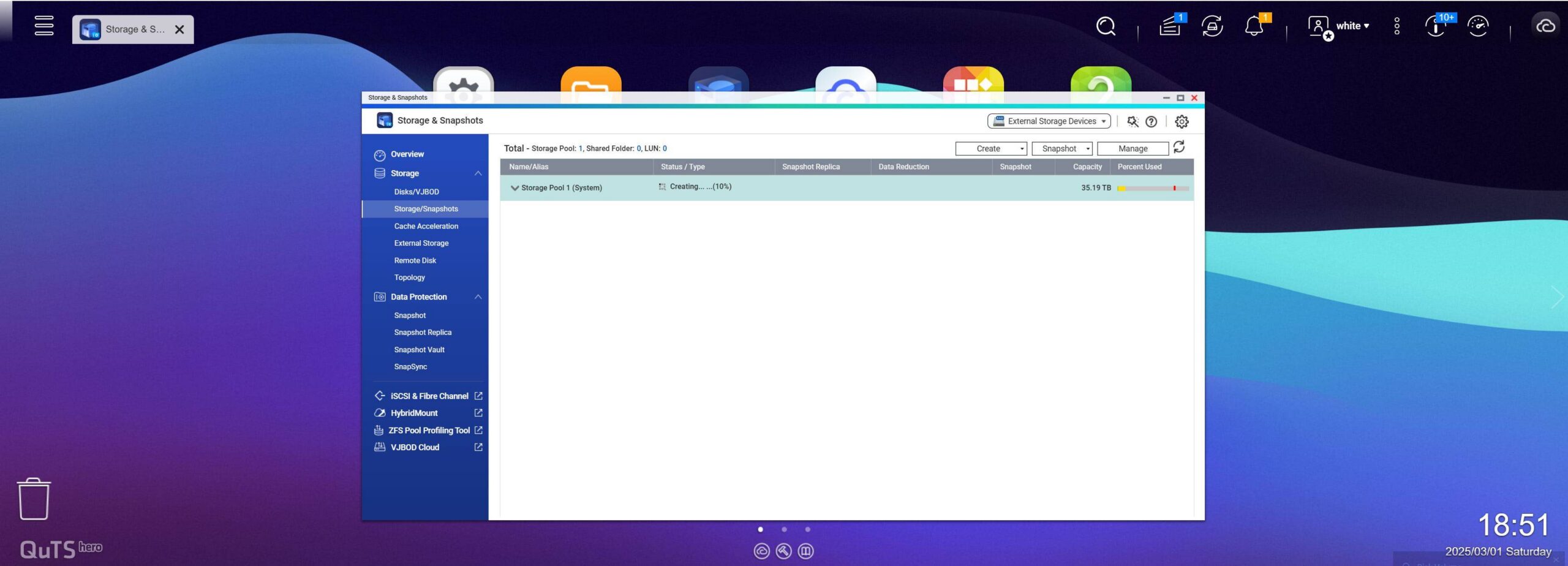
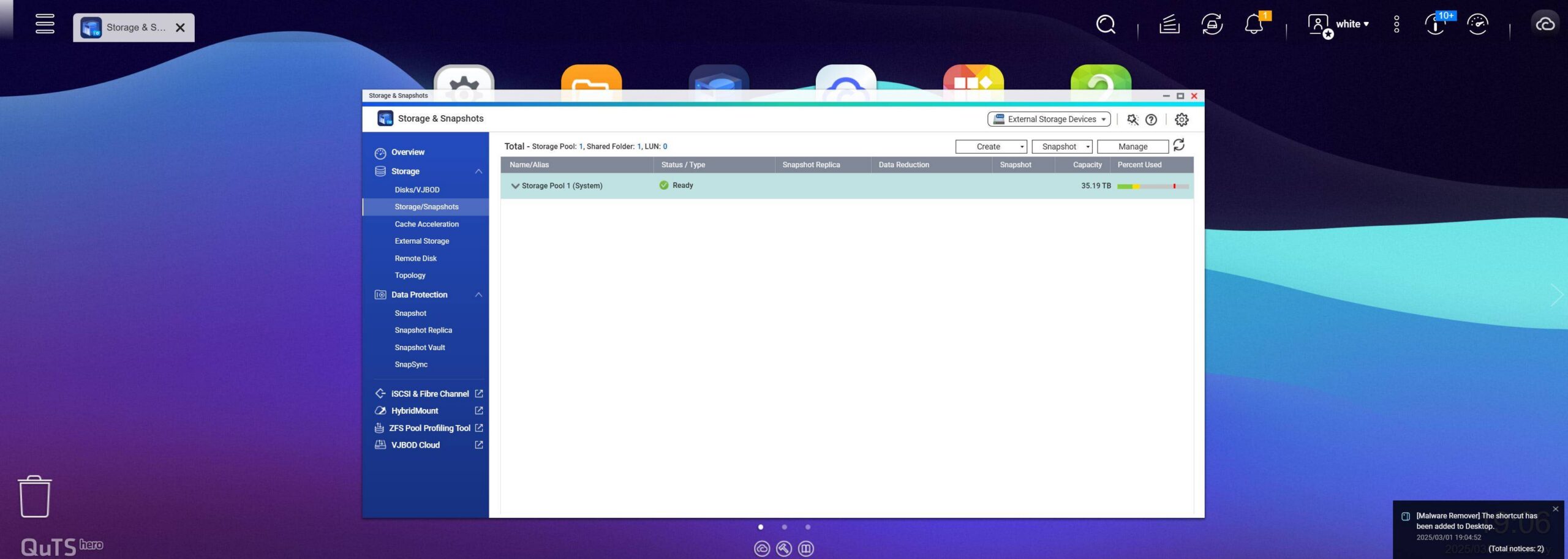
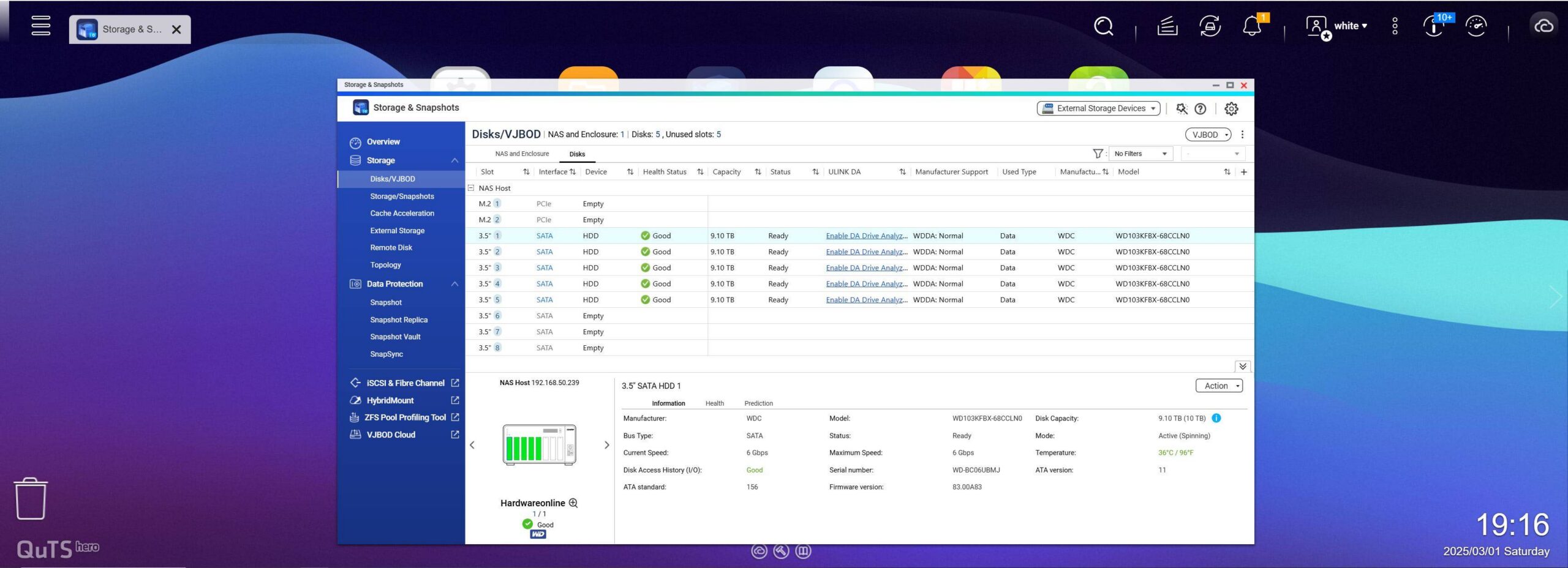
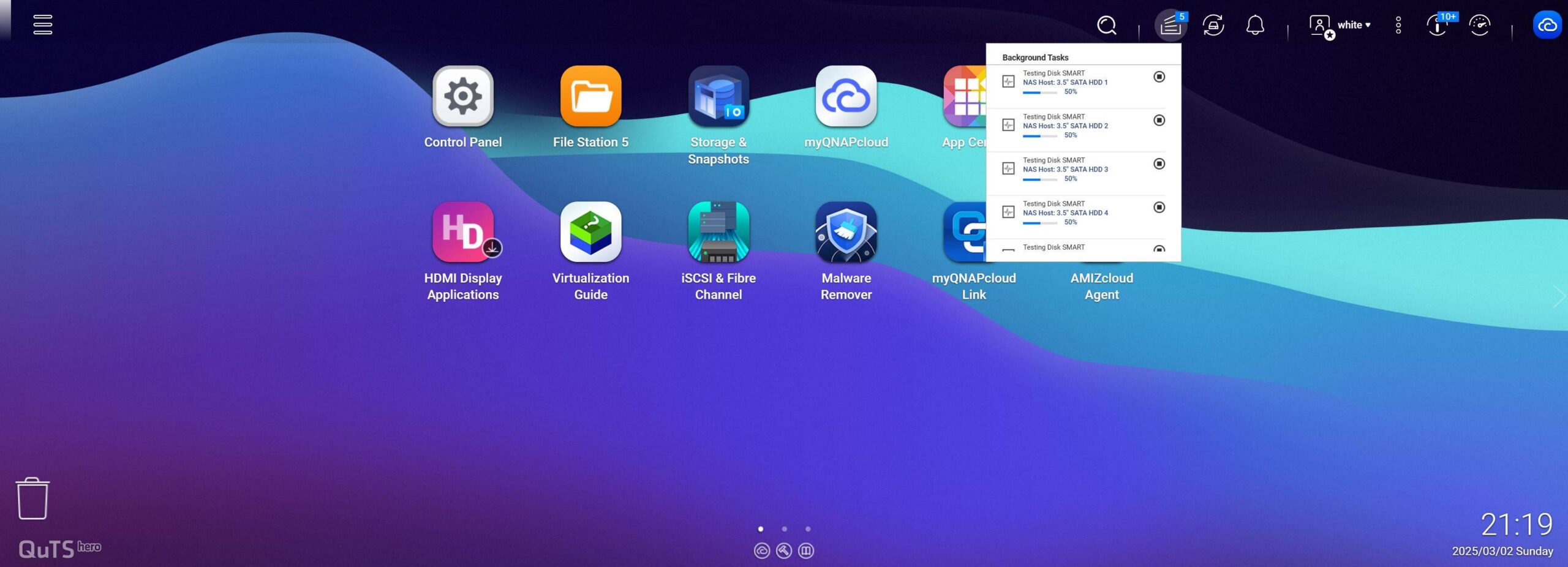
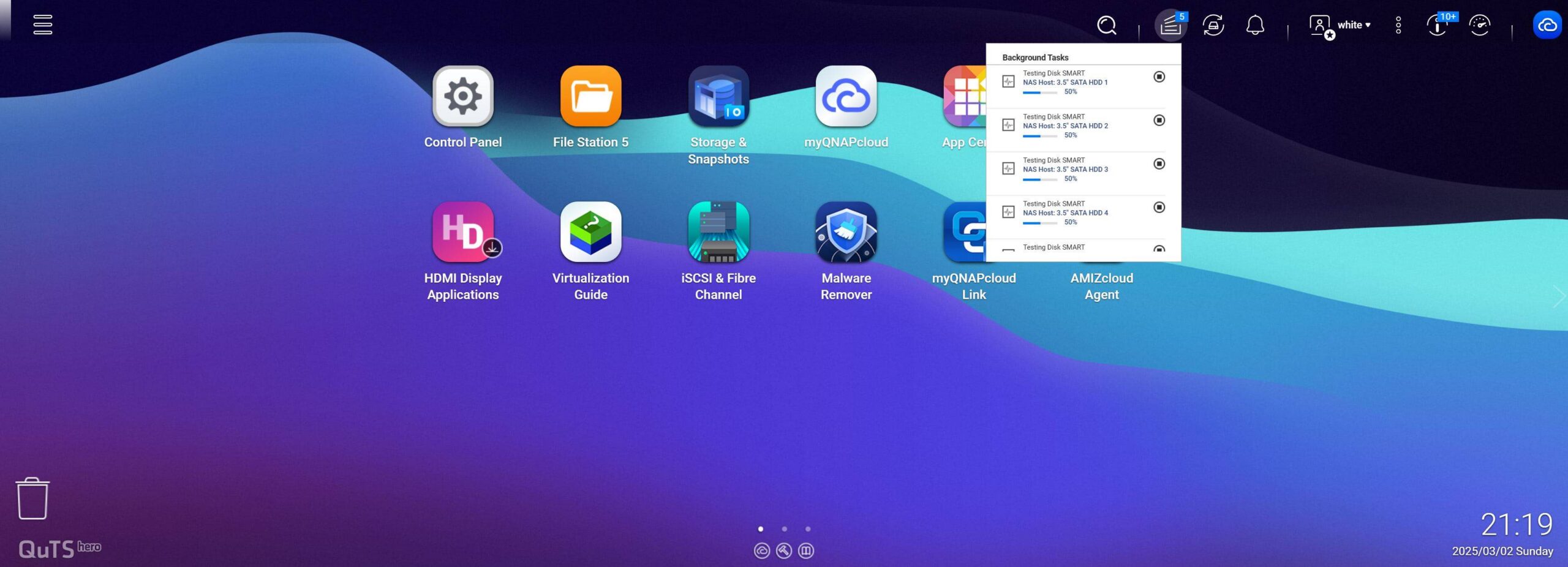
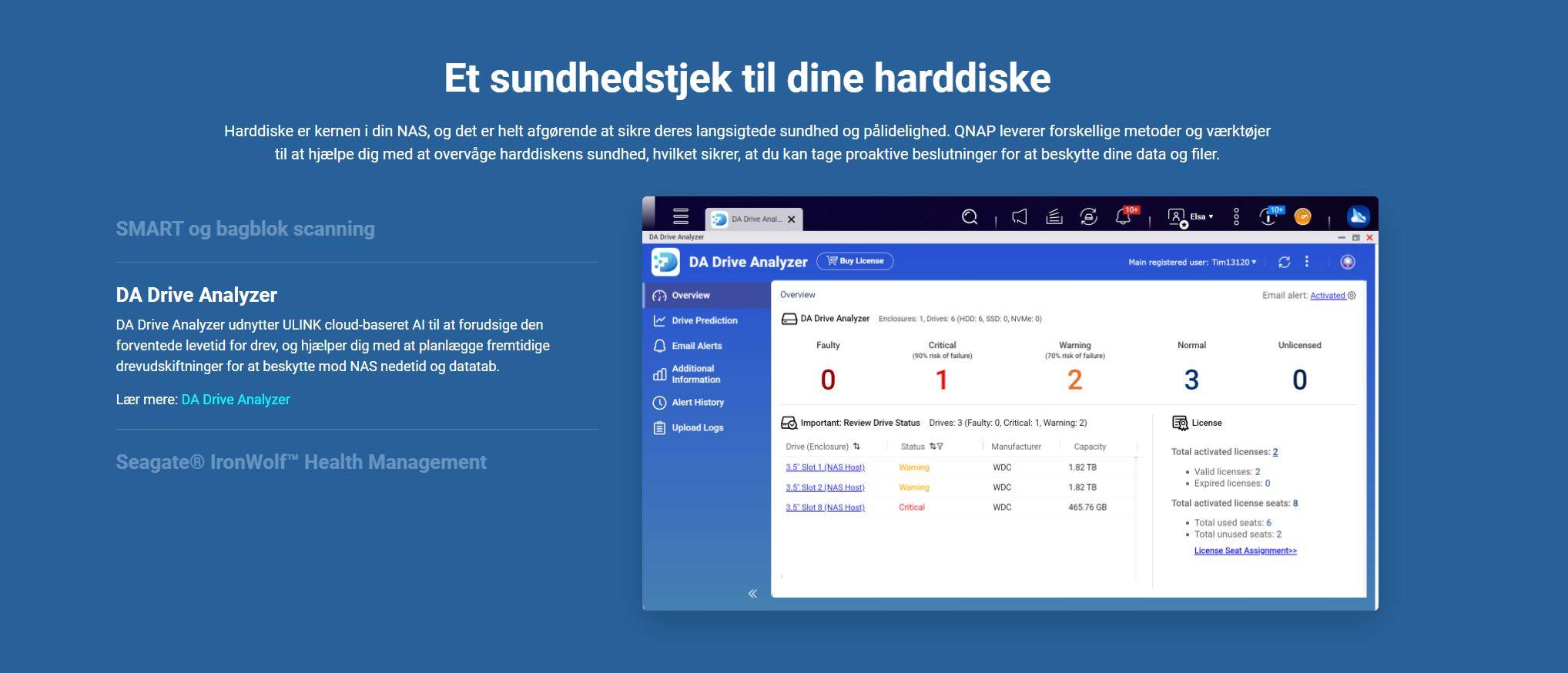
Næste køre test af alle Harddiskene for at se de er fejlfri for fejl tager langtid men en god ide at gøre.
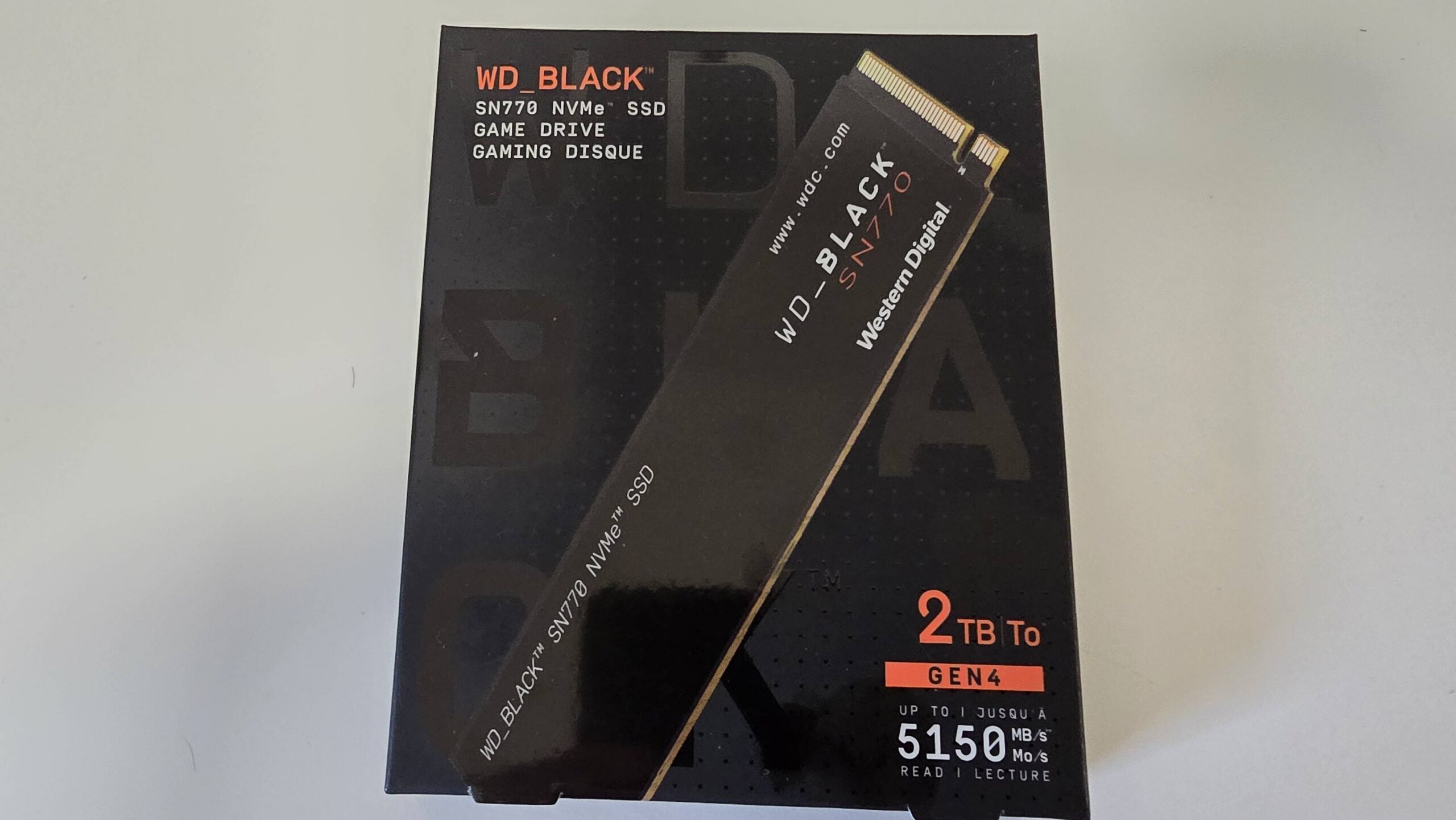
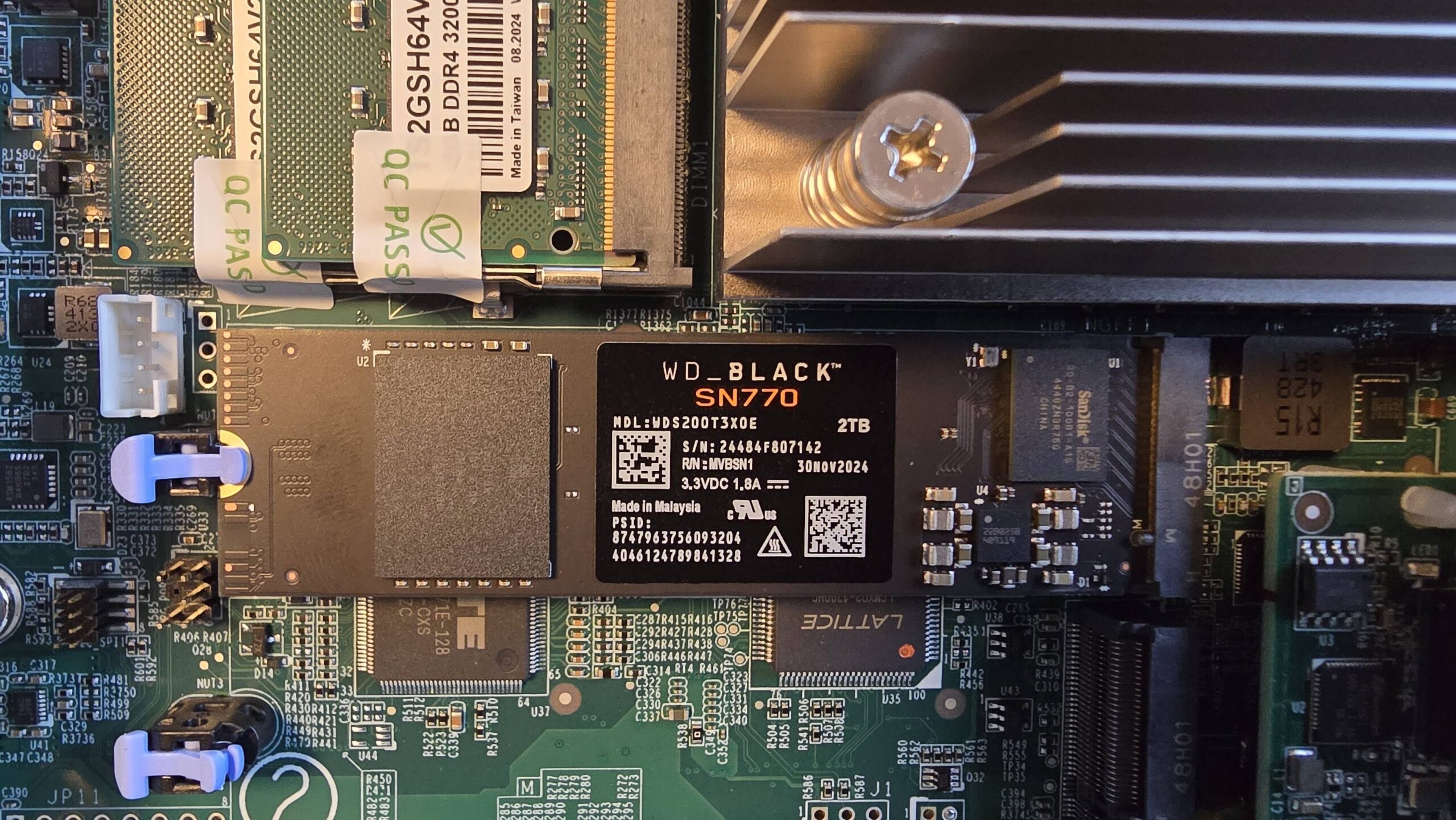
Vi havde en helt ny WD Black SN770 M.2 liggende, som vi også har valgt at montere og bruge som read cache, men det mest optimale ville helt sikkert være at bruge 2xWD Red M.2, da den er designet specifikt til NAS-servere.
6. Installation af software og apps
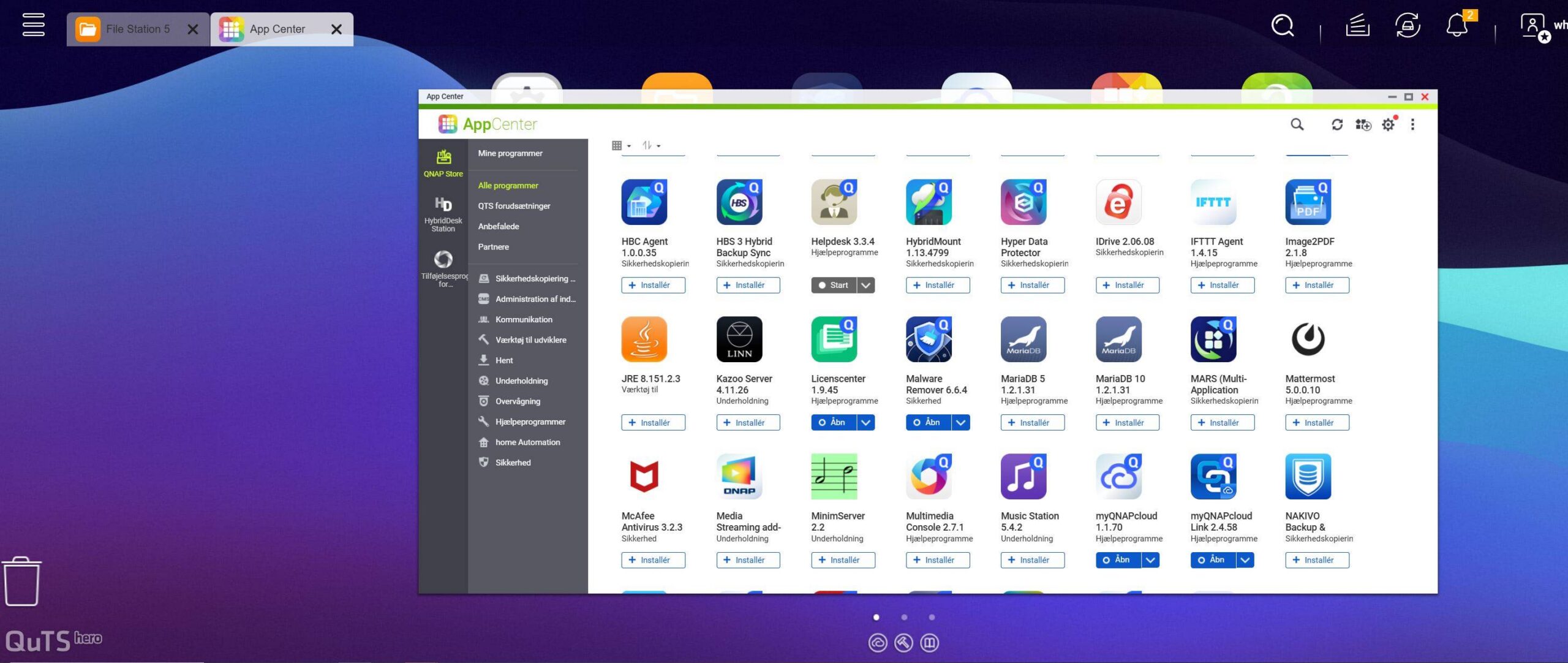
I QNAP App Center kan vi eks installere:
Hybrid Backup Sync – Til backup af vigtige filer.
Plex Media Server – Hvis NAS’en skal bruges til media streaming.
Virtualization Station – Hvis man vil køre VM’er direkte på NAS’en.
QVPN Service – Hvis du vil tilgå din NAS sikkert fra internettet.
Konklusion på opsætningen
Selve opsætningen af QNAP TVS-H874 er relativt nem da en guid hjælper dig meget hen af vejen, men der er mange konfigurationsmuligheder, som kræver lidt teknisk forståelse. QuTS hero OS giver en stabil og sikker platform, og med RAID 5 og SSD-caching får vi både sikkerhed og høj ydelse.
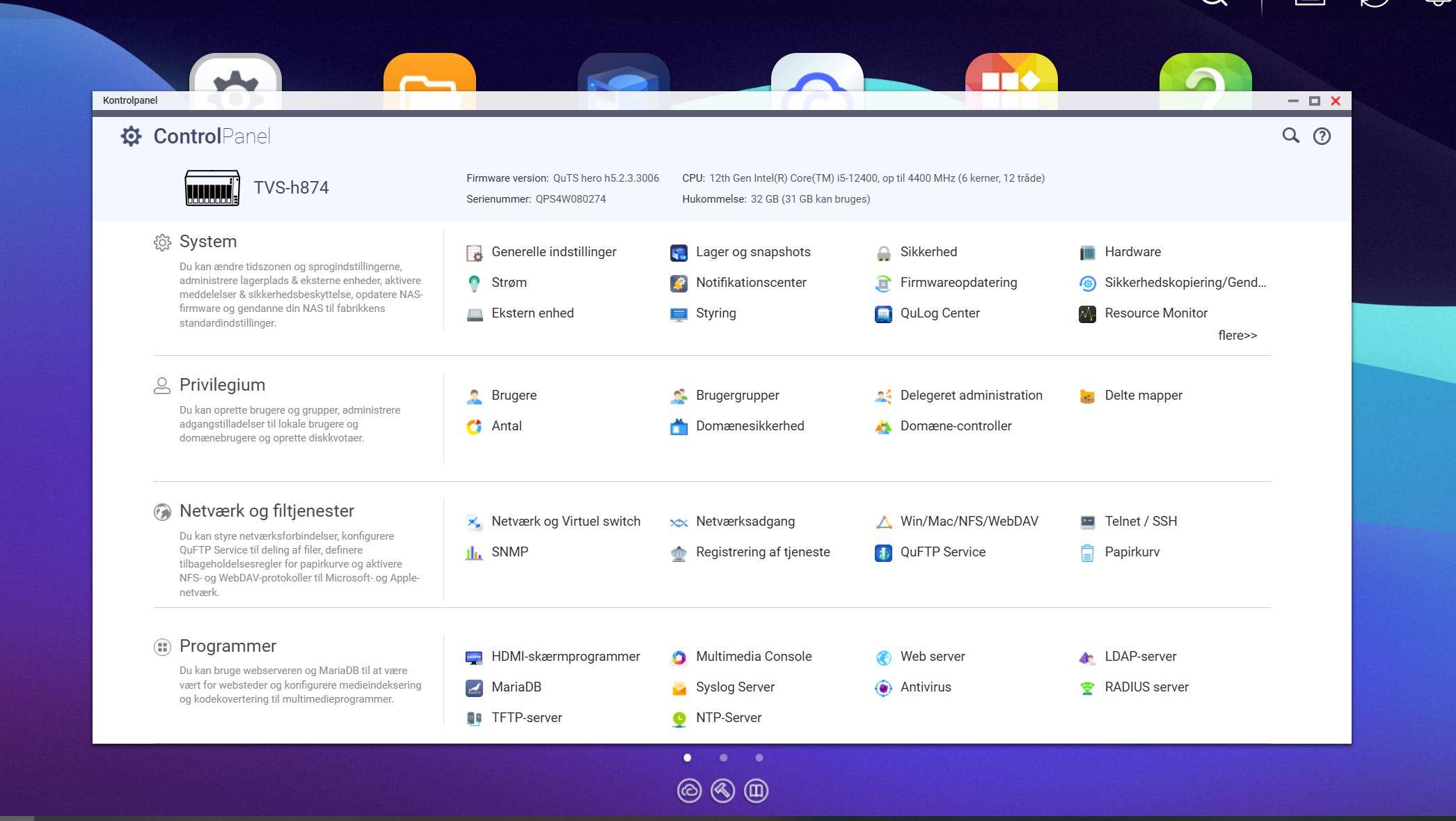
Brugerflade og software – Hvad tilbyder QNAPs styresystem?
QNAP TVS-H874 kommer som sagt med QNAPs eget operativsystem, QTS eller QuTS hero, afhængigt af konfigurationen. Dette styresystem er designet til både avancerede brugere og mindre IT-afdelinger, der ønsker en brugervenlig, men kraftfuld NAS-løsning.
QTS/QuTS Hero – Brugeroplevelse og funktioner
QTS er QNAPs klassiske operativsystem, mens QuTS hero er en mere avanceret version, der benytter ZFS-filsystemet for øget dataintegritet og ydeevne. Begge systemer har et intuitivt webinterface, hvor man nemt kan administrere lager, sikkerhed og applikationer.
Nogle af de mest interessante funktioner inkluderer:
- Snapshot-teknologi – Hurtig gendannelse af filer i tilfælde af fejl eller ransomware-angreb.
- Intelligent caching – Brug af SSD’er til at øge ydeevnen ved ofte tilgåede filer.
- Virtuelle maskiner og container-support – Mulighed for at køre Linux- og Windows-baserede miljøer direkte på NAS’en.
- AI-drevet filhåndtering – QNAPs “QuMagie” kan organisere fotos ved hjælp af ansigtsgenkendelse.
Muligheder for fjernadgang og apps
QNAP tilbyder myQNAPcloud, en tjeneste der gør det muligt at tilgå NAS’en fra hvor som helst i verden via en sikker forbindelse. Desuden kan man installere mobilapps som Qfile og Qmanager for at administrere filer og systemindstillinger fra smartphone eller tablet.
Indbyggede applikationer
Der medfølger en række nyttige apps som:
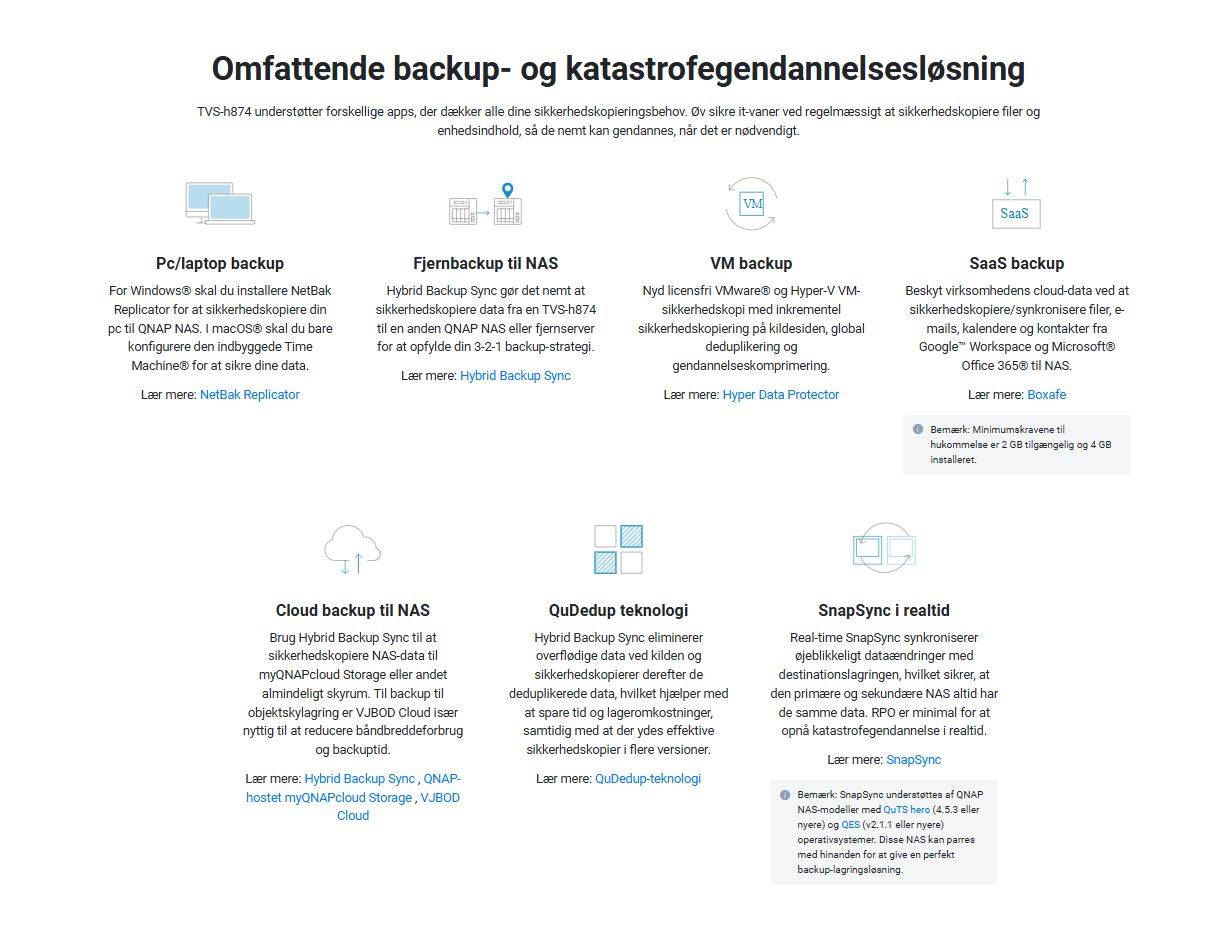
- Hybrid Backup Sync – Gør det nemt at tage backup til skyen eller eksterne drev.
- QVR Pro – Et avanceret overvågningssystem, hvis man ønsker at bruge NAS’en som NVR.
- Plex Media Server – Streaming af videoer, musik og billeder direkte fra NAS’en.
Sikkerhed og backup-funktioner
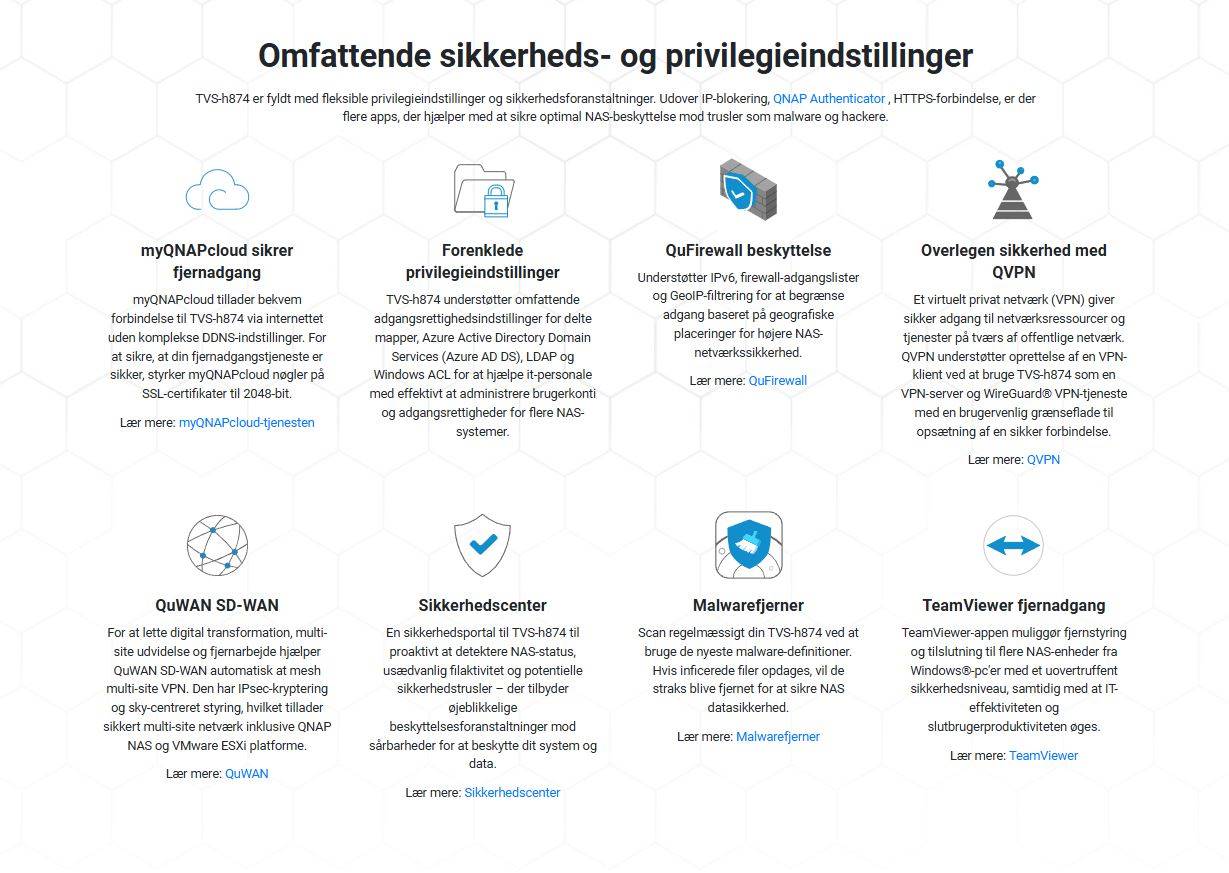
For virksomheder og entusiaster, der bekymrer sig om datasikkerhed, tilbyder QNAP TVS-H874 flere sikkerhedslag:
- Kryptering af data med AES-NI hardwareacceleration.
- To-faktor-autentificering for ekstra beskyttelse.
- Antivirus og firewall for at forhindre eksterne angreb.
- Regelmæssige sikkerhedsopdateringer fra QNAP for at lukke eventuelle sårbarheder.
QNAPs softwarepakke er en af de mest omfattende på markedet, hvilket gør TVS-H874 til en alsidig NAS-server. Om du vil bruge den til backup, medieserver, virtualisering eller overvågning, så er mulighederne næsten uendelige. Brugerfladen er overskuelig, og med de mange apps og avancerede funktioner er der noget for både almindelige brugere og professionelle IT-administratorer.
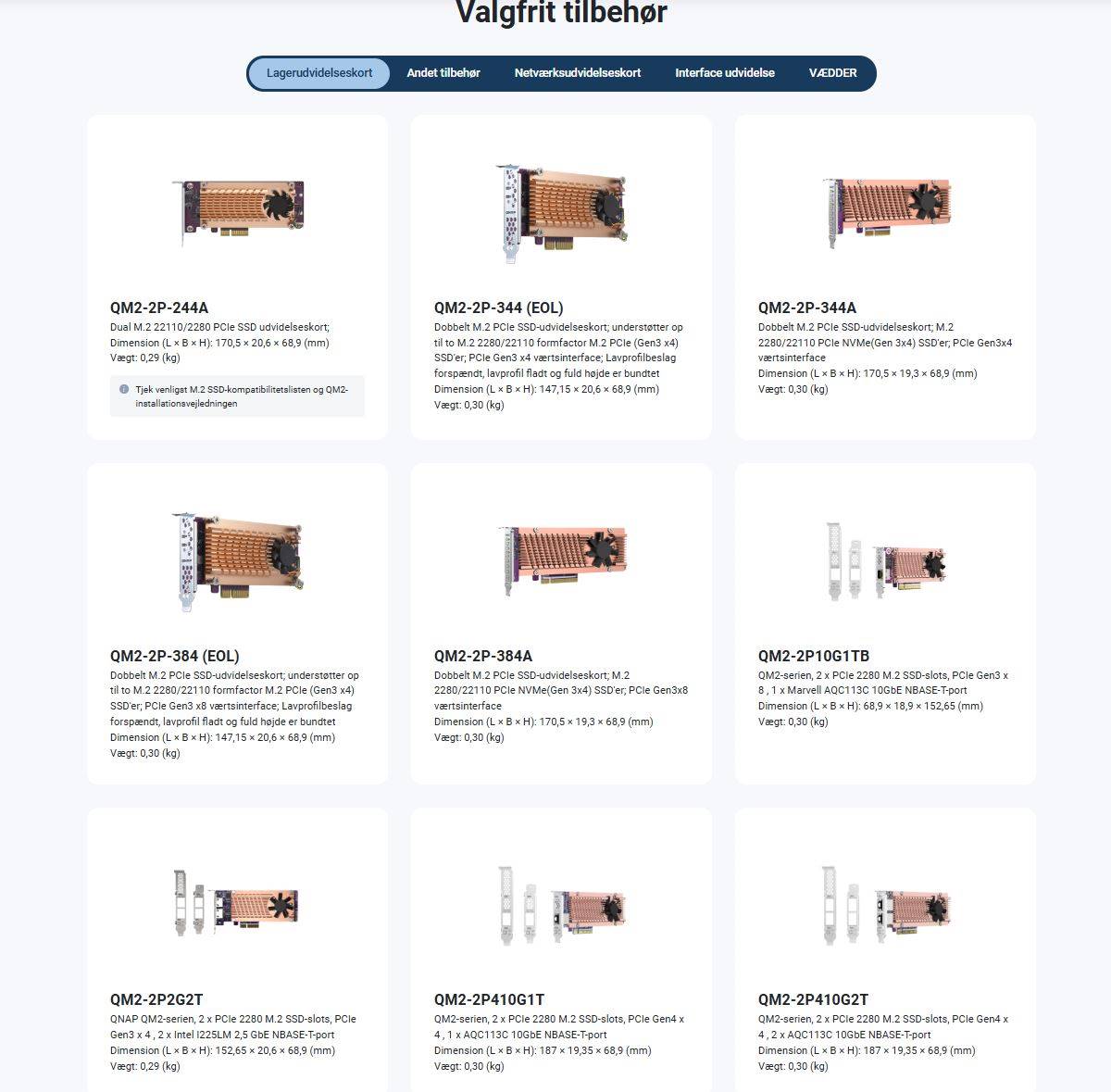
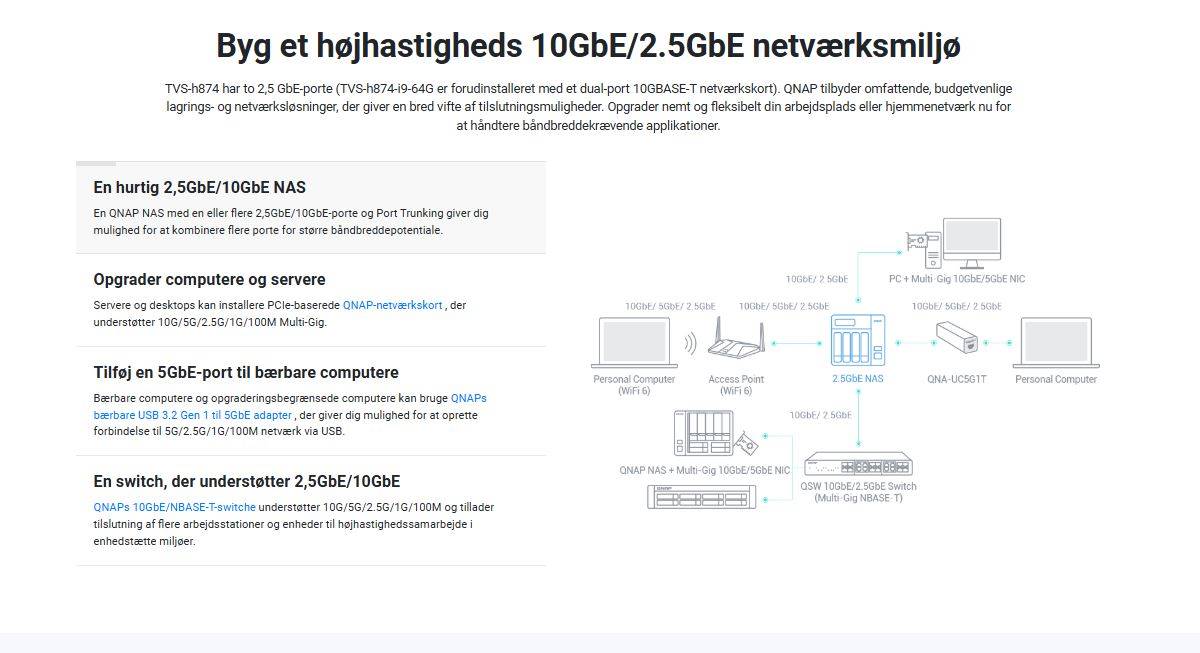
Udvidelsesmuligheder: Overvejelser om 10GbE-netværk
Vi overvejer at udvide med 10GbE-netværkskort for at forbedre hastighed og ydeevne. En opgradering til 10-gigabit Ethernet vil sikre hurtigere dataoverførsel, mindre ventetid og en mere effektiv arbejdsproces, især ved håndtering af store filer eller krævende netværksopgaver. Dette vil være en fordel for både nuværende og fremtidige behov, da højere båndbredde bliver stadig vigtigere.
Konklusion – En kraftfuld NAS til både entusiaster og professionelle
QNAP TVS-H874 er uden tvivl en af de mest alsidige og kraftfulde NAS-servere på markedet, og efter vores tid med den står det klart, at den er en fremragende løsning for både virksomheder og kreative entusiaster, der kræver høj ydeevne og fleksibilitet.
En af de mest imponerende aspekter ved TVS-H874 er dens hardwarekonfiguration. Med en kraftfuld Intel Core-processor, opgraderbar RAM og understøttelse af både HDD’er og NVMe SSD’er til caching, leverer denne NAS en stabil og hurtig oplevelse. Den 8-bay opsætning giver rigeligt med lagringsmuligheder, og muligheden for at tilføje 10GbE netværksforbindelse gør det muligt at arbejde med store filer i et netværksmiljø uden flaskehalse – en kæmpe fordel for dem, der arbejder med 4K- og 8K-videoredigering, tunge grafiske projekter eller store databaser.
Softwaren er en anden stærk side ved QNAP TVS-H874. QTS og QuTS hero tilbyder en intuitiv brugeroplevelse, men også avancerede funktioner for dem, der ønsker dybere kontrol over deres system. Muligheden for snapshot-baseret backup, AI-drevet filhåndtering, Plex Media Server og support for virtualisering betyder, at denne NAS er meget mere end bare en simpel filserver – den kan bruges som en alt-i-en-løsning til både privat og professionelt brug.
Når det kommer til datahåndtering og sikkerhed, er vi imponerede over, hvor mange muligheder denne NAS tilbyder. Muligheden for RAID 5-konfiguration med de fem WD Red Pro-drev, vi har installeret, sikrer både høj ydelse og beskyttelse mod datatab, mens SSD-caching forbedrer svartiderne markant. Derudover giver de omfattende backup-løsninger mulighed for off-site sikkerhedskopiering til skyen, hvilket er en ekstra forsikring mod potentielle uheld som hardwarefejl eller ransomware-angreb.
Selvom vi valgte at montere en WD Black SN770 M.2 SSD som read-cache, ville det mest optimale valg uden tvivl være en WD Red M.2 SSD, da disse er specifikt designet til NAS-brug og har længere levetid under konstant belastning. Det er en vigtig pointe for dem, der ønsker maksimal stabilitet og pålidelighed over tid.
Pris vs. værdi – Er QNAP TVS-H874 pengene værd?
Med en pris på omkring 22.500 kr. for selve NAS’en og 12.000 kr. for de fem WD Red Pro-harddiske, er dette en investering i den højere ende. Det betyder dog også, at man får en af de mest avancerede NAS-løsninger på markedet, som ikke alene dækker nutidens behov, men også er fremtidssikret til de næste mange år.
For en virksomhed eller en content creator, der arbejder med store datamængder, vil TVS-H874 hurtigt vise sin værdi i form af hurtigere workflow, stærk datasikring og nem adgang til filer fra hvor som helst. Hvis man derimod blot har brug for en simpel NAS til almindelig hjemmebrug, kan en billigere model være mere oplagt.
Afsluttende tanker
Samlet set lever QNAP TVS-H874 fuldt ud op til forventningerne og tilbyder en kraftfuld, fleksibel og brugervenlig NAS-løsning, der kan håndtere alt fra store videoarkiver og sikkerhedskopier til virtualisering og AI-drevet filhåndtering.
Vi vil gerne sende en kæmpe tak til QNAP for at have stillet denne server til rådighed samt Western Digital for de WD Red Pro-harddiske, der har gjort det muligt for os at teste systemet i praksis.
Hvis du søger en NAS, der kan mere end blot at lagre filer, men også forbedrer dit workflow og sikrer dine data, er QNAP TVS-H874 et fantastisk valg, som vi varmt kan anbefale!
Vi vil også gerne høre fra jer – hvad bruger I af NAS-enheder, eller foretrækker I en Windows Server-løsning? Hvilke formål bruger I dem til? Eller benytter I måske betalte cloud-løsninger som OneDrive? Del gerne jeres erfaringer i kommentarfeltet!
Kommentarer
Der er ingen kommentarer endnu. Vær den første til at skrive en.