
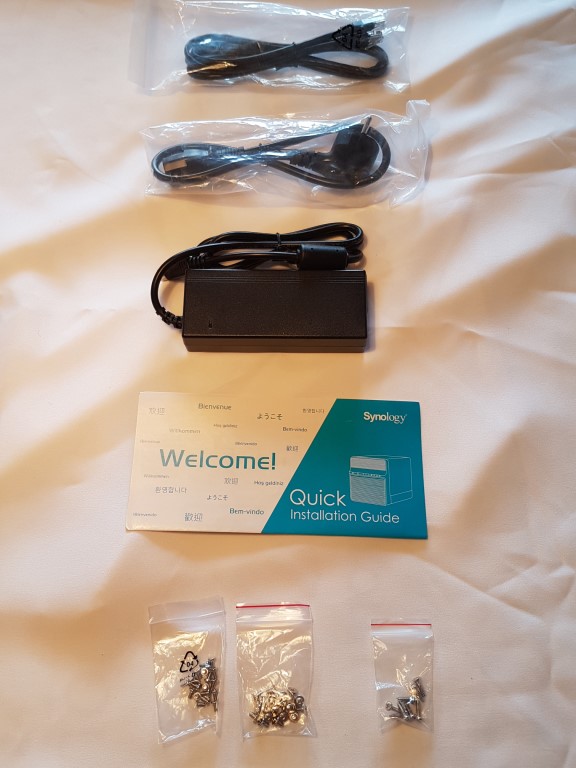
Ved åbning af kassen er indholdet som følgende; serveren, et par poser med skruer til harddisken, en lille velkomst Quick Guide til hurtig opsætning af serveren hurtig op, et net kabel og til sidst strømforsyningen. Indholdet svarede til de forventninger jeg på forhånd havde opstillet.
Designe of Funktioner
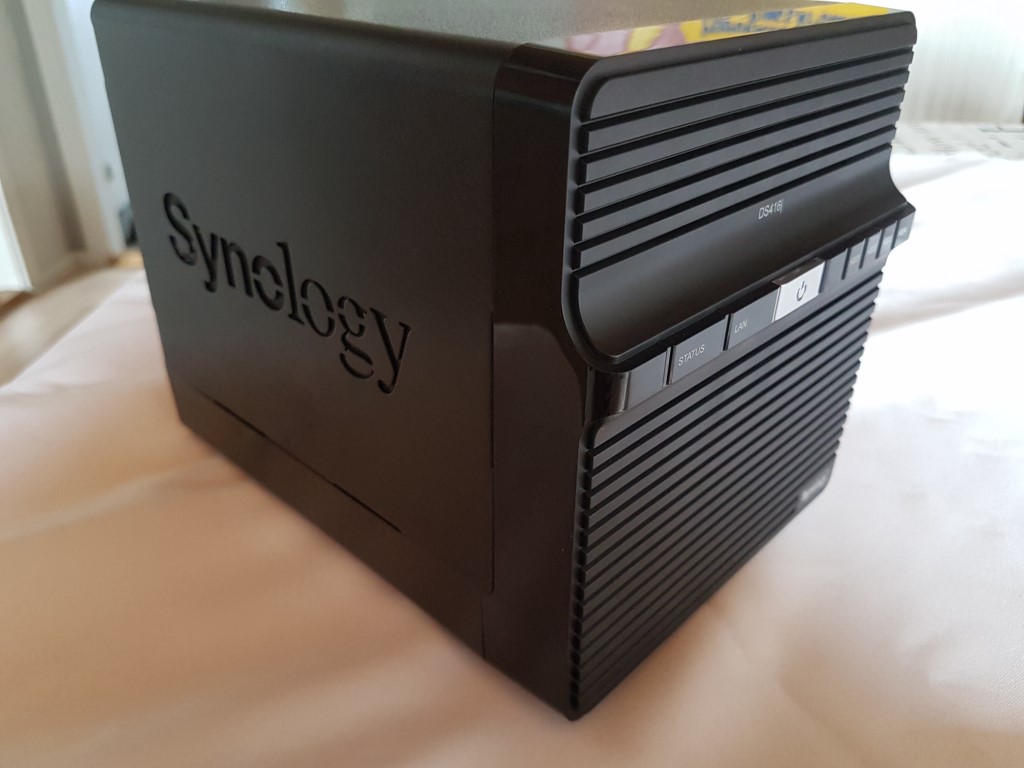
Det første indtryk af serveren Ds416j; at det er en lille fiks sag, med en højde på 18,4 cm og en bredde på 16,8 cm og til sidst en dybde på kun 23 cm, hvilket fortæller at det er en meget kompakt enhed vi har med at gøre. Vægtmæssigt ligger den på 2,21 kg, så den er lige til at nappe med under armen uden de store problemer.
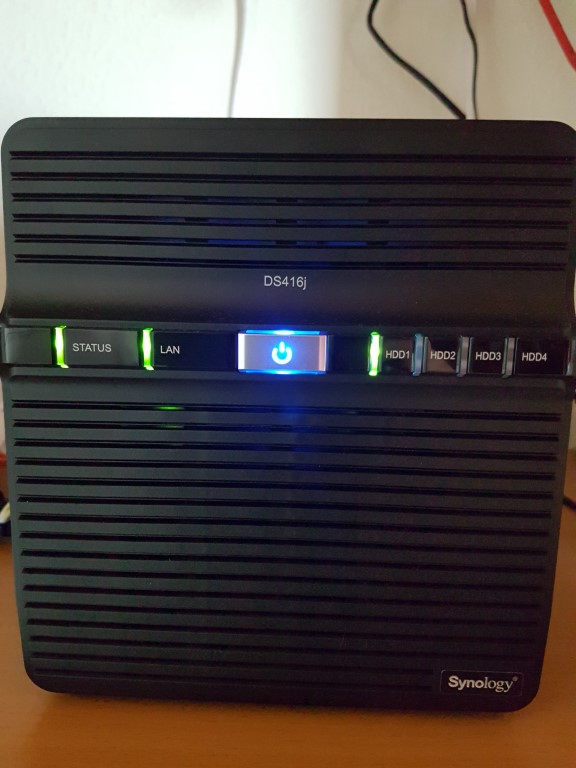
Fronten af Ds416j, består af hård sort plastik med riller kontra resten af kabinettet der består af sort aluminium, som vi kender fra andre kabinetter. Men lad os kigge nærmere på fronten, her finder vi en power knap, 7 led indikator; de 4 indikatorer benyttes til harddisken, de 3 andre er fordelt til Lan, status på systemet og den sidste om man har tændt serveren.
Når alle indikatorer lyser grønt symboliserer det, at systemet kører som forventet. Det er kun start knappen som lyser blå. Det er naturligvis en forudsætning at der er harddiske installeret, for at de 4 indikatorer lyser. Serveren Ds416j er udstyret med fleksible LED-indikatorer, hvor lysstyrken kan skemalægges og indstilles på fire niveauer. Dette giver mulighed for en komfortabel lysstyrke, hvor man nemt kan fastsætte lysstyrken for de forreste LED-lys i forhold til behovet.
Synologys eget styresystem der gør dette muligt
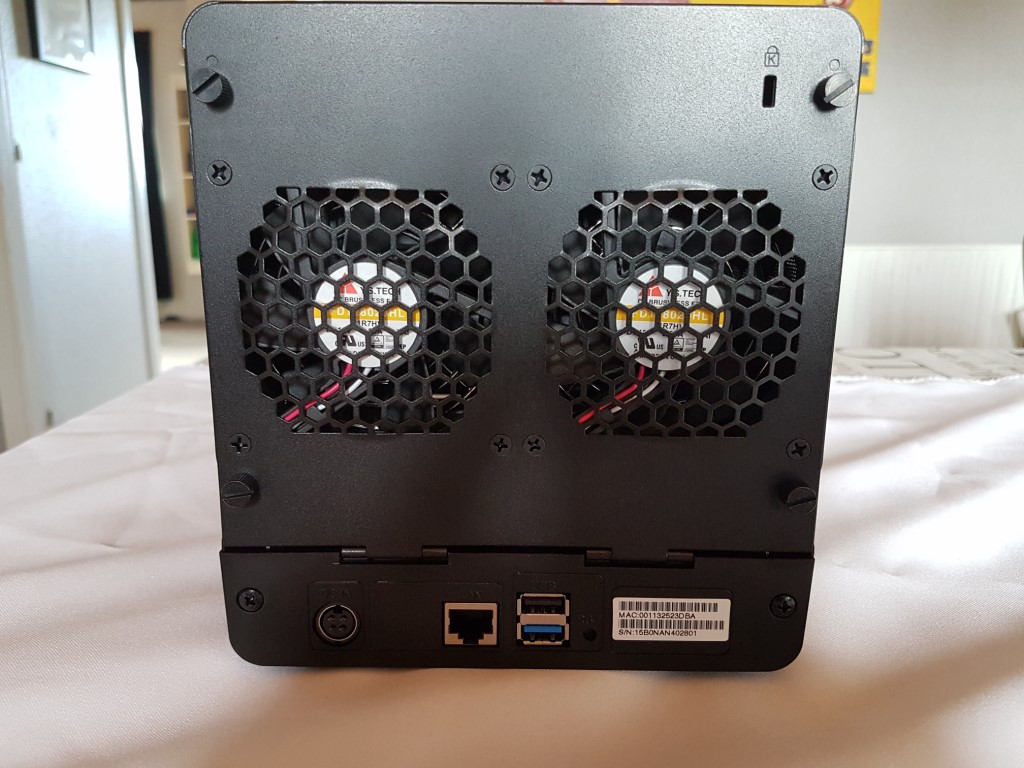
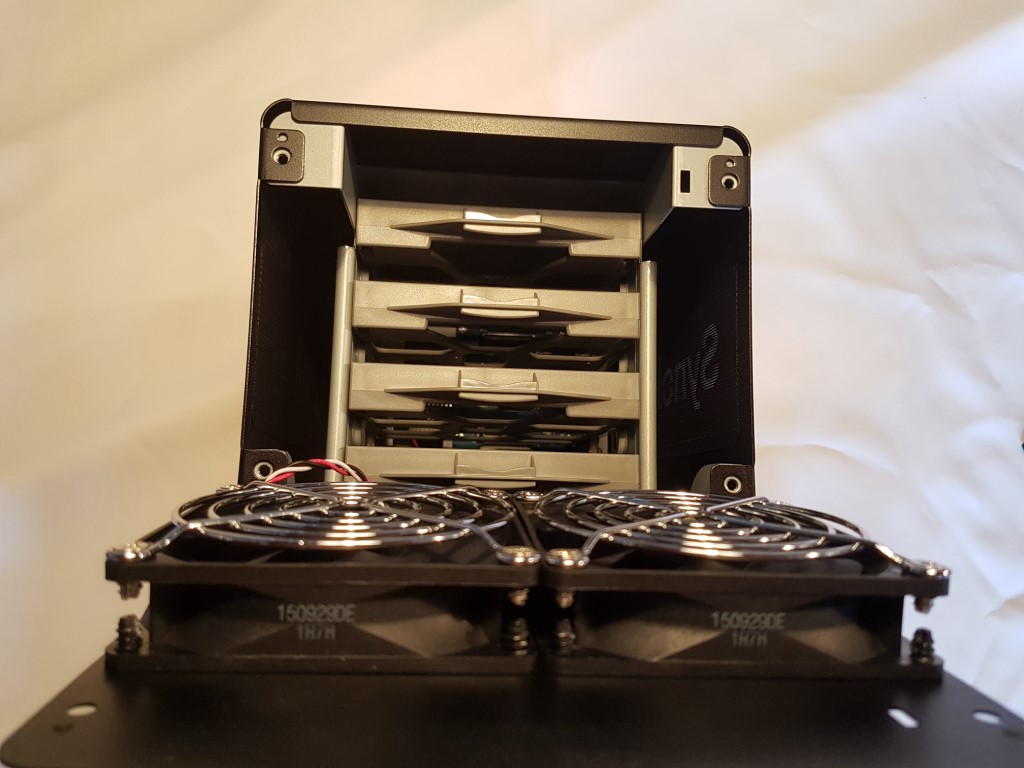
På bagsiden af serveren, finder vi ”kun” 2 usb porte; en blå til usb 3.0 og en sort som kører 2.0, hvilket jeg ville vurdere er lige i underkanten, men det varierer naturligvis efter behov. Lige ved siden af usb porten finder man; en Reset knap, en Lan port som kan køre 1 Gigabyte nec samt en indgang til strøm kabel. Derudover sidder der 4 tommelfingerskruer som man kan skrue af for at komme ind i selve serveren, eksempelvis ved montering af Harddiske. Sidst men ikke mindst finder man et 2 system blæser på 80mm.
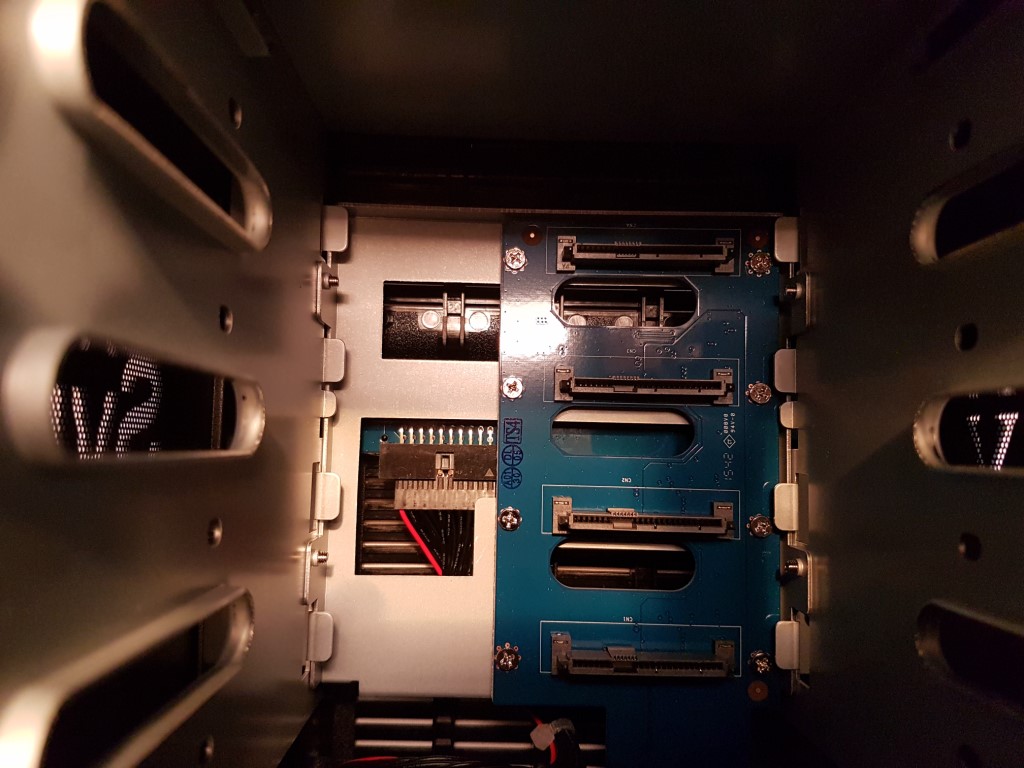
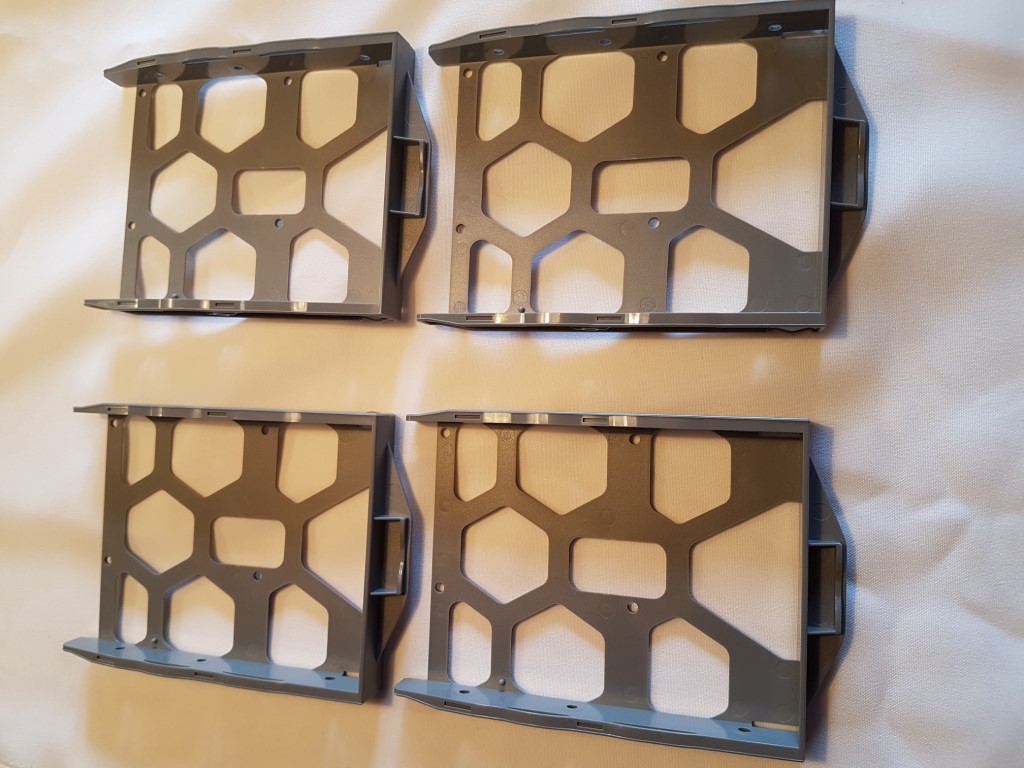
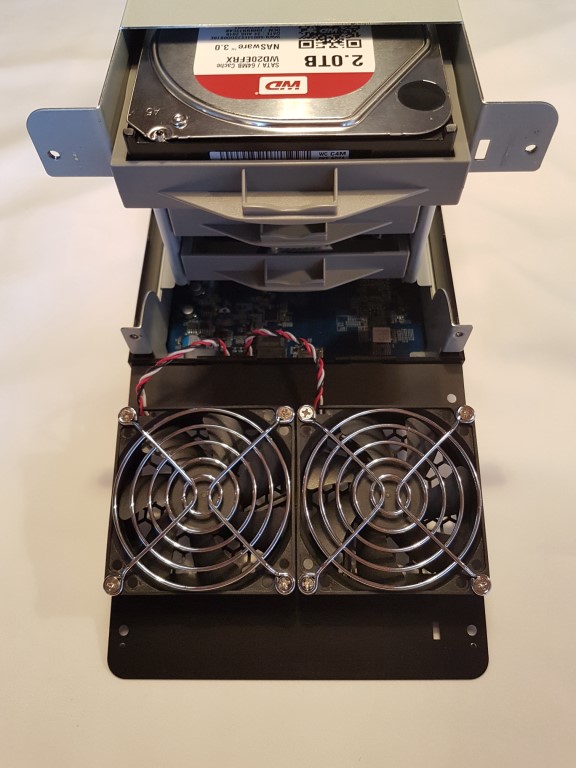
Ved at udtage de 4 Bays til harddiskene, kan man se ind til de 4 Sata porte som er i bunden af kabinettet (blå farve på billedet).
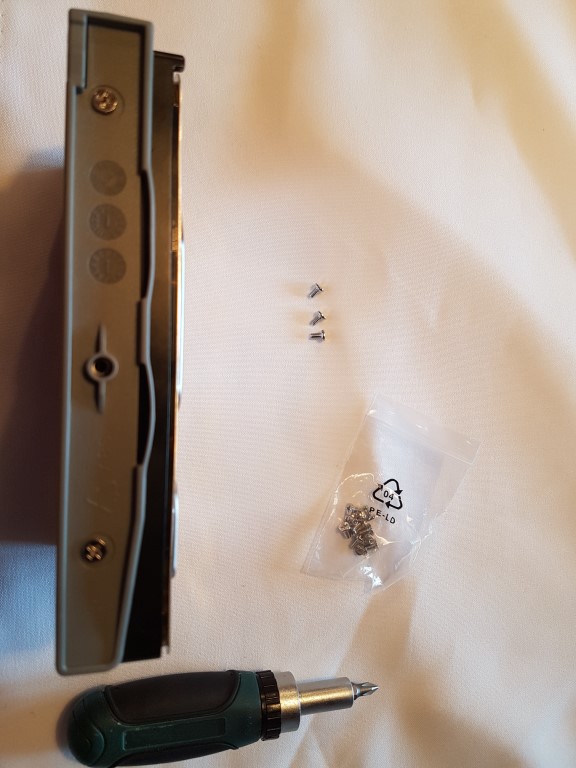
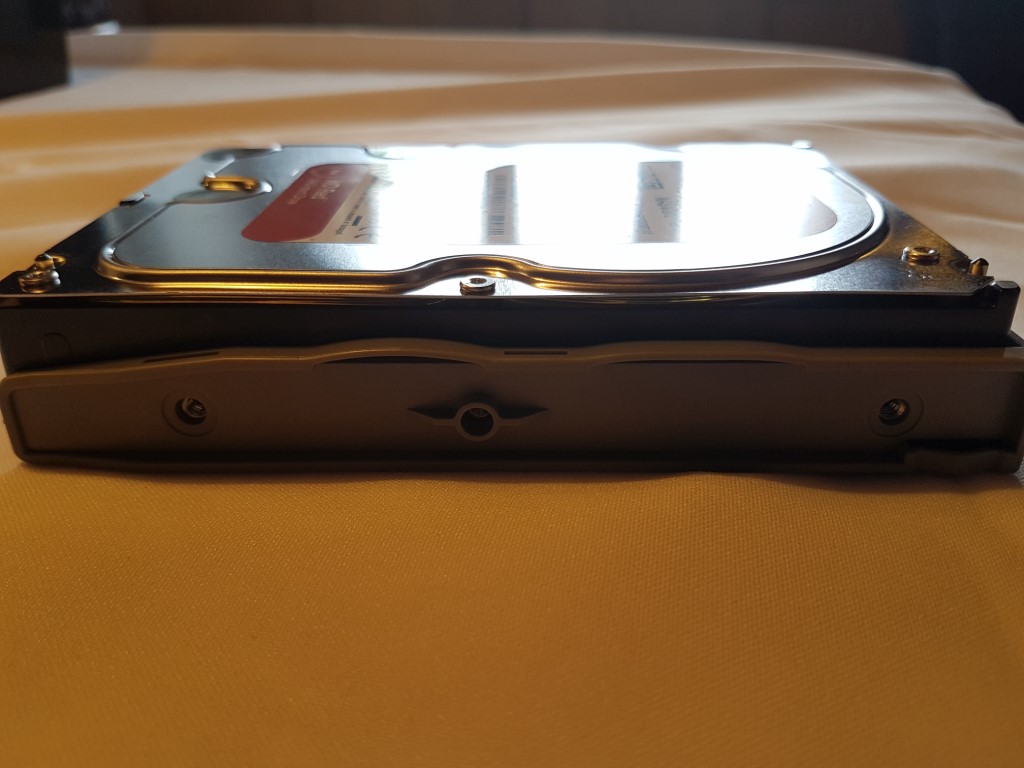
Når alle harddiskene er skruet på harddiskens Bay, så er det meget enkelt at skubbe dem ind på plads igen og give den et lille tryk. Herefter er de klar til at blive brugt – mere enkelt kan det næsten ikke blive.
Spedifikationer
Hvis man lige skimmer specifikationerne på Ds416j, vil den trænede se at det ikke er den hurtigste nas, man har med at gøre. Når det er sagt, så vil den stadig kunne gør et rigtig fint stykke arbejde for de fleste, så lad jer ikke skræmme.
Processor = Marvell Armada 388 88F6828 1.3 GHz Dual Core
Hardware Encryption Engine = Ja
Operating System = Embedded Linux
Memory = 512 MB DDR3 (kan ikke udvides)
Storage = 4x 3.5″/2.5″ SATA II/III
RAID Levels = Single Disk, JBOD, RAID 0, 1, SHR, 5,
5 + Hot Spare, 6, 10
Max Raw Capacity = op til 40 TB (diske er ikke inkluderet)
Hot-Swap = 4x
Networking = 1x 10/100/1000 Mbit Ethernet
I/O Ports = USB 3.0 x 1, USB 2.0 x 1
Strømforbrug = 21 watt
Power Supply = External, 100-240 V
Video Transcoding = ja
Maks. IP kamre (Licens kræves) = 16 (herunder 2 gratis licens)
VPN Server = Ja med 5 som Maximum forbindelser
Fans = 2*80mm
Garanti = 2 år
Pris = ca. 2350kr
Software
Når man køber en Synology nas server, indeholder det deres eget styresystem også kaldet for DSM; forkortelse af Disk Station Manager. Det er netop lige her, Synology rigtig, viser hvad de kan.
DSM har et utal af funktioner, men fremstår ret simpelt. Det er et system, hvor man hurtigt føler sig til rette og tryg i brugen af det.
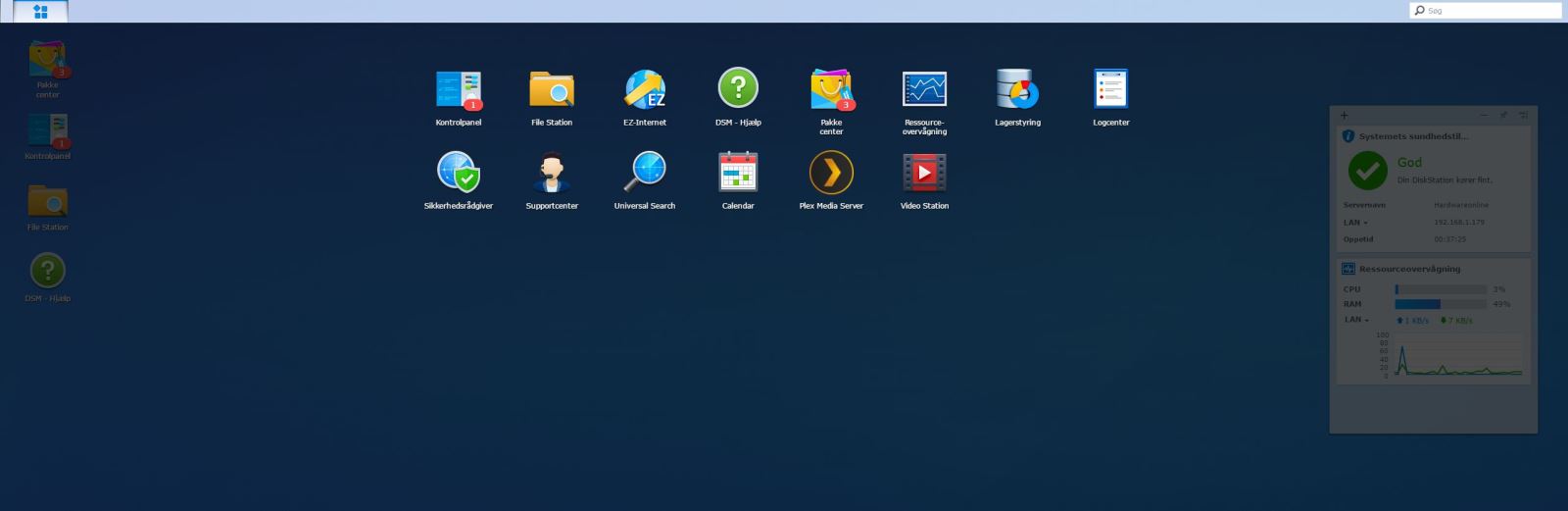
Jeg herunder, forsøge at demonstrere en del af de ting man har muligheder for i systemet. Når man har installeret DSM, så får man et skrivebord som minder rigtig meget, om det vi kender fra Windows. Start-knappen i proceslinjens øverste venstre hjørne viser hovedmenuen, lige ved siden af vises et ikon for hver åben applikation. Det er muligt at tilføje genveje af sine yndlingsprogrammer til skrivebordet, ved at trække deres ikoner fra hovedmenuen til skrivebordet. Du kan også fjerne genveje ved at højre klikke på dem og vælge alternativet Fjern genvej.
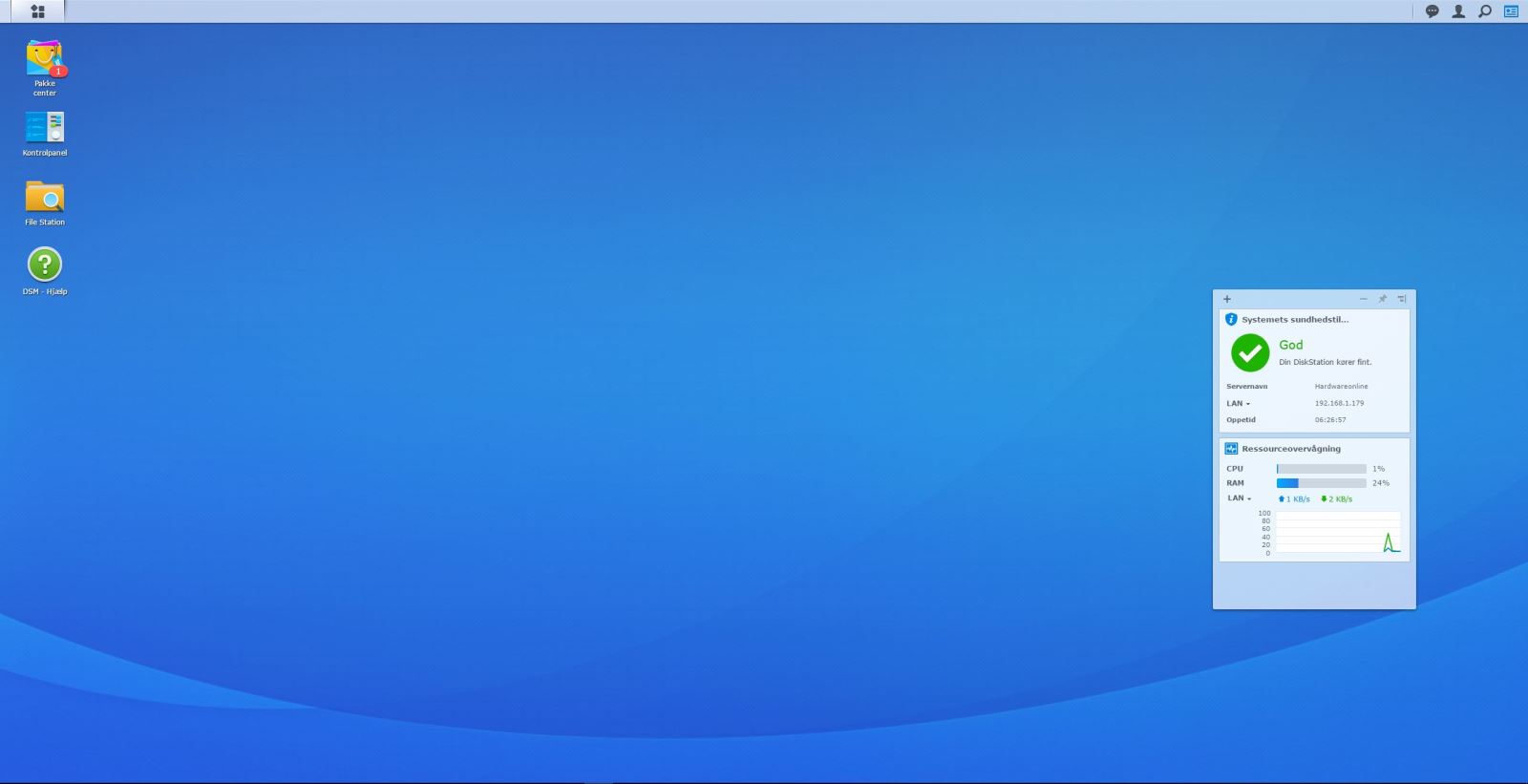
DSM-proceslinjen gemmer en masse funktionalitet:
1) Vis skrivebord: minimer alle åbne programmer og pakker.
2) Hovedmenu: Se og åbne installerede applikationer og pakker. Du kan også klikke og trække for at oprette skrivebordsgenveje.
3) åbne applikationer:
Klik på et ikon for at vise eller skjule dets vindue på skrivebordet.
4) Upload/Download: Køen vises, når du uploader filer til Synology NAS. Klik på den for at se flere detaljer, f.eks. Fremskridt og upload hastighed.
5) Notifikationer: Viser meddelelser, som fejl, statusopdateringer og pakkeinstallationsmeddelelser.
6) Valg: Indstillingerne for nedlukning, genstart, log out eller ændring af personlige konti findes her.
7) Søg: Hurtigt find specifikke applikationer, pakker eller DSM Hjælp.
8) Widgets: Vis eller skjul Widgets.

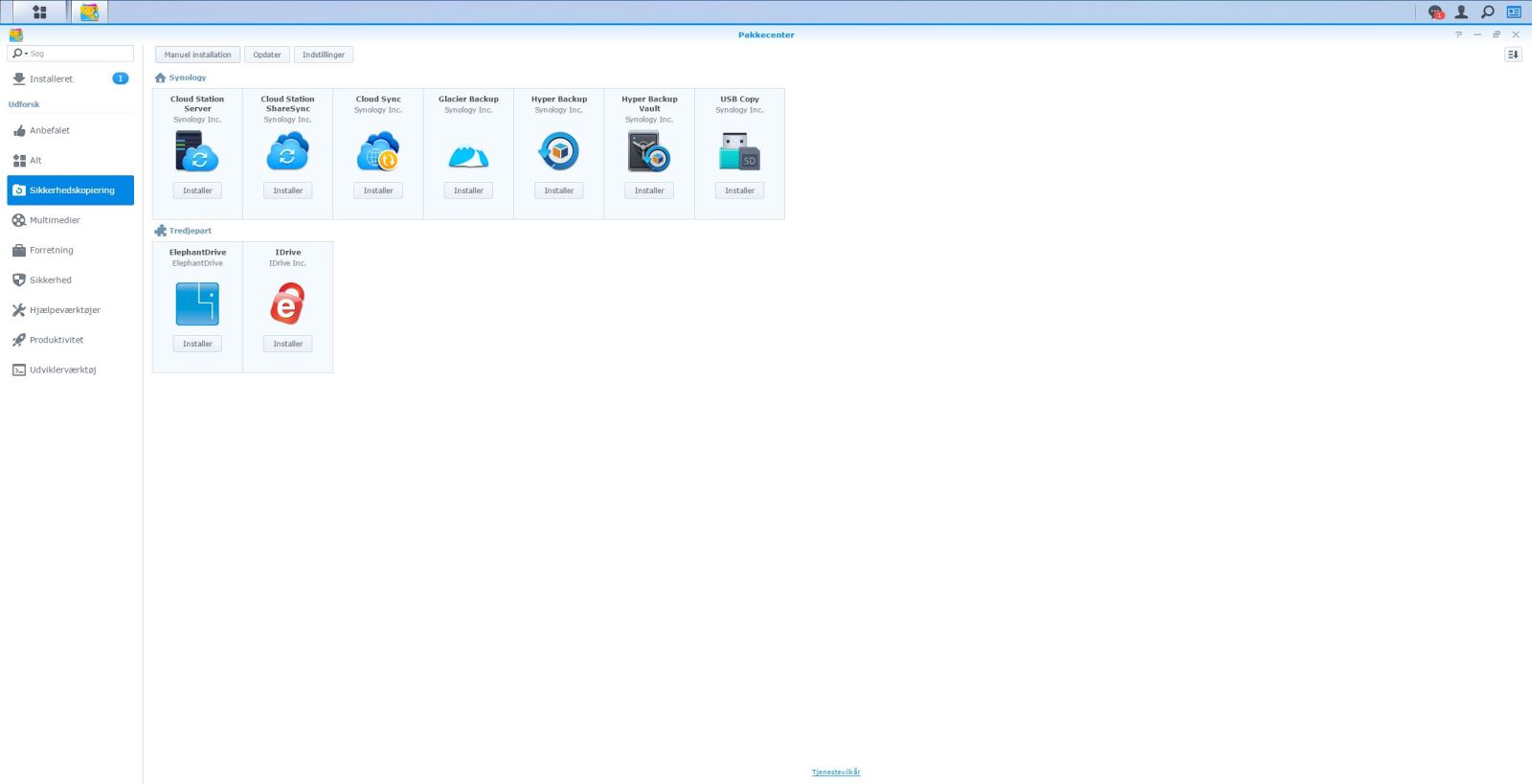
Pakkecenter
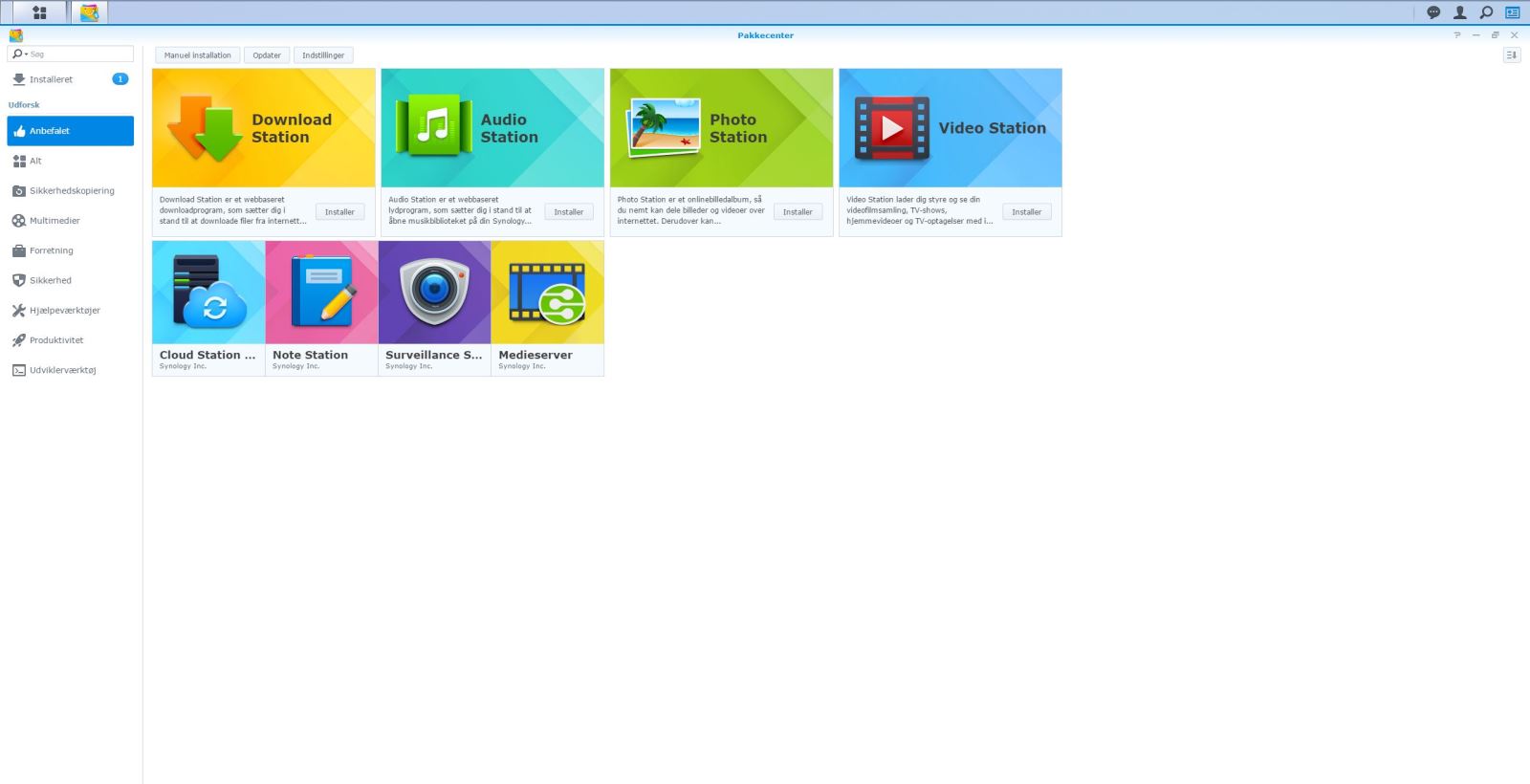
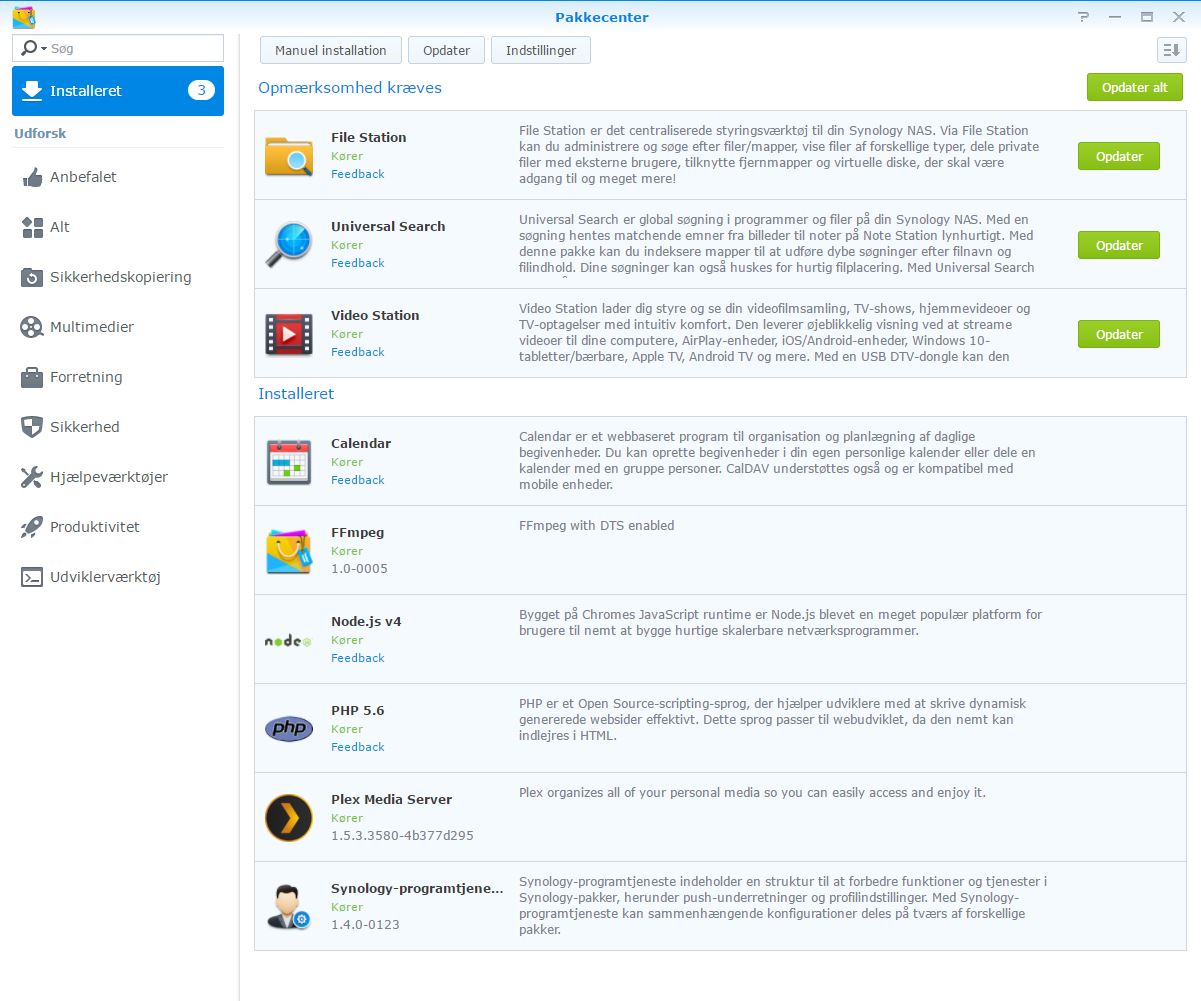
Pakkecentreret er med til at gøre installationer og opdateringer nemme samt tilgængelige, en hjælp især ved opdateringer af de mange forskellige applikationer til NAS-serveren.
Du skal kun gennemse Synologys tilgængelige programmer for at vælge dem, du vil installere. Men du har samtidigt mulighed for manuelt at uploade og installere et program.
Du kan som standard kun installere Synology-Apps. Hvis du vil prøve Apps fra andre udviklere, skal du under indstillingen for at tillade det. Jeg anbefaler dog, at man er meget forsigtig med Apps, der er fra 3. part udgivere, især hvis du gemmer følsomme data på din Synology NAS.
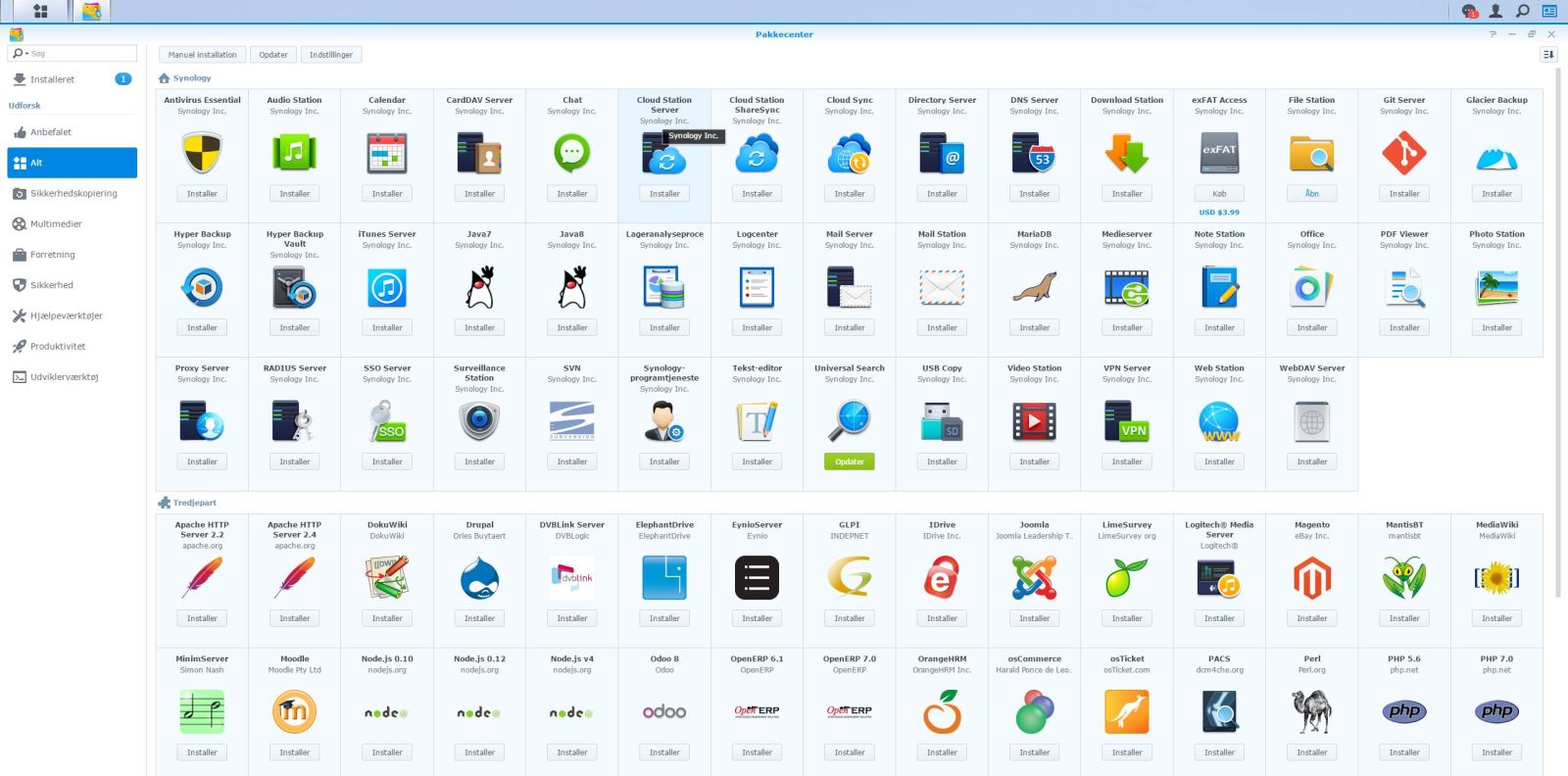
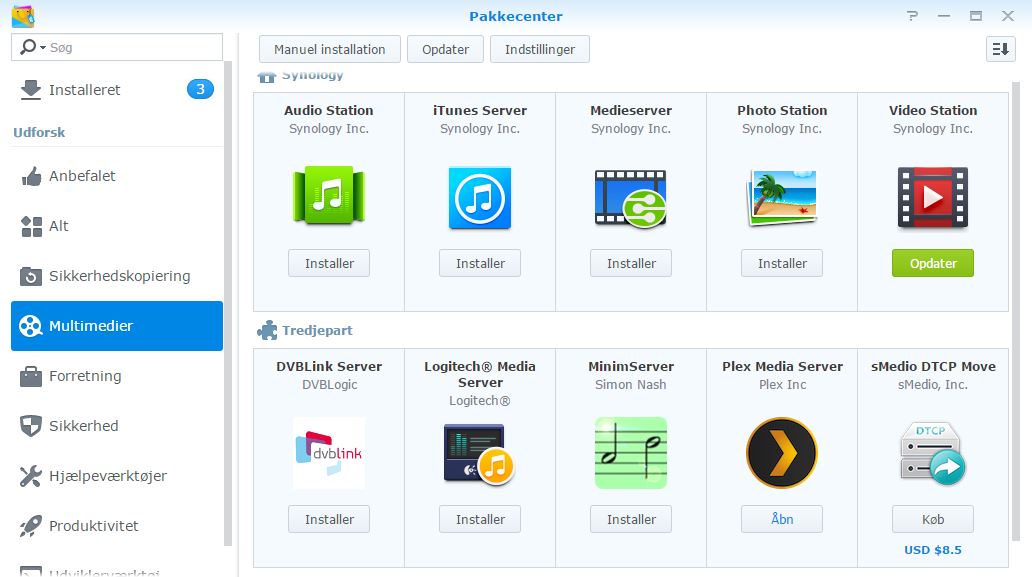
Synology tilbyder et rigtig stort udvalg af applikationer, som de har delt op i følgende kategorier; Sikkerhedskopiering, Multimedier, Forretning, Sikkerhed, Hjælpe værktøjer Produktivitet og Udviklerværktøj. Det er utrolig nemt og hurtigt at finde lige nøjagtig den kategori man har brug for.
Kontrolpanelet
Ved at vende tilbage til skrivebordet, og ind på kontrolpanelet, så får vi igen en masse muligheder. Kontrolpanelet ligner meget, det vi kender i Windows, hvor vi kan gå ind og oprette bruger samt grupper, og se om der er opdateringer til ens system. Sagt i alt sin enkelhed, så er det i kontrolpanelet at man finder alle DSM s Indstillinger og funktioner.
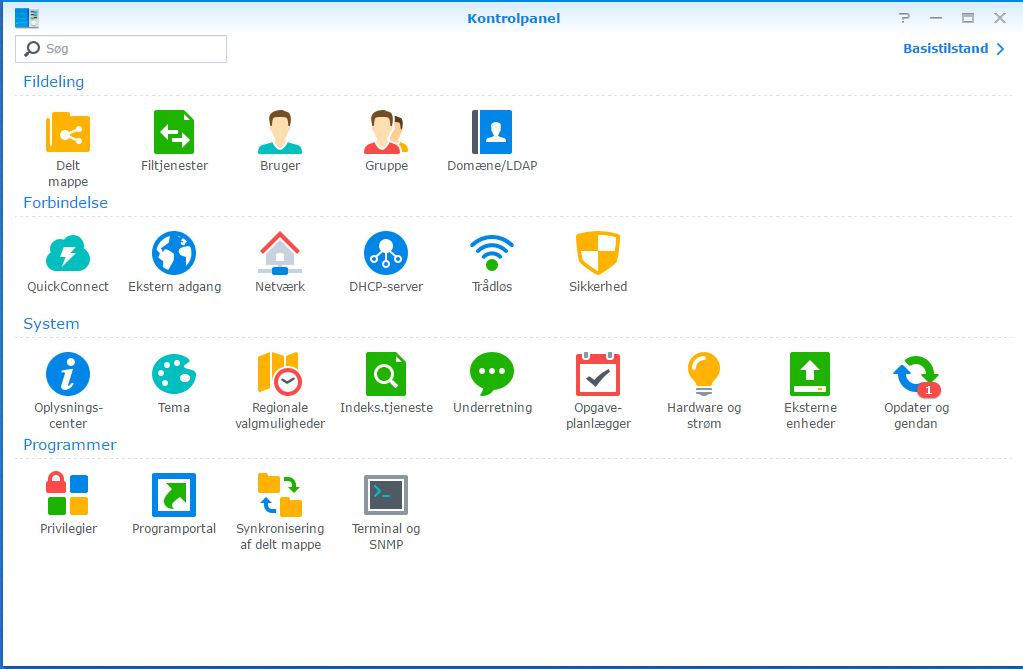
Jeg vil ved hjælp af billeder illustrere nogle af de mange muligheder der er under indstillinger i kontrolpanelet.
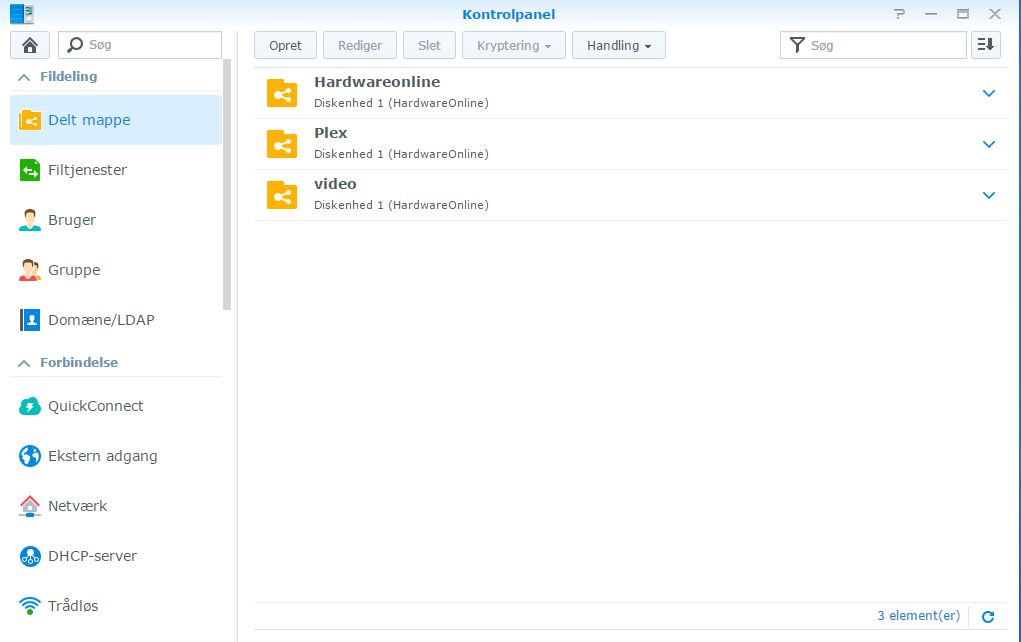
Ved ”Delt mappe” kan man hurtig danne sig et overblik over de forskellige mapper, men man har ydermere mulighed for at oprette, slette og rediger de mapper man har lavet. Derudover kan man styre brugen af papirkurv og, hvor papirkurvens file skal lægges hen, hvis man har et behov for at flytte dem.
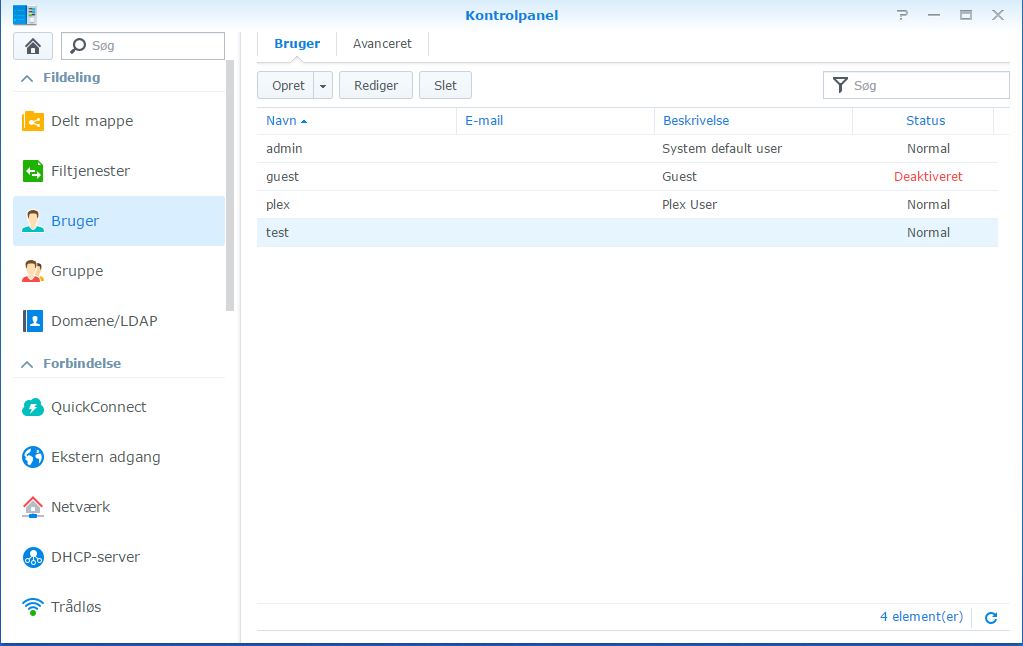
Ved ”bruger” kan man se hvilke brugere der er oprettet og deres rettigheder de, og samtidigt oprette nye brugere og styre deres rettigheder.
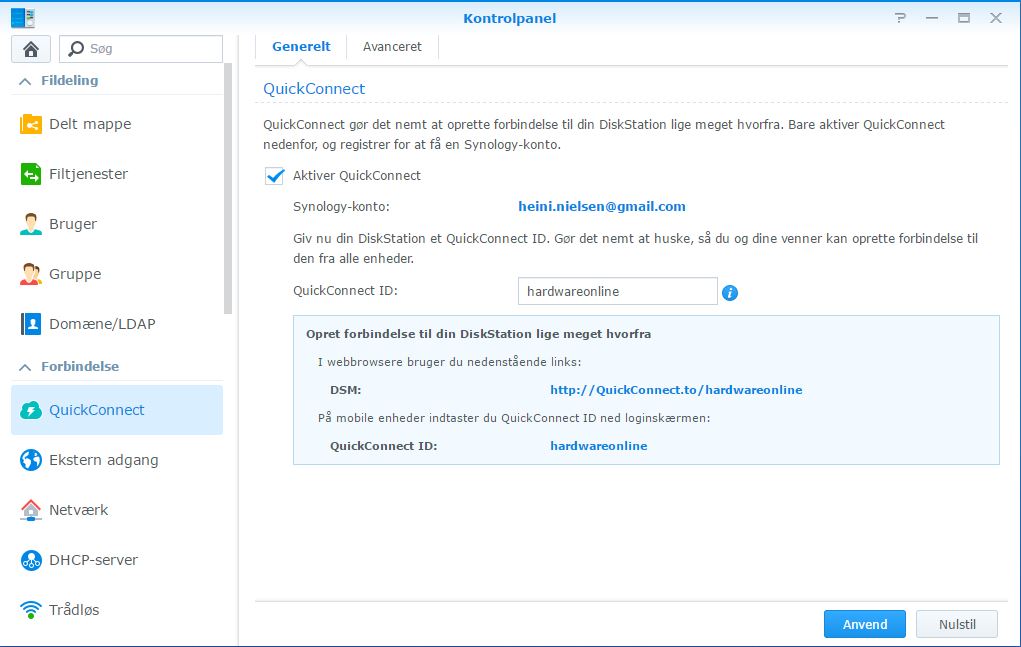
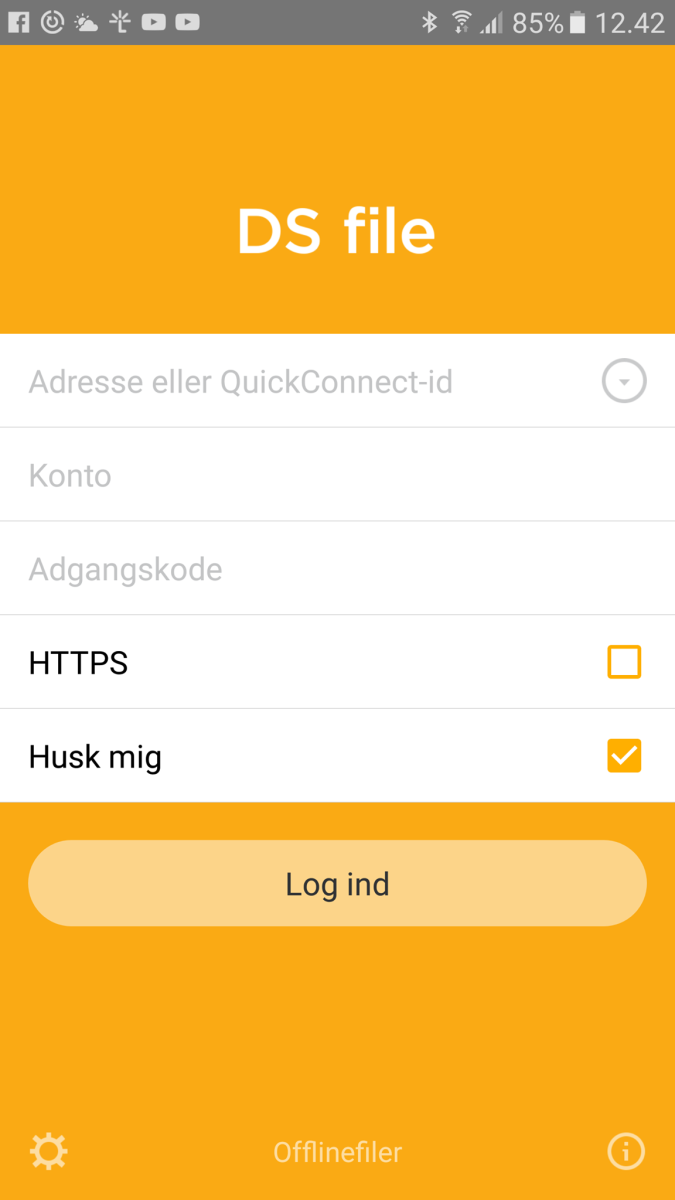
Når vi trykker på indstillingen ”Quick Connect” så opdager man en detalje, som jeg syntes er rigtig smart og lækkert. Quick Connect gør det nemlig muligt, nemt at tilgå ens server udefra hvis man fx har en smartphone med android system, her henter man et af de mange Apps fra Synology som Ds file.
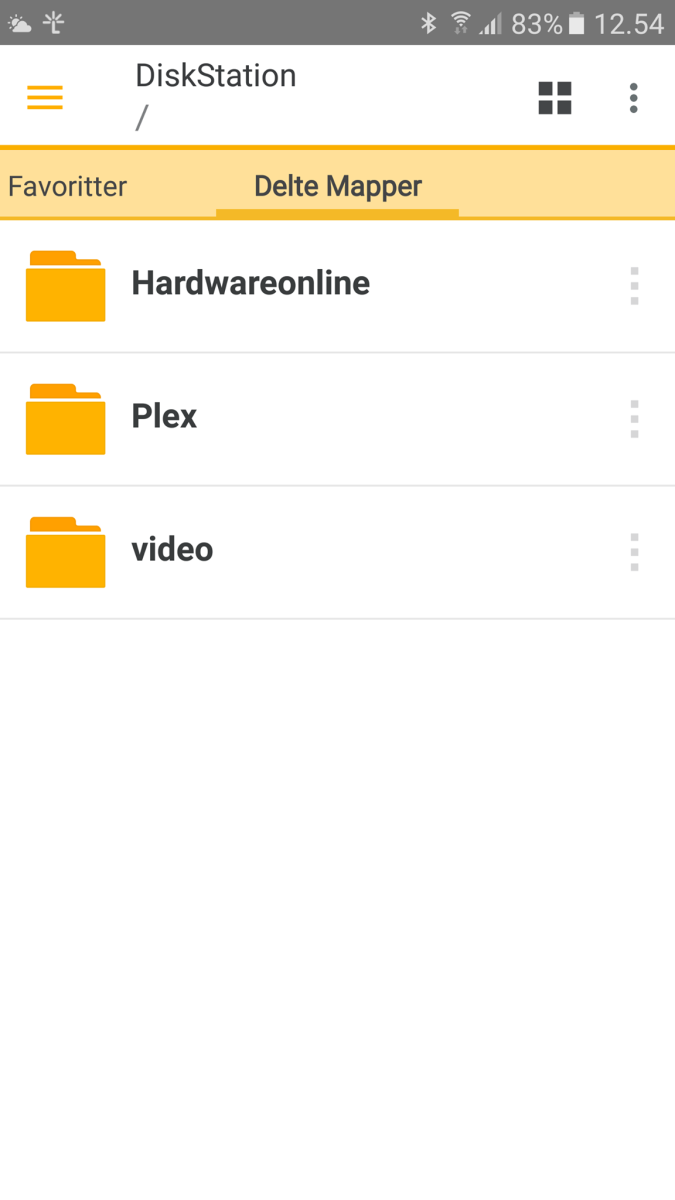
Ved at åbne foreslået App, får man mulighed for at skrive ens Quick Connect id som i dette her tilfælde er HardwareOnline. Herefter skriver man ens bruger samt password, og man er derefter hurtig logget ind på serven fra sin telefon. Synology har lavet en masse Apps som Video/Audio/Photo/Cloud/Cam/Get/Note/Chat/Mailplus/Router/SynoManager, som alle har den fælles nævner; at deres funktioner, gør det rigtig nemt at opnå kontakt til sin Nas alt efter, hvilket behov man har.
Hvis man sidder ved en pc ude i byen, med et ønske om hurtig at kunne styre sin server, så har man den hurtige adresse man kan skrive i ens browser som i dette her tilfælde hedder;
QuickConnect.to/hardwareonline
Ved at gøre dette ville man kunne logge på serveren som om man sad derhjemme ved siden af den. Dette er en smart detalje, som gør det til en leg at tilgå sin Nas.
Hvis vi går ind under Hardware og strøm, så vil man her kunne se en masse muligheder for at justere sine alarmer. Har man haft strøm svigt eller harddisken fejler, så vil serveren give en pip lyd for at gøre brugeren opmærksom på fejlen, der er samtidig mulighed for at sætte serveren til at genstarte, hvis man har strøm afbrydelse.
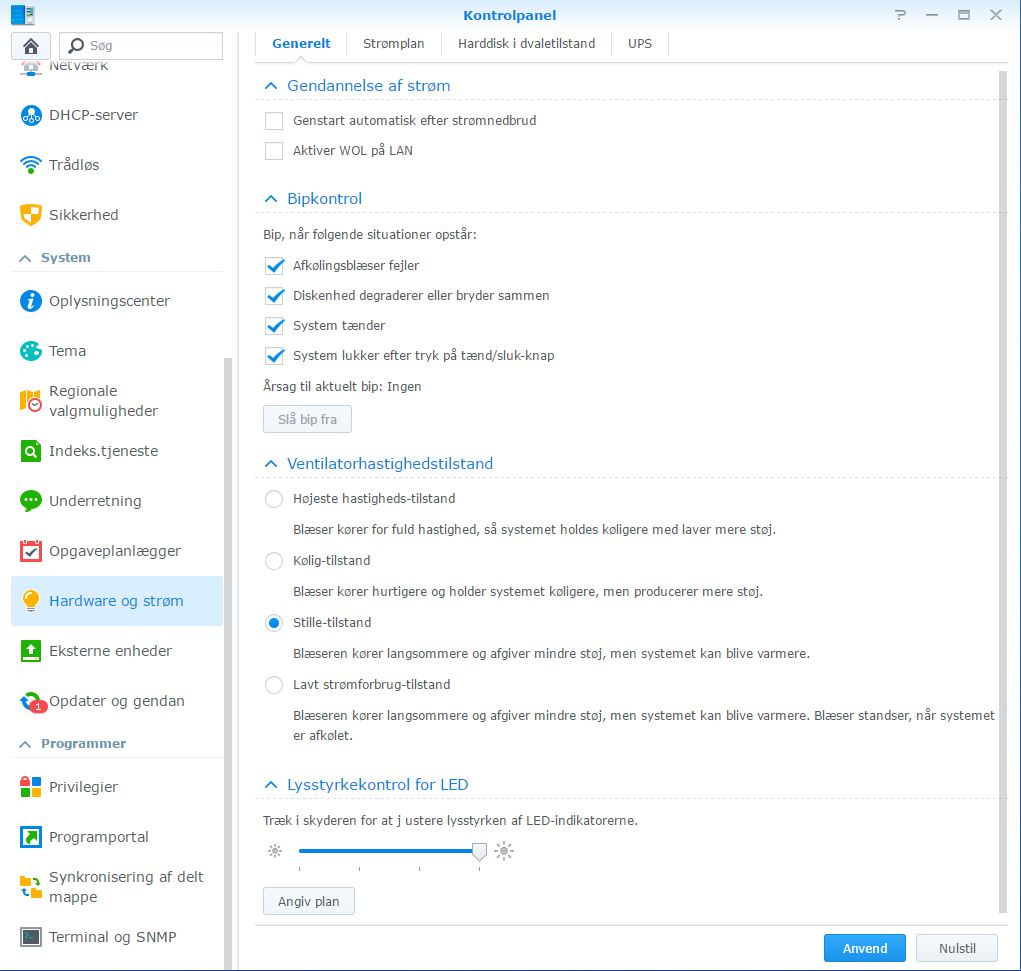
En anden detalje er muligheden for at justere serverens blæsere efter, hvilken hastighed de skal køre på, da en lav hastighed vil reducere støj, og hvis serveren står et meget varmt sted kan man øge blæserens hastighed.
Det er ligeledes muligt at justere lys styrken i de led lamper der sidder i fronten af serverens kabinet, hvilket jo altid er en rar ting. Ved denne server har man mulighed for at indstille den til dvaletilstand eller udvikle en helt strømplan, hvis man har behov for dette.
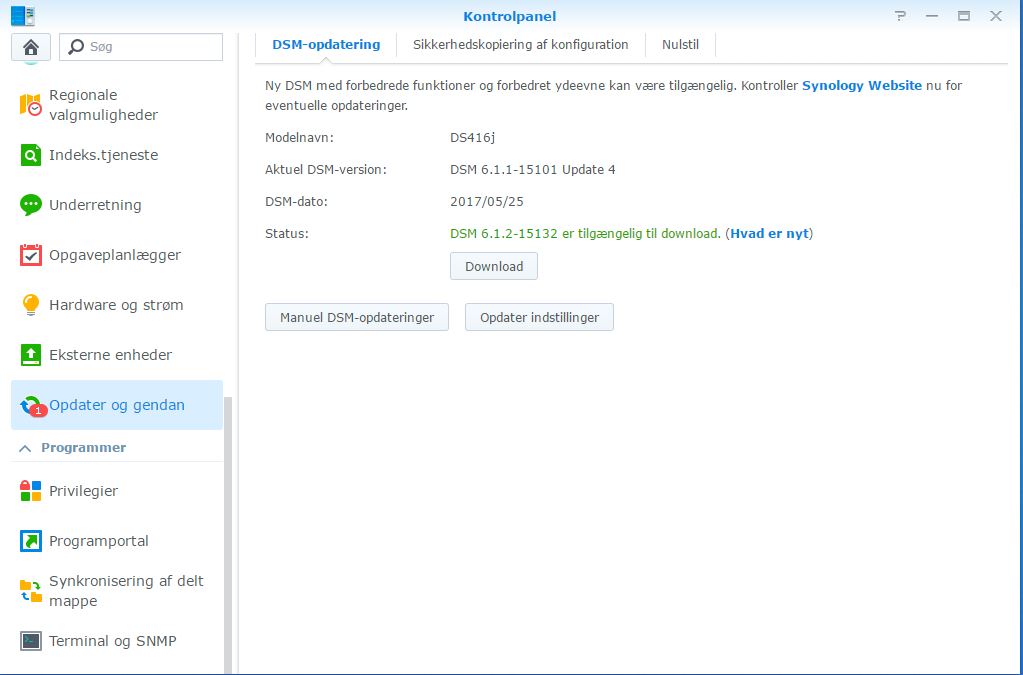
Hvis vi lige kaster et hurtigt blik på indstillingen; opdater og gendan, så er det lige her dine opdateringer kommer af DMS. Det bedste ved det er, at du vil blive underrettet, så snart en ny opdatering bliver tilgængelig. Du kan også sikkerhedskopiere NAS-serverens konfiguration eller udføre en fabriks nulstilling gennem disse indstillinger.
Men som man nok kan fornemme, så er der et hav af muligheder af forskellige indstillinger under kontrolpanelet, at jeg umuligt ville kunne gå i gennem dem alle sammen, da det ville tage virkelig lang tid. Men fællesnævneren for det hele er; at beskrivelserne omkring, hvad de forskellige funktioner gør, er utrolig brugervenligt, hvilket er et af Synology mål. Denne form for brugervenlighed appellere til mange og stort set alle har mulighed for at kunne finde ud af at bruge deres system.
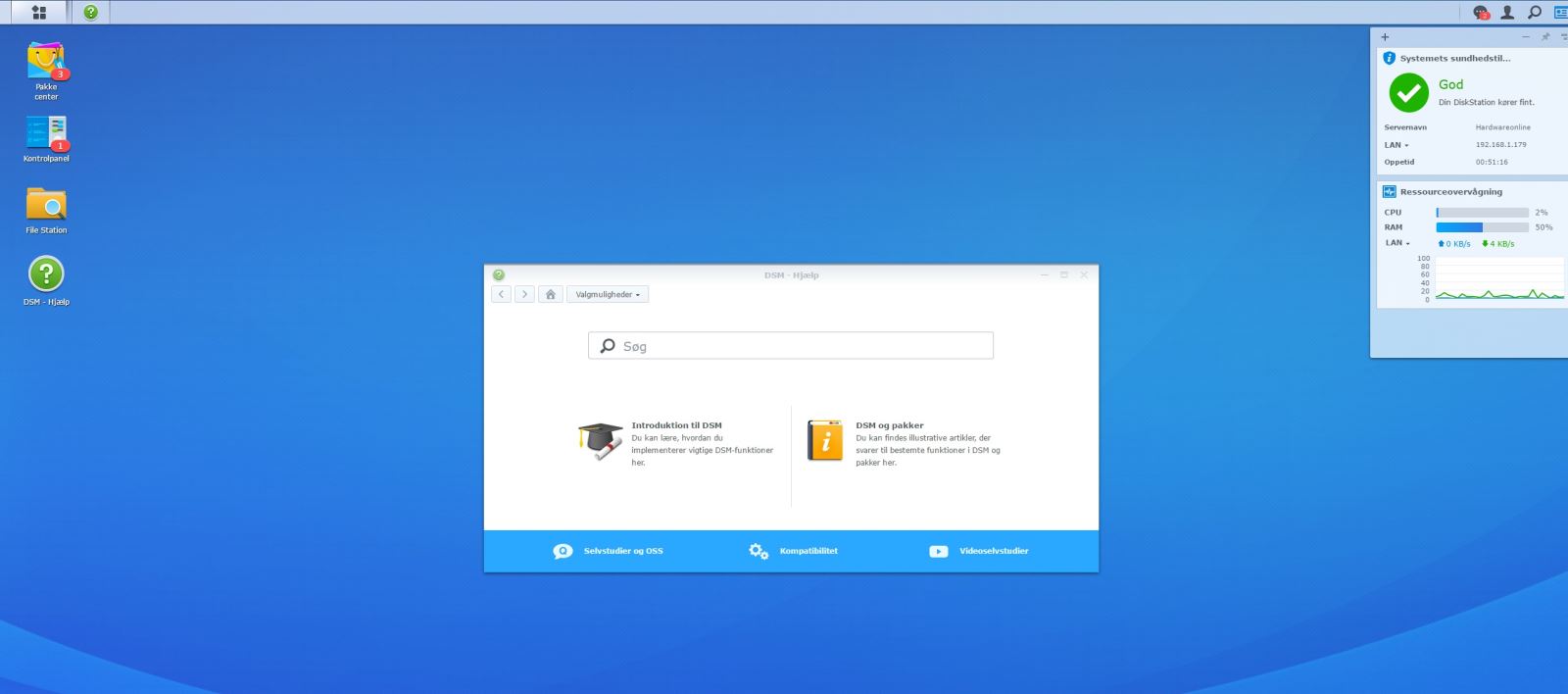
Hvis man alligevel skulle få brug for hjælp så har Synology lavet en hjælpe søge maskine til dig, hvor du hurtig kan søge efter det problem du nu måtte have.
Test og Konklusion
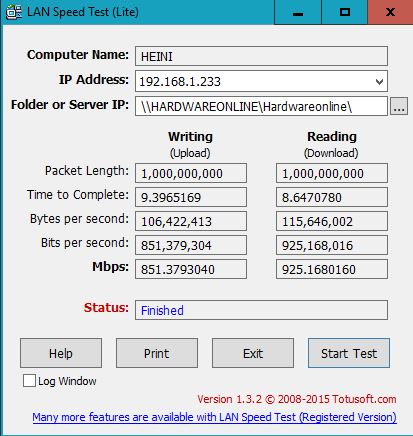
Nu har jeg haft fornøjelsen af denne server i en måneds tid, hvor jeg har arbejdet på forskellige måder. Jeg havde beklageligvis kun en Wd Red 2 tb Nas harddisk tilrådelighed, så det har desværre ikke været muligt at lave raid tests på den. Det jeg kan sige er; med en harddisk er overførslen frem og tilbage fra min pc som er udstyret med en Samsung 850 1 tb ssd og så til serveren, der formåede jeg at lave en overførsel på ca. 106 mb/s upload og så med en download på 115mb/s, så det må siges at være et godt resultat.
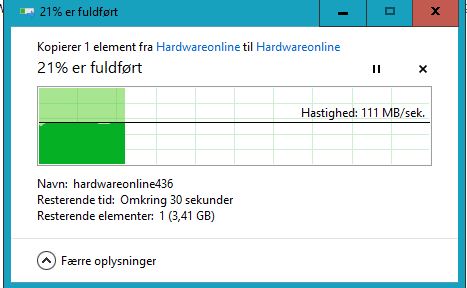
Jeg prøvede ydermere at lave overførsler uden om Lan speed test programmet og den fortalte, at den lå på ca. 111mb/s på upload/download, så alt taget i betragtning et meget godt resultat.
Jeg prøvede at oprette en del bruger og give dem rettigheder med det formål at tilgå dem ude fra. Dette gik som en leg, ingen problemer overhovedet, Synology har endnu engang tænkt på brugervenlighed og jeg kan ikke sige andet end; nemt er det.
Hvad ellers har jeg prøvet? Jo, der har været en del snak om Plex, så det måtte jeg jo lige prøve af. Jeg gik derfor under Pakkecenter og fandt Plex, installerede programmet uden problemer. Mit smil blegnede hurtigt, da de fleste film formater kørte fint igennem, men fik beskeden at serveren ikke var/er kraftig nok til at konvertere filerne. Men inderst inde havde jeg nu heller ikke forventet at den kunne gøre det, for det er en Mid-end Nas server jeg har med at gøre her med en pris på kun 2350 kr. Det skal da lige siges, at hvis man vil have en musik server så kan man snildt bruge Plex til det, det har den ikke har noget kvaler med.
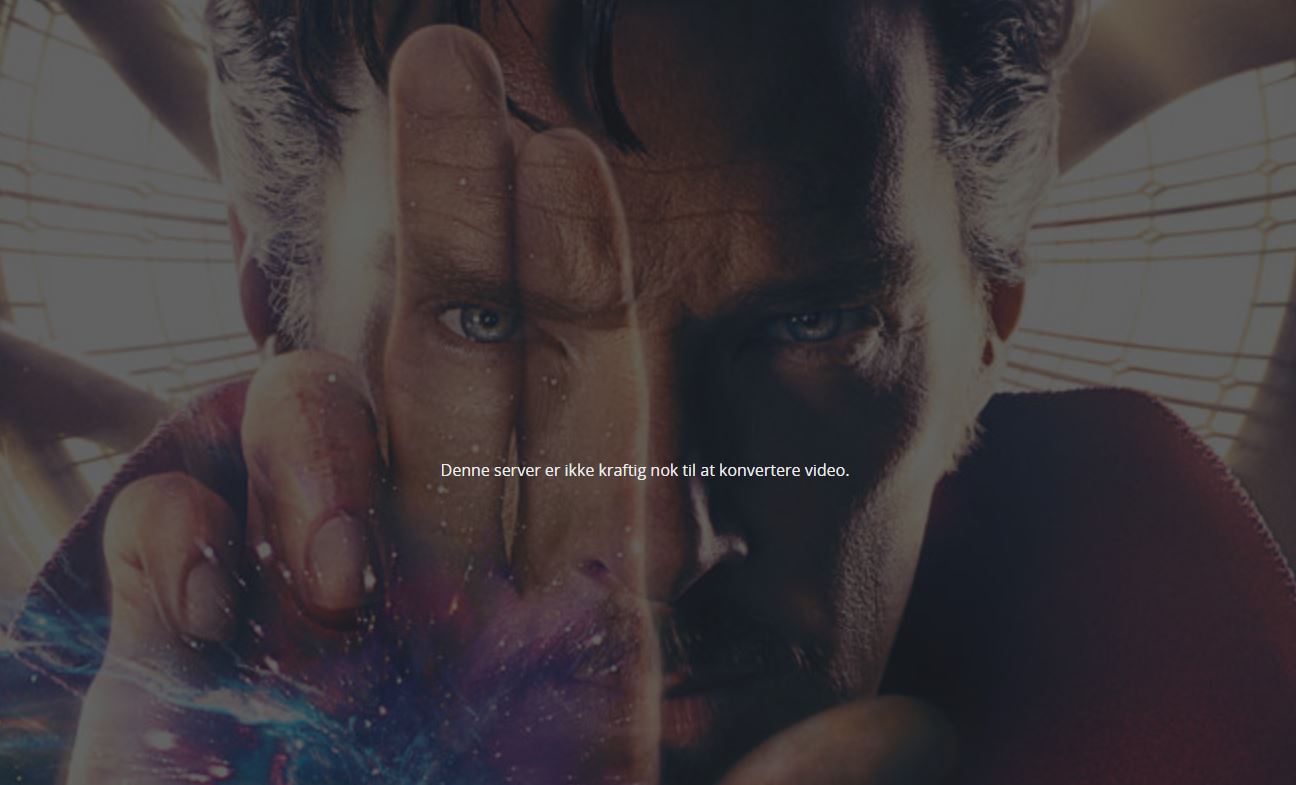
Men efter som Plex (film) ikke kunne fungere på denne server, tænkte jeg, at prøve Synologys egen video station og se hvordan det ville fungere. Wauw, til min overraskelse fungere det stort set lige så godt som Plex og selve opbygningen af video stationen minder ligeledes om Plex.
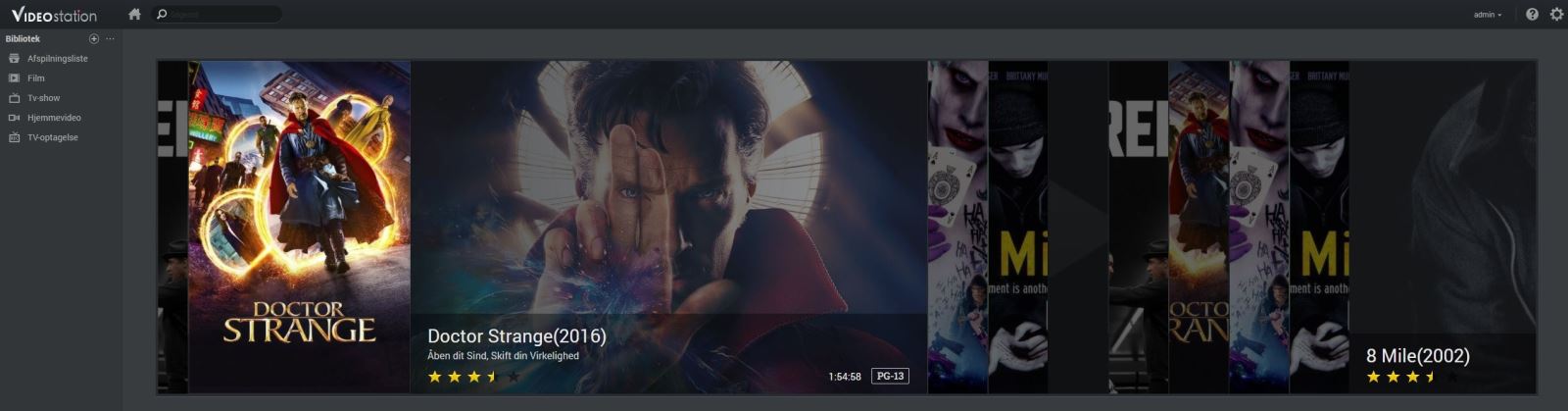
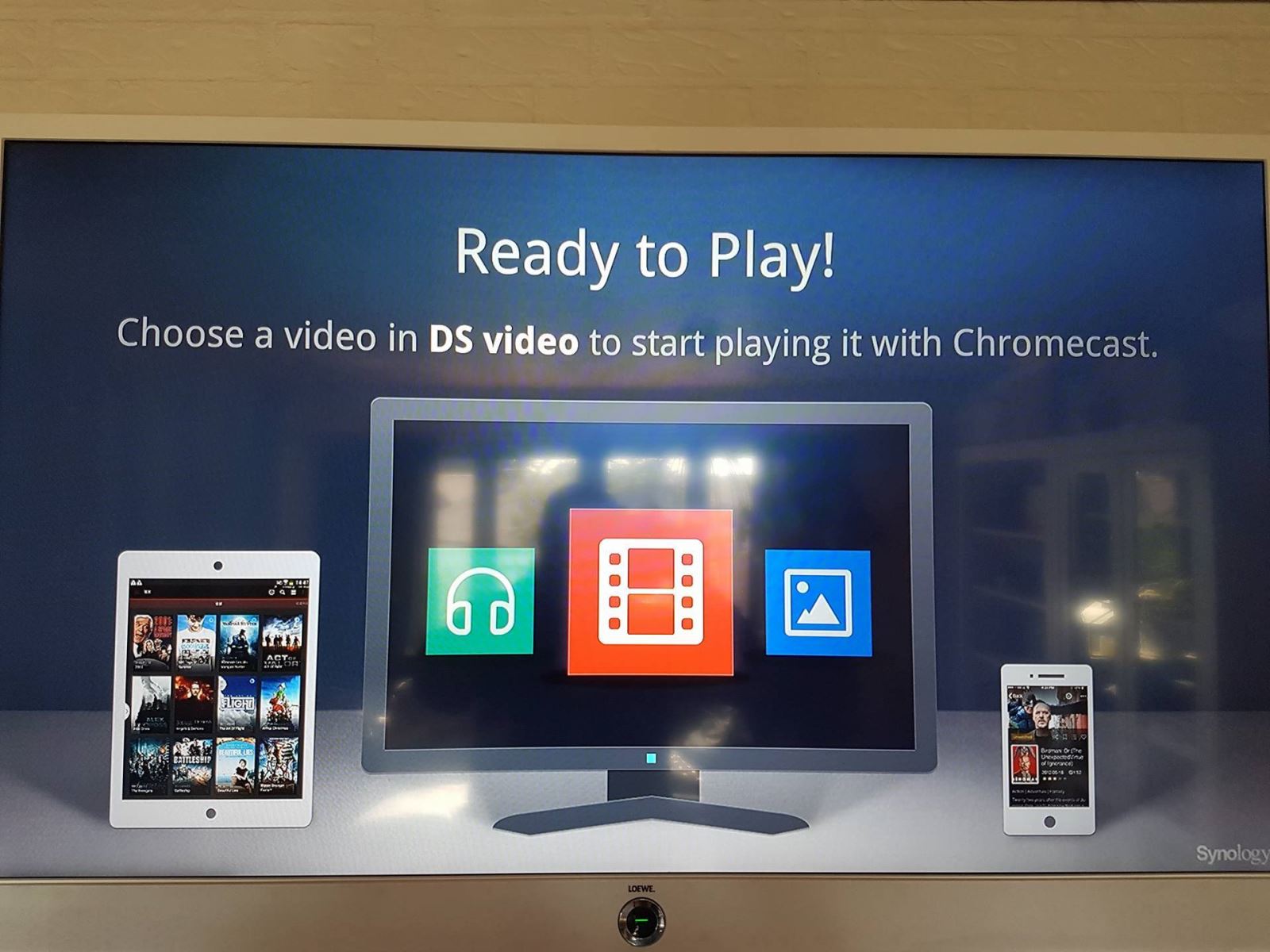
Her træder Synology i karakter med en gratis App, som hedder Ds video til at afspille film fra på din telefon. Den har en indbygget mulighed for CromeCast til dit tv, som jeg prøvede at bruge, og jeg må sige; igen var jeg utrolig overasket, hvor godt det endeligt kørt.
De film, som jeg prøvede på Plex, der ikke kunne afspille, kunne jeg køre under Synology Video og der var nærmest ingen hak at spore under filmen. Det eneste jeg måtte gøre var lyden. Synology understøtter ikke Dts lyd, så jeg måtte finde en Dts Codec til installering på selve Serveren og vupti, så var der lyd. Nu når jeg har set hvor godt Synologys Video Station program kører, så kan jeg egentlig godt undre mig lidt over hvorfor Plex skal bruge så meget power til at køre. Især med tanke på at Synologys egen program kan køre på sådan en lille Nas server, hvilket den gør rigtig godt, ovenikøbet med fin billedkvalitet.
Men ja, måske går det ikke super hurtigt med at starte filmen op, men når den afspiller filmen, så forløber det rigtig godt.
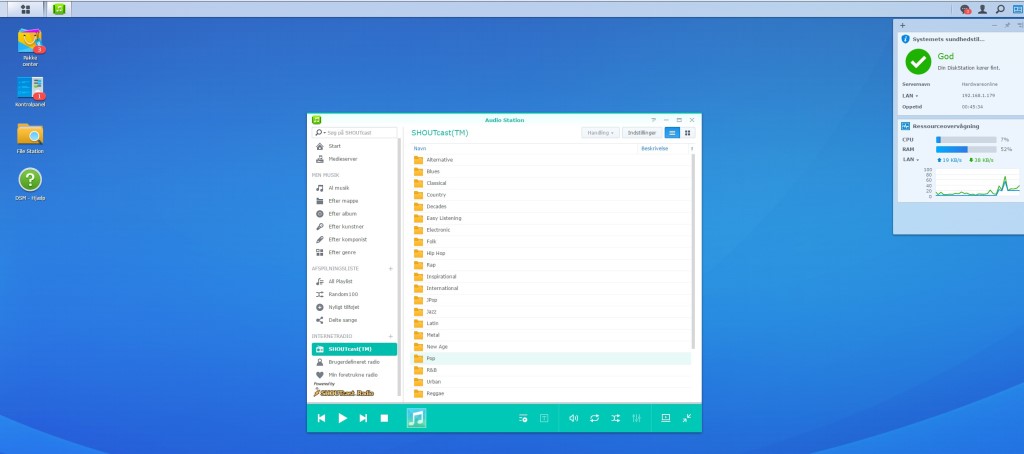
Jeg nåede lige at tage et hurtigt kik på Ds Audio, og igen er her kunne positive ting at nævne det. Når man har installeret selve Audio Station, så er det hele klar. Audio Station opretter selv en musik mappe for brugeren, herefter er det ellers bare at ligge musik ind i mappen i albums og du er klar til at bruge Audio stationen.
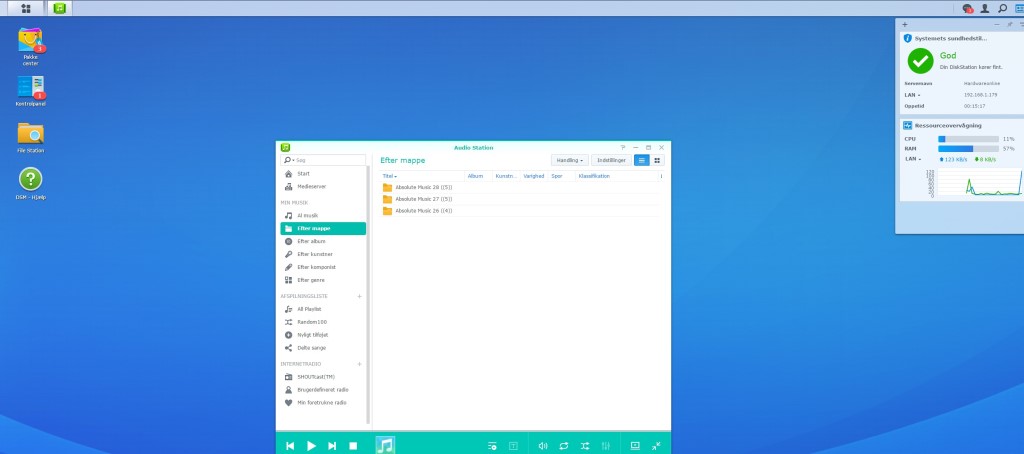
Audio Stationen har os indbygget Radio Data base, hvor her er et hav af radio kanaler at vælge imellem. Alle er delt op i grupper, så det er bare at slå sig løs, fra Ds Audio Appen, har man ligeledes mulighed for, at afspille Radio stationerne på sin telefon.
Når vi snakker om strøm forbrug, så skriver Synology at den bruger ca. 21 watt ved full load og det komme her lidt an på hvilken slags harddiske typer man bruger. Jeg vil dog lige tage et hurtig kik på om udtalelsen holder stik. Jeg ved, at min pc i slukket tilstand tager 24 watt, så det lyder jo næsten for godt, når de nu siger 21 watt.
Jeg kan kun sige, at det holder stik, ved Idel bruger den kun sølle 10.4 w og hvis man streamer en film over telefonen og videre til sit tv, så ryger den op på 12.1 watt. Ved 53 % cpu forbrug med en harddisk monteret, så kan jeg kun sige, at vi har fat i en fantastisk effektiv server her.
Udover alle de nævnte ting, så har man mulighed for at opstille en chatserver / overvågningsserver eller en server der skal ta backup af ens telefoner som os er enkel og nem at sætte op, Man får simpelt hen en komplet serverløsning til både de lidt mindre, professionelle, men bestemt en server der kan anvendes af familien. Synology har lavet deres produkt så bruger venlig så alle kan være med og til en pris, hvor næsten alle har råd.
Hvis jeg skal næven nogen negative ting som endelig er få, så kunne jeg godt ha ønske mig at der var en Hdmi Port så man kunne tilslutte ens skærm direkte til serveren og måske os kunne afspille ens film musik den vej rund, det kunne være en rigtig lækker detalje at kunne ha haft den mulighed, men ved os at prisen spille en faktor her. Jeg syntes os det er lidt en skam man ikke har mulighed for at udvide ens hukommelse i serveren, de 512mb ram er ikke meget at gøre godt med og ville
sætte en begrænsning på hvor mange programmer man har op at køre på engang, så det er lidt en skam at synology ikke har lavet så man har mulighed for at udvide hukommelsen efter min mening.
Der udover kunne jeg os godt ønske mig at der var en lidt længer fabriks garanti. De 2 år som synology gir os er lige i underkanten når vi har en server med at gøre, som i de fleste tilfælde køre hele døgnets 24 timere. så efter min mening kunne de godt ha give et år mere da jeg føler at 3 år ville ha vært mere passene.
Men i det hele tager så er jeg overrasket over hvor meget synology gir os får relativ små penge, jeg kan kun varmt anbefaler Ds416j til dem der ønsker at ha mulighed for at ha en hjemme nas server til at tage backup af ens dyrebar data, eller bare ønsker en central base i ens hjem til billeder/film eller hvad nu dette måtte være og som os gerne ville ha en nem måde at tilgår ens data ude fra uden at ha de store problemer. Og med en understøttelse op til 40TB plads i 416j så er man godt dækket ind.
Plus
- prisen
- God præstation
- Strømforbrug
- DSM Styresystem
- Støj svag
- Hardware kryptering motor
- USB 3.0 kompatibilitet
- Støtte til op til 16 kamera licenser (leveres med to gratis licenser)
- Overvågningsstation
- Apps Til Telefonen
- Kompakt Server
Minus
- Ingen mulighed for at udvide Hukommelsen
- Mangler en HDMI-port
- Ingen front USB 3.0 port
- garanti kunne godt være længere
Kommentarer
Der er ingen kommentarer endnu. Vær den første til at skrive en.