
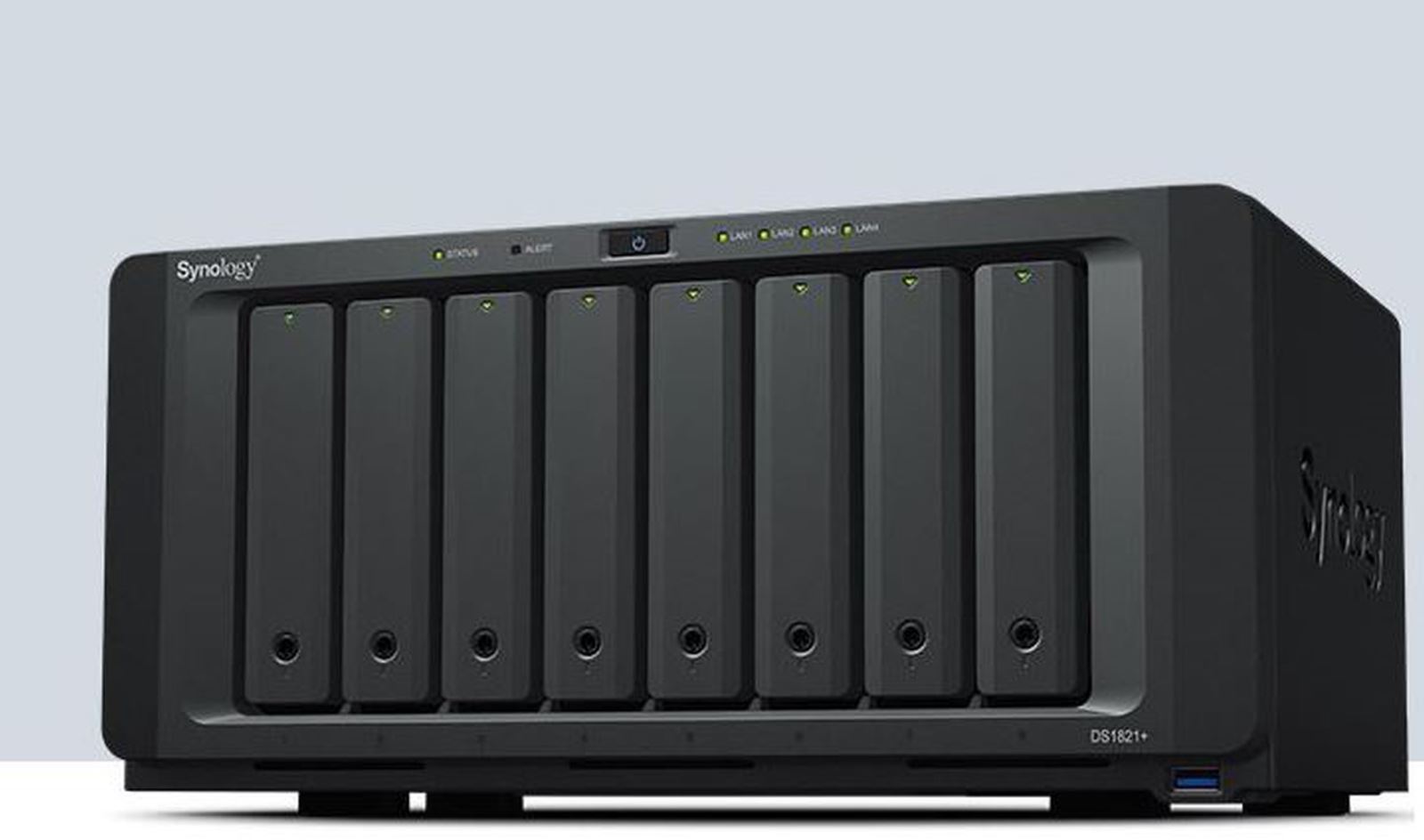
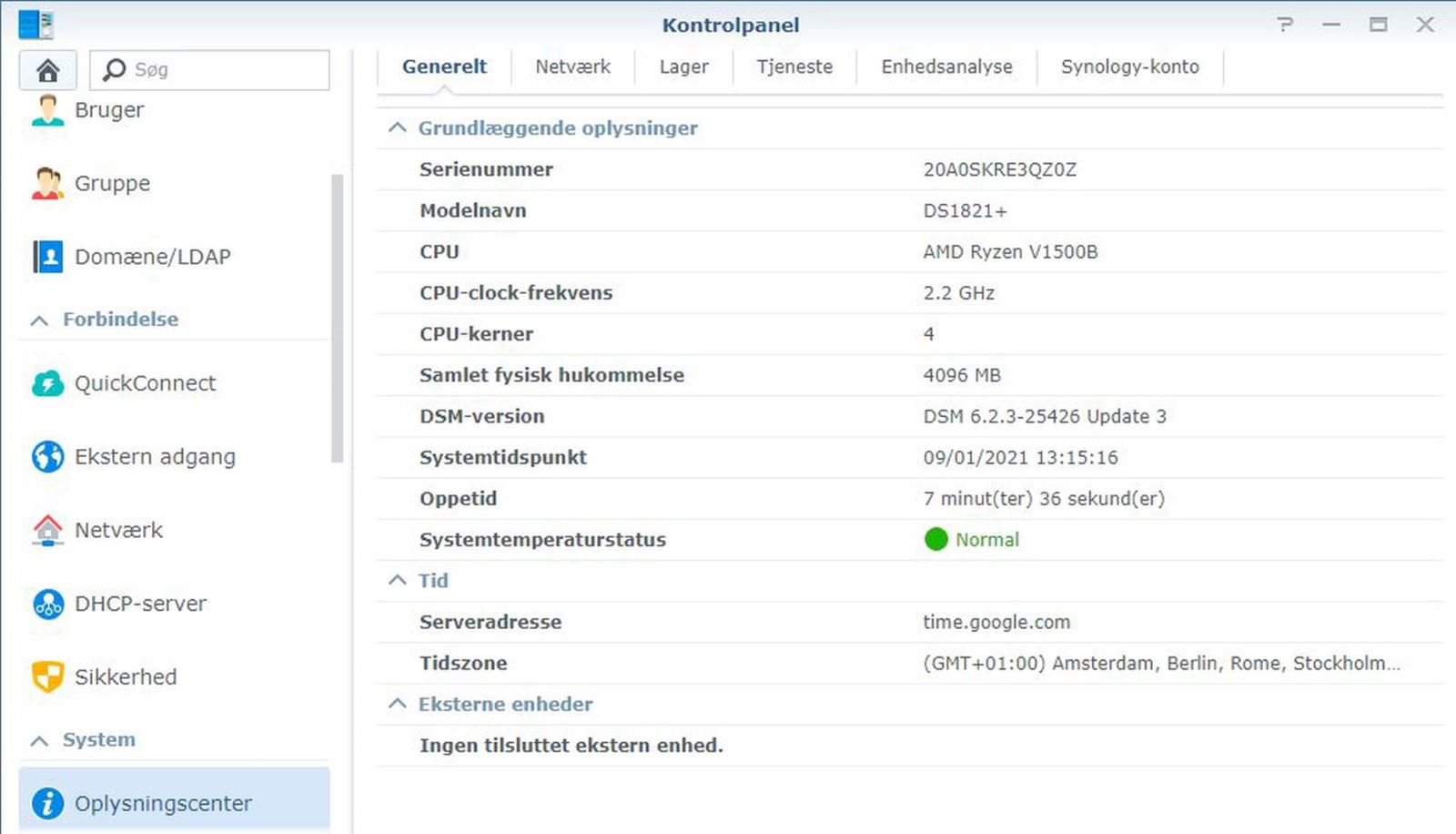
Synology annoncerede en 8-bay DS1821+ NAS sidste kvartal i 2020, hvilken har en lillebror DS1621+ med samme chip, dog kun med 6-bays i stedet for 8, som DS1821+ har, og er den vi skal se på i dag. Synologys næste generation af NAS har to gange flere processorkræfter end forgængeren takket være den fire-kernede AMD Ryzen-chip. DS1621+ har plads til mere end 3.5” harddiske, som giver dig mulighed for hele to M.2 SSD’er, som kan anvendes til SSD-cache, hvilket kan give op til 20 gange hurtigere responshastighed. Det hele kommer med Synologys intuitive Diskstation Manager-software, som gør det nemt og smertefrit, at gemme dele og sikre data.
10. december 2020 blev DS1821+ introduceret af Synology, som er designet til datastyring og lagring med høj kapacitet. På DS1821+ er der derudover fokus på høj ydeevne, og kommer med 4GB ram. Forgængeren benyttede en Intel-CPU, hvor Synology måtte erkende, at AMD måske er bedre egnet til opgaven i en NAS server.
Hvis 8-bays ikke er nok på DS1821+, så har du udvidelsesmuligheder på helt op til 18-bays i alt. Lad os se lidt på, hvad vi får i kassen.
Kassen og Indhold og specifikationer
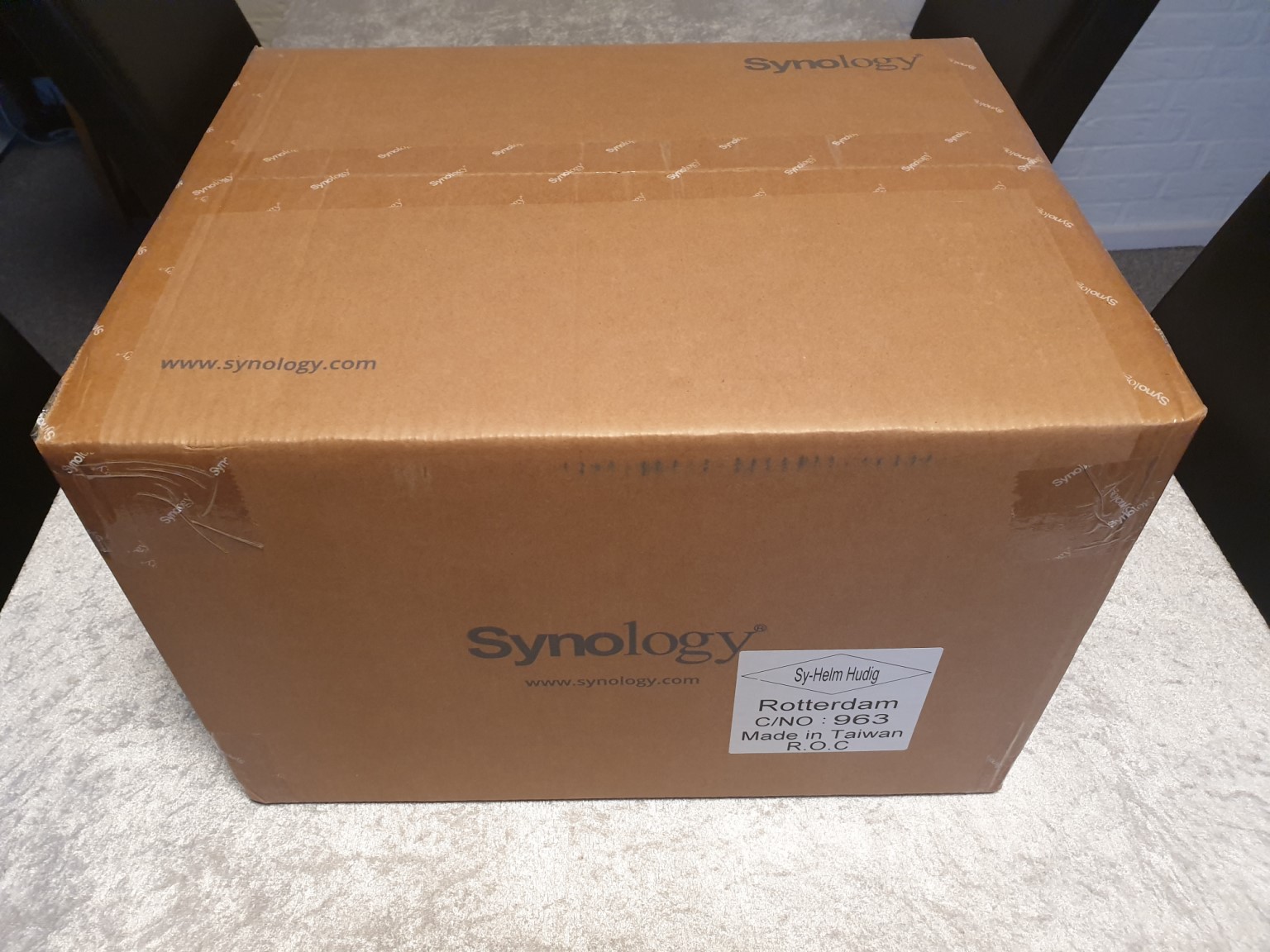
DS1821+ blev leveret i en kasse med følgende dimensioner; 46 x 36 x 31 cm, og er pakket godt ind i skum, hvor der er en lille tilbehørskasse i toppen. Kassen i sig selv er ikke så indbydende. Det en papkasse uden motiv af serveren, hvilke måske godt kunne gøres mere indbydende. Men nu er det spændende jo indholdet.
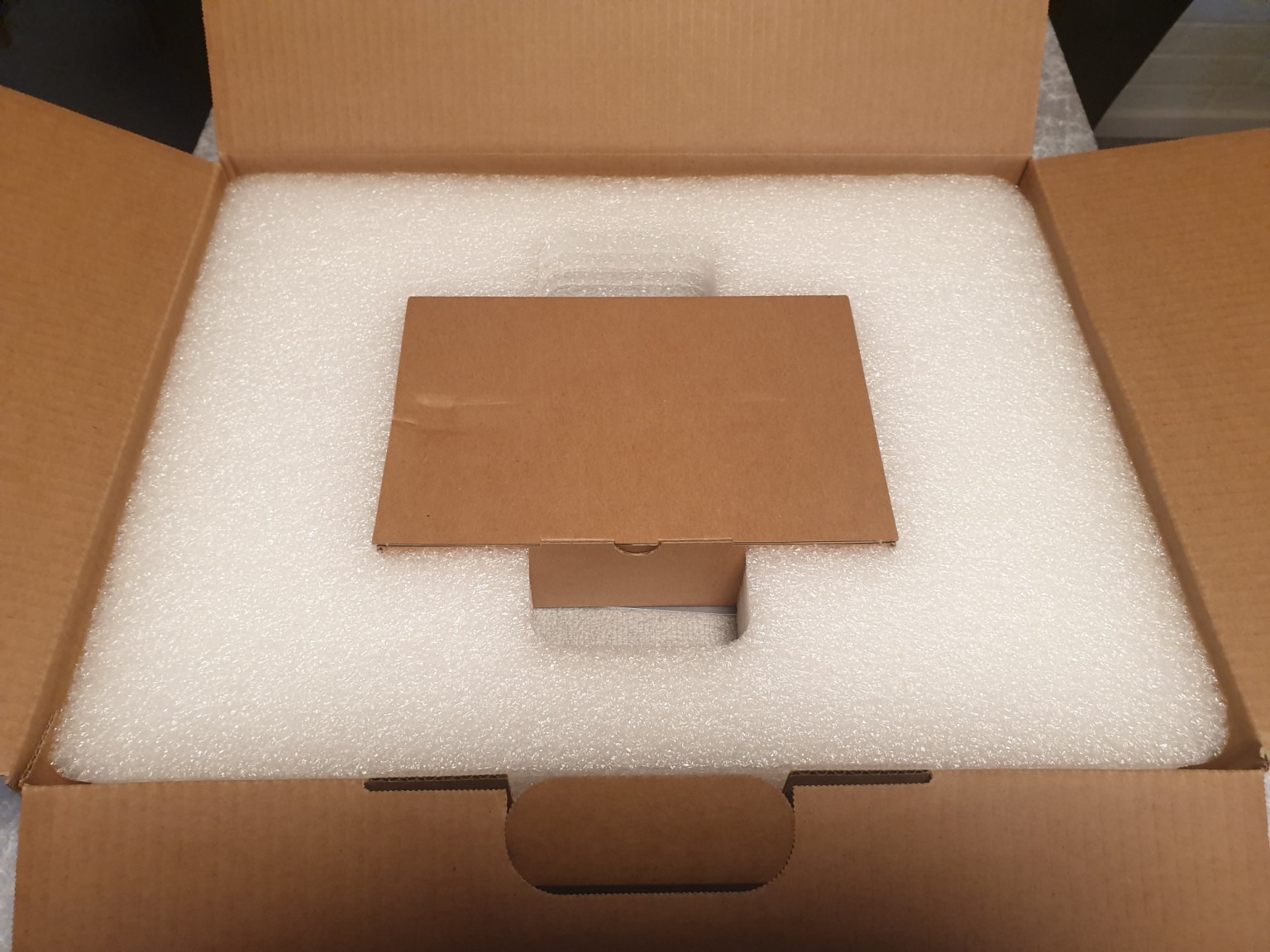
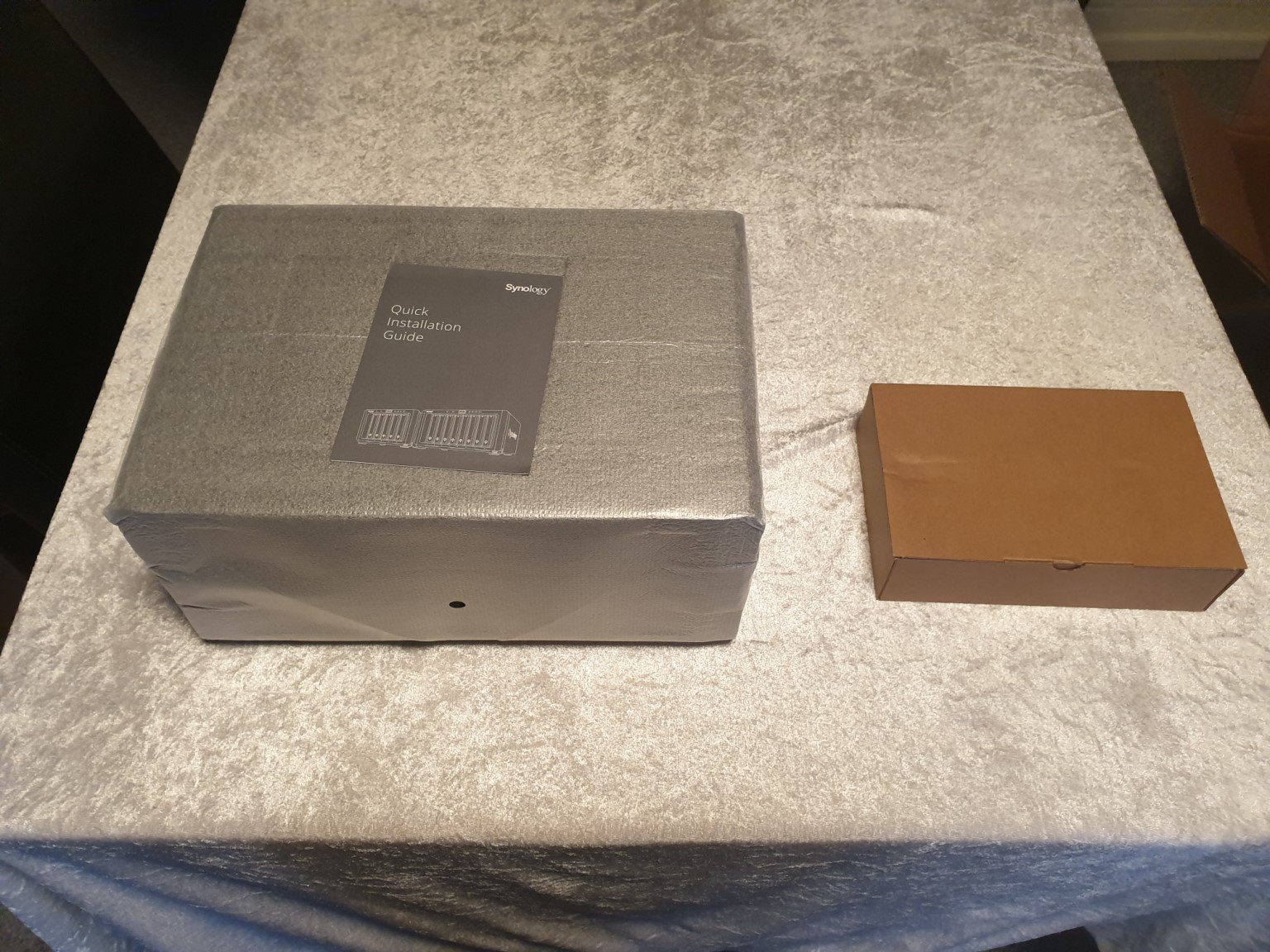
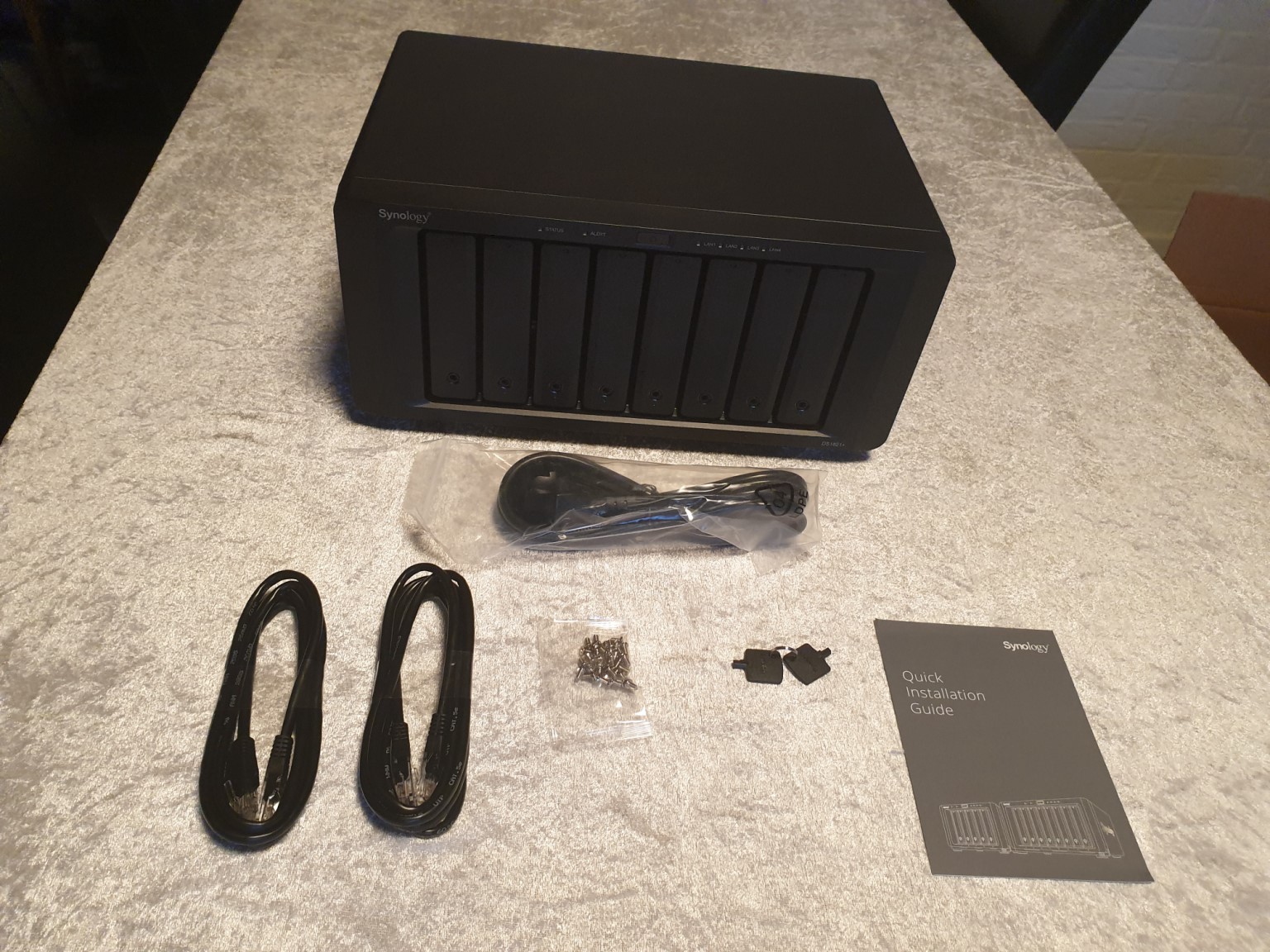
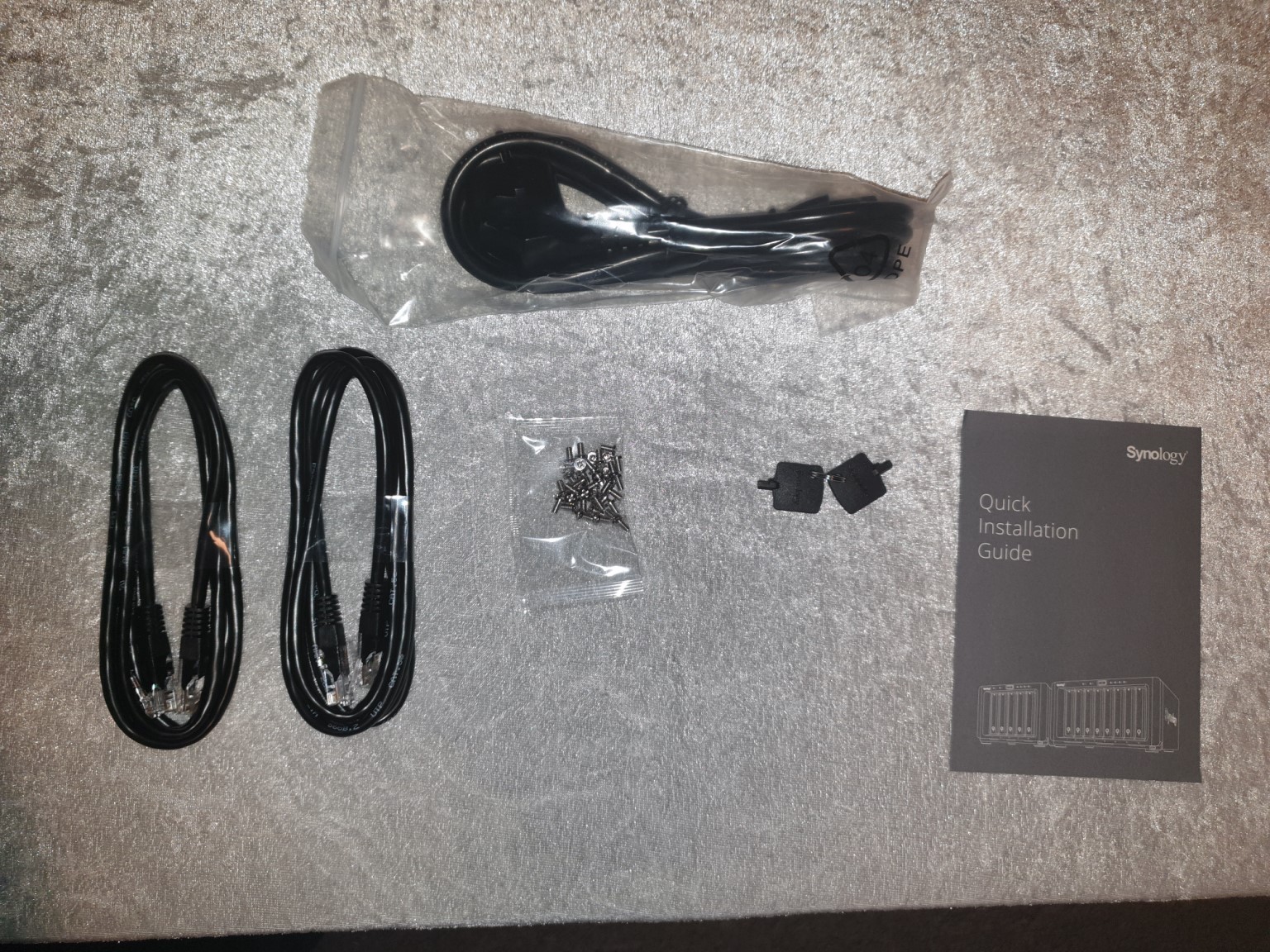
Der er ikke meget ekstratilbehør med DS1821+, men der skal heller ikke bruges ret meget. Der medfølger et strømstik, skruer, nøgle til bays og to Cat 5E Ethernet kabler. For dem som ikke kender til Cat-kabler, så anbefales det, at anvende Cat 6. E’et på det medfølgende Ethernet kabel står for Enhanced, som er mere pålidelig og kan levere gigabyte hastigheder. Et almindeligt Cat 5 kabel kan håndtere 10/100 Mbps ved en 100 MHz båndbredde, hvor Cat 6 tilbyder op til 10 Gbps på 250 MHz båndbredde. Hvorvidt et Cat 5 eller 6 er nok, afhænger selvfølgelig af dit brug. I det store hele, kan man sige at forskellen ligger i reduceringen af, hvad som omtales ”crosstalk”. Prisforskellen mellem Cat 5 og 6 er dog så ubetydelig lille. Jeg havde dog set, at DS1821+ befinder sig i en prisklasse med Cat 6 kabler. Derudover modtager du en ultra kort quick start guide med.
Nogle vil måske kalde det kedelige tal, men jeg synes de er spændende. Jeg synes, derfor vi skal se lidt på specifikationerne på DS1821+ herunder:
- CPU-model: AMD Ryzen V1500B.
- CPU-arkitektur: 64-bit.
- CPU-frekvens: 4-core 2.2GHz.
- Hardwarekrypteringsmotor (AES-NI): Ja.
- Systemhukommelse: 4 GB DDR4 ECC SODIMM.
- Hukommelsesmodul forud installeret: 4 GB (4 GB x 1).
- Samlet antal hukommelsesslot: 2.
- Maks. Hukommelseskapacitet: 32 GB (16 GB x 2).
- Drevrum: 8.
- Maks antal drevrum med udvidelsesenhed: 18 (DX517 x 2).
- M.2-diskstik: 2 (NVMe).
- Kompatible drevtyper: 3.5” HDD, 2.5” HDD, 2.5” SSD og M.2 NVMe SSD.
- Maksimal størrelse på enkelt volumen: 108 TB.
- Hot Swappable Drive: Ja.
- Eksterne porte: RJ-45 1GbE Lan Port: 4 (med Link Aggregation/Failover support).
USB 3.0-port: 4.
eSATA-port: 2.
- PCIe: 1x Gen3 x8 slot (x4 link).
- Filsystem:
Interne drev: btrfs, EXT4.
Eksterne drev: btrfs, EXT4, EXT3, FAT, NTFS, HFS+ og exFAT.
Note: exFAT Access købes separat i pakkecenter.
- Dimensioner: 166 x 343 x 243.
- Vægt: 6 Kg.
- Systemblæser: 120 mm x 120 mm x 2 pcs.
- Ventilatorhastighedstilstand: Stille, Kølig og høj.
- Nem udskiftning af systemblæser: Ja.
- Front-LED Indikatorer, der justeres af lysstyrke: Ja.
- Gendannelse af strøm: Ja.
- Støjniveau: 22,2 dB(A).
- Planlagt tænd/sluk: Ja.
- Aktiver LAN/WAN: Ja.
- Strømforsyningsenhed/adapter: 250W.
- Vekselstrømsspænding: 100 V til 240 V AC.
- Strømfrekvens: 50/60 Hz, enkelt fase.
- Strømforbrug: 59.8W (Adgang), 89.33 BTW/hr (Harddisk i dvaletilstand).
Temperatur:
- Driftstemperatur: 0C til 40C.
- Opbevaringstemperatur: -20C til 60C.
- Relativ fugtighed: 5 % til 95 % RH.
Certificering:
- FCC, Ce, BSMI, EAC, CCC, KC, VCCI, RCM.
Garanti:
- 3-års hardwaregaranti. Kan udvides til 5-års dækning – EW201.
Miljø:
- RoHS-kompatibel.
Emballageindhold:
- Hovedenhed.
- Tilbehørspakke.
- AC-strømkabel.
- 2x RJ-45 LAN-kabel.
- Hurtig installationsvejledning.
Valgfrit tilbehør:
- DDR ECC SODIMM: D4ES01-4G/D4ES01-8G/D4ECSO-2666-16G.
- Udvidelses-enheder: DX517.
- 2.5” STA SSD: SAT5200.
- M.2 2280 NVMe SSD: SNV3400.
- 10GbE netværksinterfacekort: E10G18-T2/E10G18-T1/E10G17-F2.
- Surveillance-enhedslicenspakke.
Designe og Funktioner
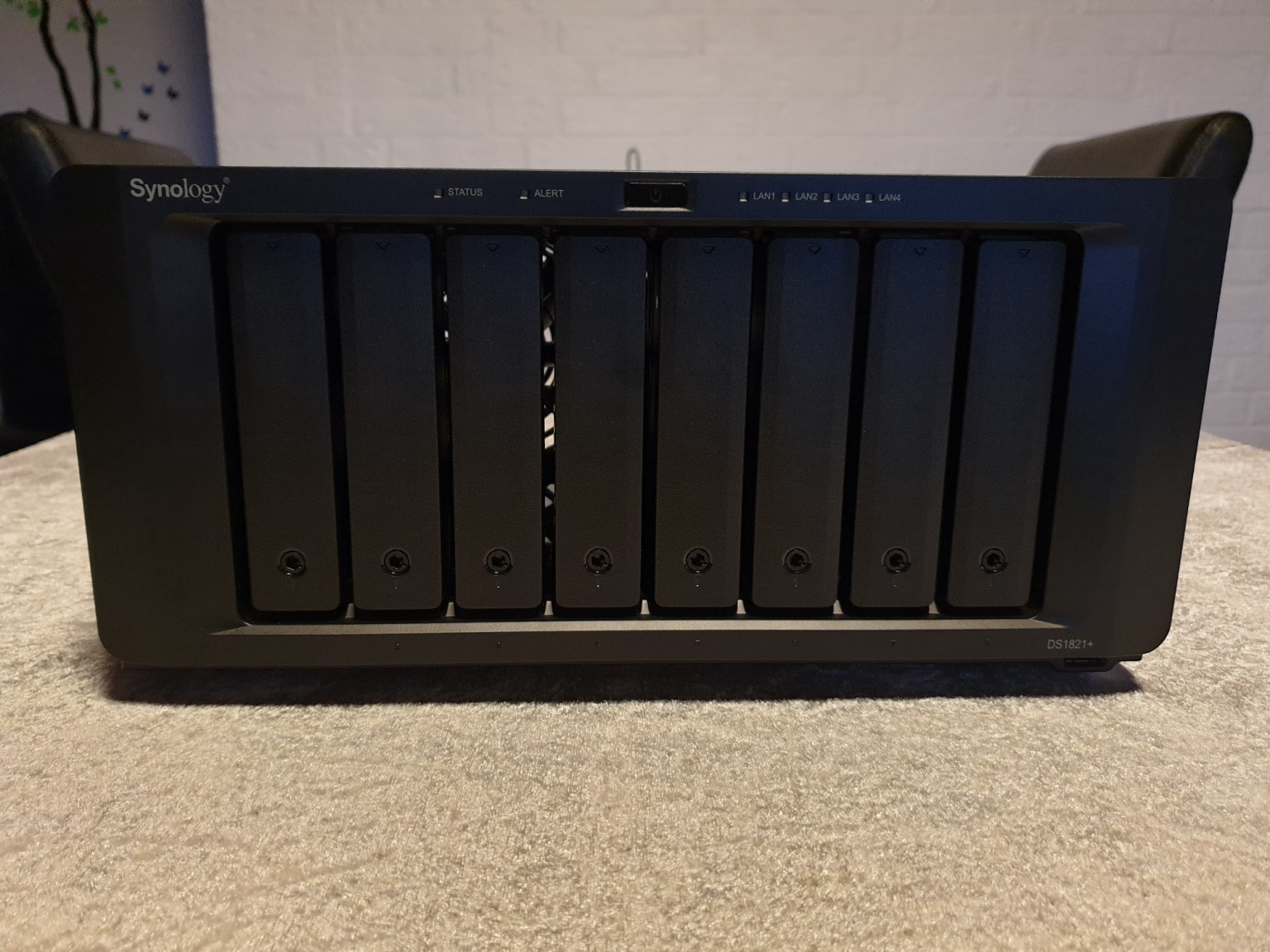
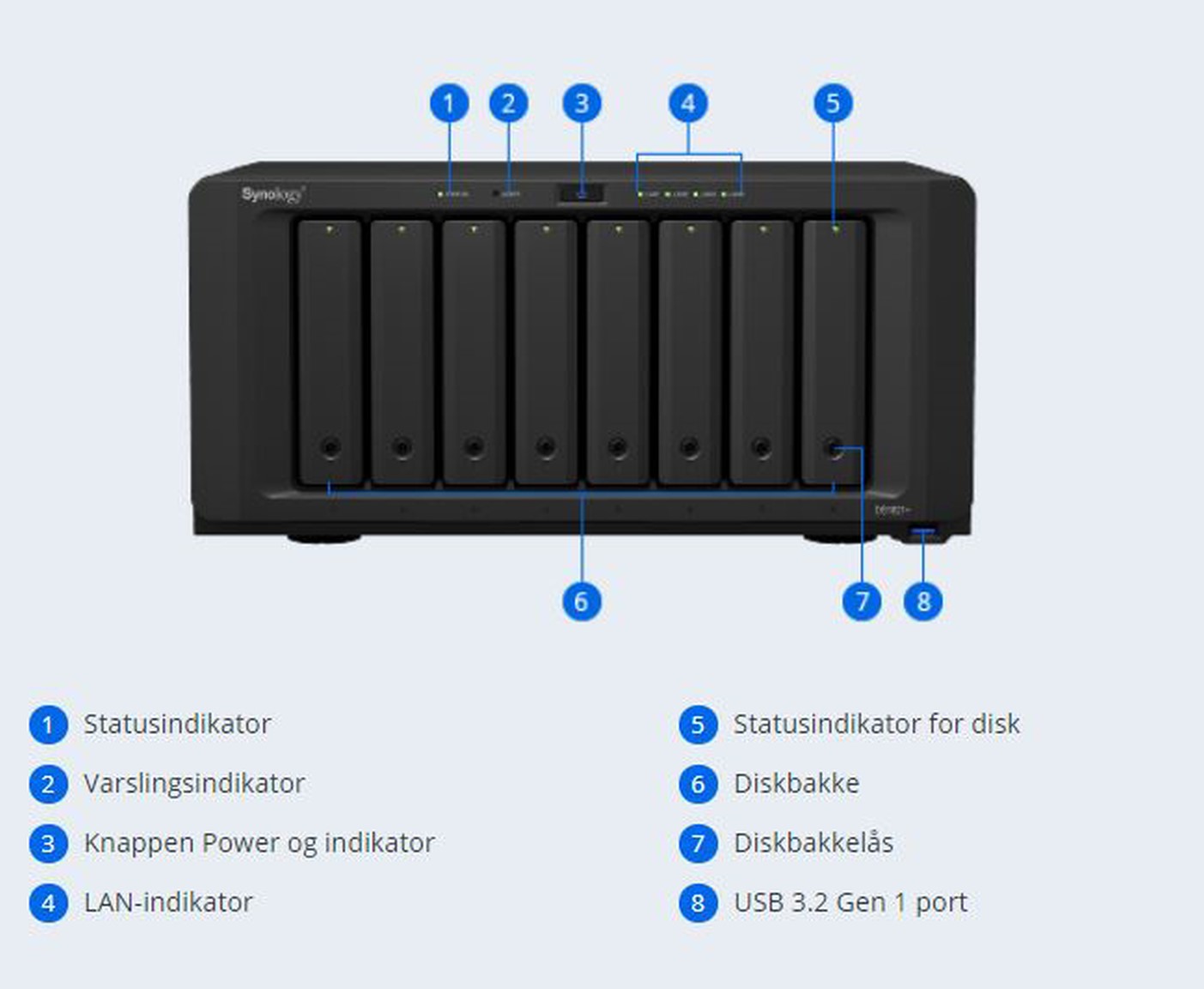
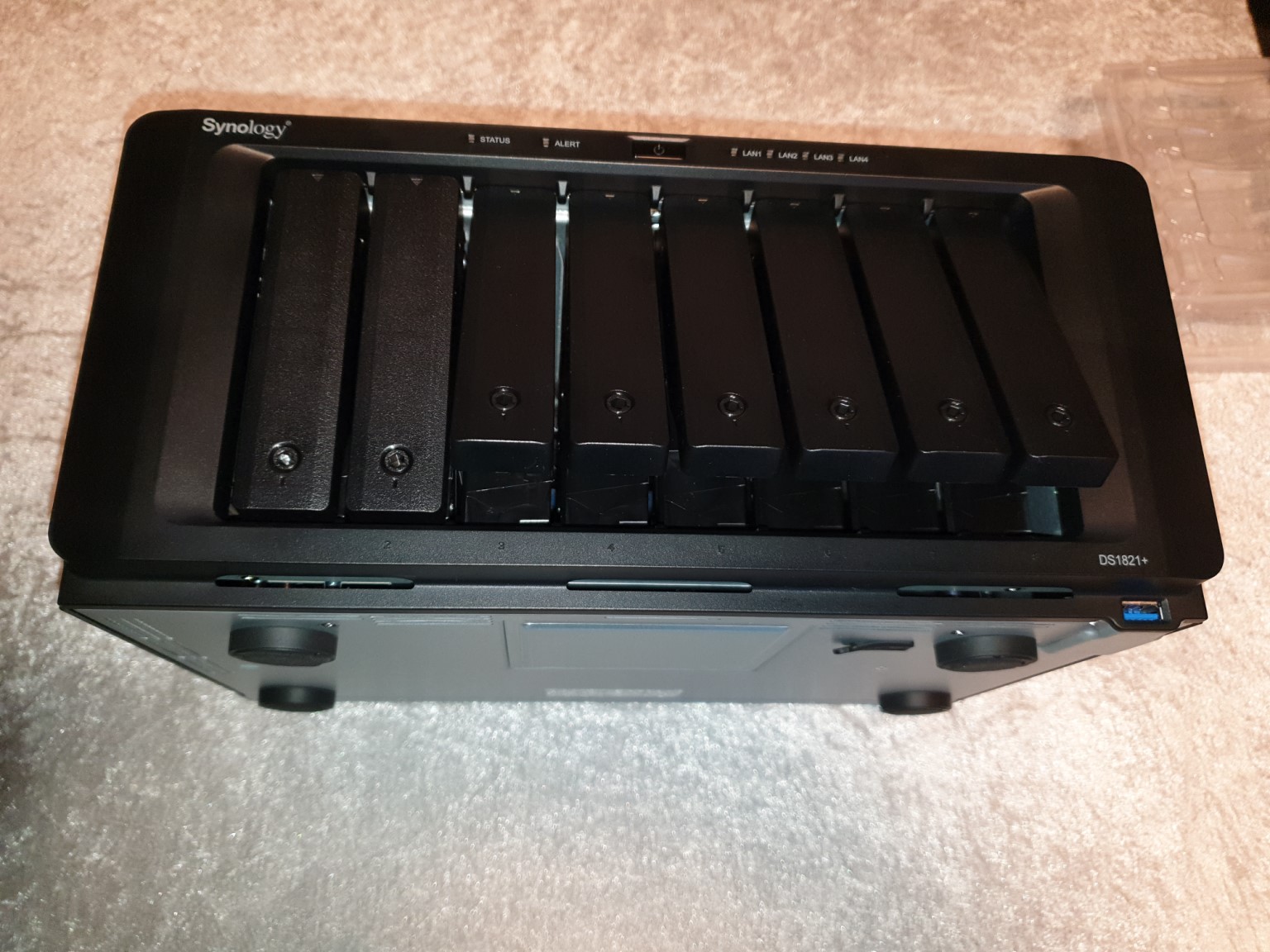
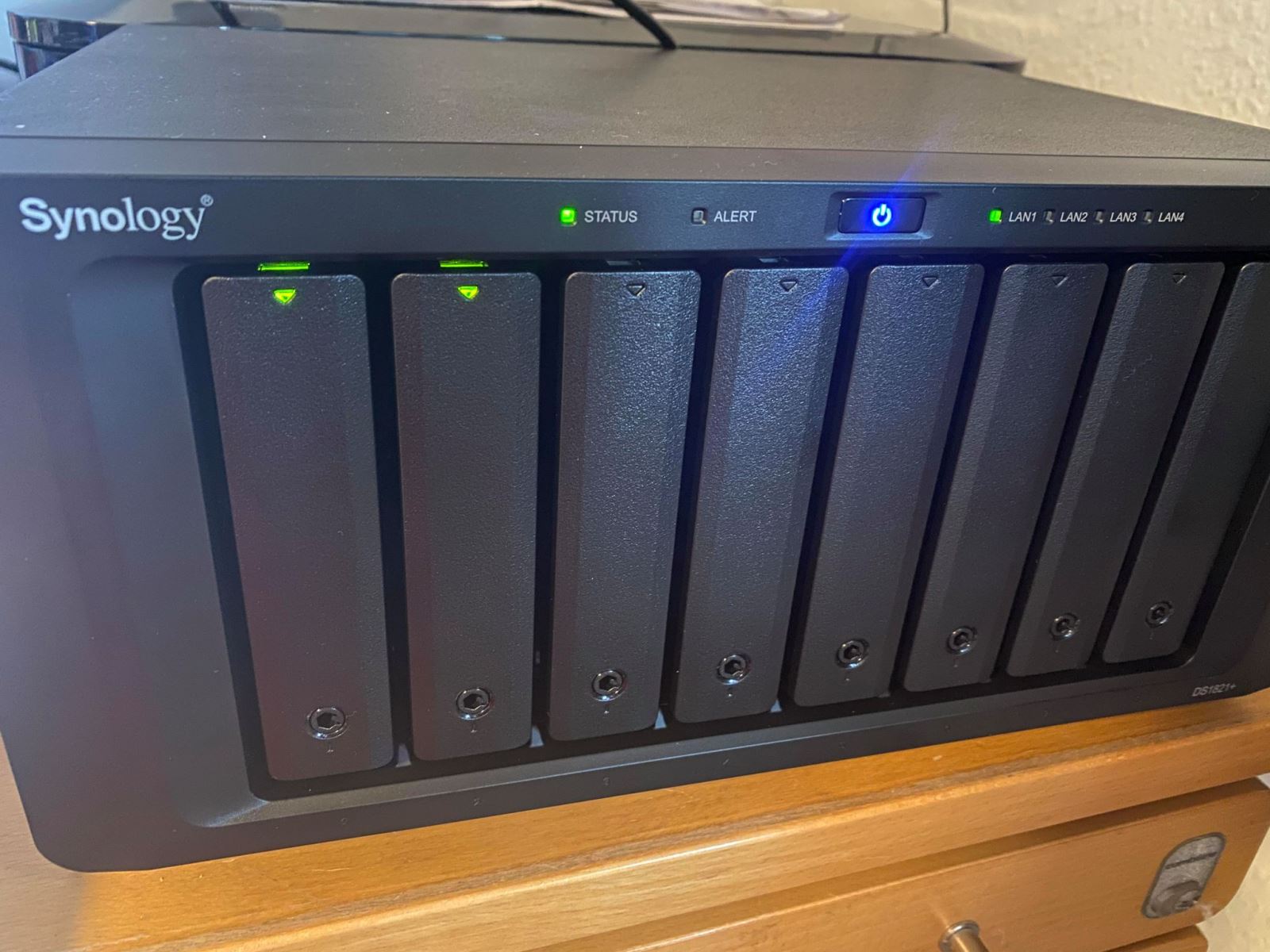
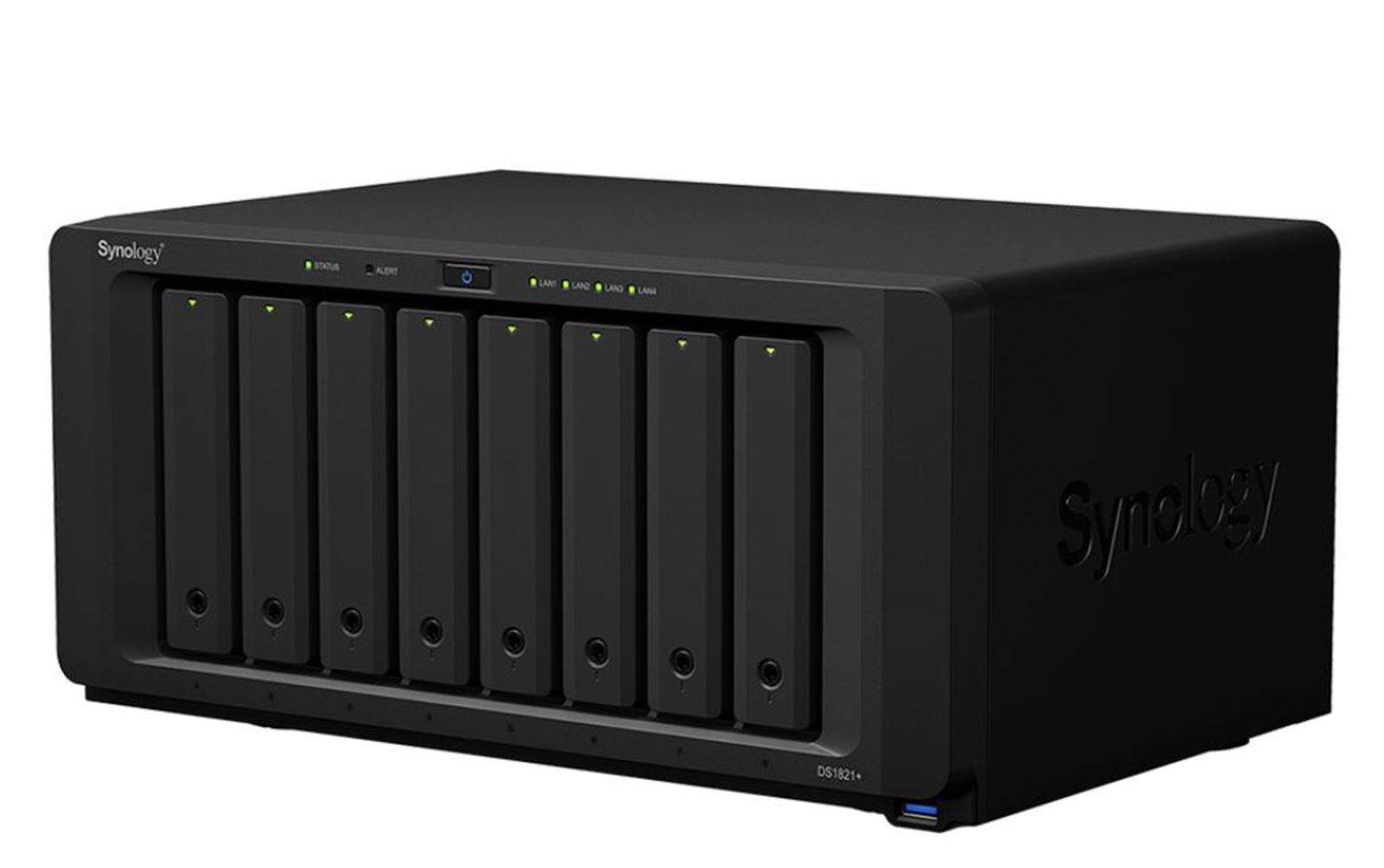
DS1821+ har et design, der ikke rigtig har ændret udseende siden forgængerne. Med en vægt på 6 kg, flytter serveren sig ingen steder. Skelettet er i stål, hvor fronten er i hård plast. På fronten har du LED for; status, alarm og LAN 1 – 4. Derudover en LED på hver Bay, som viser aktiviteten. I midten har du power knappen med indbygget blå LED. Det identiske design kan du eventuel se på den forrige artikel fra Synology; En artikel tilbage fra 2017; Synology DS416j.
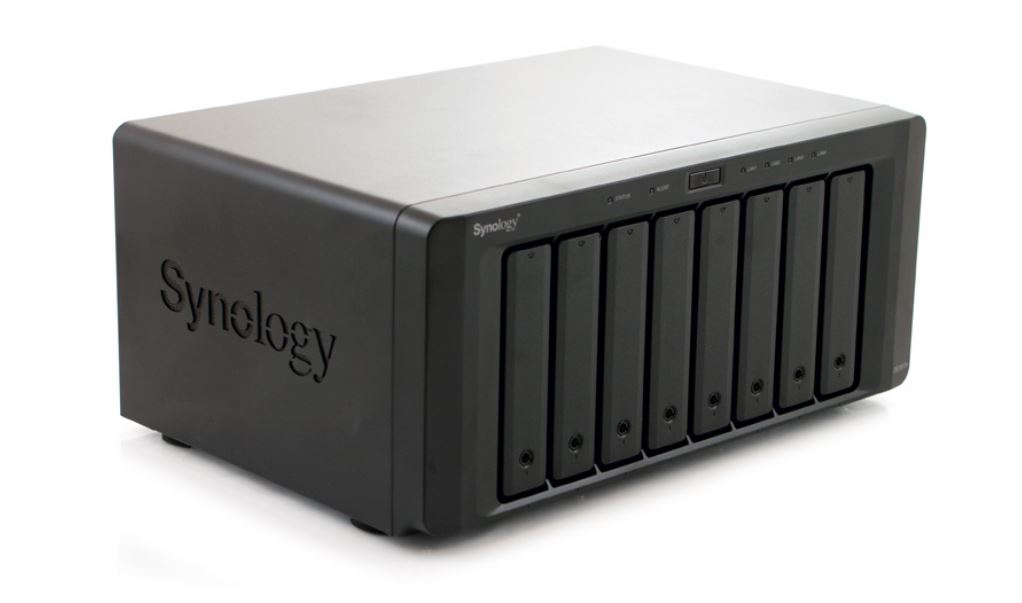
Billedet for oven er fra min gamle 1813+ model, som nærmest er idendisk i udseendet med 1821+, hvilken ses på billedet nedenunder
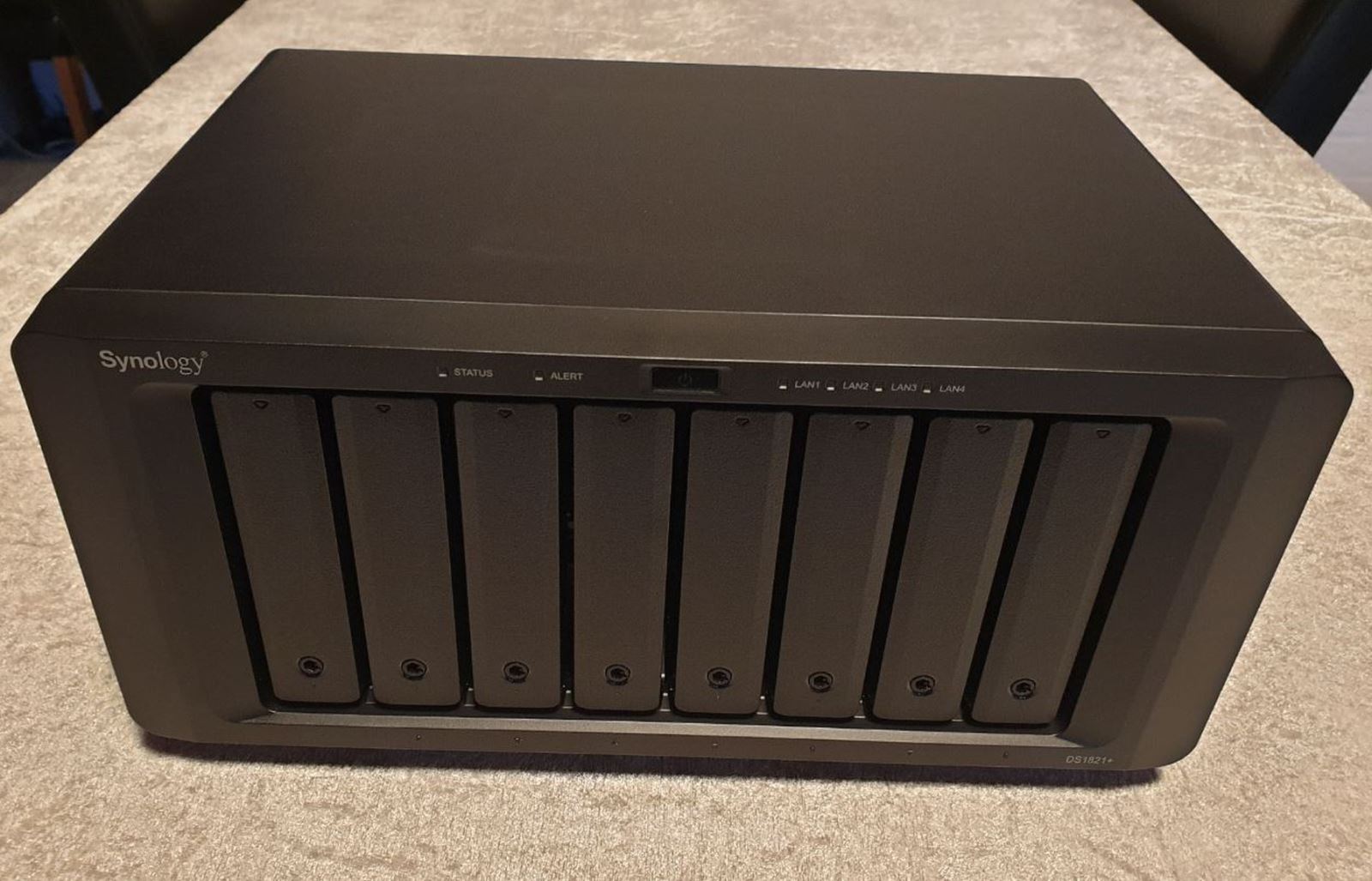
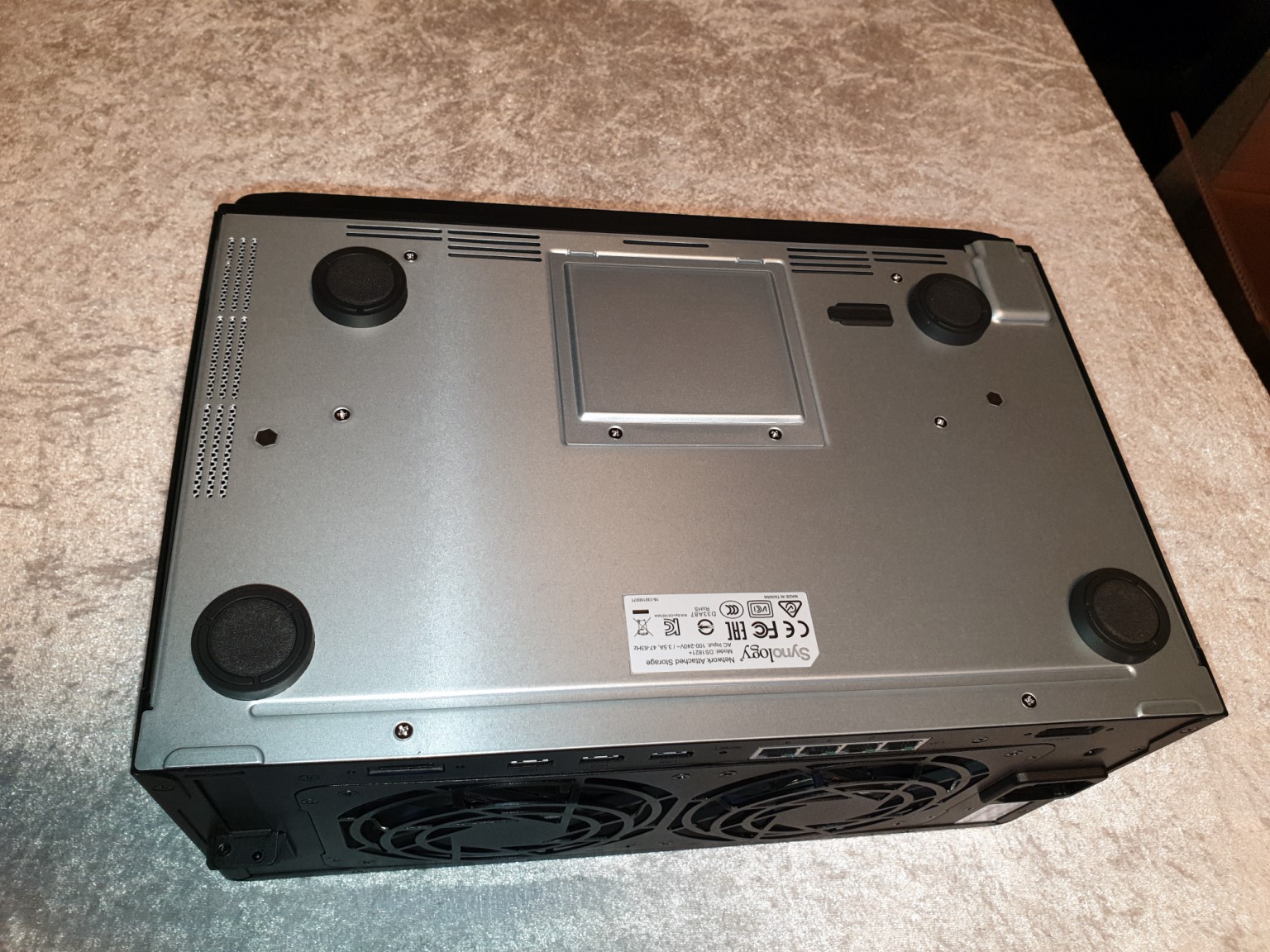
I bunden af DS1821+ kan du se, at hver Bay-enhed sin egen låsemekanisme, som kan låses og låses op med de to medfølgende nøgler.
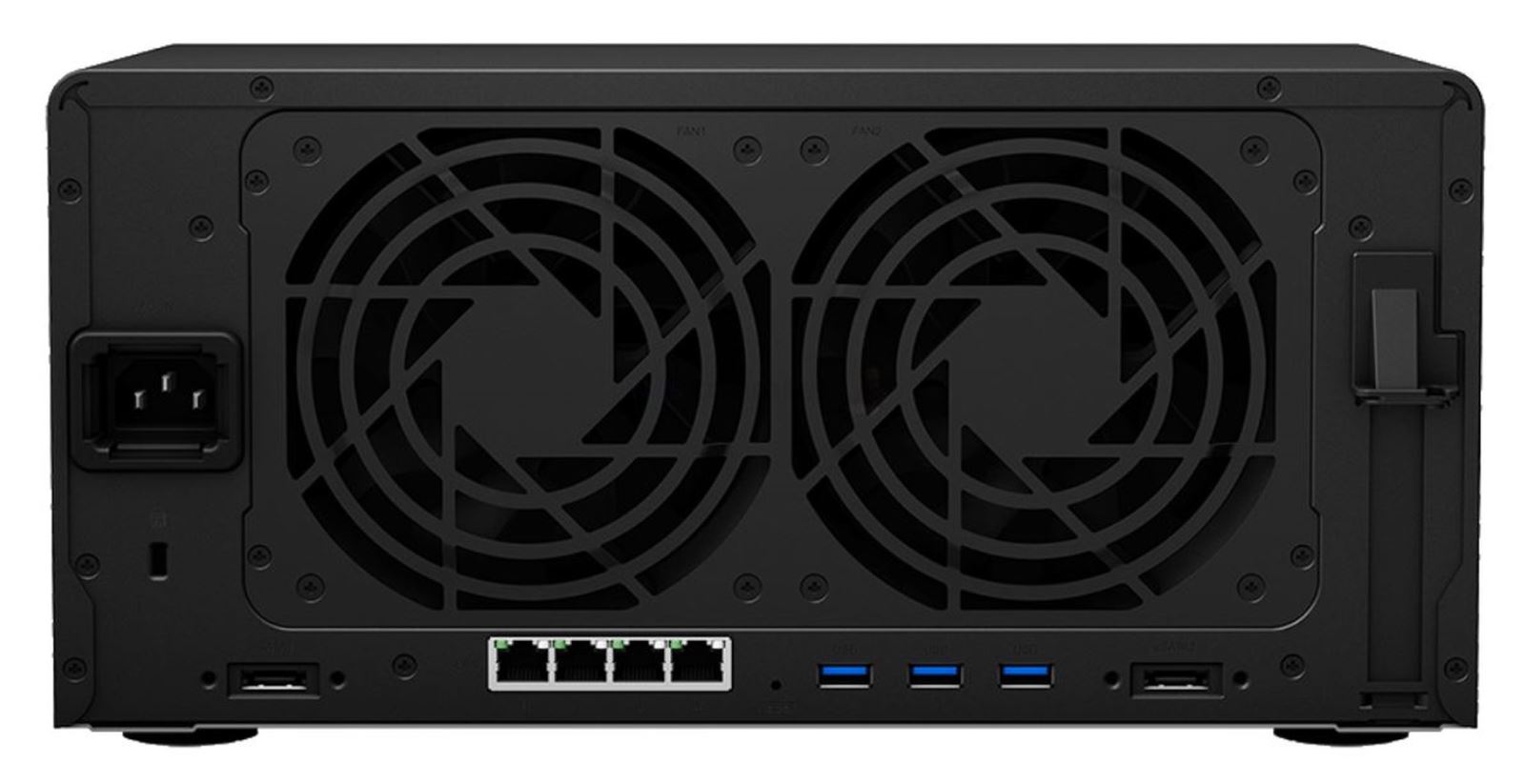
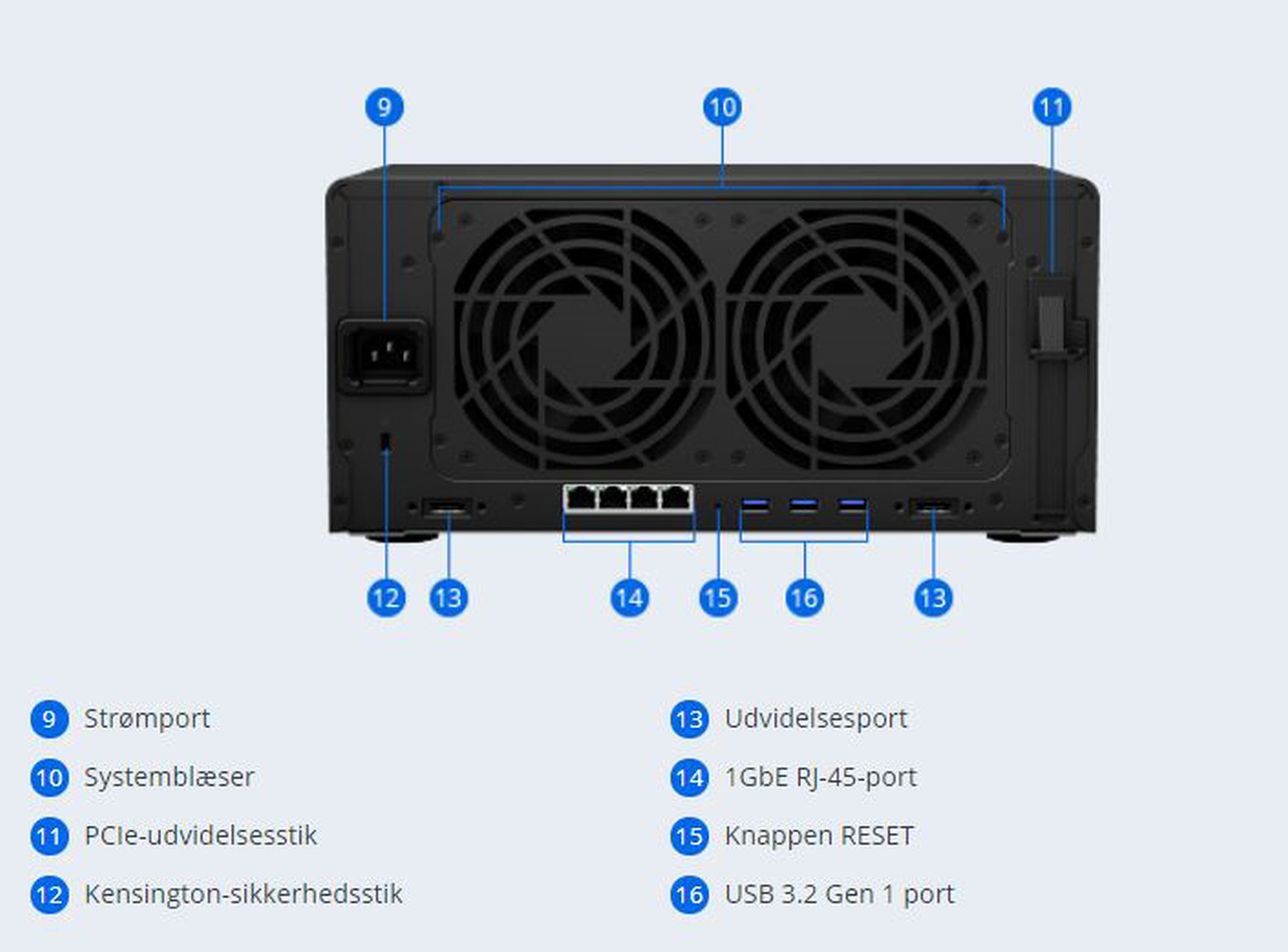
Bag på 1821+ har du fra højre strømport, kensington og sikkerhedsstikket, udvidelsesport og 2x 120 mm blæsere, som hjælper på kølingen af alle 8x slots. Derudover har DS1821+ 3x USB 3.2 Gen 1 Porte, 4x 1GbE Ethernet porte, hvor du har mulighed for opsætning i båndbredde aggregation.
DS1821+ kan erhverves for en pris på over 9000,- kr. hvorfor jeg synes det er lidt besynderligt, at Synology ikke har valgt en større hastighed på Ethernet portene. Til den pris burde der næsten være inkluderet en 10 GbE, eller i hvert fald minimum 2,5 GbE med mulighed for 5 GbE med link Aggregation. Der er dog mulighed for, at tilkøbe et udvidelseskort, således at du får 10 GbE hastighed; E10G18-T2. Denne sælges dog alene til omkring 1500,- kr. Men så synes jeg, at vi ender i en helt anden prisklasse.
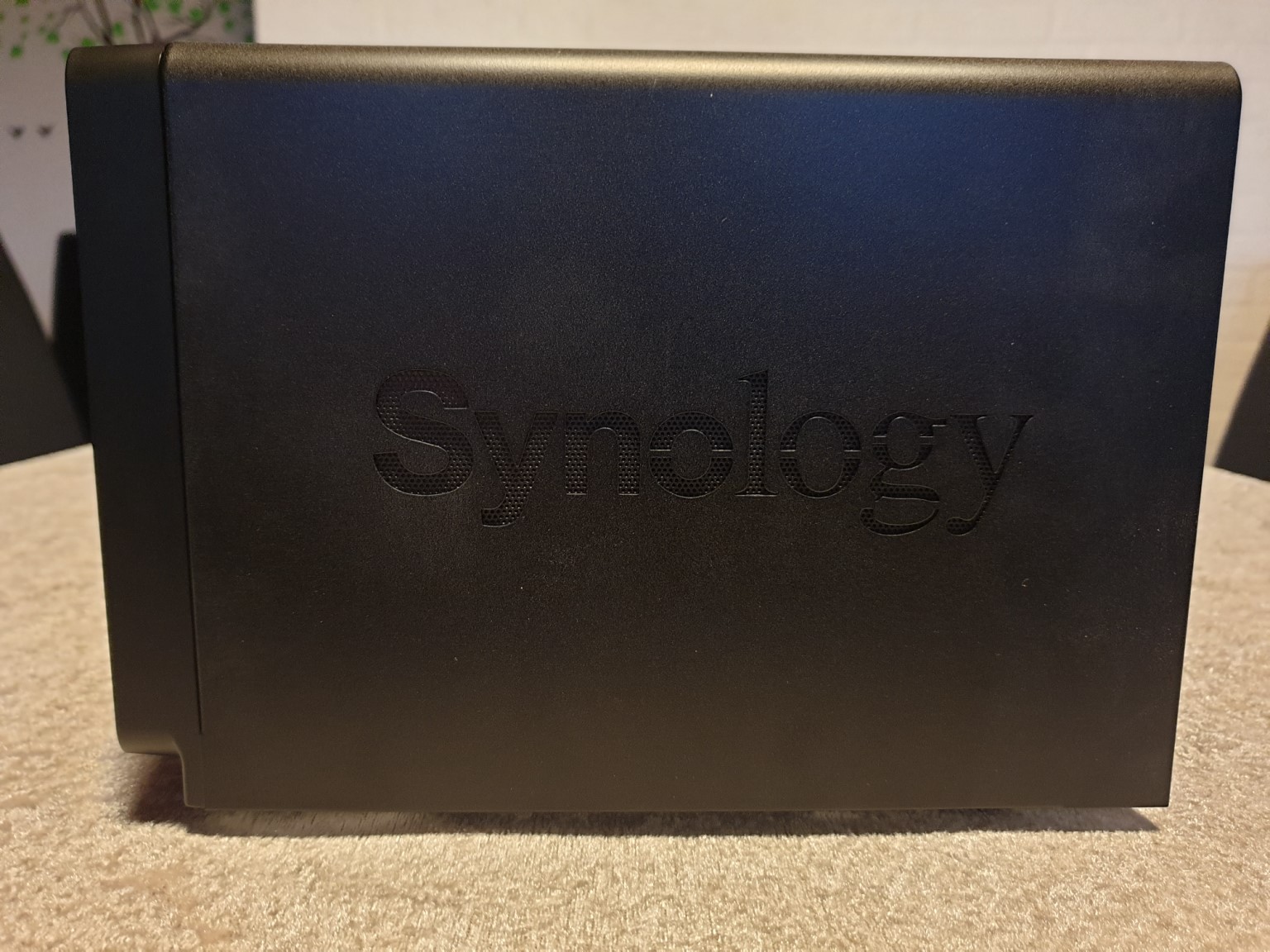
Synology-logoet på siden er ikke kun et virtuelt. Der er konstrueret udluftningshuller for optimering af kølingen. Igen har Synology tænkt lidt ud af boksen, uden at ødelægge for meget af det æstetiske minimaliske design. Jeg synes, det er smart tænkt, at anvende logoet som udluftning. Hvor meget det betyder for kølingen, kan der stilles spørgsmålstegn til.
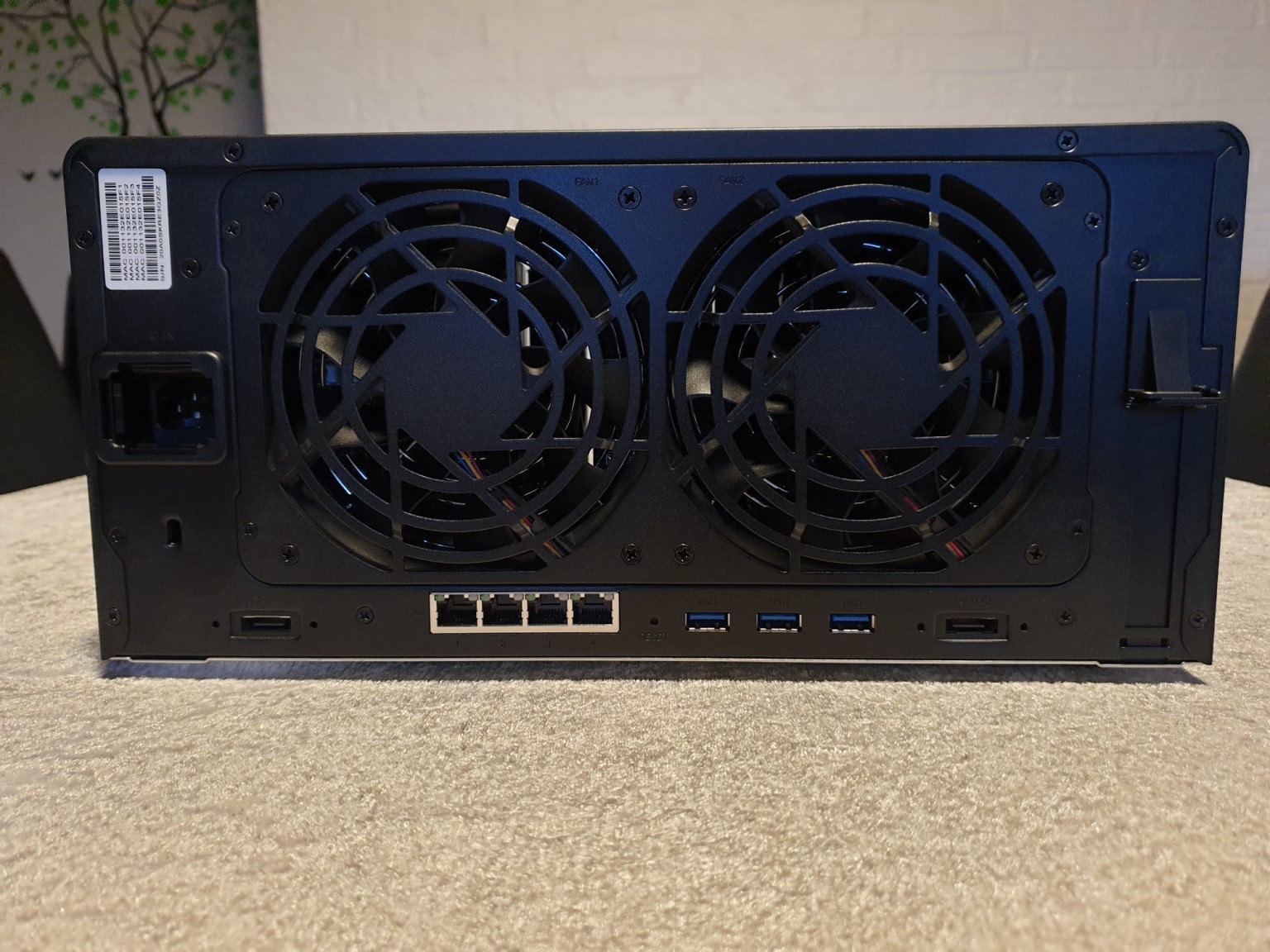
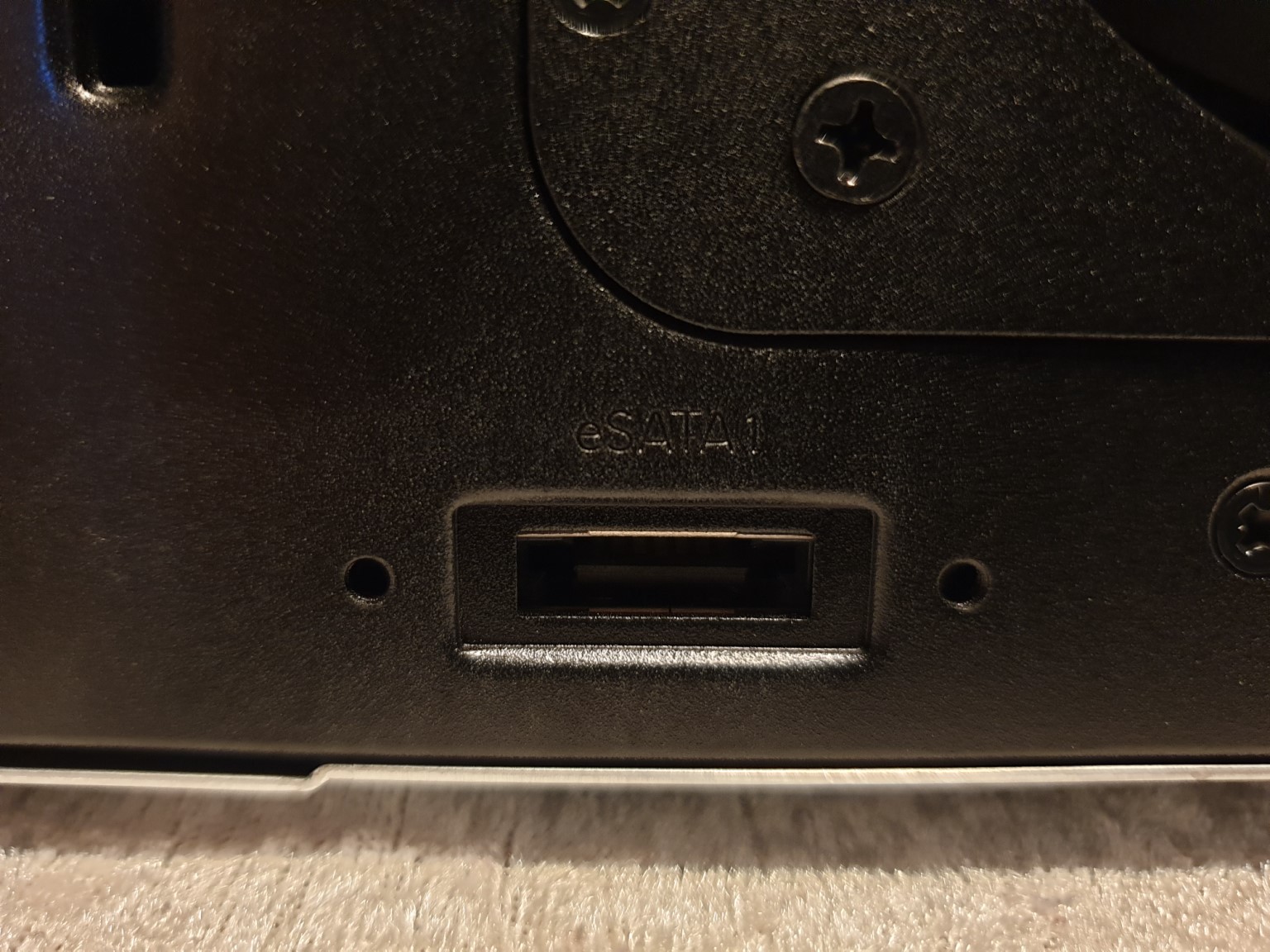
DS1821+ kommer med to eSata porte. Dette betyder, at du kan tilkoble to udvidelse enheder til din DS1821+. Det kan du gøre ved at tilkøbe DX517, som er en 5 bays enhed. Med to af DX517 har du mulighed for et maksimalt antal bays på 18. Hvis du vælger det fulde potentiale og med 18 TB harddiske, kan du komme helt op på 324 TB. Nu skal du ikke få et chok, men det kræver selvfølgelig, at pengepungen ikke er en pung, men mere en meget stor kuffert. 18 TB harddiske har en cirka pris på 78.000,- kr. I realitetens verden, så er det selvfølgelig, de færreste der har brug for det sådan en mængde, men til professionel brug eller til firmabrug, så kunne det måske være en mulighed.
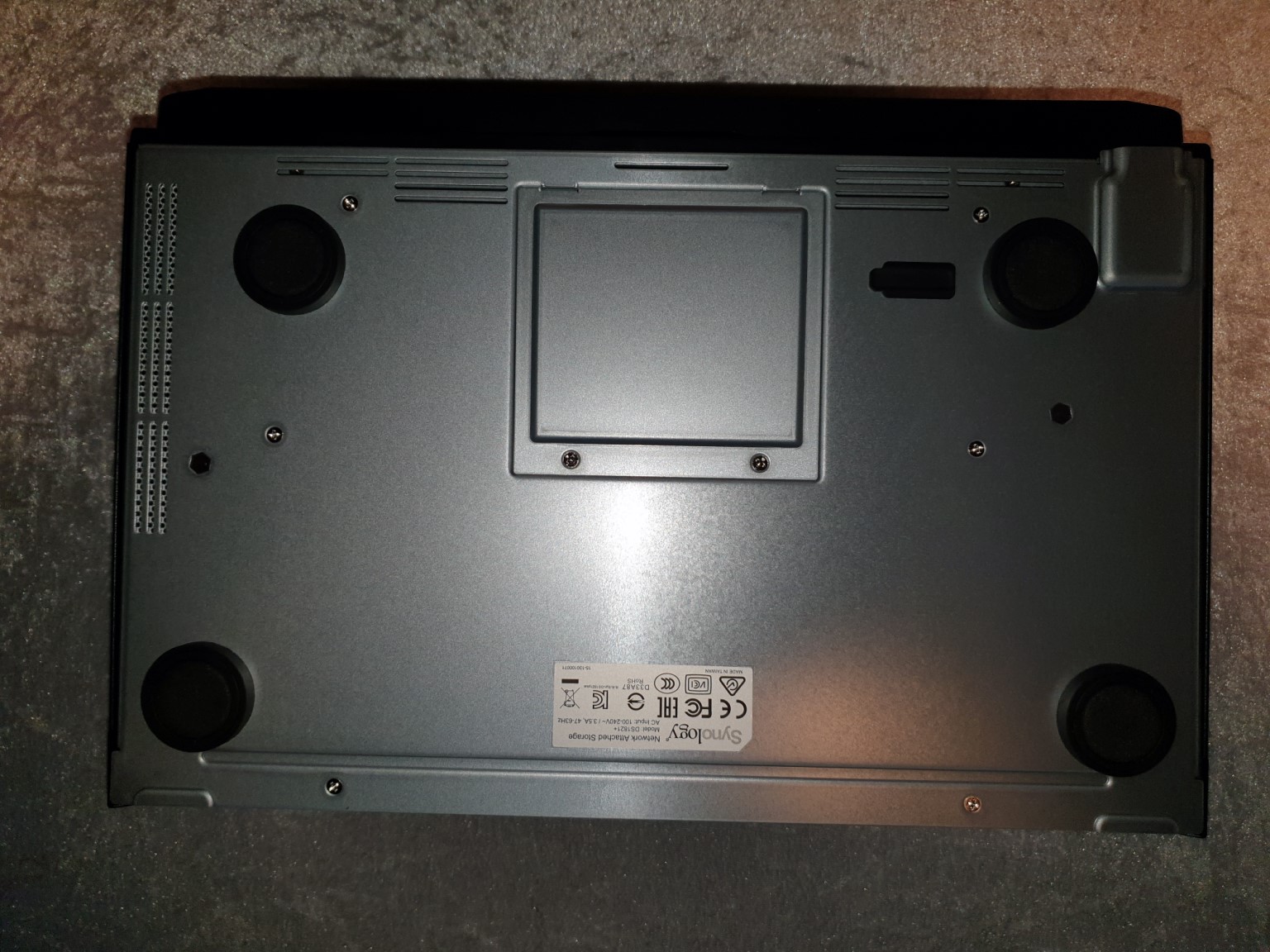
I bunden af DS1821+, er pladen udarbejdet af aluminium, hvilken er aftagelig og giver adgang til dine ram på serveren. Der er i forvejen monteret 1x 4GB, hvor du i alt har mulighed for 2x 16 GB med en maksimal kapacitet på 32GB.
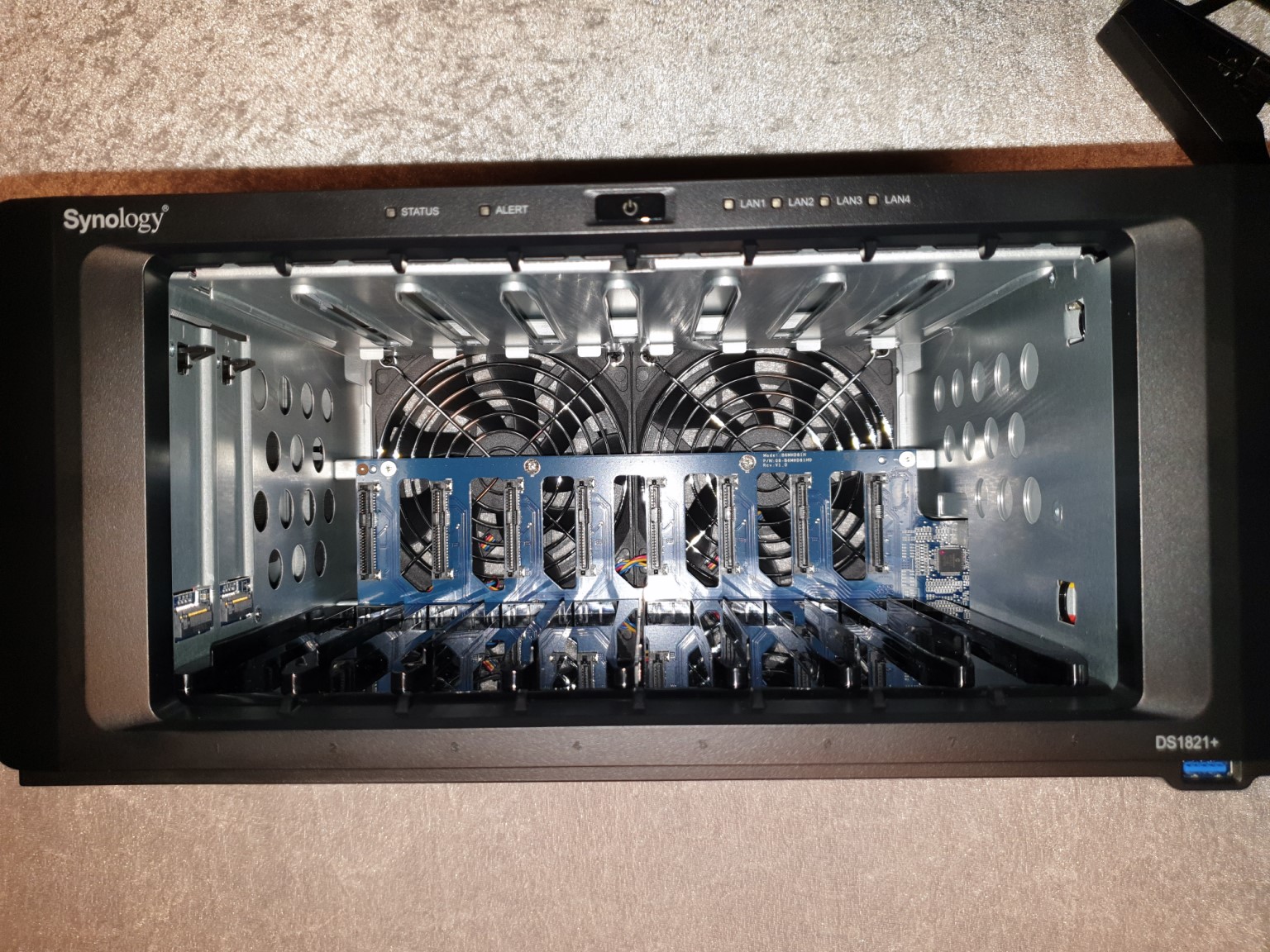
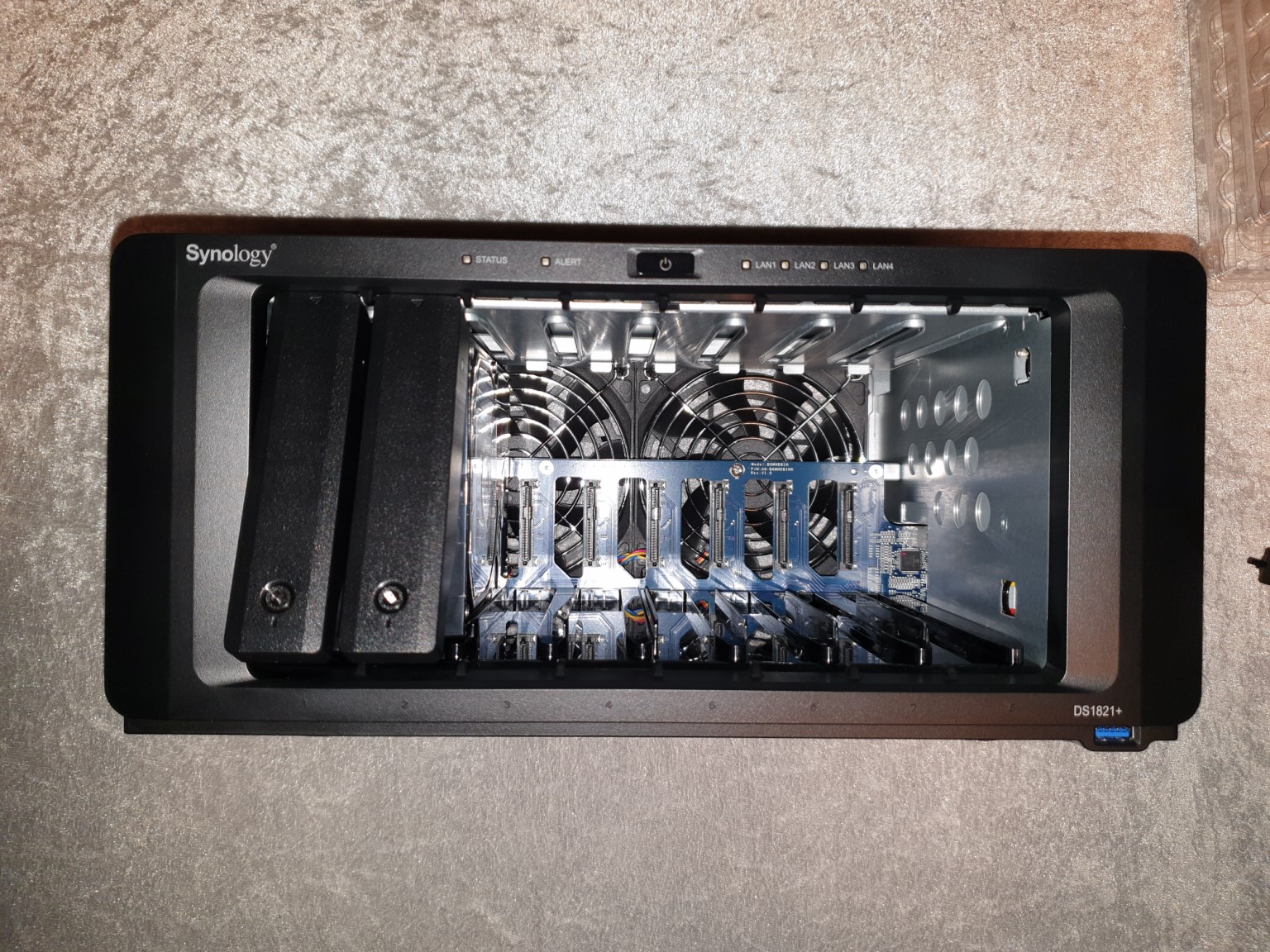
Ovenstående billede er det indvendigt af DS1821+, hvor du ser tilslutningen af de otte quick-Swappable indgange, herunder de 2x 120 mm blæsere bagerst, som blæser den varme luft ud af bagenden på serveren.
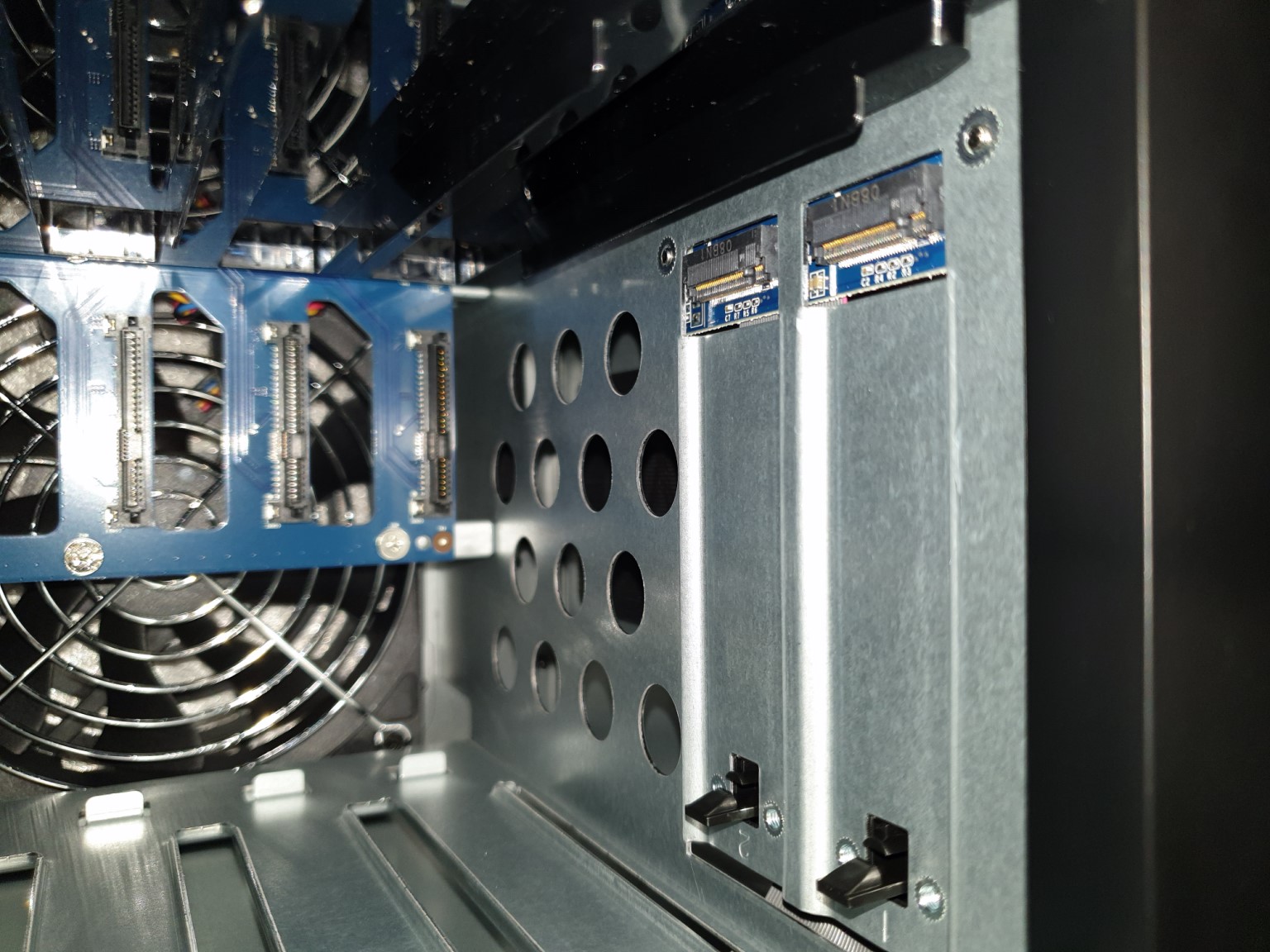
Det er virkelig en fornøjelse med M.2 montering på DS1821+, hvor det bare et plug n’ play. Du skal kun tage en disk ud for, at få adgang til M.2 slots på venstre side af serveren.
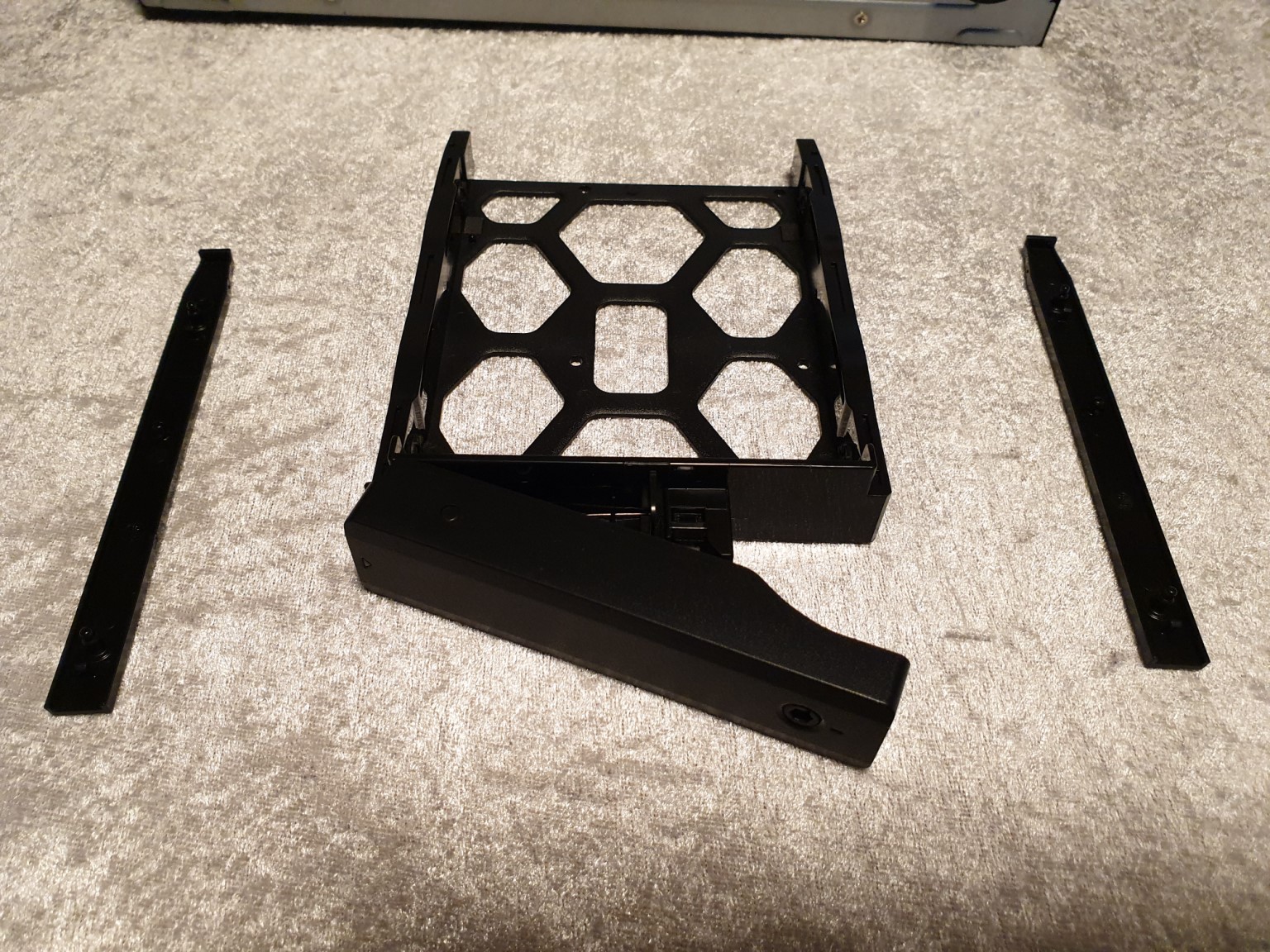
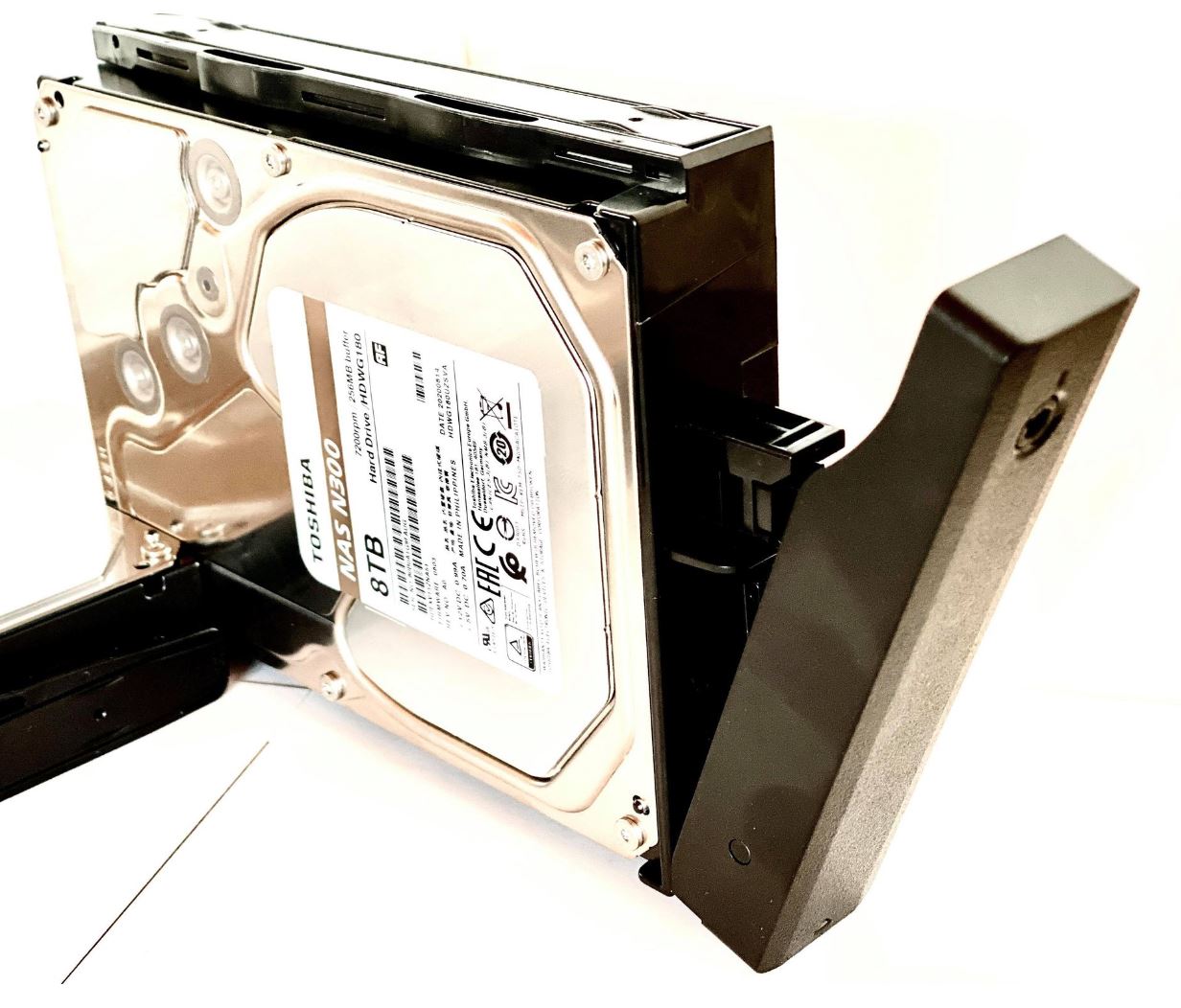
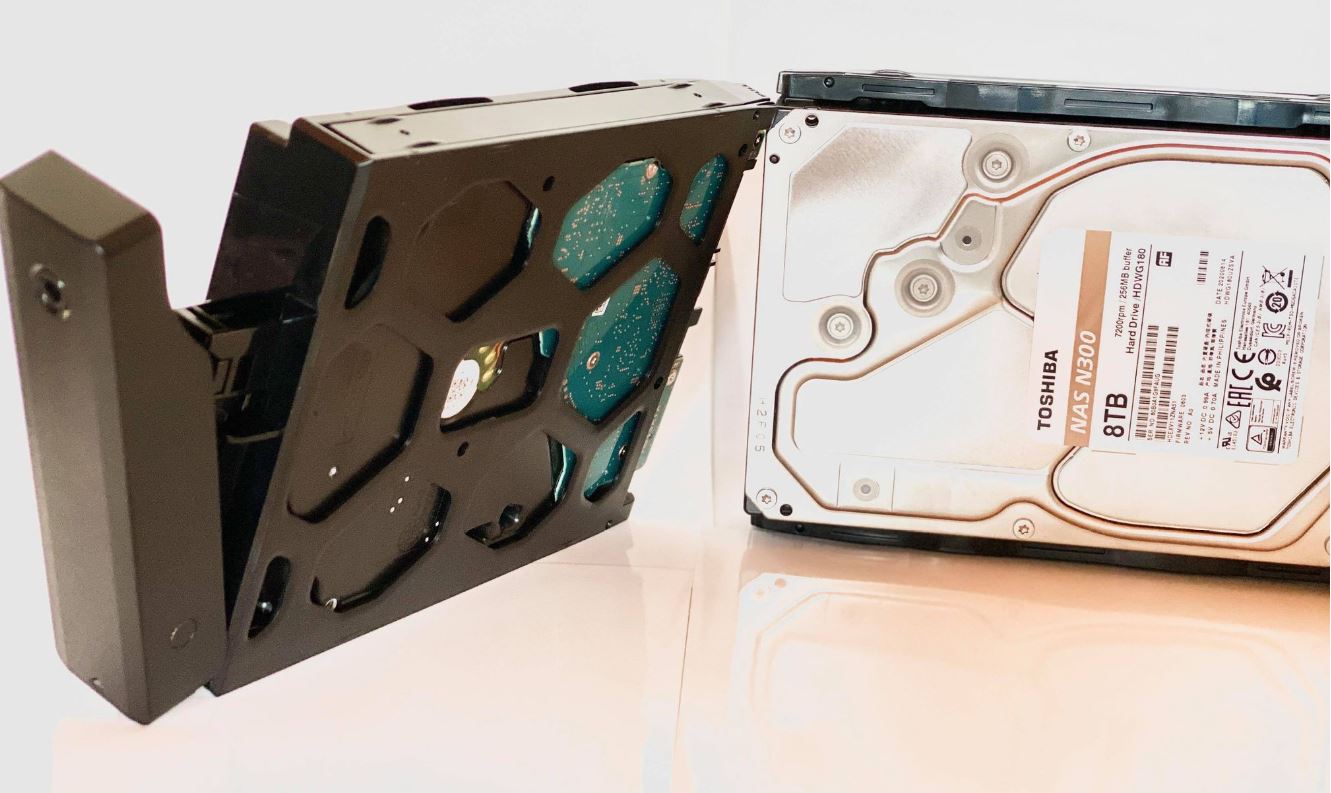
Diskene er hot-Swappable, hvor skinnerne du ser på ovenstående billede, låser 3.5” diskene ved installering. Hvis du foretrækker 2.5” SSD, så er dette muligt med de medfølgende skruer.
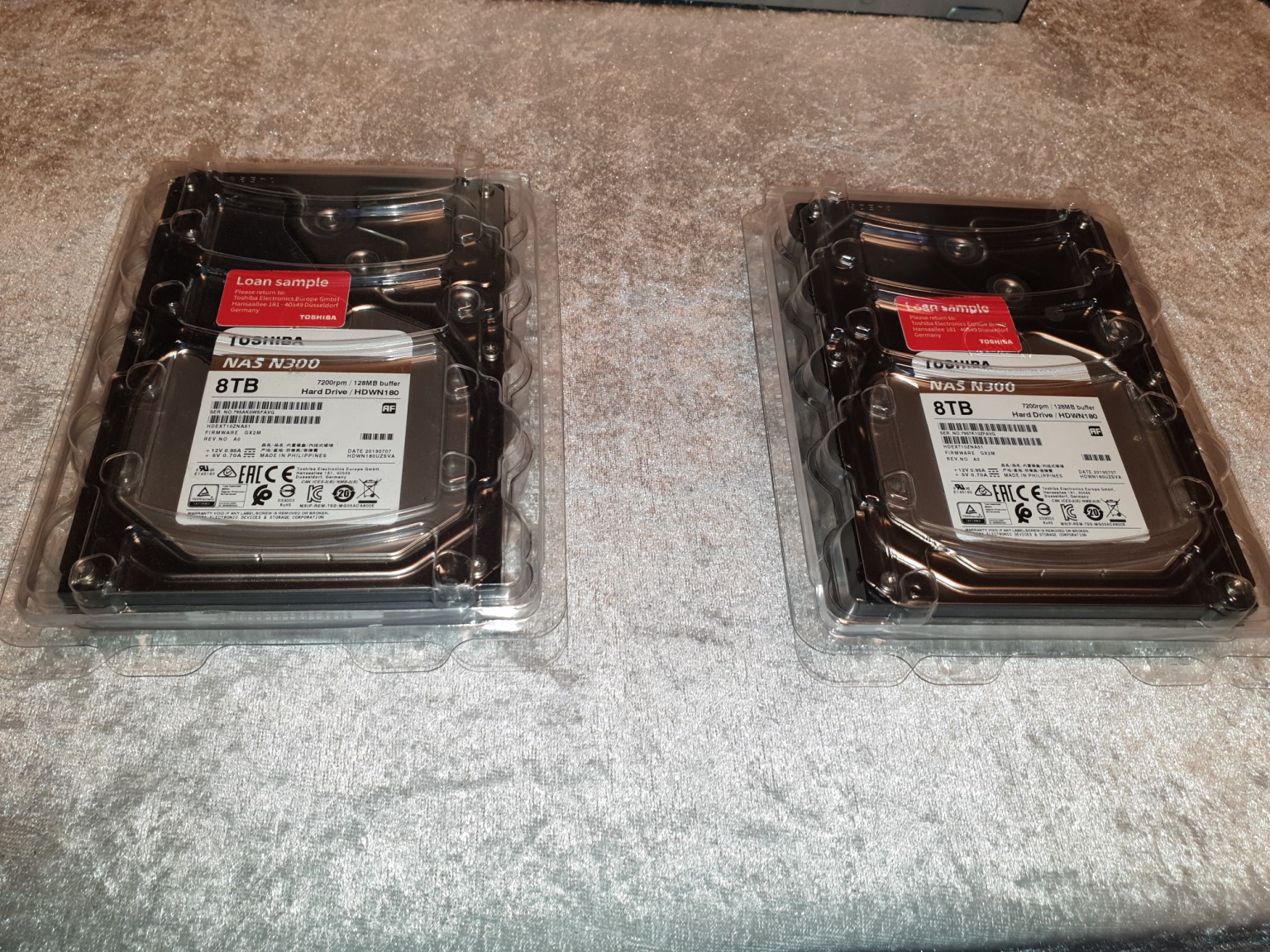
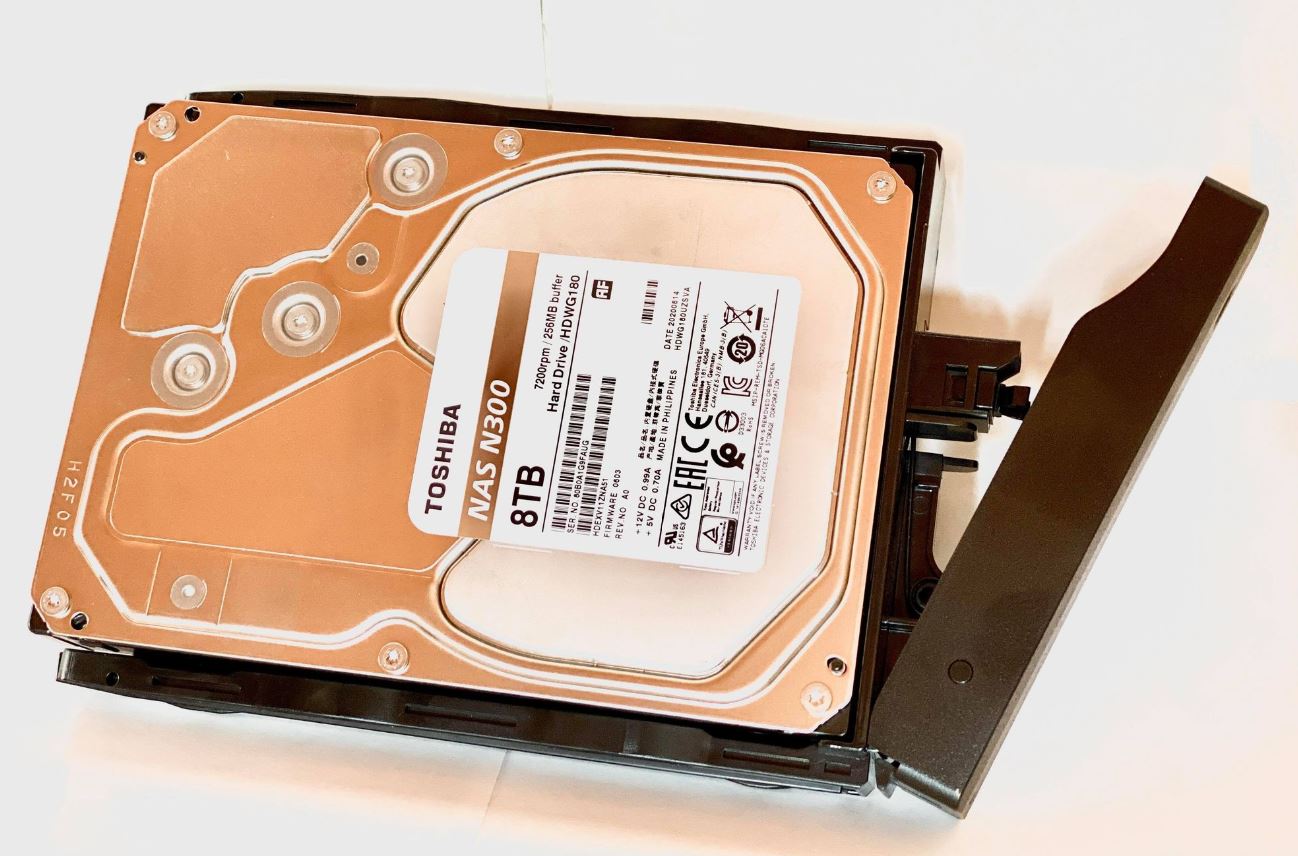
Synology har sendt 2x Toshiba harddiske med på 8 TB pr. styk, så vi kunne foretage testen af DS1821+.
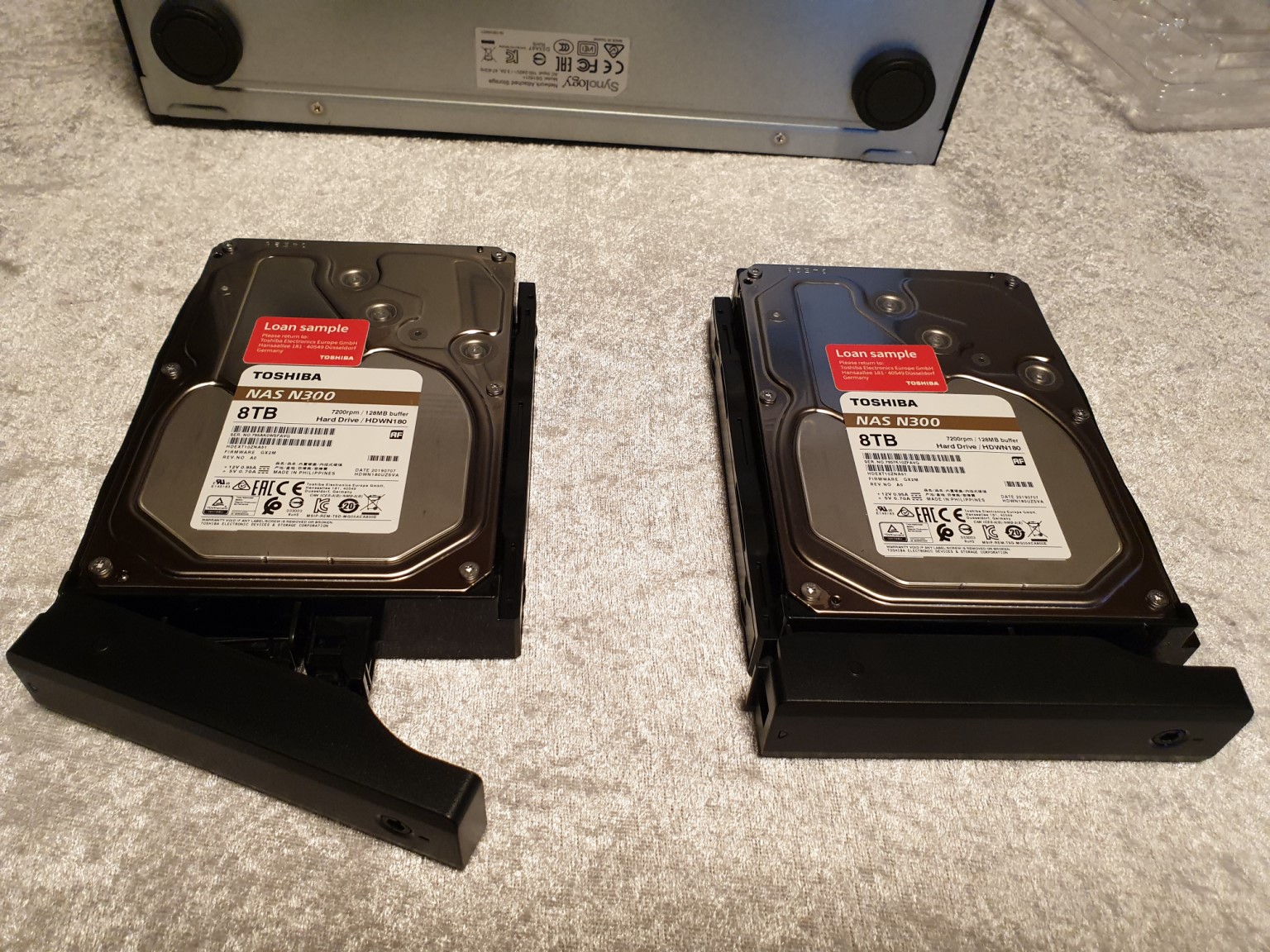
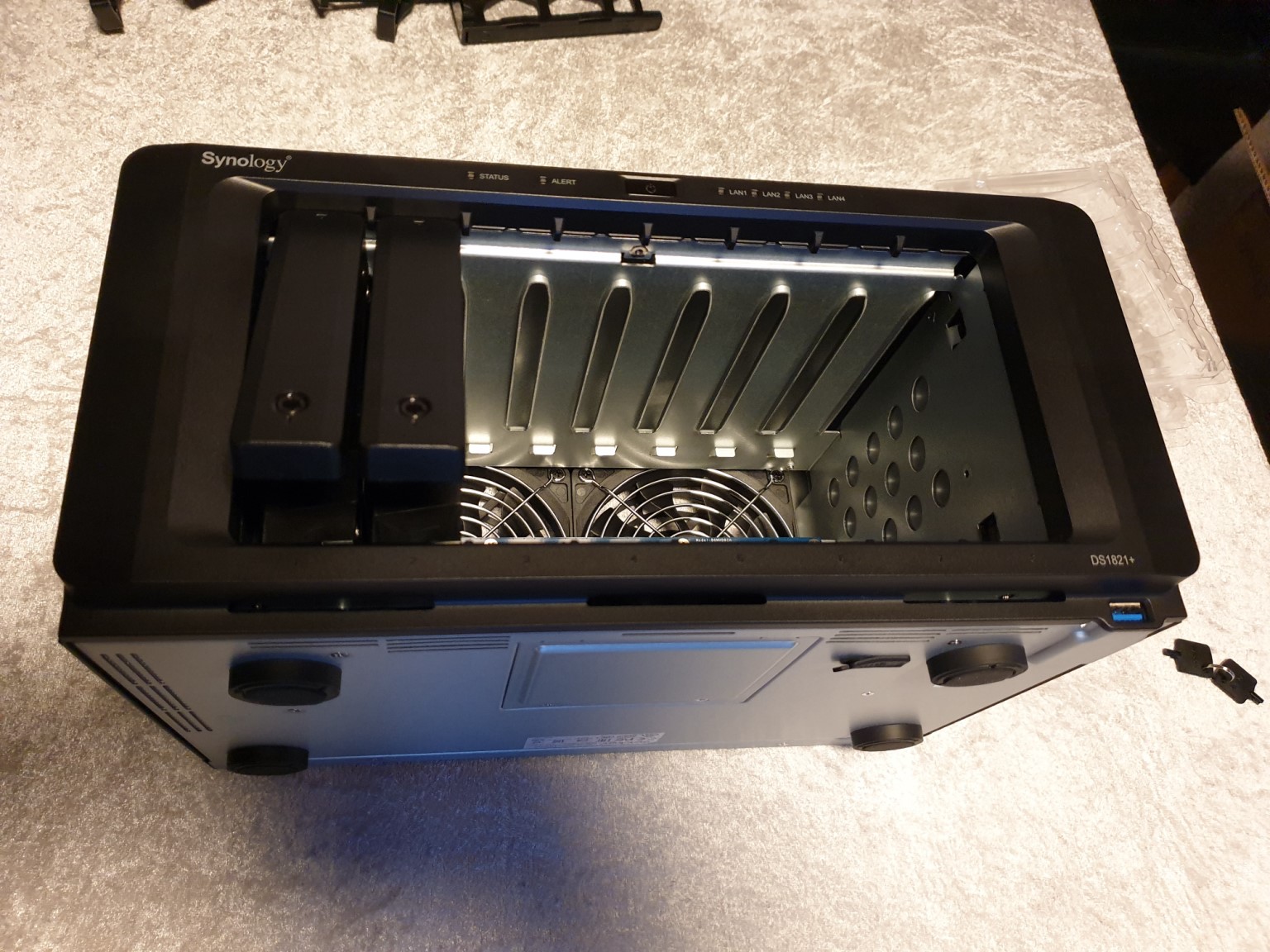
Installeringen af drive-bays er så nemt som det nu kunne være. Sæt dem ind på skinnen, hvorefter du kan klikke dem på plads i bunden.
Test
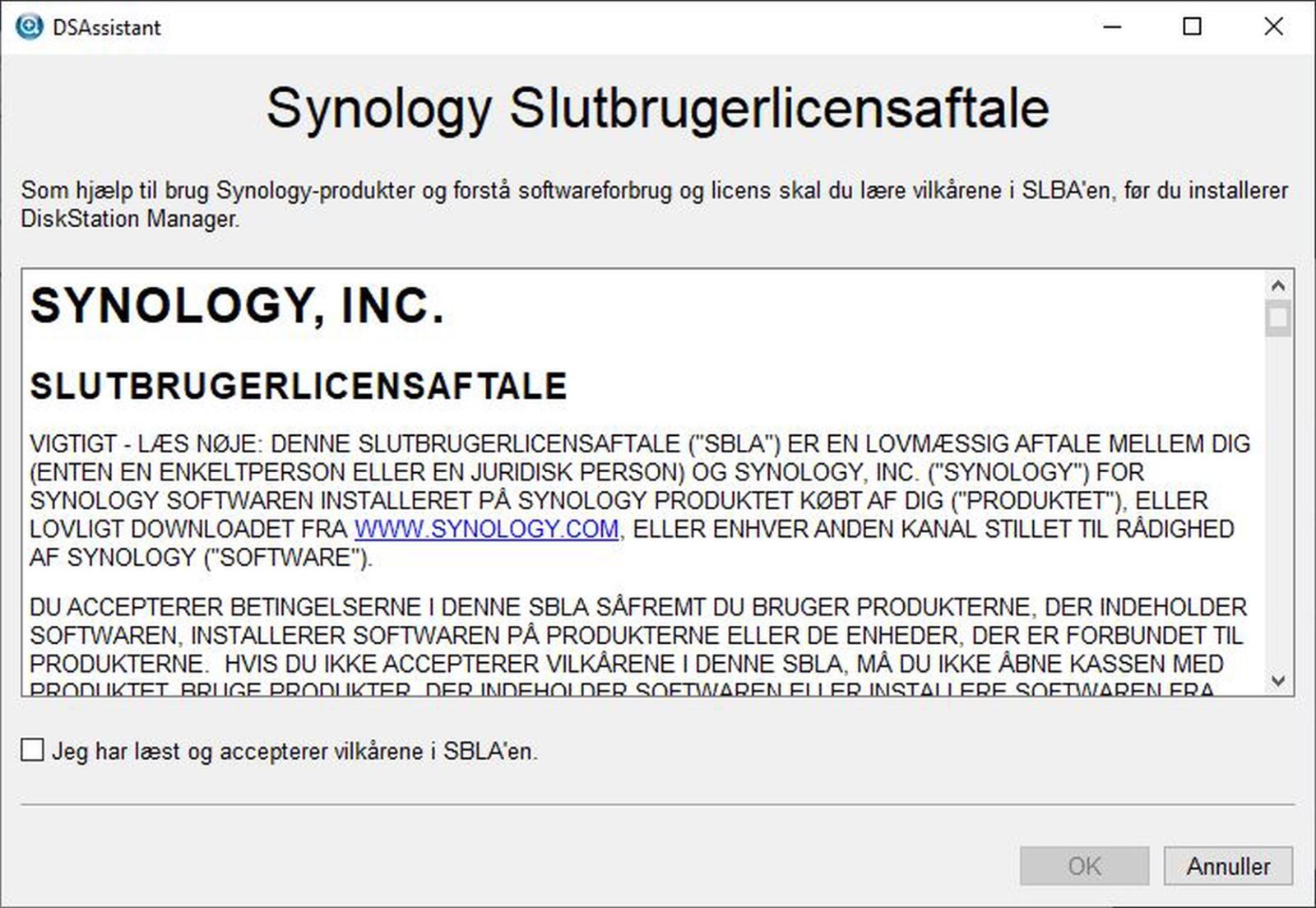
For at komme ordenligt i gang, skal du starte med at læse slutbrugerlicensaftalen, hvilke jeg selvfølgelig ikke gjorde. Rul ned til bunden og klik ”OK”, for at komme i gang!
Herefter bliver du hurtigt navigeret over til deres web-assistent for, at afslutte konfigurationen. Der vil blive installeret DSM (DiskStationManager), som er Synology’s styresystem på din NAS. Derefter går installeringsprocessen i gang, og du skal oprette administrationsbrugeren. Alt var nemt og hurtigt overstået, hvorfor der ikke blev oplevet megen forvirring under denne opstart. Små femten minutter så var jeg inde i styresystemet.
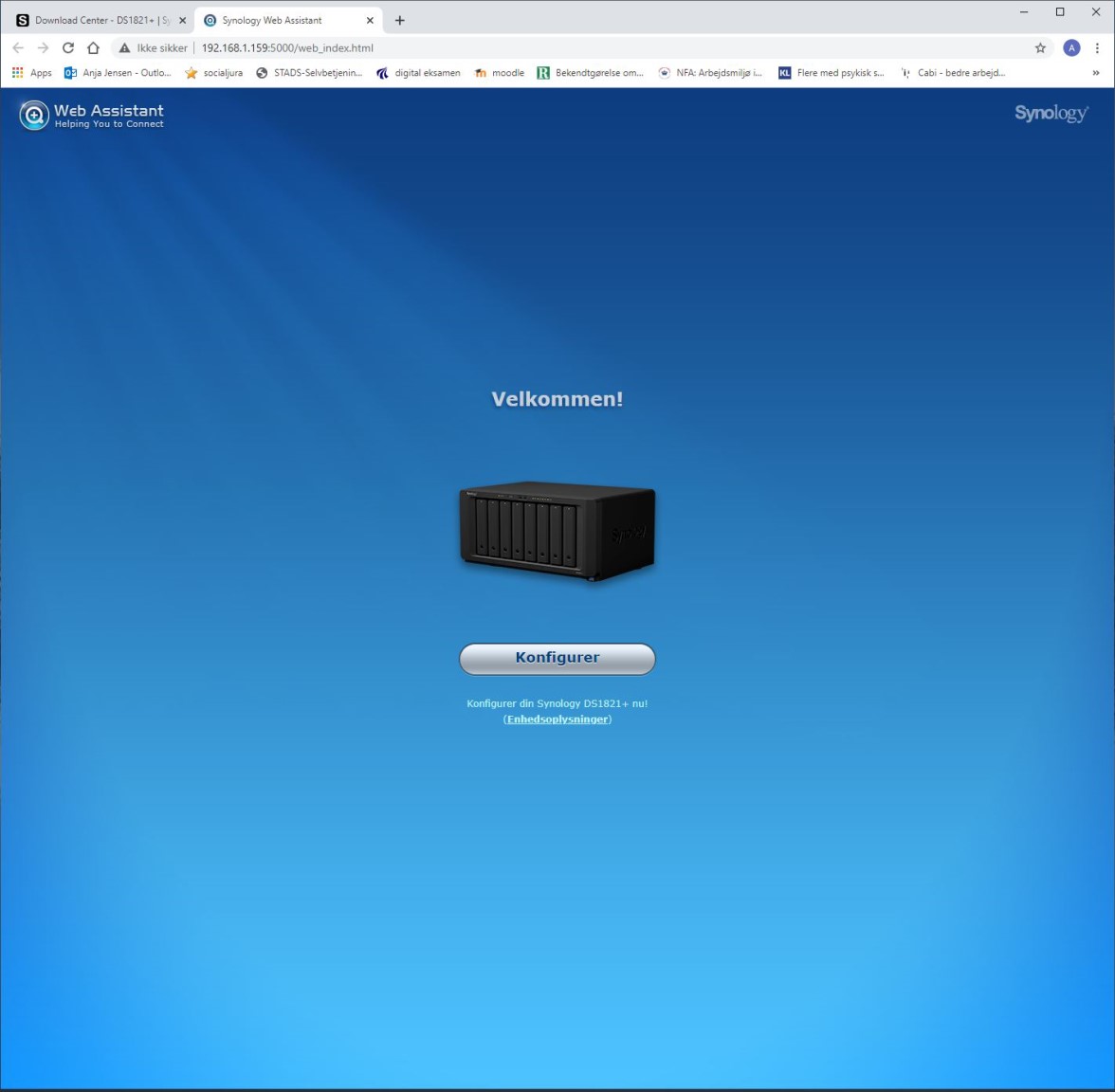
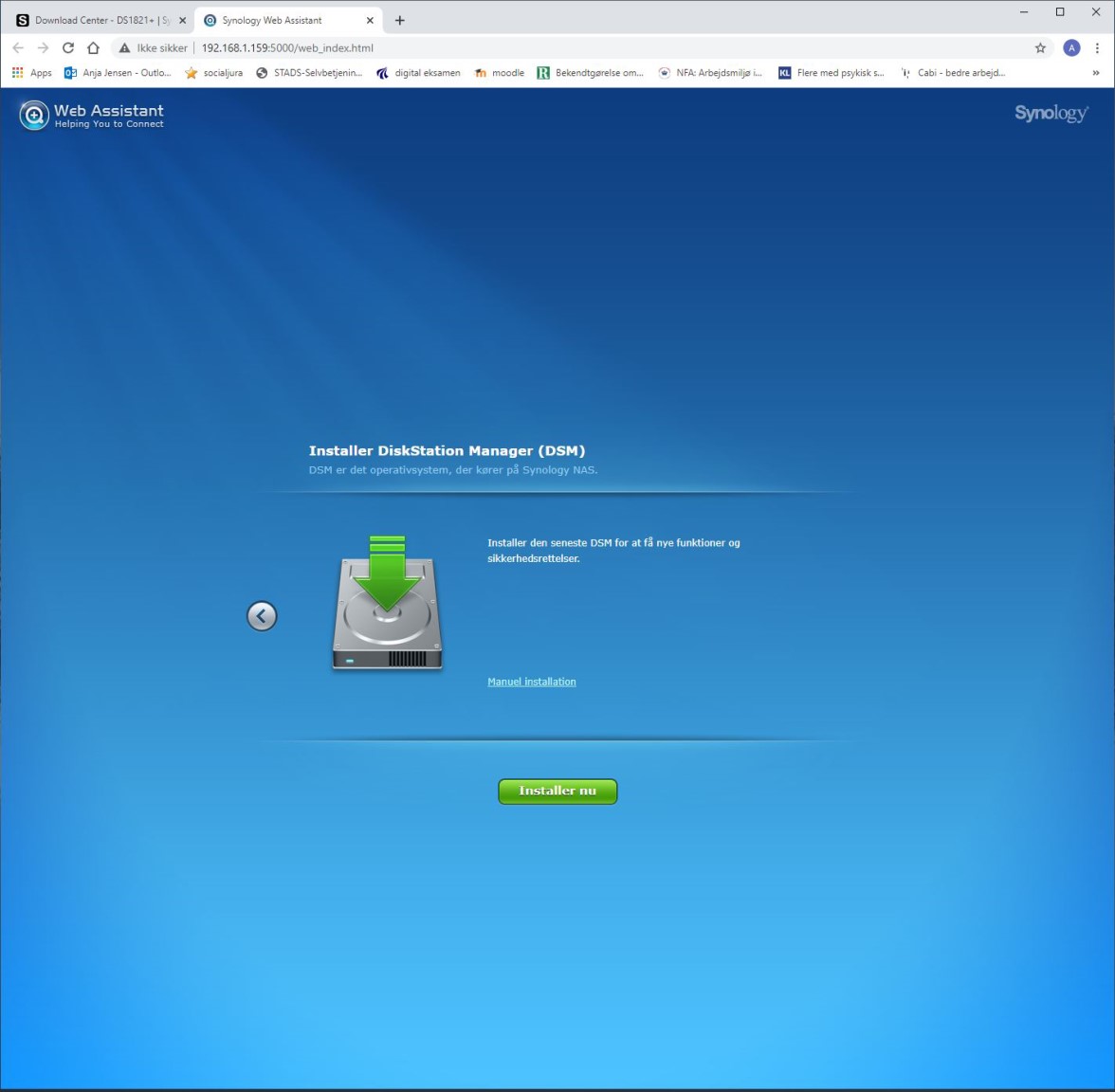
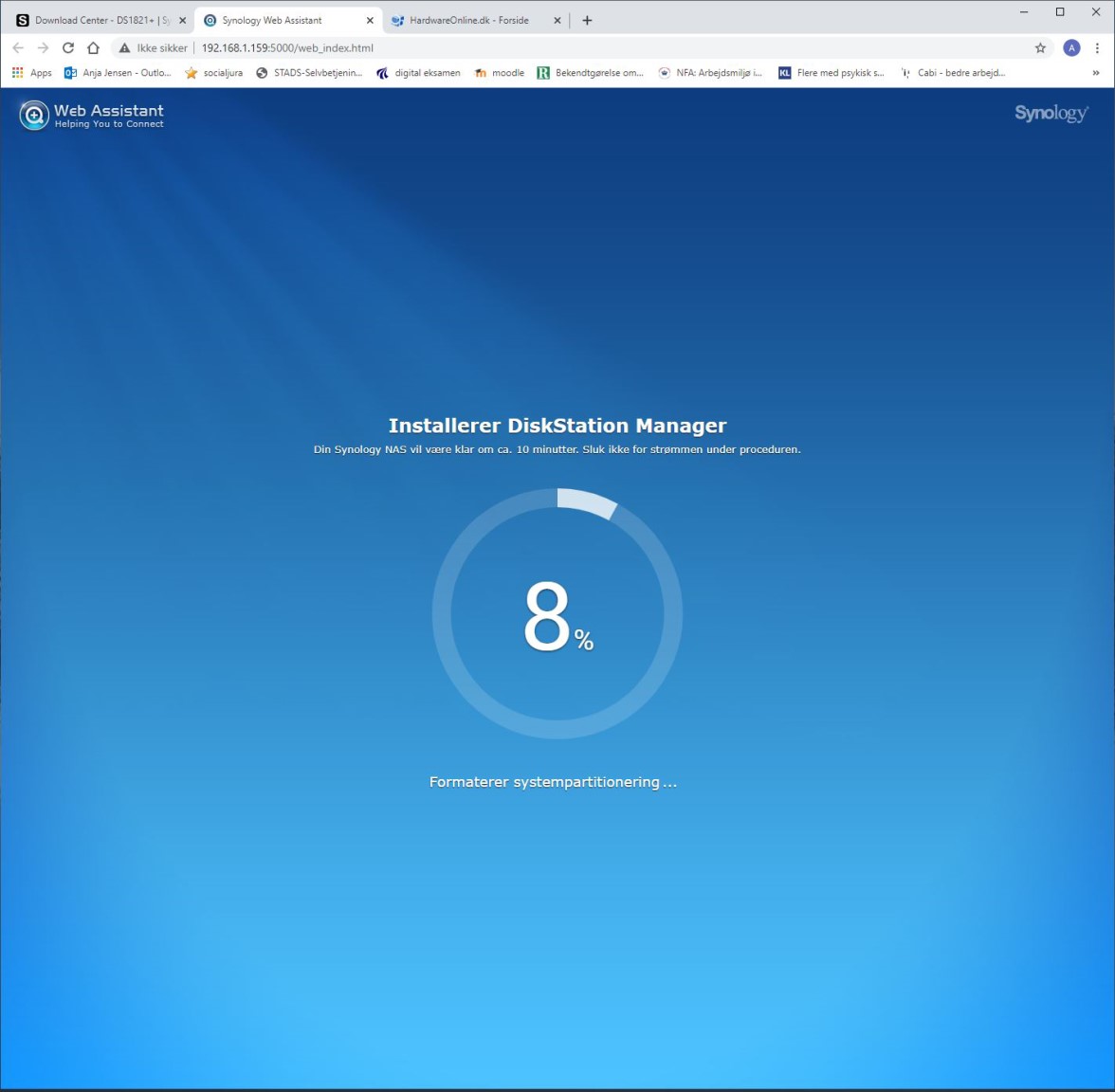
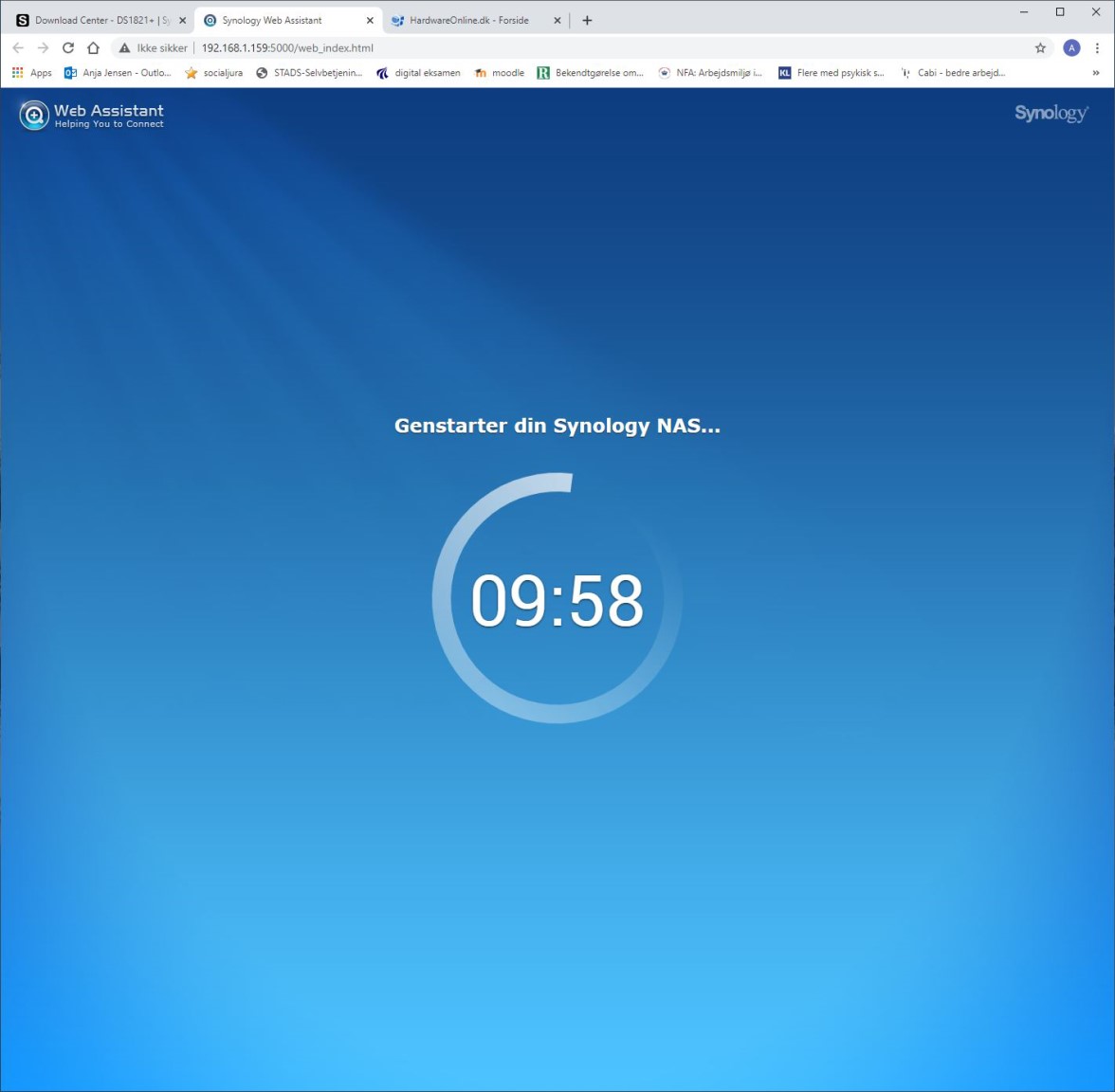
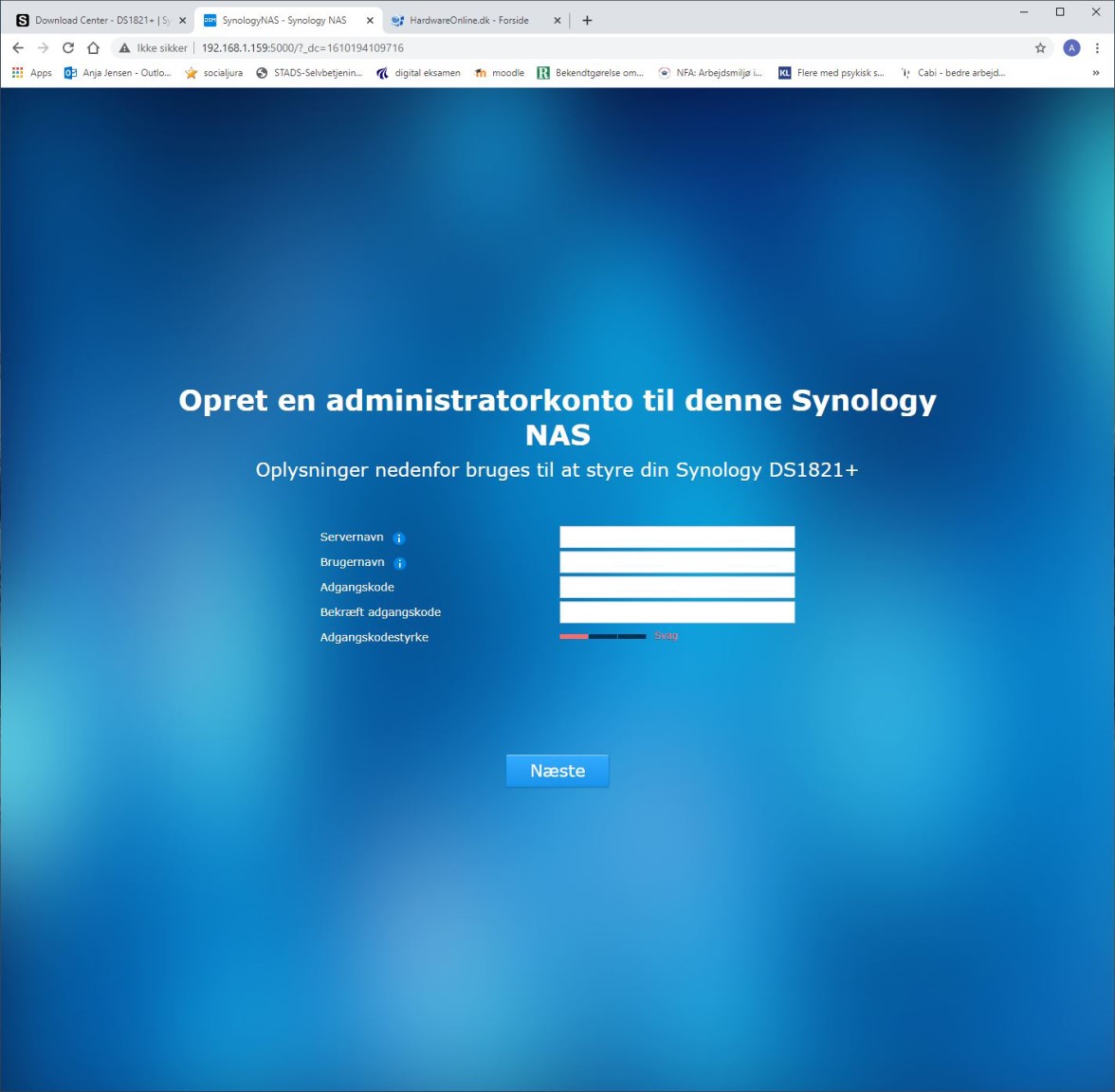
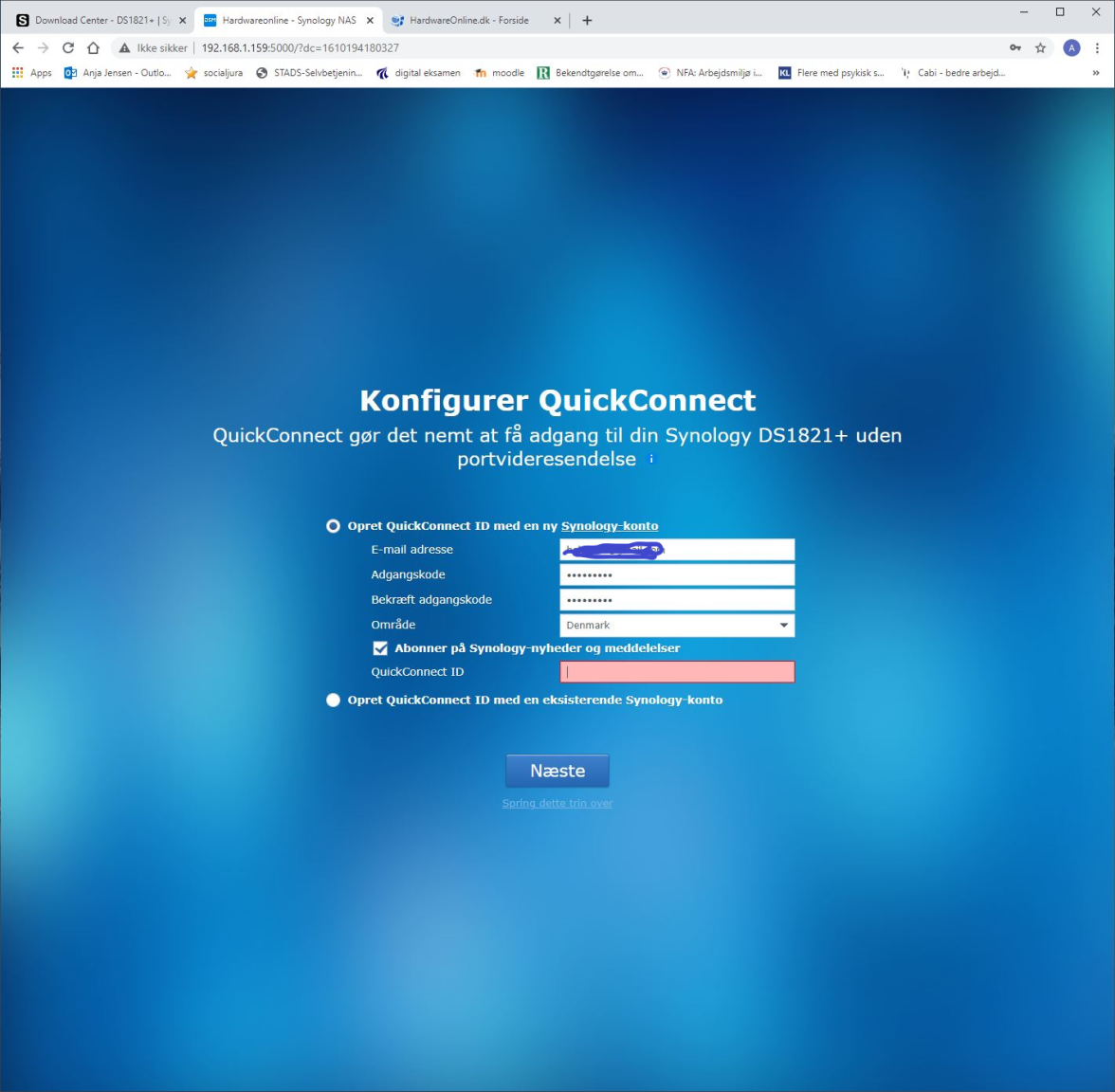
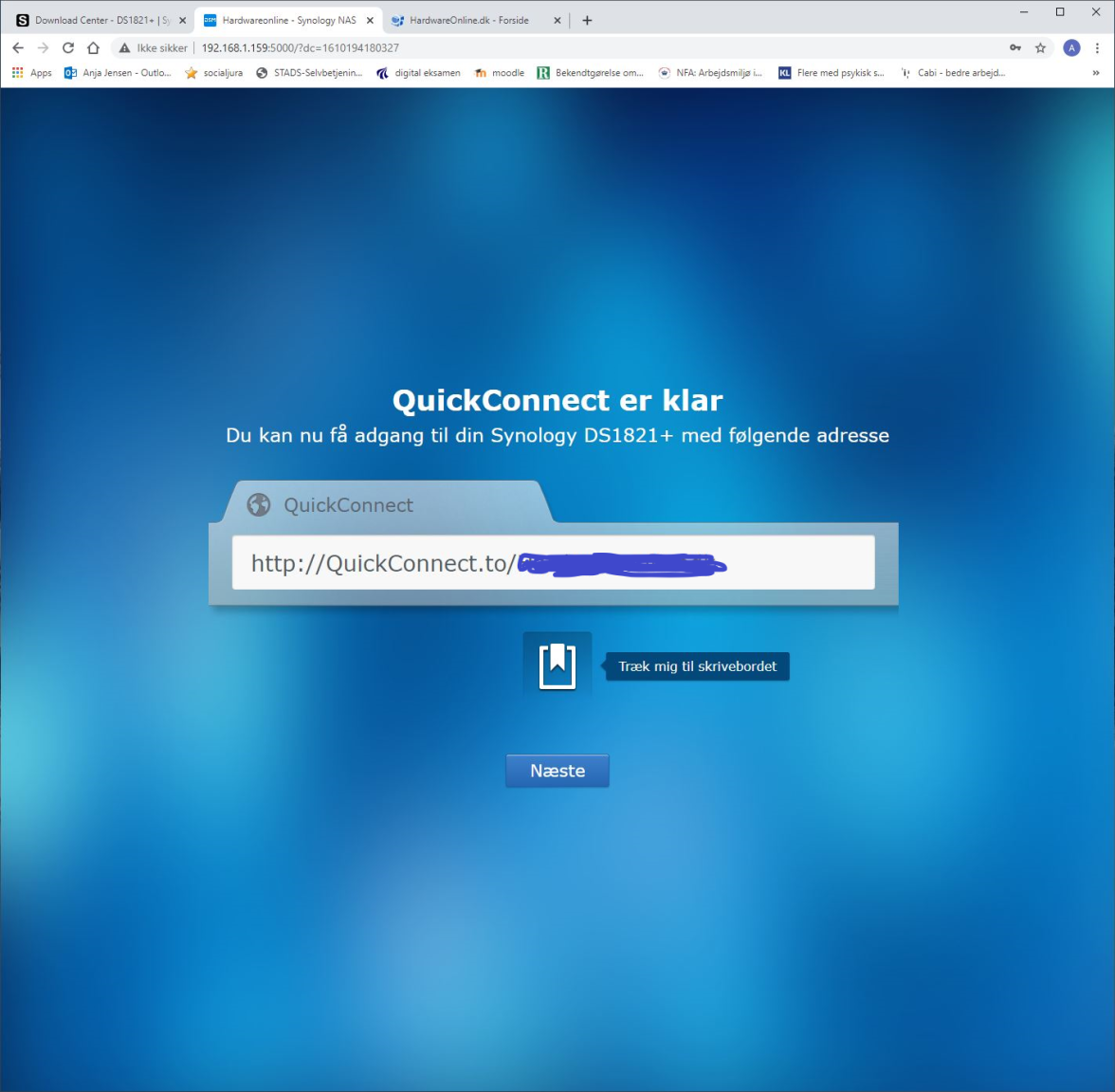
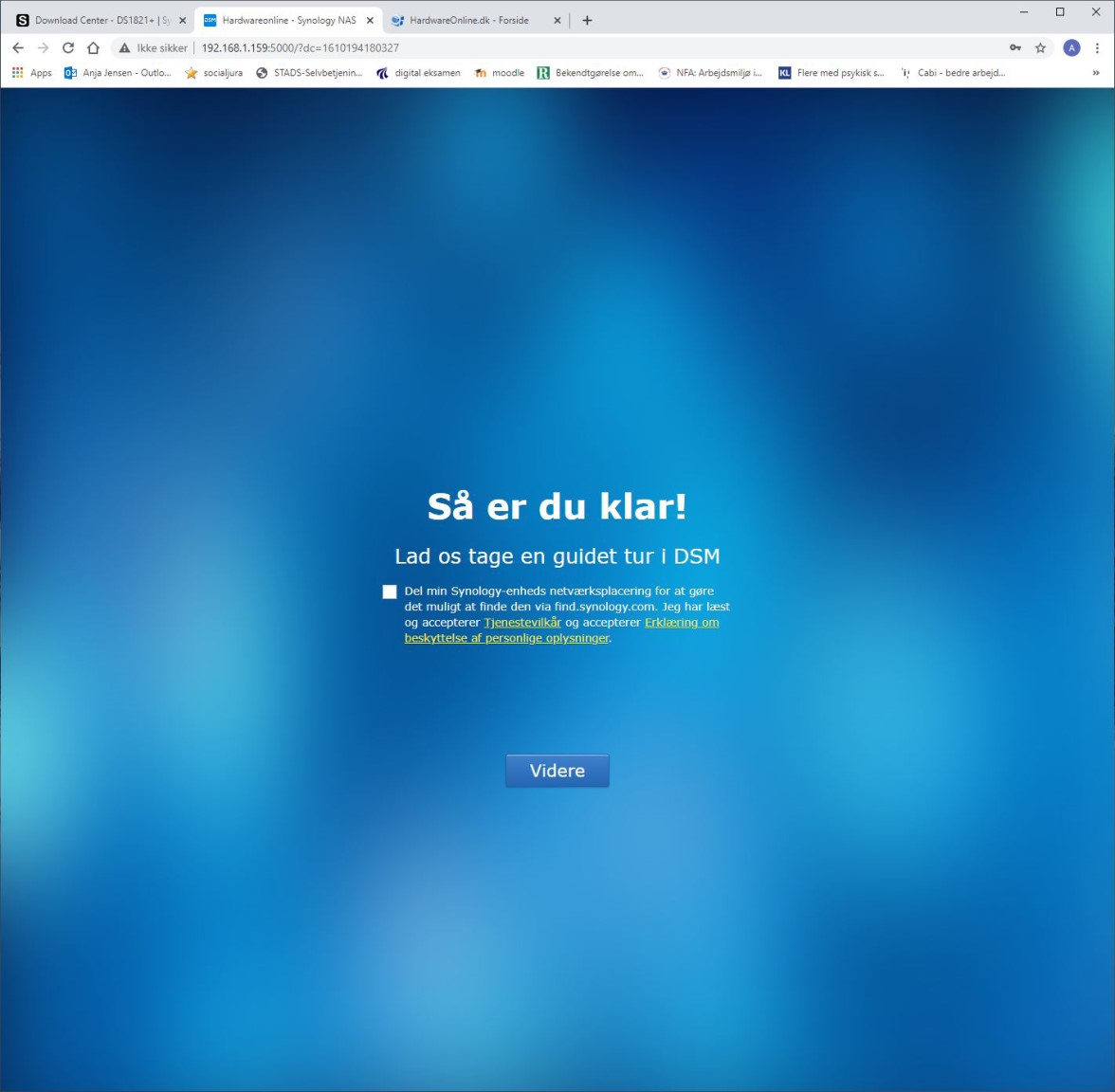
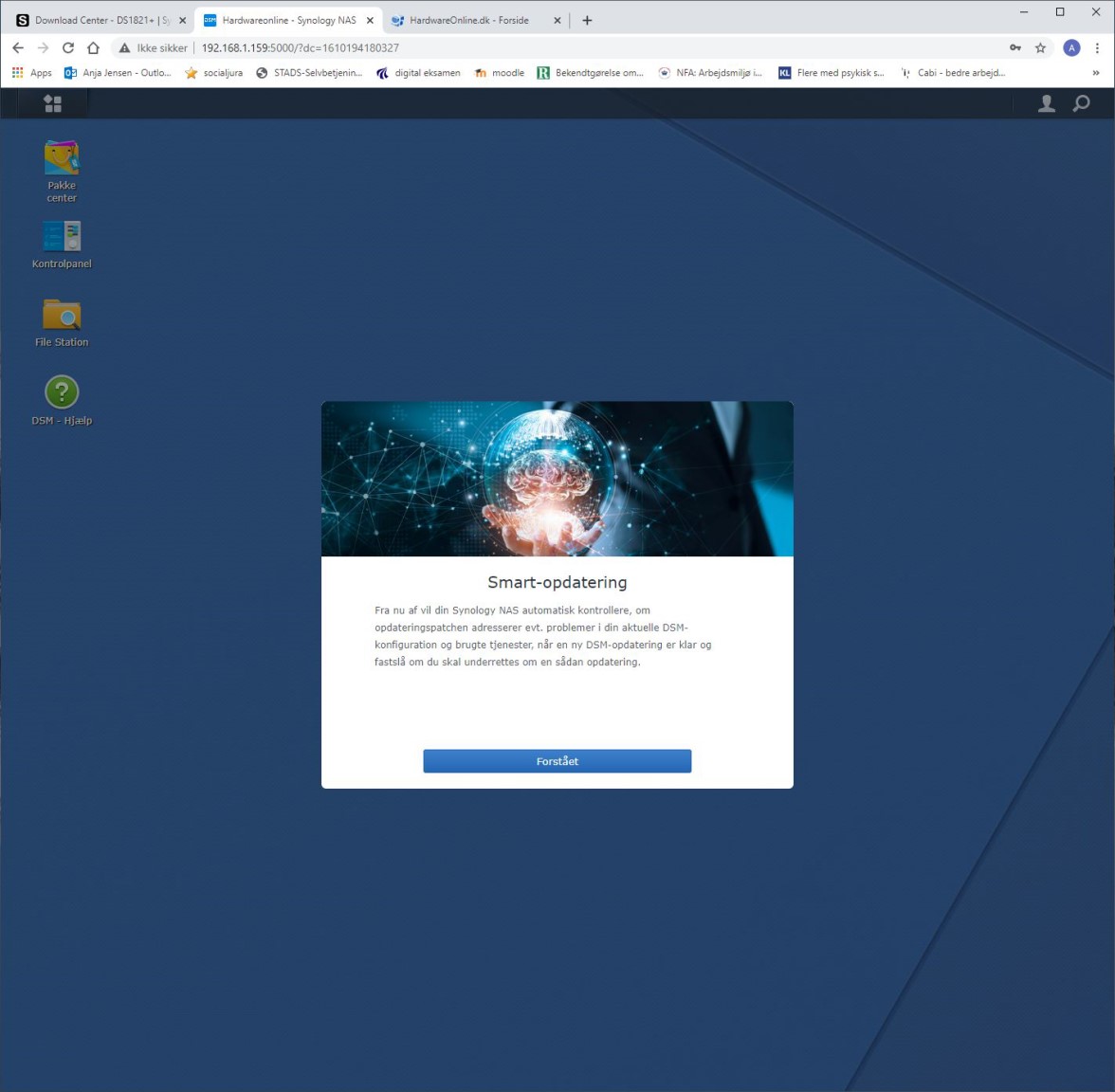
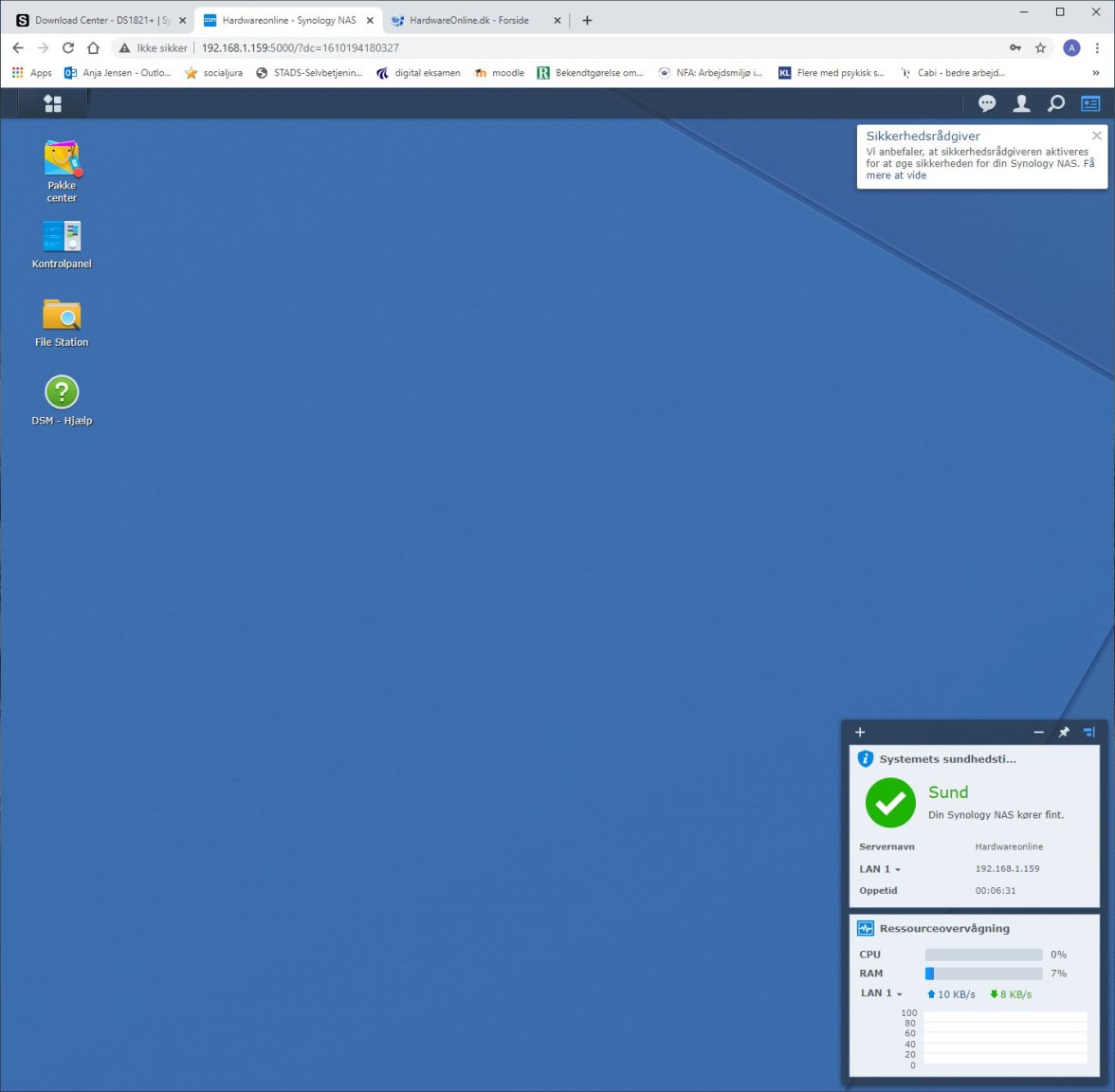
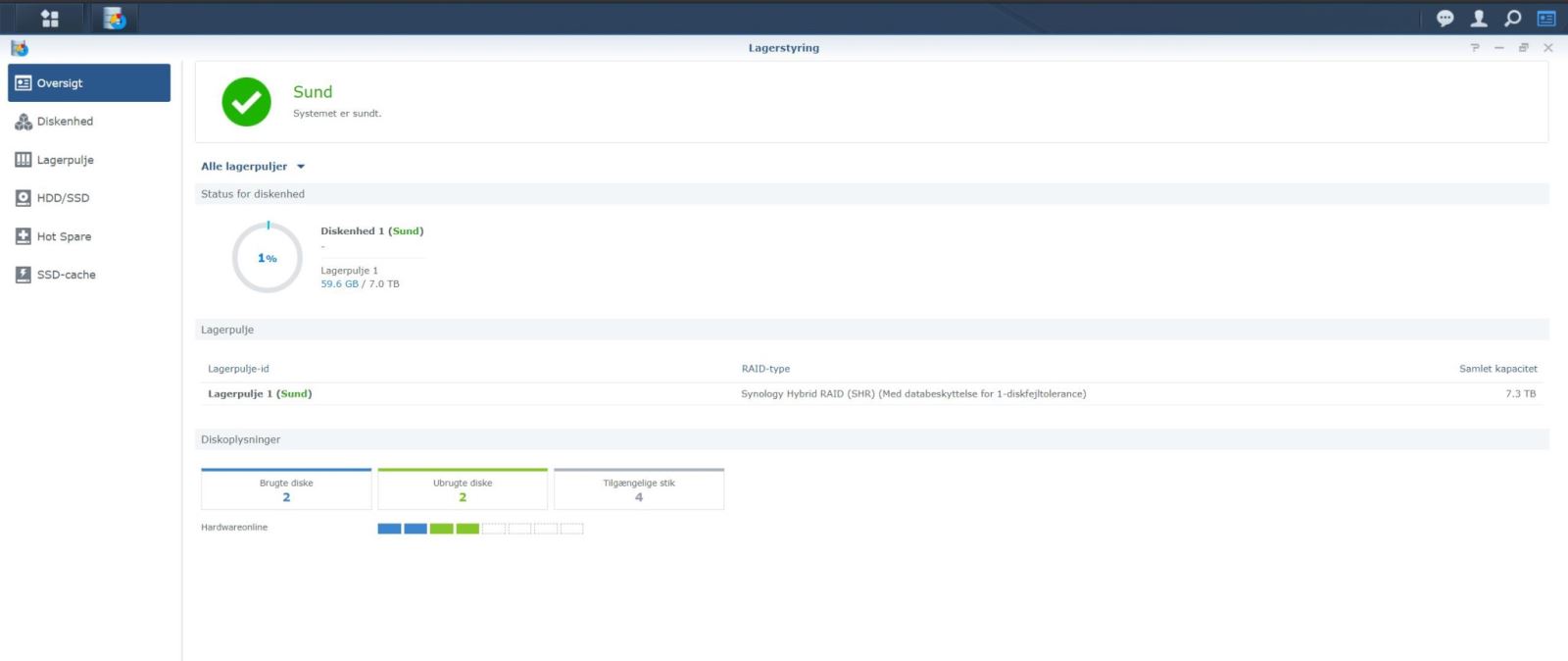
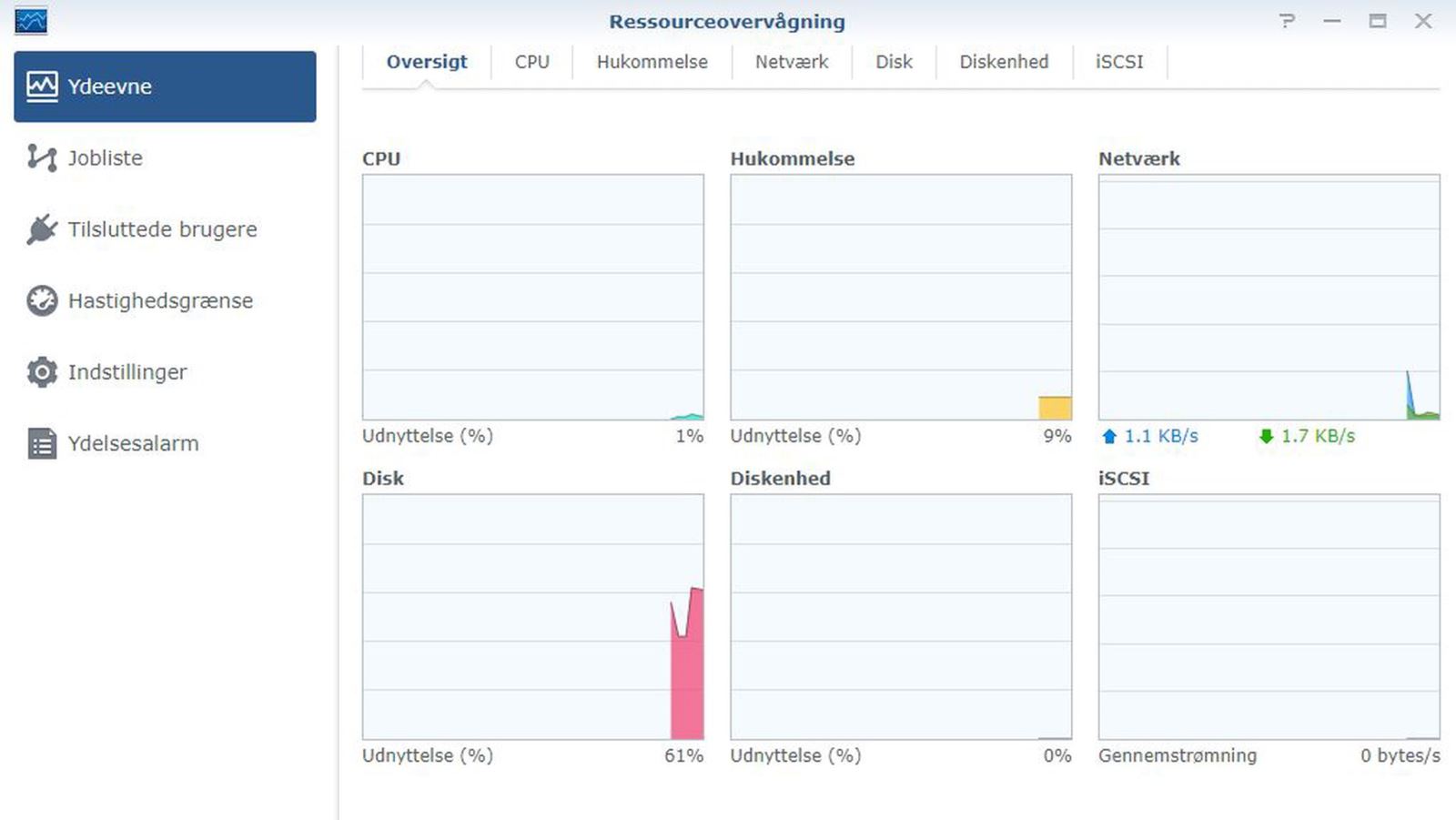
Afslutningsvis skal du opsætte dit Quick Connect ID, sådan at du kan tilgå din NAS fra andre enheder. Jeg kom ind i styresystemet! Synology har ingen ændringer udført hertil, hvorfor jeg foretrækker dens enkelthed, Synology’s styrestems enkelthed gør det nemt, at navigere i systemets menuer, hvor du efter oprettelsen skal have opsat dine harddiske i den ønskede konfiguration. Jeg startede afsnittet ud med, at oprette SHR-konfiguration i opnåelsen af god sikkerhed. Det samme kunne jeg gøre med de senere tilføjede to diske. På startskærmen kan du holde øje med systemets sundhed og ressourcebrug. Det er ikke meget anderledes end hos andre NAS systemer og producenter, hvor det blot er designet der afviger lidt fra hinanden.
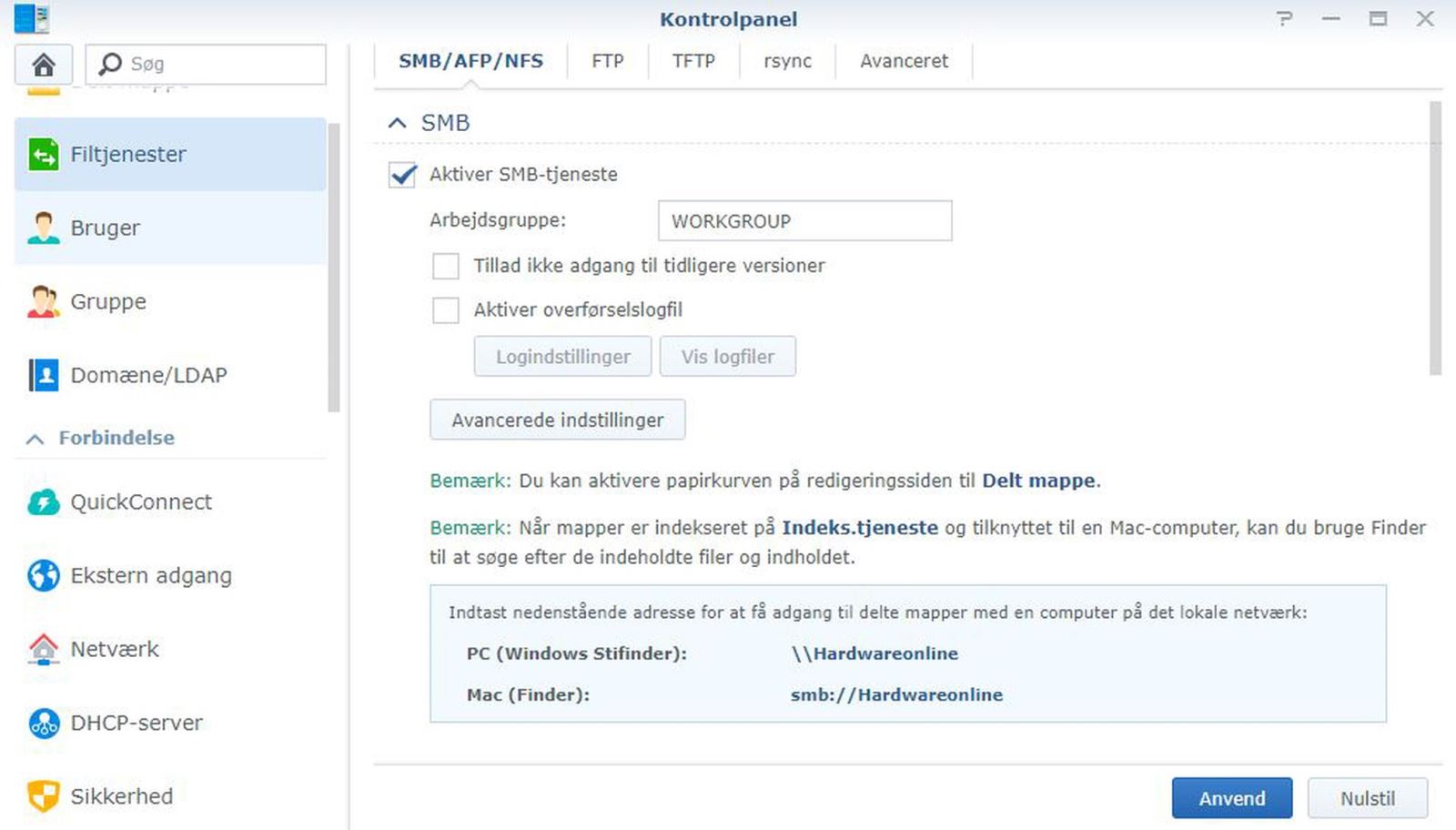
Jeg vil ikke teste overførelseshastigheden på DS1821+. Hjemmets maksimale overførselshastighed varierer nemlig alt efter, hvilken Router og Switch du anvender, og hvordan du selv har valgt at opsætte din NAS. Med DS1821+ får du 1 GbE-forbindelse, som jeg synes godt kunne havde været minimum 2.5 eller 5 GbE til en NAS i denne prisklasse. Men hvis du kun benytter den til opbevaring af mindre filstørrelser, så er det nok ikke noget du bemærker. Jeg vil dog ikke anbefale en NAS i denne størrelsesorden alene til dette formål, hvorfor jeg synes, forbindelseshastigheden er i den lave ende her i år 2021. Mange andre producenter har allerede normalen på minimum 2.5 GbE, når vi er oppe i dette prisniveau. DS1821+ har fire Ethernet porte, hvor det er forventet at køre med Link Aggregation, som du har mulighed for her. Det skal nævnes, at det kræver en Switch eller router som tilbyder manuel styring, hvorfor du kan opsætte dette.
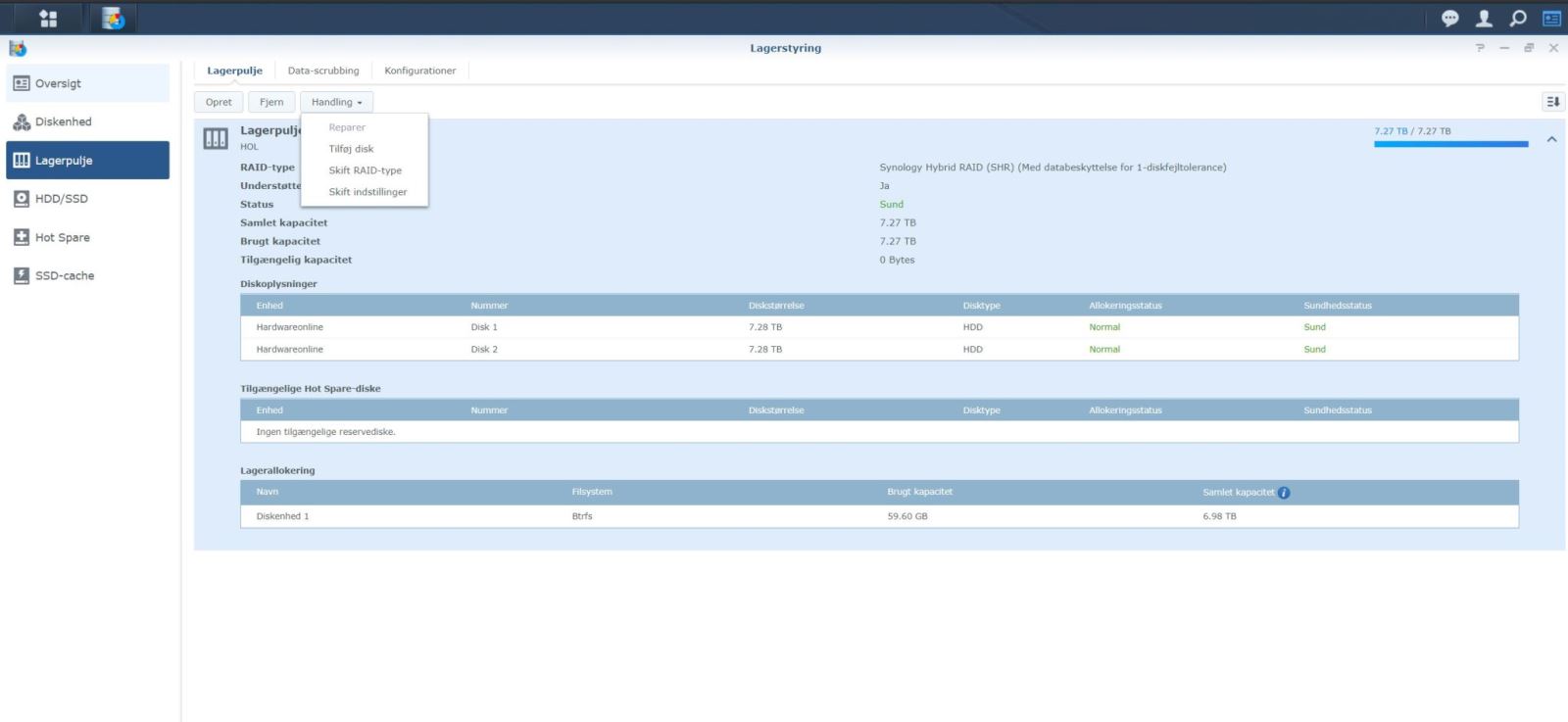
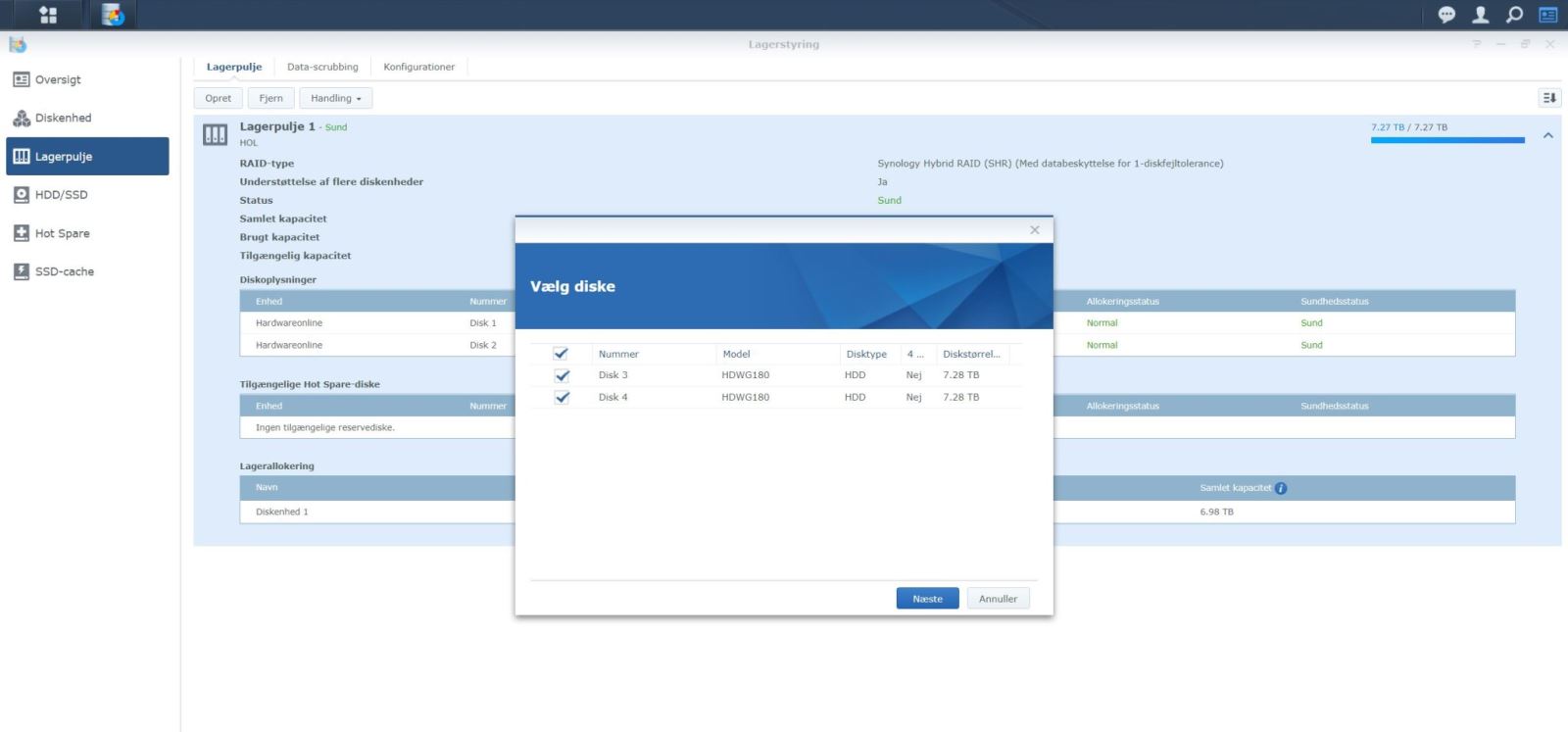
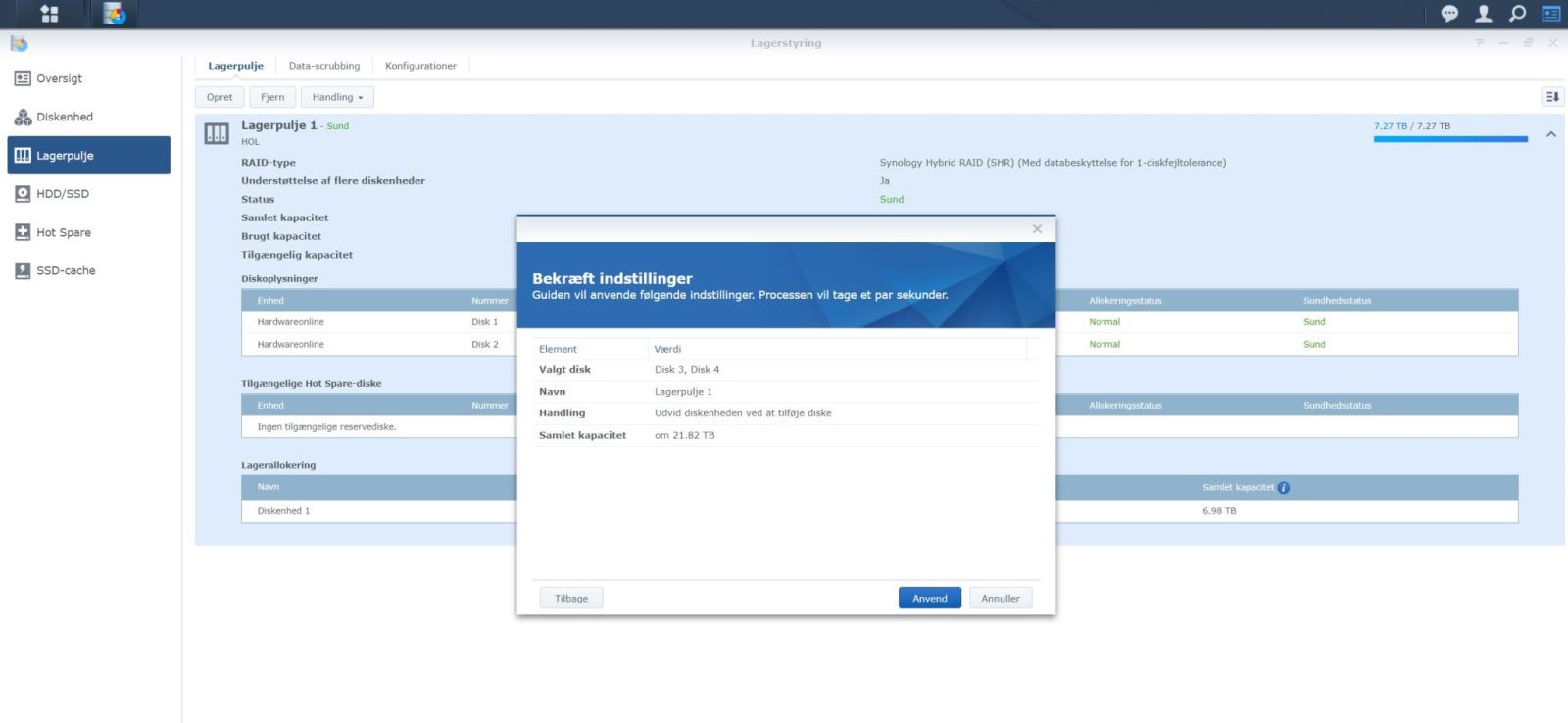
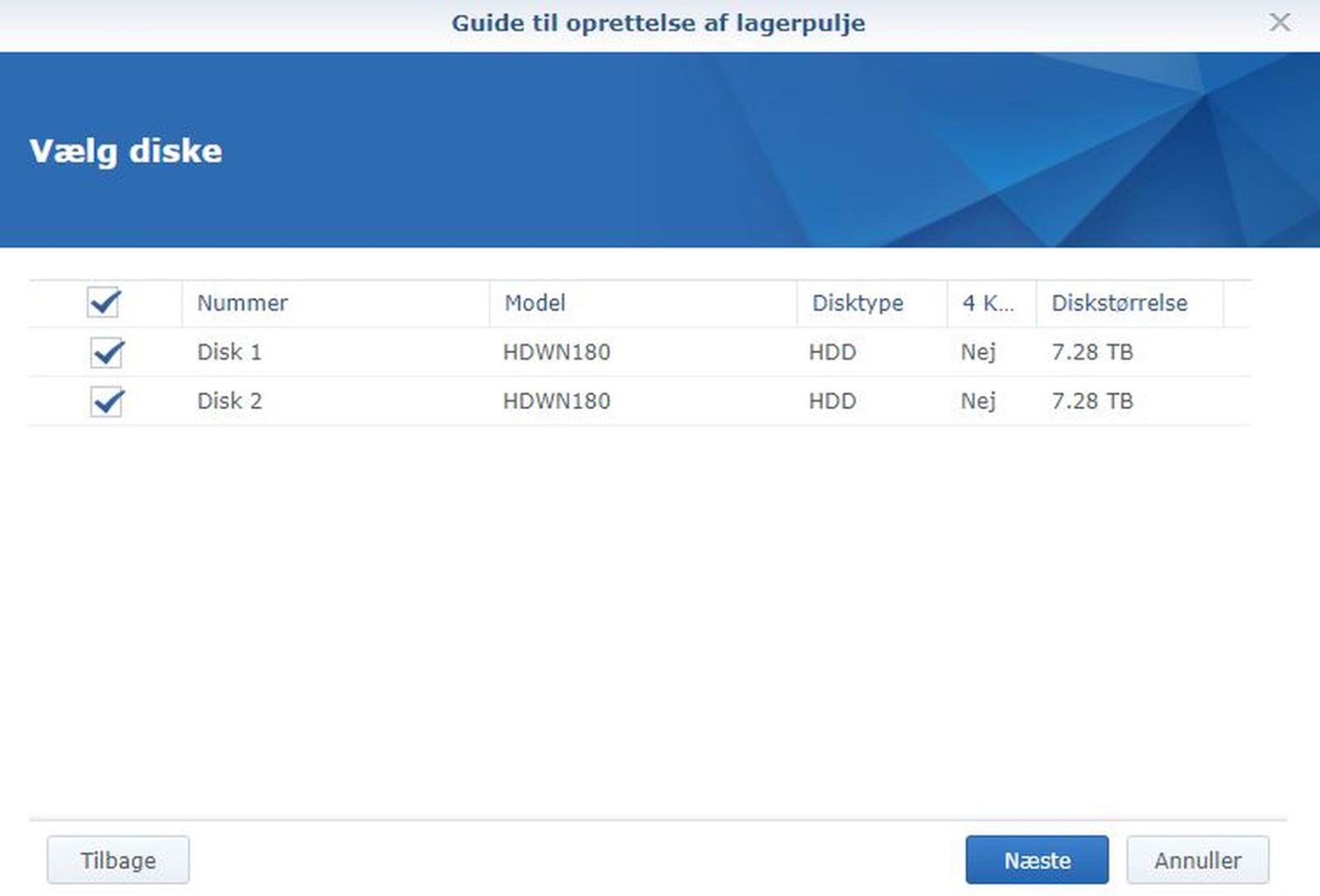
Jeg har til start oprettet SHR-raid med to nævnte 3.5” harddiske; Toshiba N300 8 TB. Hvorefter jeg installerede to yderligere harddiske, som sagtens kan installeres mens systemet kører, som selvfølgelig er en klar fordel med hotswapable Bays. Men det er vist normalen og forventet af NAS-systemer i dag. Hvis en harddisk går i stykker, så kan du opsætte sin NAS således, at du kan skifte harddisken ud med en anden uden at miste data. For dig som er velkendt indenfor NAS-systemer, så er dette nok et alment krav i opsætningen. Den sikkerhed får du, hvis du opsætter dit NAS i SHR-konfiguration. SHR fås kun på udvalgte modeller herunder 1821+, hvor du faktisk kun behøver to diske for denne opsætning. SHR giver dig en sikkerhed for tab af harddiske, hvorfor du har mulighed for SHR2, som giver dig en sikkerhed på hele to harddiske fremfor kun en i SHR(1). SHR-opsætningen tager en del tid i oprettelsen, hvor det i mit tilfælde med 2x 8 TB harddiske tog en halv dags tid i opsætningen af SHR.
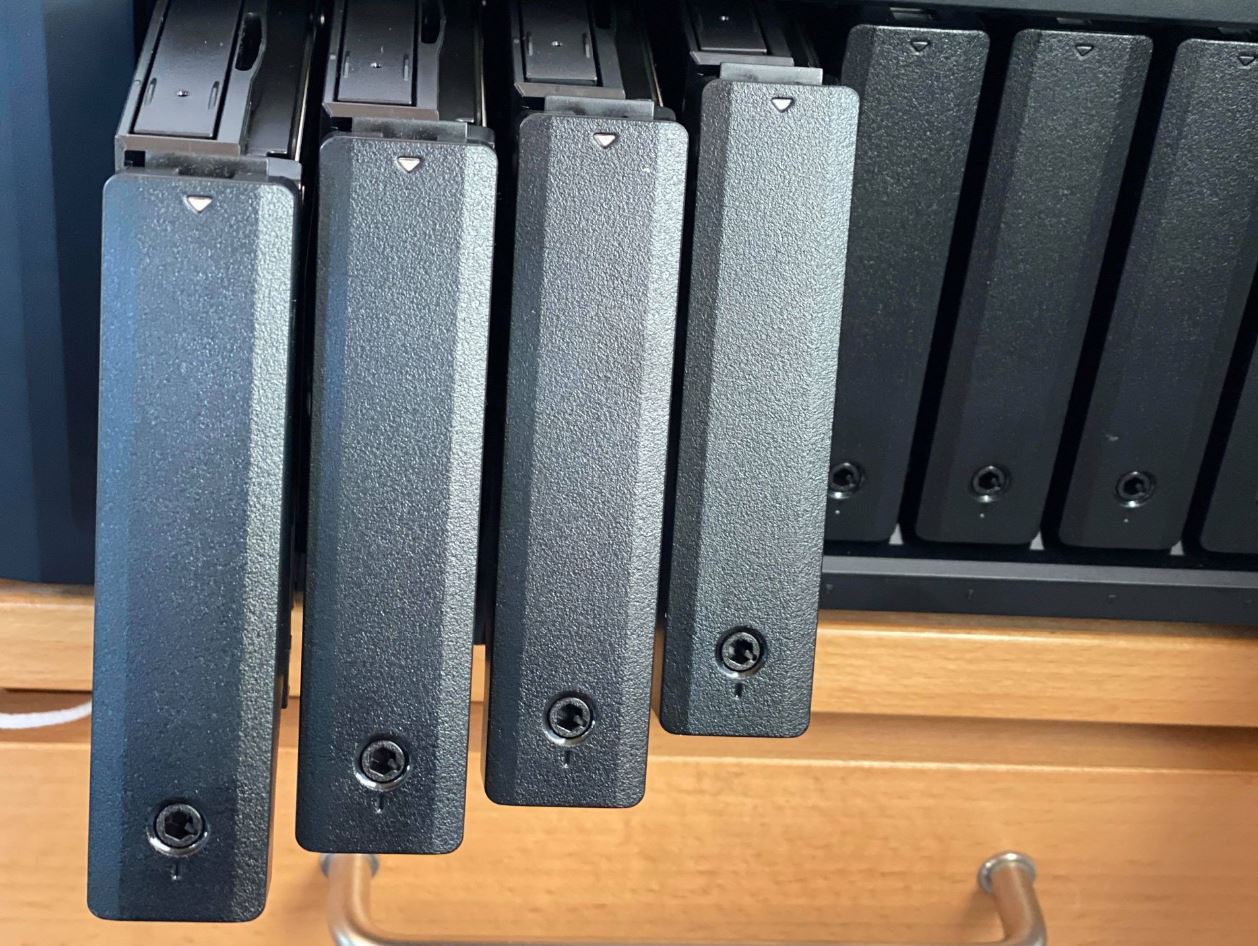
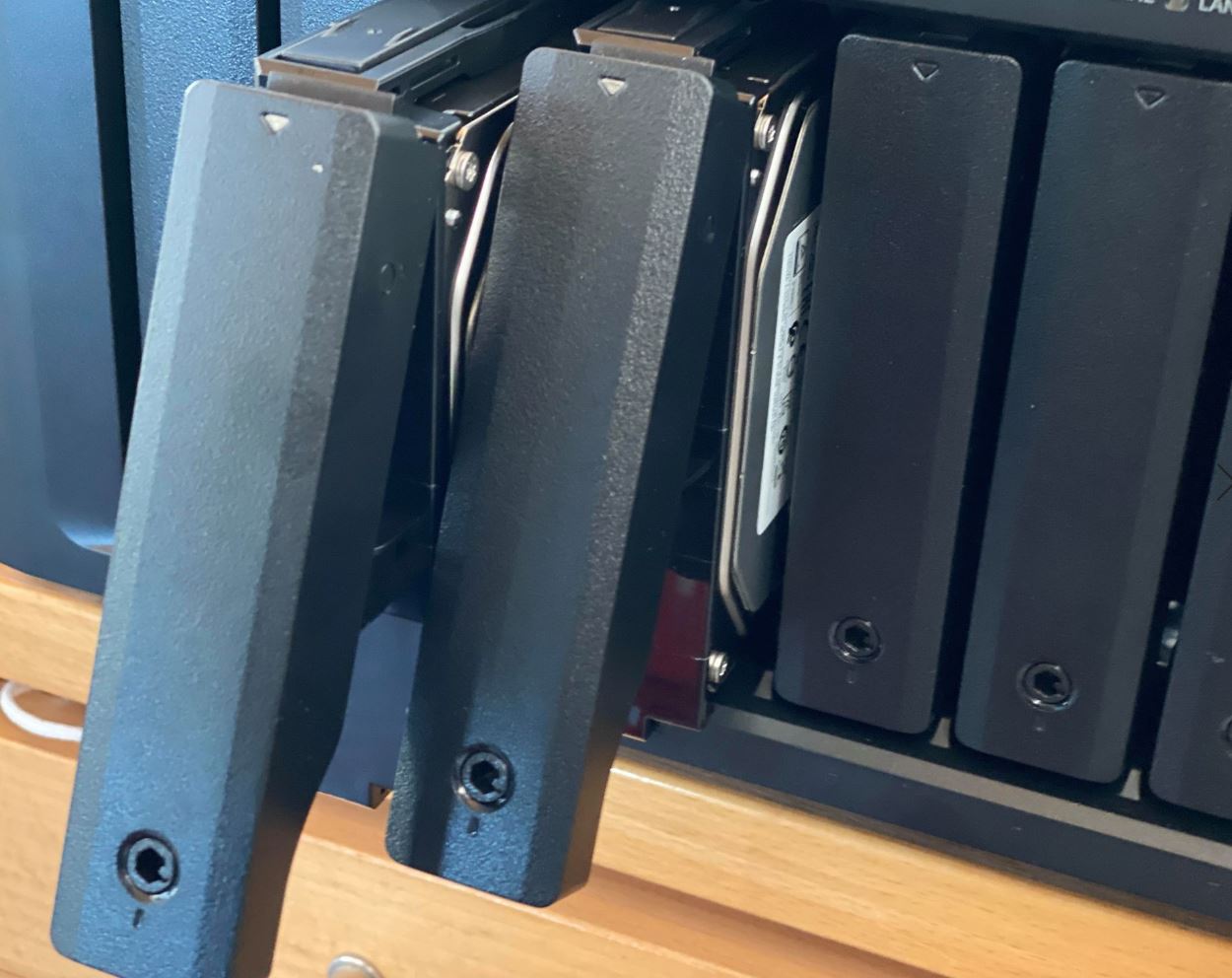
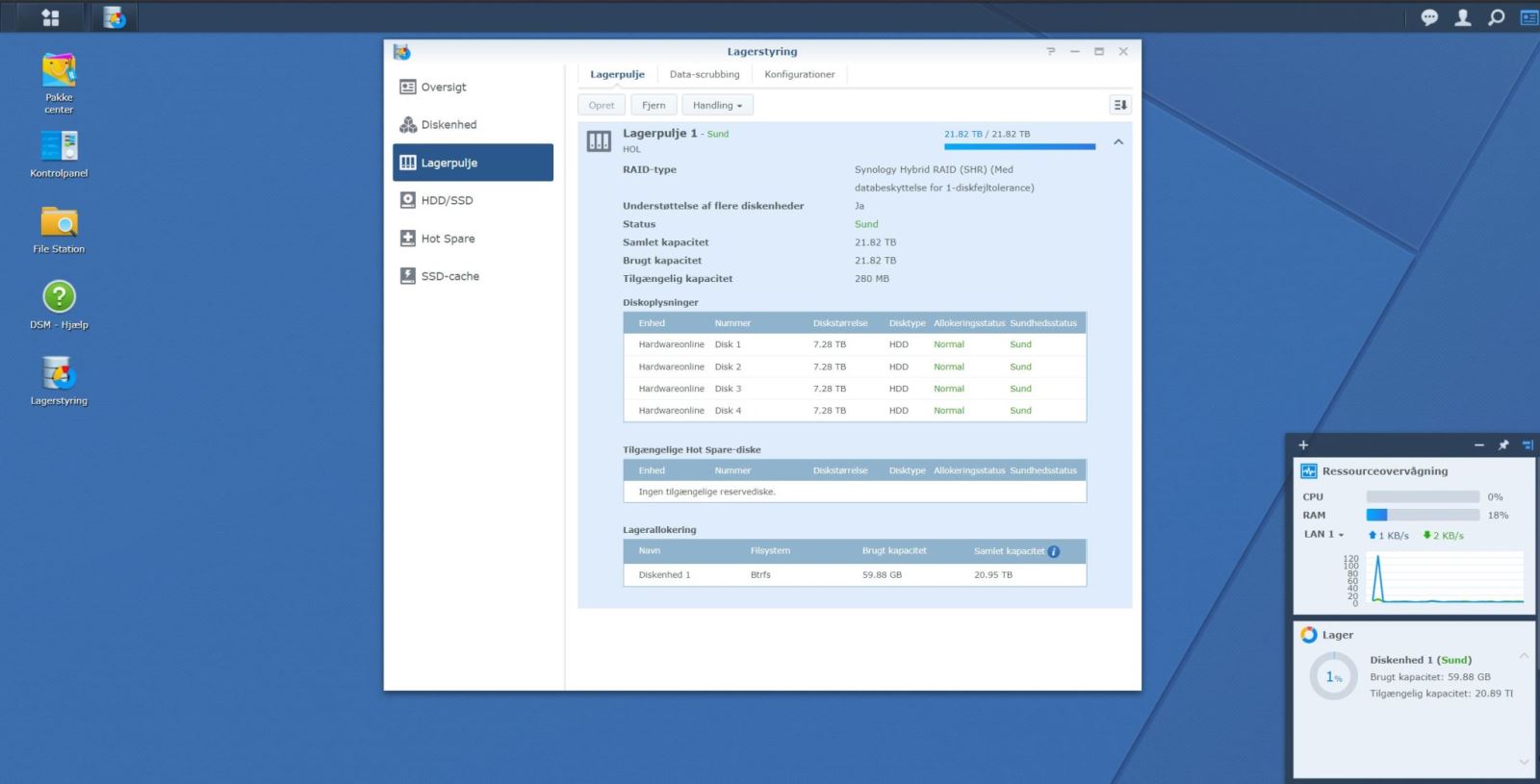
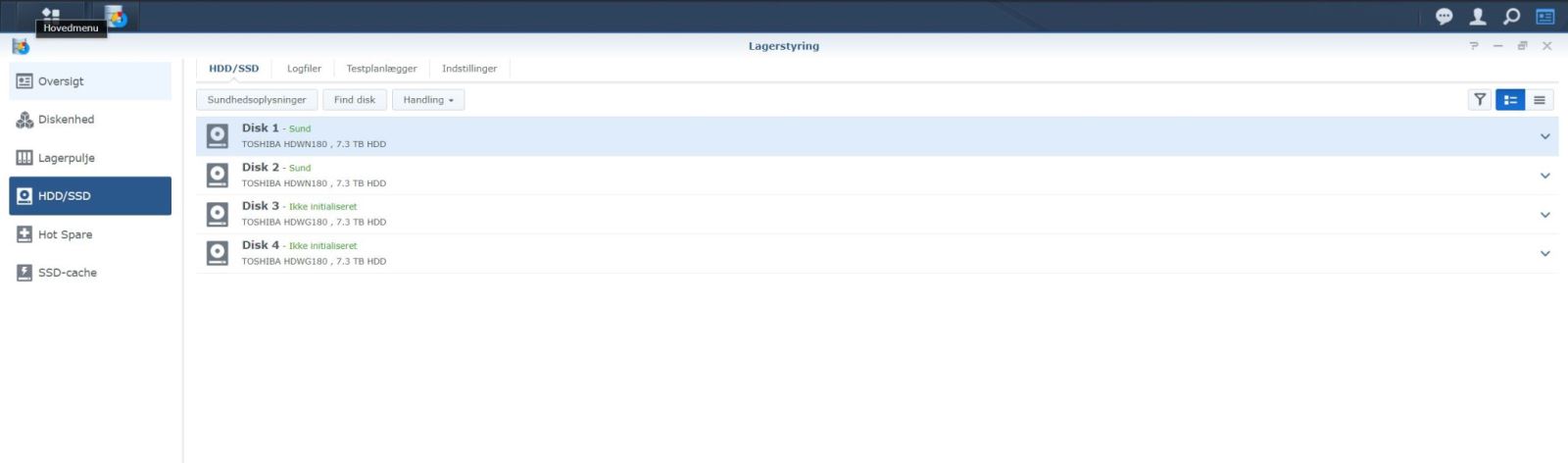
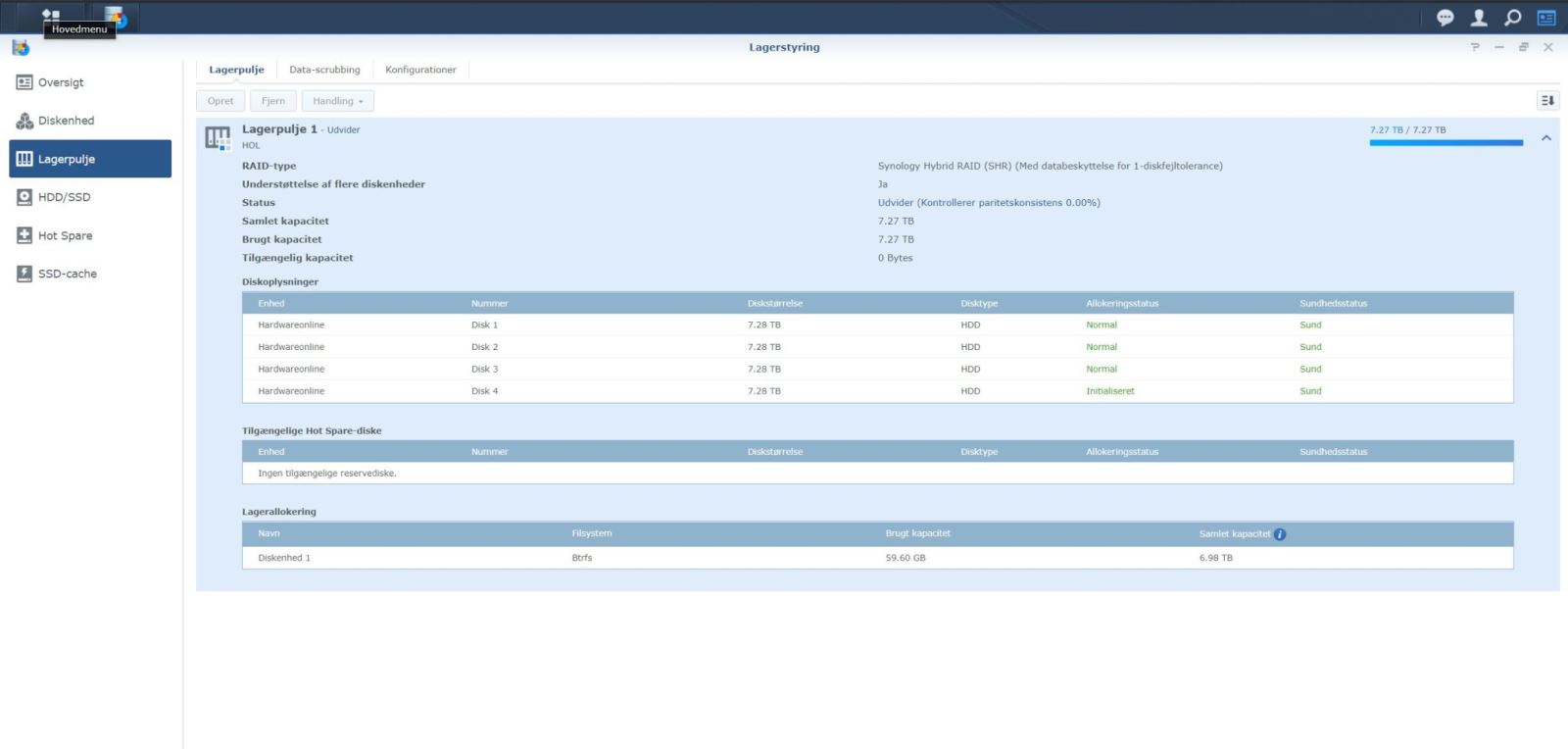
I nedenstående billede kan du se alle fire harddiske, som nu er blevet færdig med SHR-opsætningen. Jeg startede med at lave SHR på de to første, som tog cirka 24 timer, hvorefter de sidste to tog i omegnen af 90 timer. Det lyder måske af meget, og afhænger af den samlede kapacitet og hastighed på drev. Du kan stadig gøre brug af serveren i dette tidsrum, hvor du dog kan mærke en reduceret hastighed af gode grunde under oprettelsen af SHR.
DS1821+ har en indbygget strømforsyning på 250W, hvor Synology rapportere cirka 60W under brug, hvor idle-forbruget vil ligge på cirka 26W. Det tænker jeg er rimelig på en 8-bay NAS. For nedkølingen af systemet kommer DS1821+ med 2x 120 mm blæsere, som godt kan høres, hvis du har den tæt på, herunder når du har sat den til at arbejde. Sidstnævnt kan selvfølgelig variere afhængig af, hvilke harddiske du har installeret.
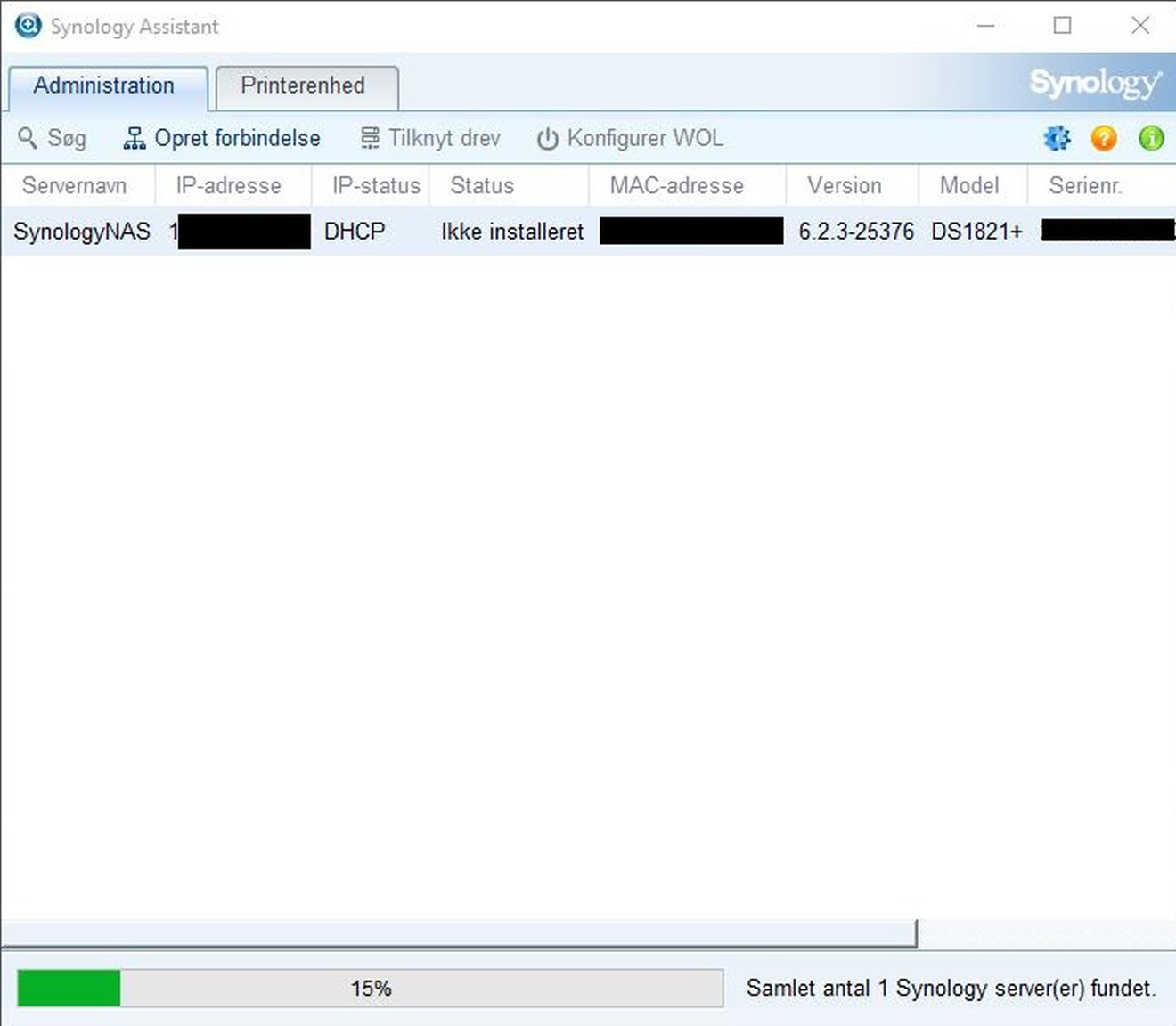
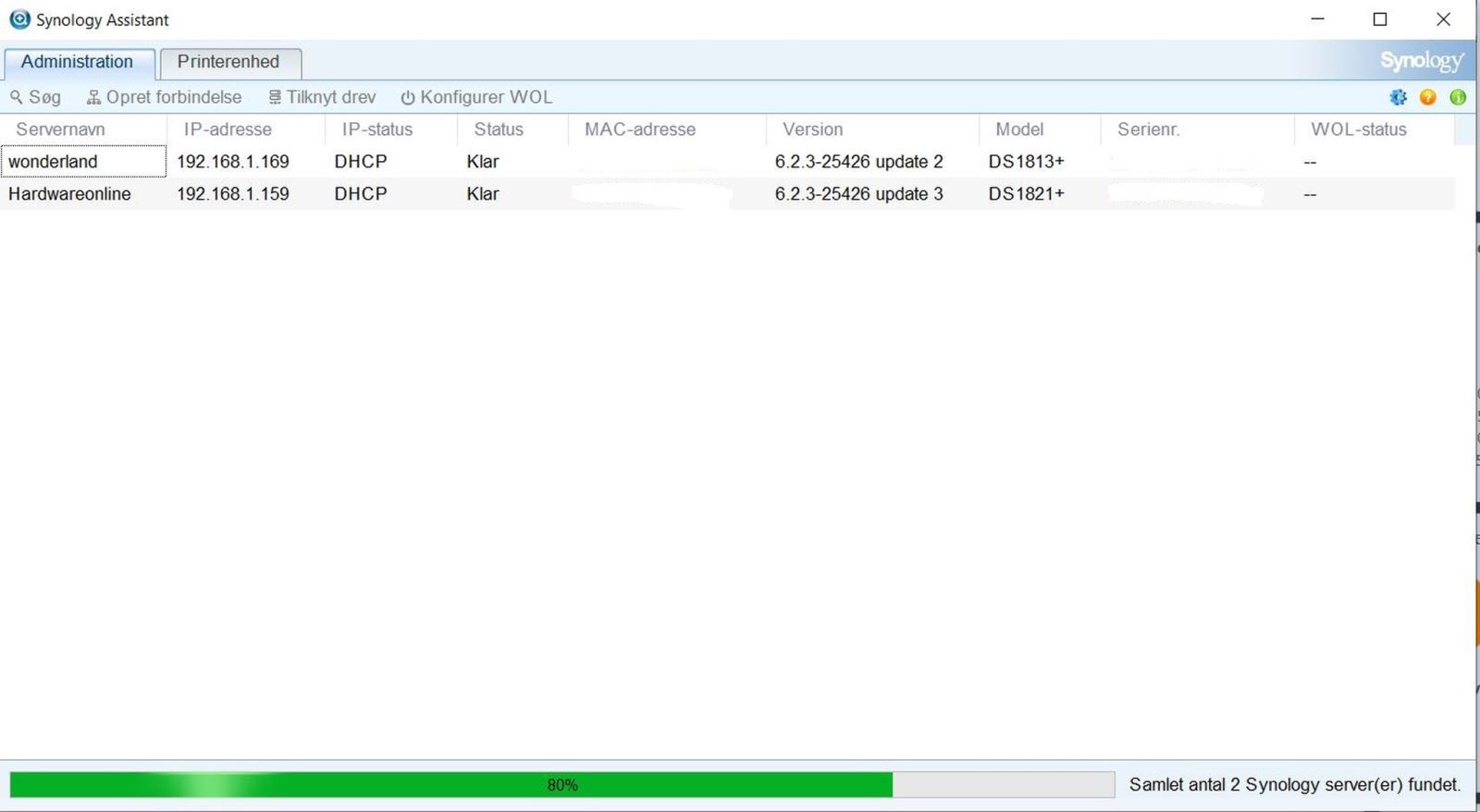
Opsætningen af SHR var nemt at opsætte, ligeledes for dig som er førstegangsbruger. Men hvordan kommer du i første omgang i gang med at bruge din NAS? Jeg downloadede Synology Assistant, som hjælper med at scanne dit netværk for enheder. 1821+ blev hurtig fundet, hvorefter du kan gå i gang med opsætningen.
På trods af min optik af manglende forbindelsestype, så har Synology lagt kræfterne et andet sted. DS1821+ har fokus på dens enkelthed og kraftfulde hardware, som ikke altid er til at se, men er til at mærke! Herudover stiller Synology forbrugerne en masse gratis programmer til deres rådighed, hvilken er en forskel i forhold til andre producenter. Synology har nemlig selv udarbejdet en håndfuld programmer, hvor en tredjepart ikke har været over. Heriblandt kan nævnes;
- Synology Office, et alternativ til Google Docs, hvor du både kan bruge filertyperne; XLS, PDF og Docs.
- Synology Chat, et alternativ til Skype og andre lignende medietjenester.
- Synology Moment, et fotosorteringssoftware.
- Synology -Calender, en smart-kalender, med tilhørende App, som kan opsættes i synkronisering med andre kalenderapplikationer.
- Synology Drive, et alternativ til blandt andet Drop Box og Google Drive.
- Synology Surveillance Station, som kommer med din NAS med (Enterprise-grade CCTV / NVR-software).
- Synology Virtual Machine Manager, hvor du har mulighed for opsætning af virtuelle computere for billigere alternativer.
- Herunder andre programmer som; Synology tilgængelighed, Cloud Station, CMS og multimedie Apps og mange flere, som du kan læse mere om her.
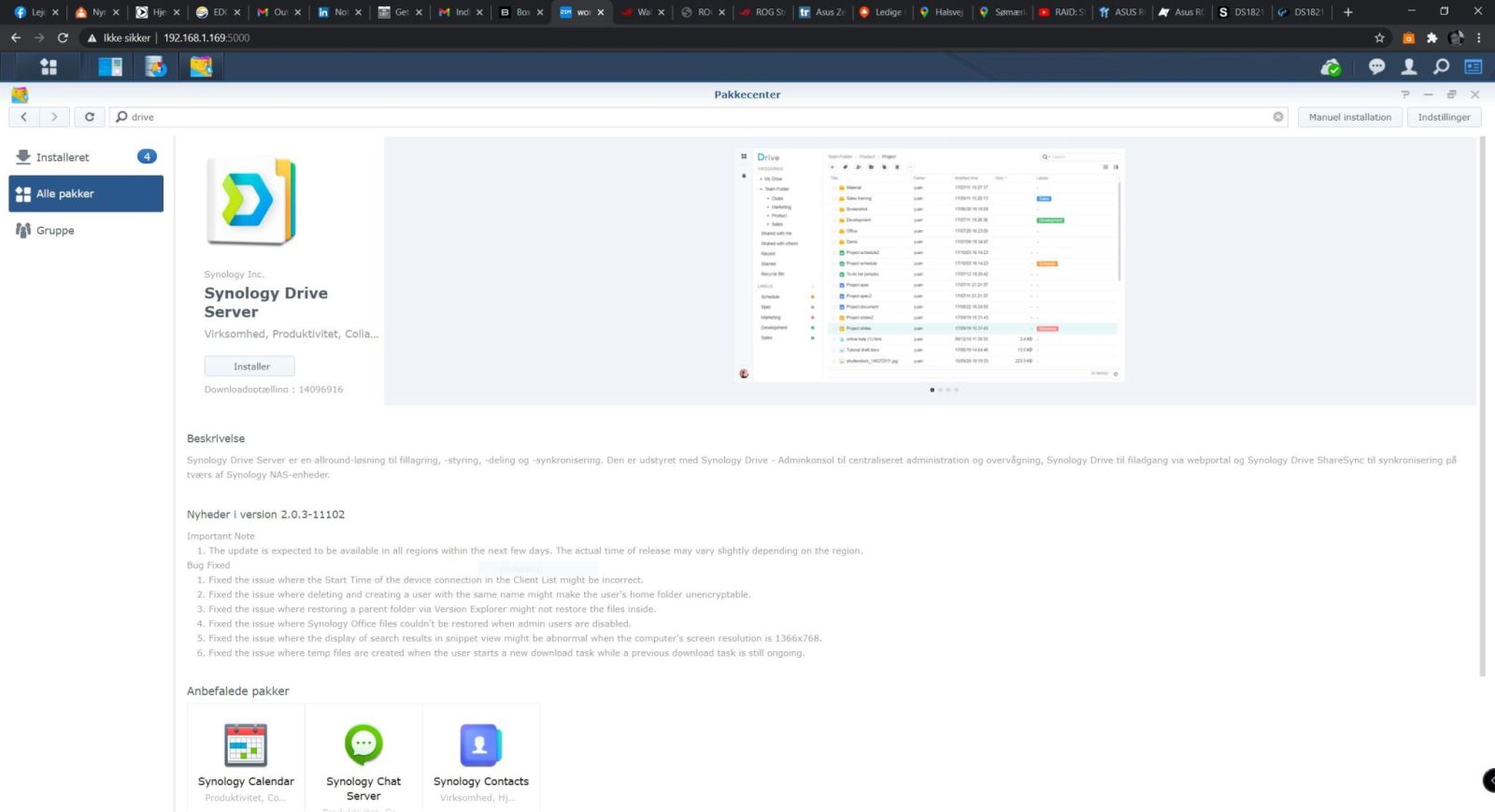
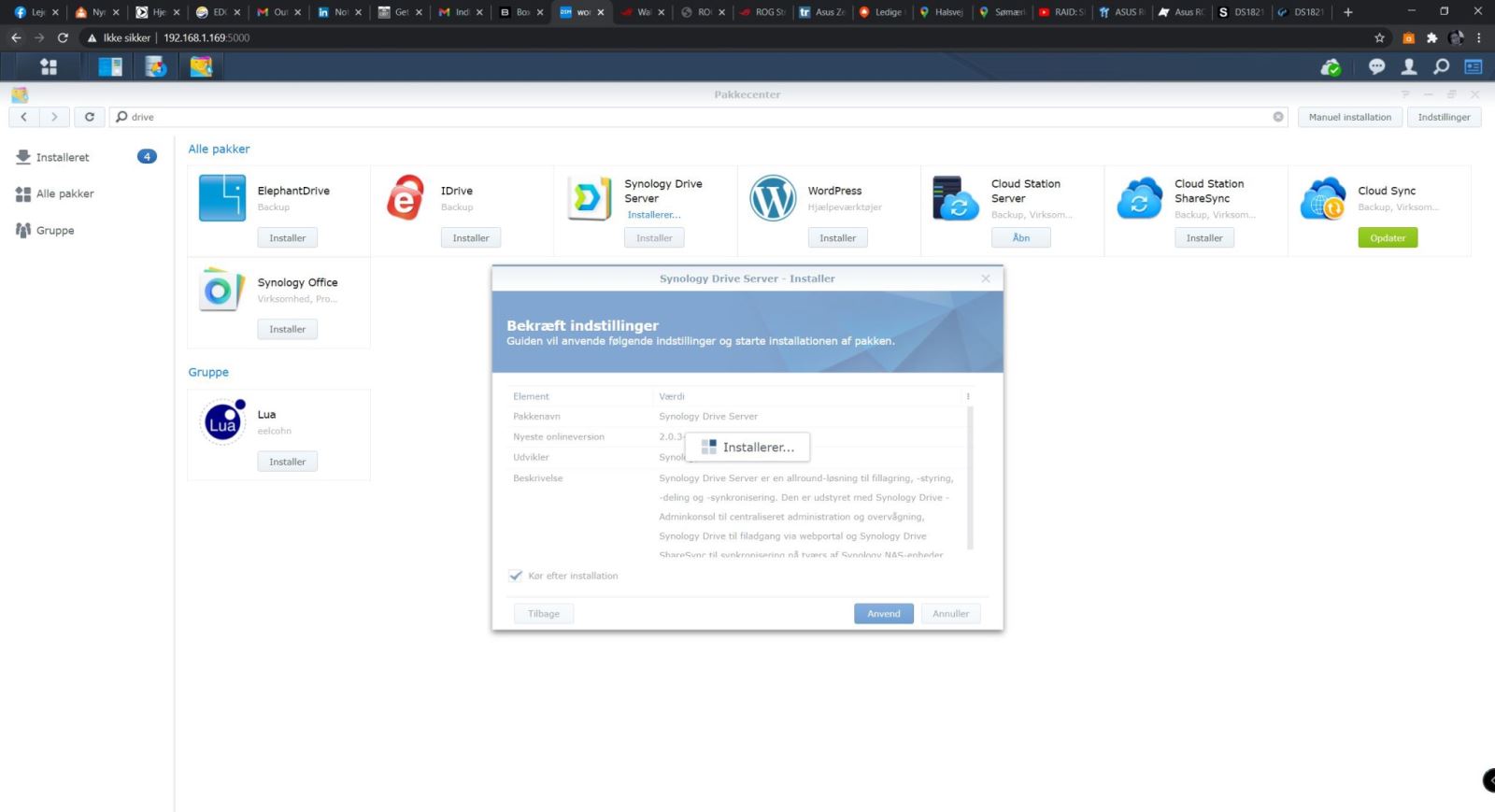
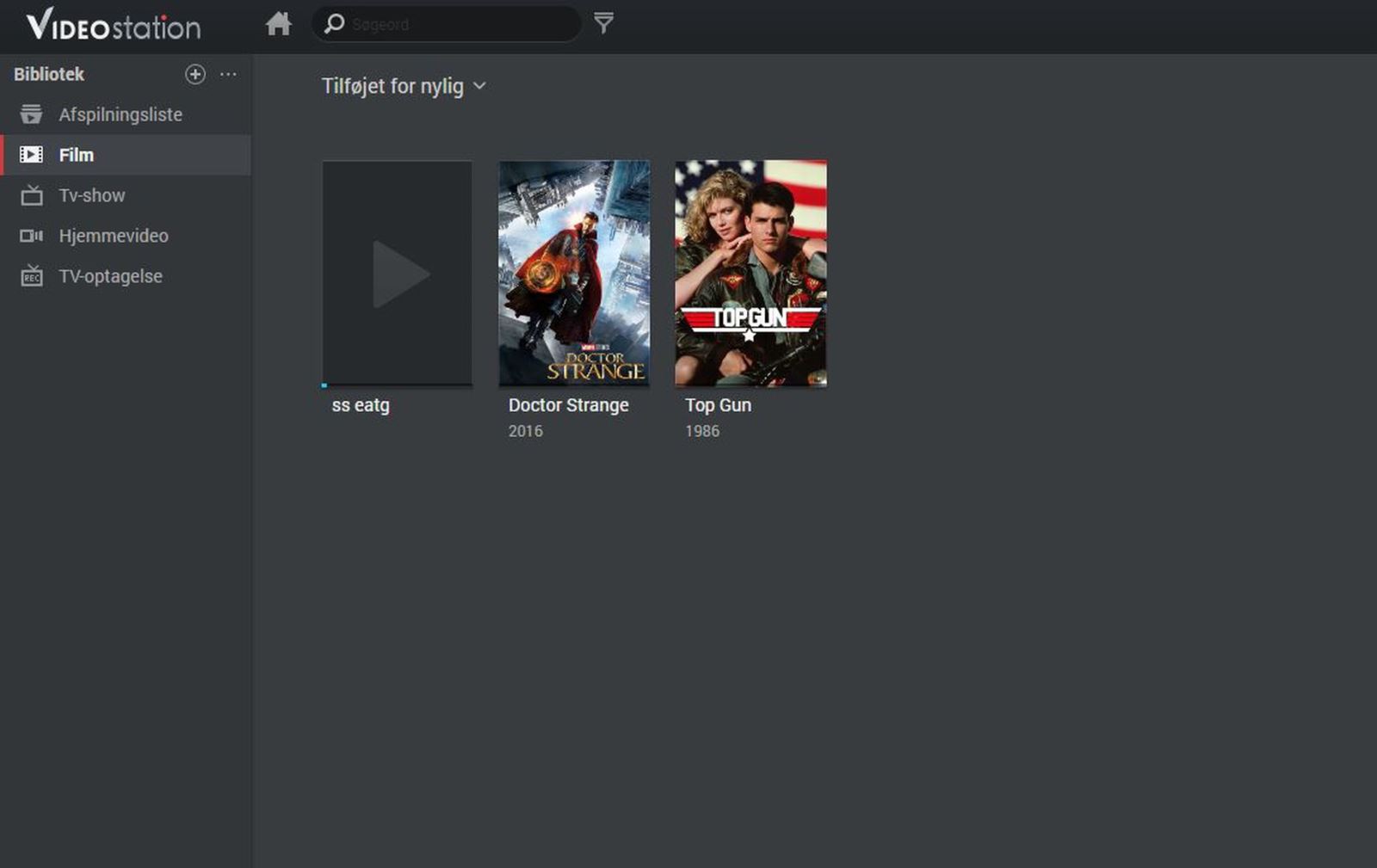
Derudover har du selvfølgelig mulighed for tredjepartssoftware, hvor du ikke bliver fritaget for blandt andet Plex Media Server, hvilken mange vælger at anvende frem for systemets eget. Jeg har oplevet gentagende problemer fra andre NAS-systemer i opsætningen af medieserver, herunder deres egen software, hvor filmens lyd ikke understøttes af softwaren. Jeg ledte herefter en audio-code pack, som jeg ikke kunne finde. Plex Media Server virker direkte fra installeringen af alle filmtyper, jeg kastede efter den, og fandt hertil selv et billede som DS1821+ ligeledes gjorde i deres Medie software. Det giver næsten en Netflix oplevelse, når den selv finder billederne, og man skal til at vælge en film. 4K film encoder er selvfølgelig langsommere end en film i FullHD, men med processorkræfterne på V1500B samt de tilhørende ram på 4 Gb, så transcoder den filmene relativ hurtigt uden buffering. Dette afhænger selvfølgelig af filmens størrelse og længde. Denne test blev foretaget intern på netværket, hvor jeg vurderede at I ikke ville få noget ud af det eksterne på baggrund af begrænsningerne af forbindelsestypen på 1 GbE. Da der ikke er indbygget grafikkort i DS1821+, er det værd at bemærke, at den i transcoderingen bruger rå CPU-kræfter, hvilket ikke er den optimale løsning, hvis dit udgangspunkt er et mediecenter. Udover Plex Media Server, så har du mulighed for tredjepartsoftware af WordPress, Docker Nakivo Backups og andre lignende Office software end Synologys egen.
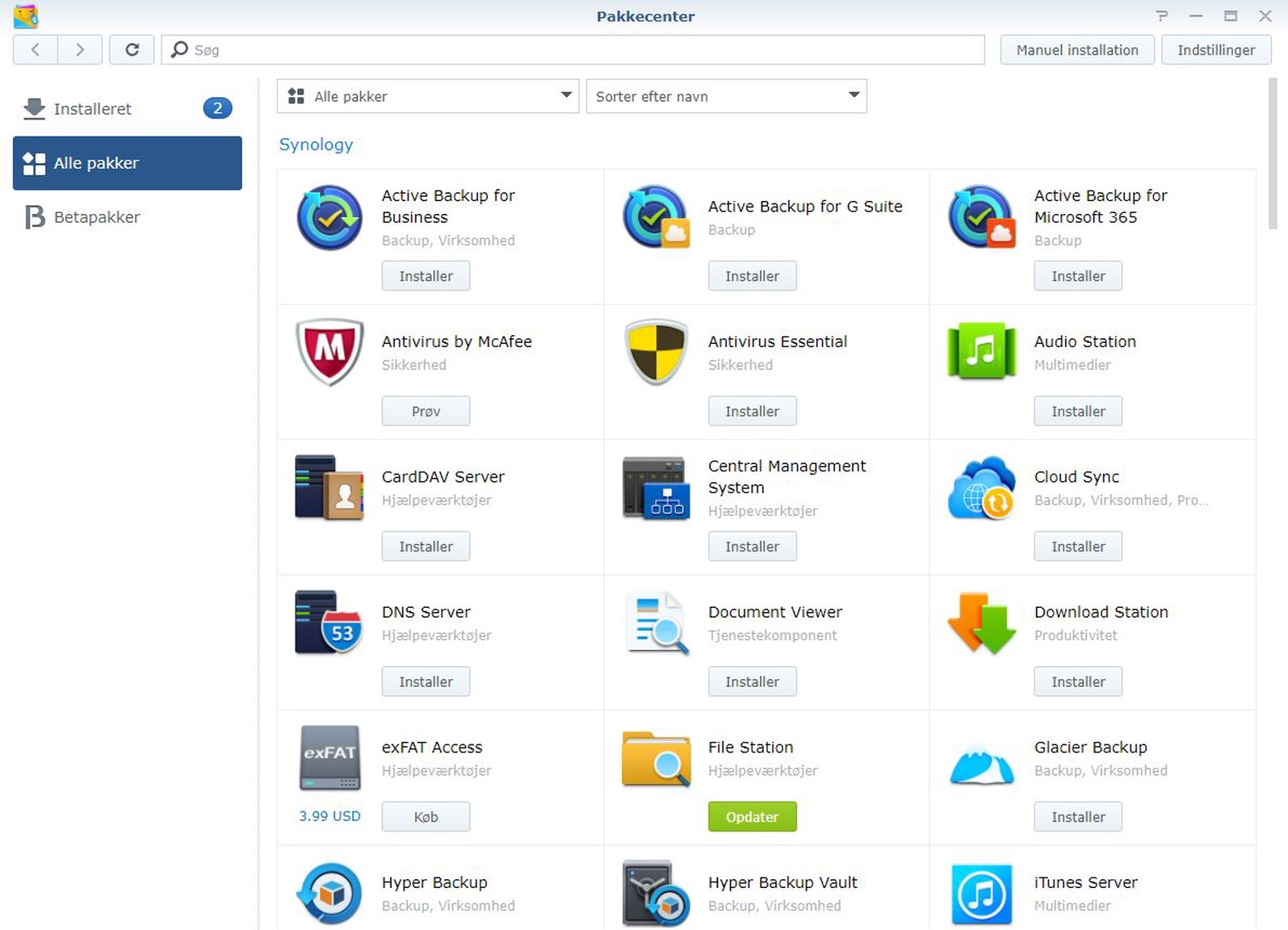
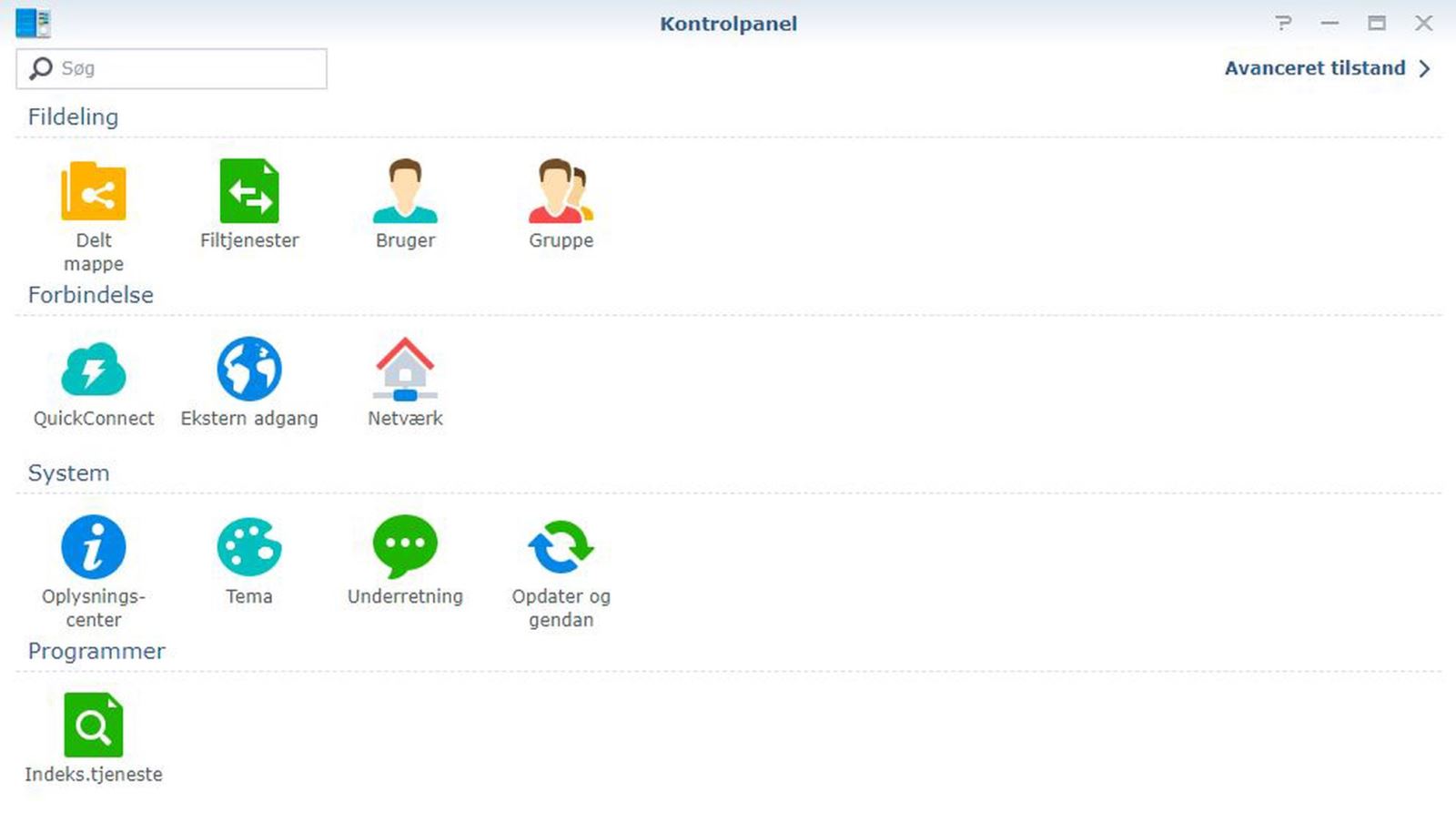
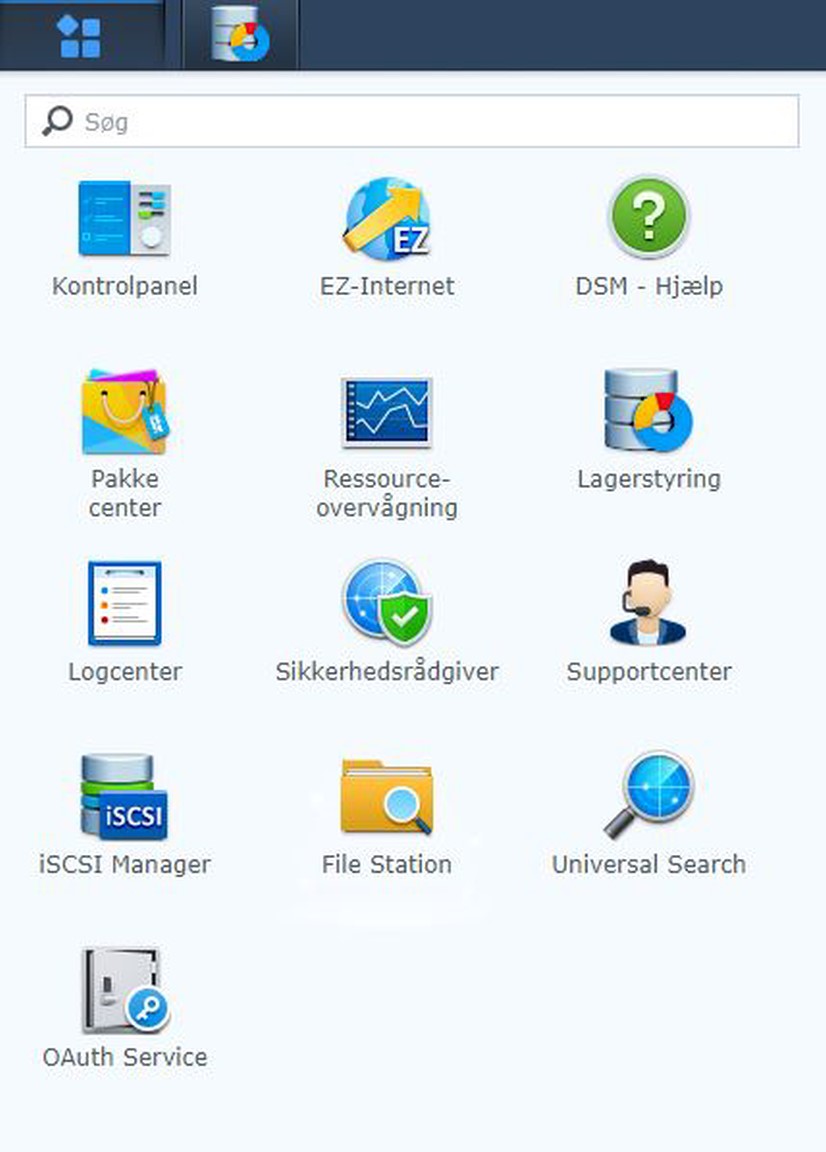
Ovenstående billede er en lille illustration af, hvilke software du har til din rådighed på DS1821+. Se på dette LINK hvilke software Synology ellers tilbyder.
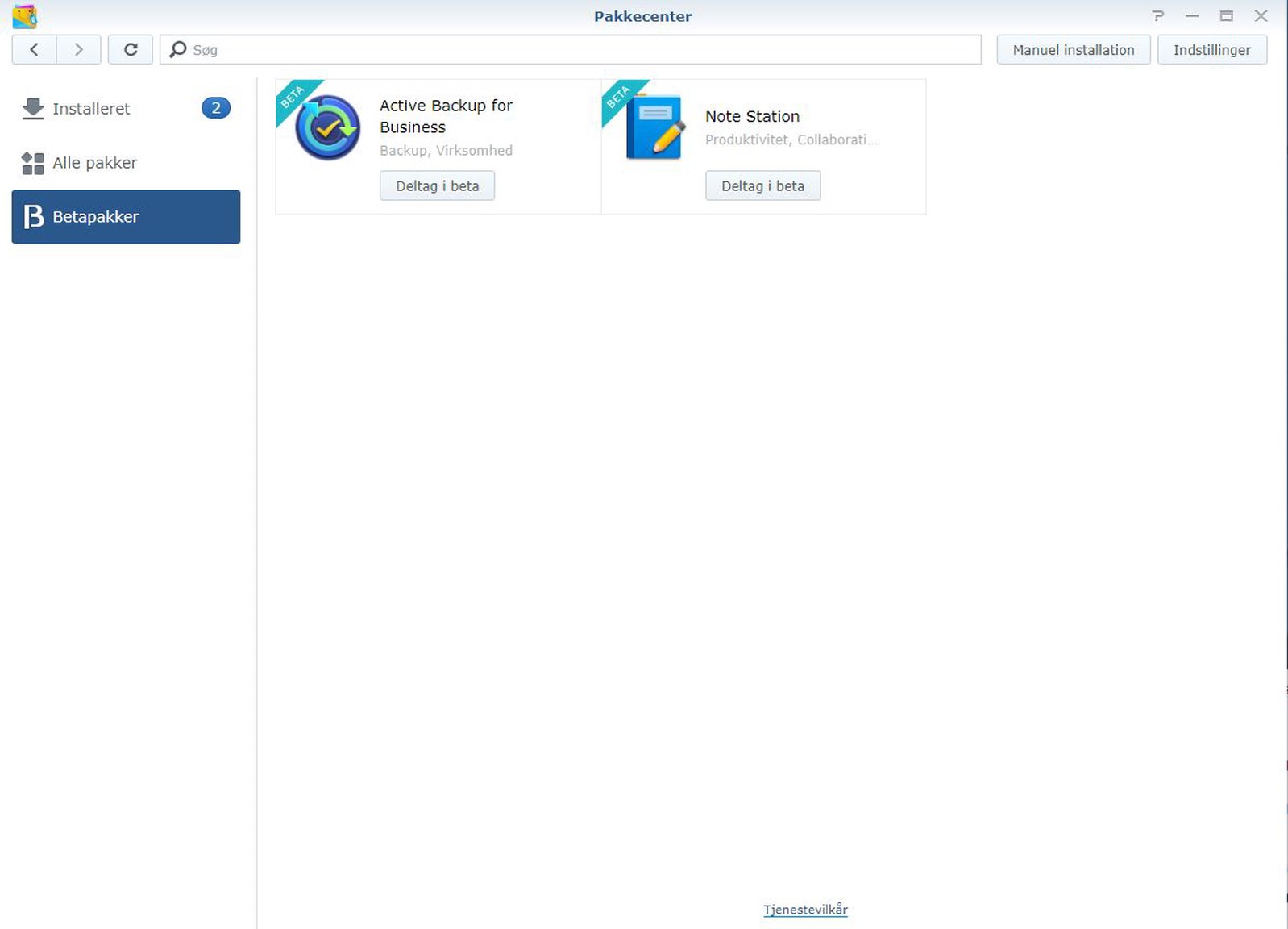
Der er ikke mange betalte programmer, hvorfor der kan være undtagelser i noget software heriblandt overvågningssoftwaren, hvor du kan tilkøbe dig til flere tilsluttede enheder (kameraer).
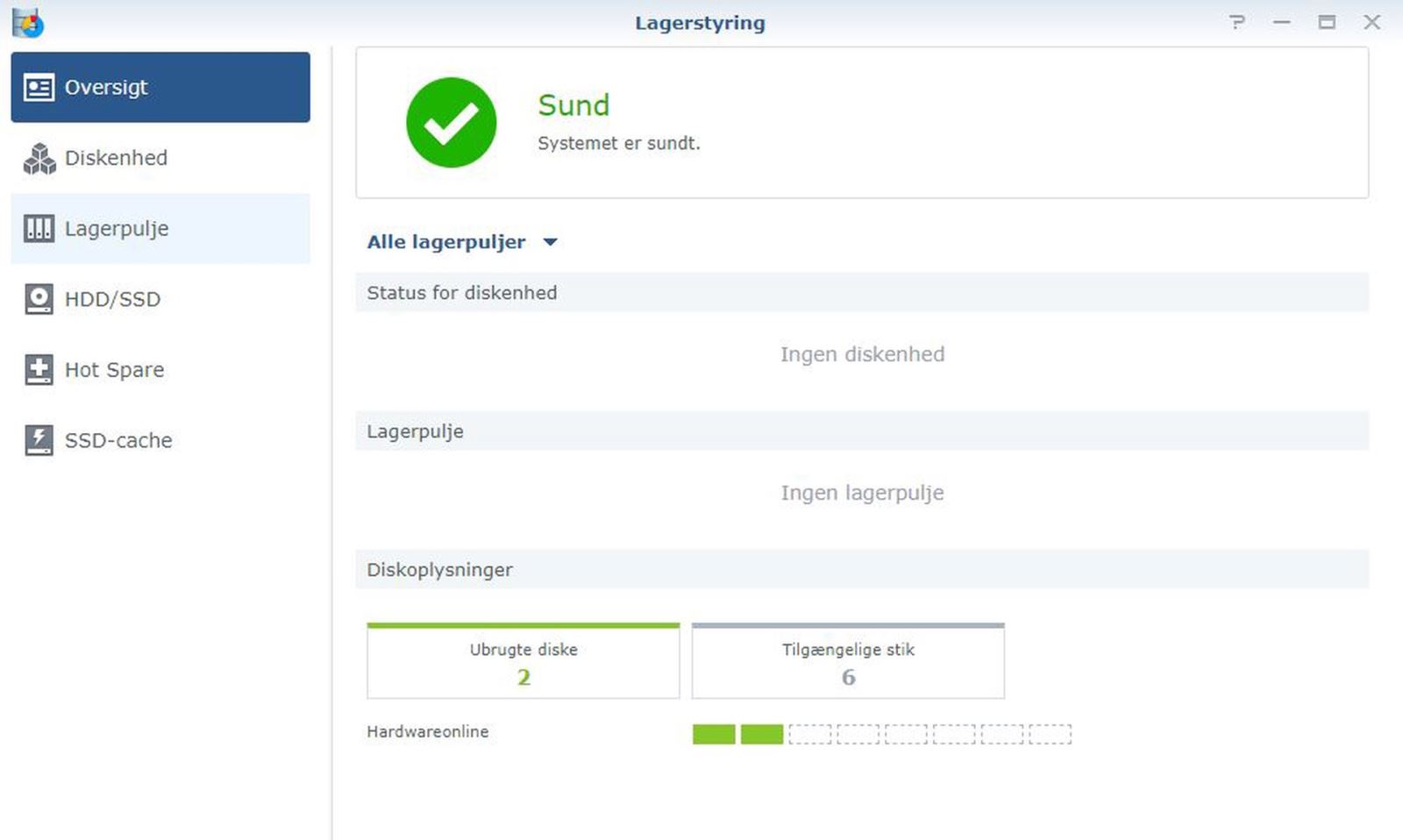
Ved ovenstående billede får du et indblik i dit systemets sundhed, og hvor mange harddiske du har installeret, og slots du har til rådighed.
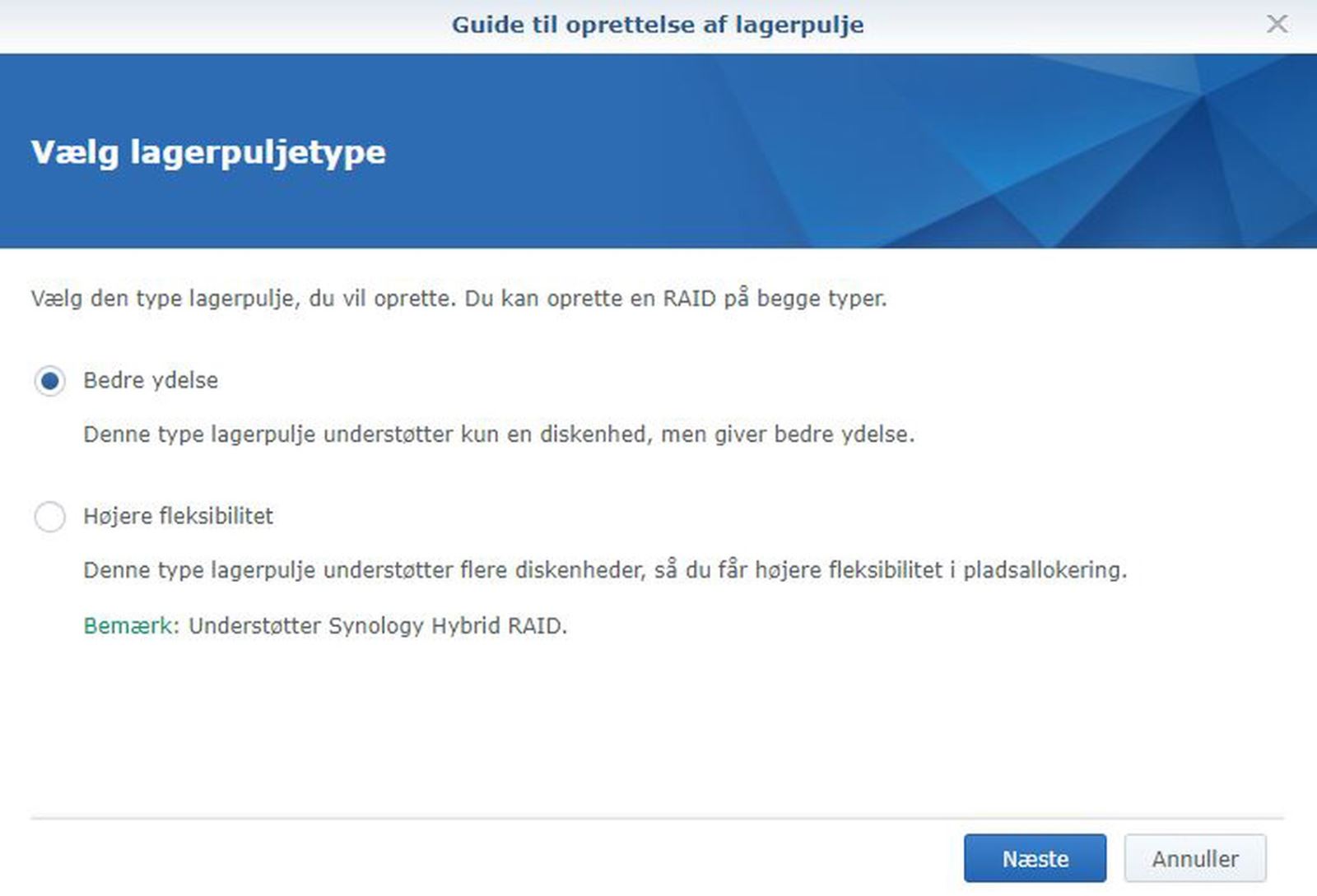
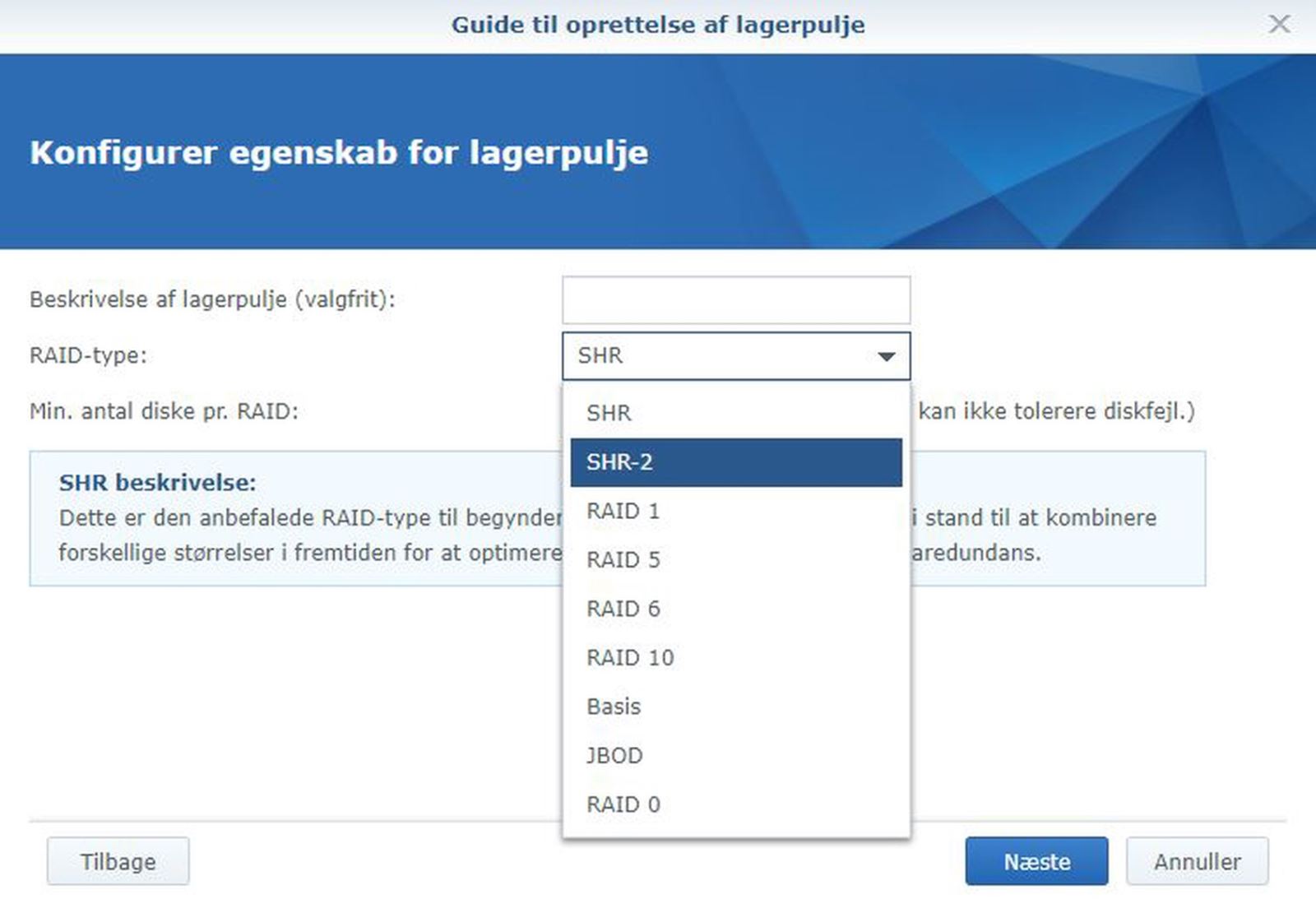
Som nævnt i starten, foretog jeg en opsætning i SHR, som giver en sikkerhed, hvis en disk går tabt. Fordelen ved SHR kontra Raid er, at du får den mængde plads ekstra du tilføjer til systemet. Hvis du tilføjer to 10 TB disk i raid, med de allerede tilføjede 8 TB diske, så vil dine 10 TB disk reduceres til 8 TB. Dette tab får du ikke i en SHR-opsætning.
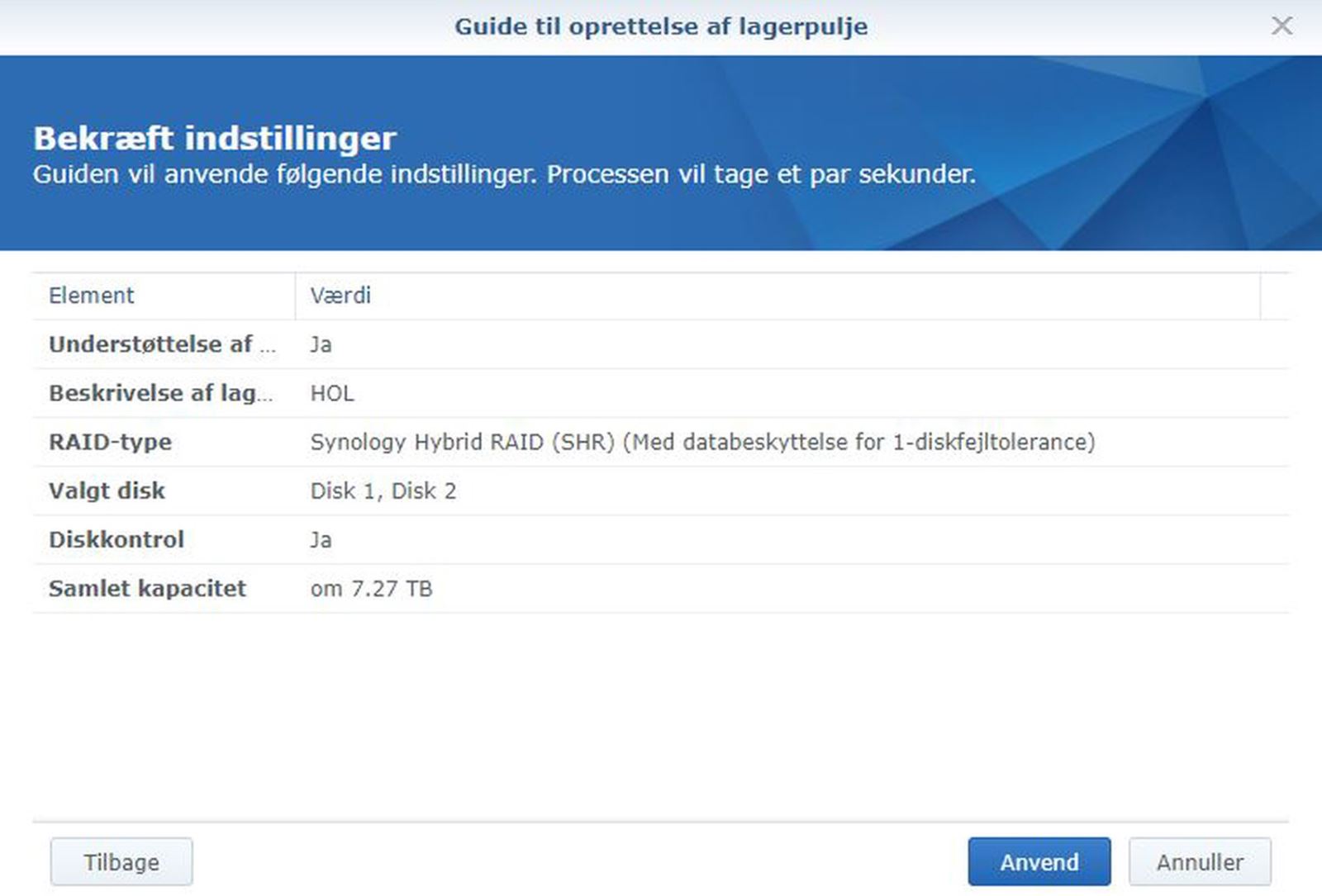
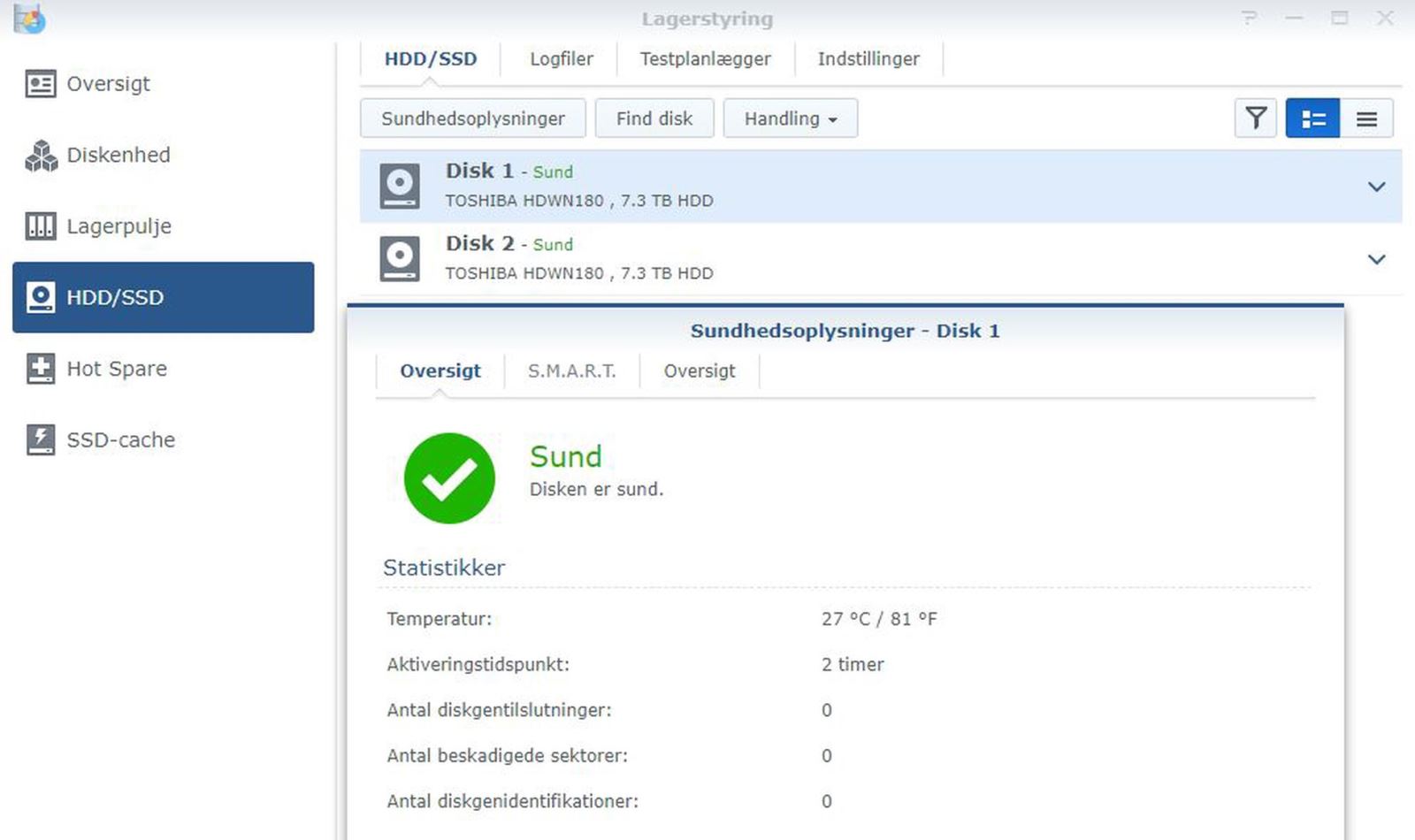
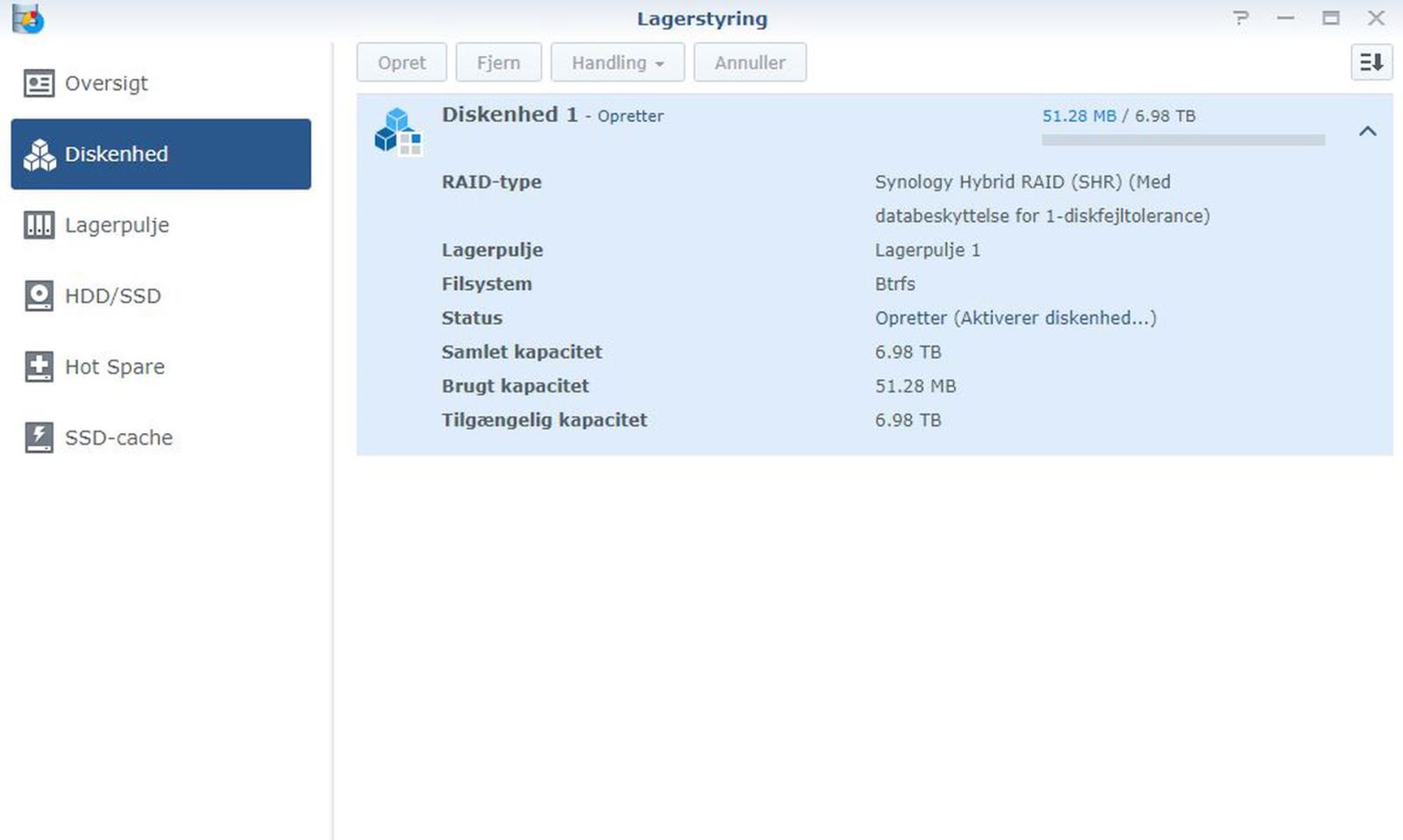
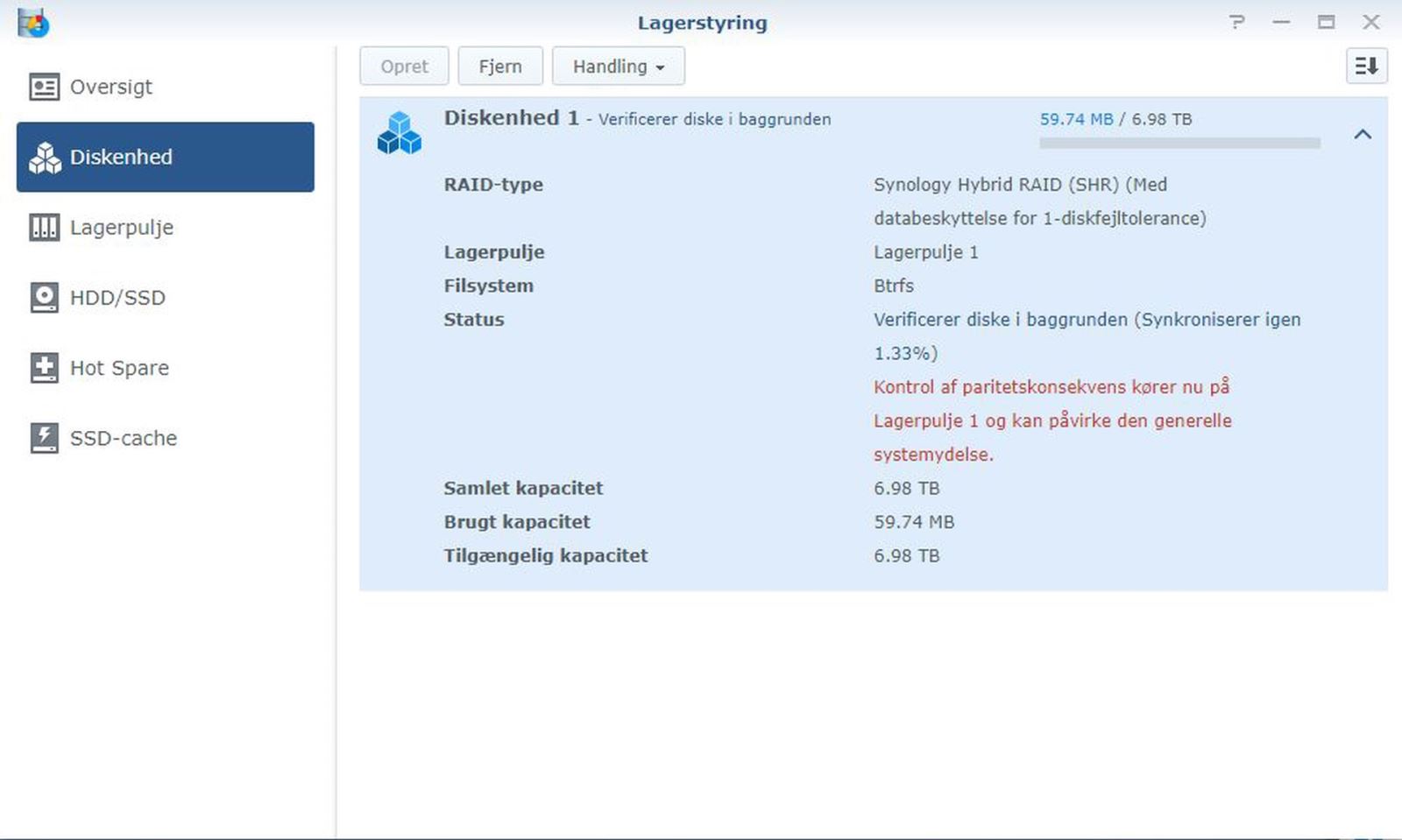
Efter oprettelsen af diskenheden foretages en kontrol af partitionen. Som ovenstående billede viser, så påvirker det den generelle systemydelse. Det kan mærkes, hvis du downloader eller uploader fra og til serveren.
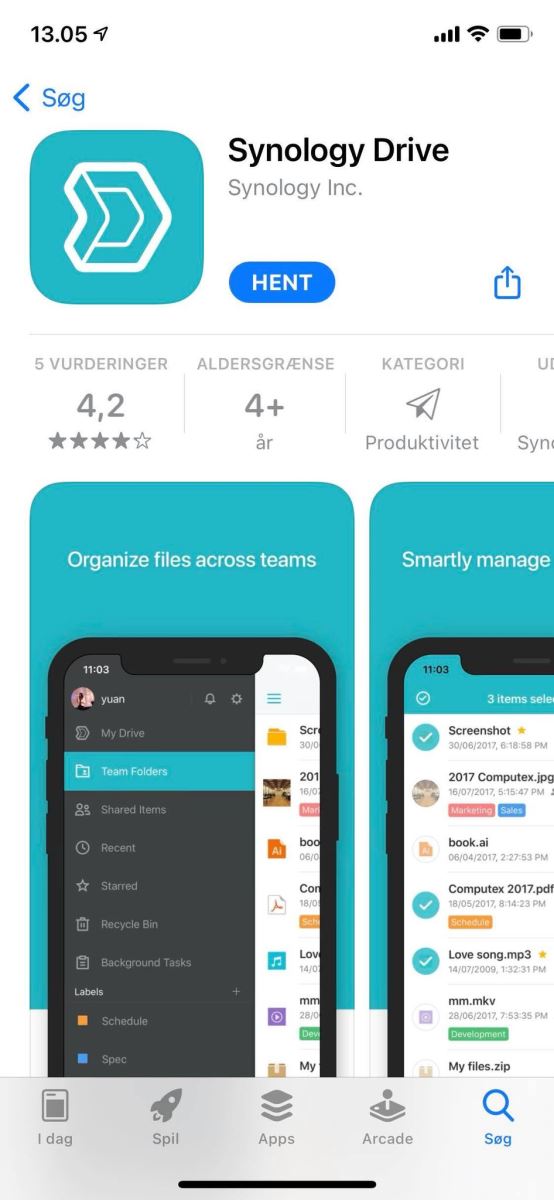
Om du har en Androidtelefon eller Apple Iphone, så er der en håndfuld applikationer du kan hente. Blandt andet Synology Drive og DS File system, hvor du kan tilgå din NAS på farten for fil-adgang og ressourceovervågning.
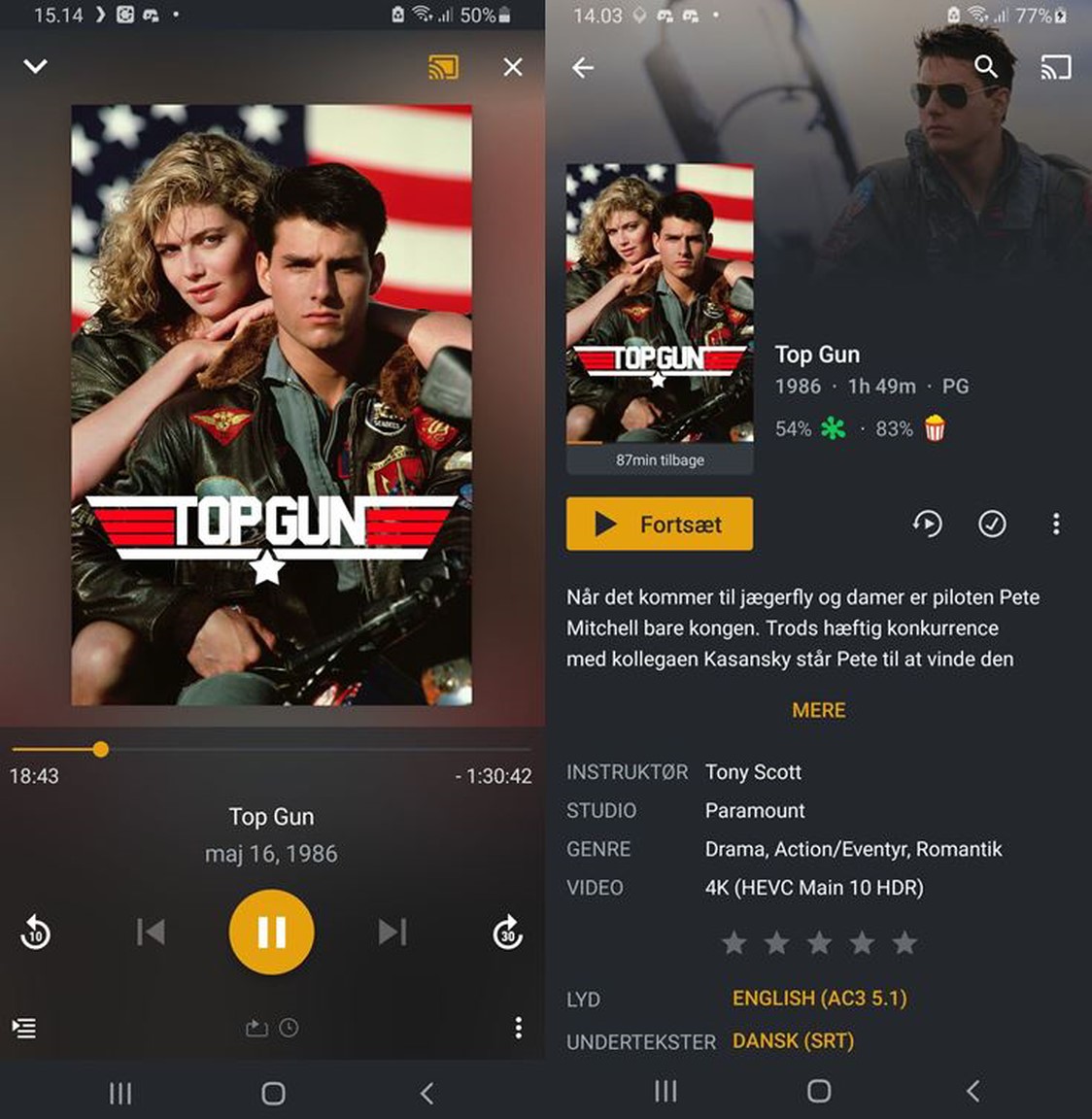
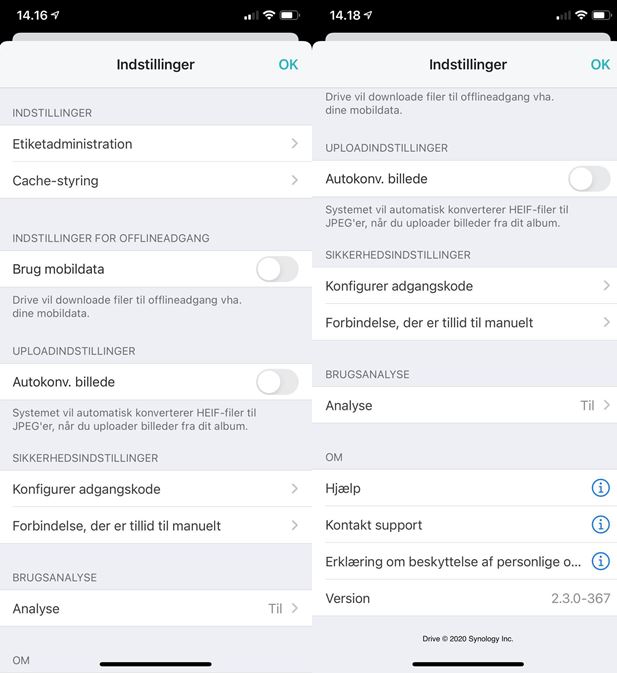
Herunder ses indstillingsmulighederne for Synology medie applikation, hvor du både kan styre cache og billedkvaliteter. Alle applikationer, herunder DSfile og tredjepartsapplikationer som Plex, fungerede upåklageligt uden fejl. Filmen TopGun blev afprøvet i 4K, hvor bufferen tog lidt tid i sin opstart, men ingen midtvejs-buffering. Men her skal medtages i betragtningen, at DS1821+ ikke har et integreret grafikkort, til at hjælpe på ydeevnen ved videoafspilningen, hvorfor den bruger rå CPU-kræfter. Jeg synes, derfor at CPU’en; V1500B klare opgaven tilfredsstillende og acceptabelt.
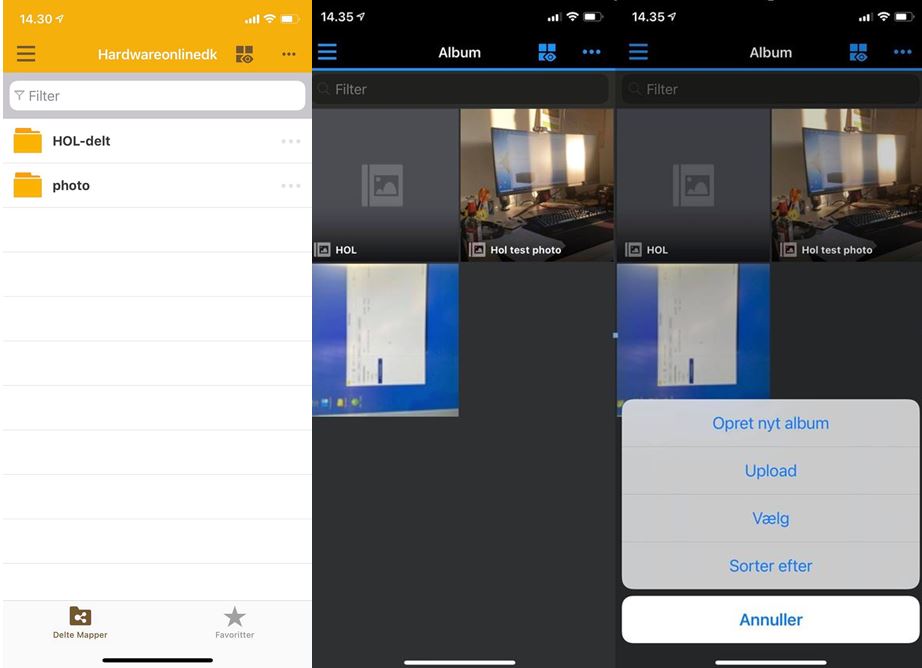
I Synology’s medieapplikation kan du oprette albums og sortere på farten. Selv eksternt fra hjemmets fire vægge fungerede det rigtig godt. Du har heri samtidig mulighed for, at rotere billeder. Medieapplikationen gør det meget hurtigere at tilgå billeder, fremfor at tilgå din NAS og finde den rigtige lokation hver gang.
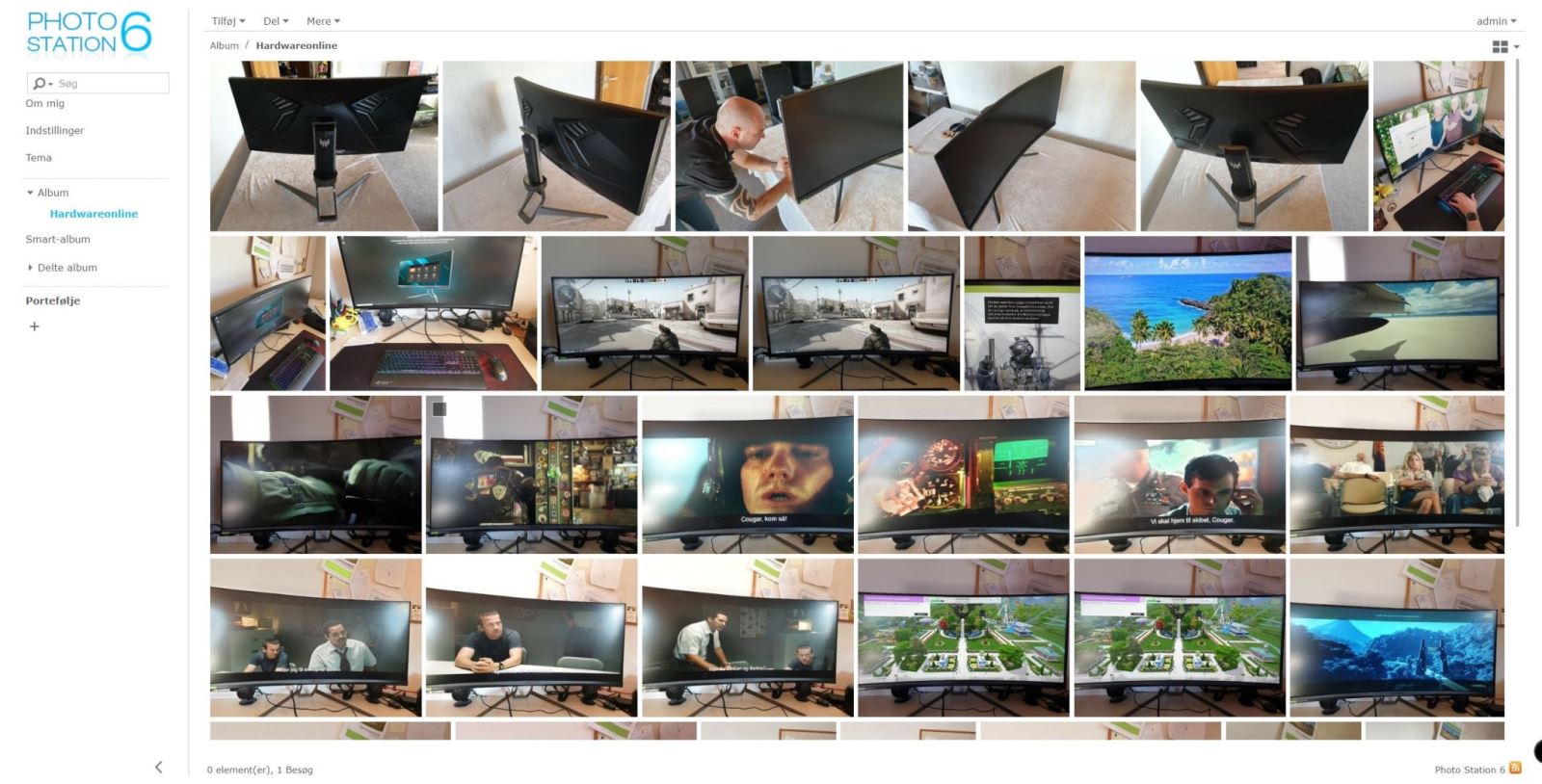
En kort illustration af Synology’s software; Photo-station, som fungerede upåklageligt. Der er en tilhørende applikation til for nemmere overførsel.
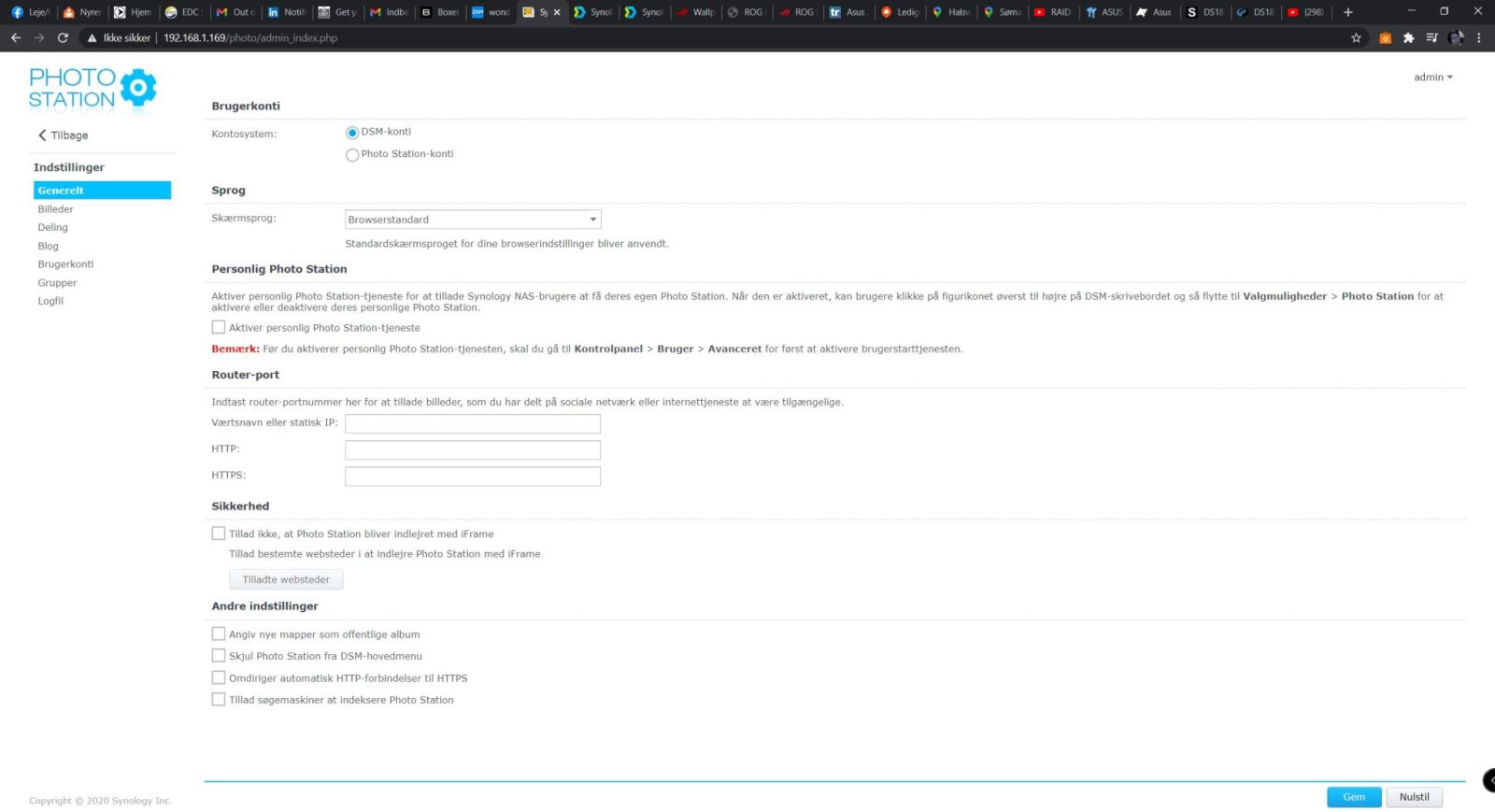
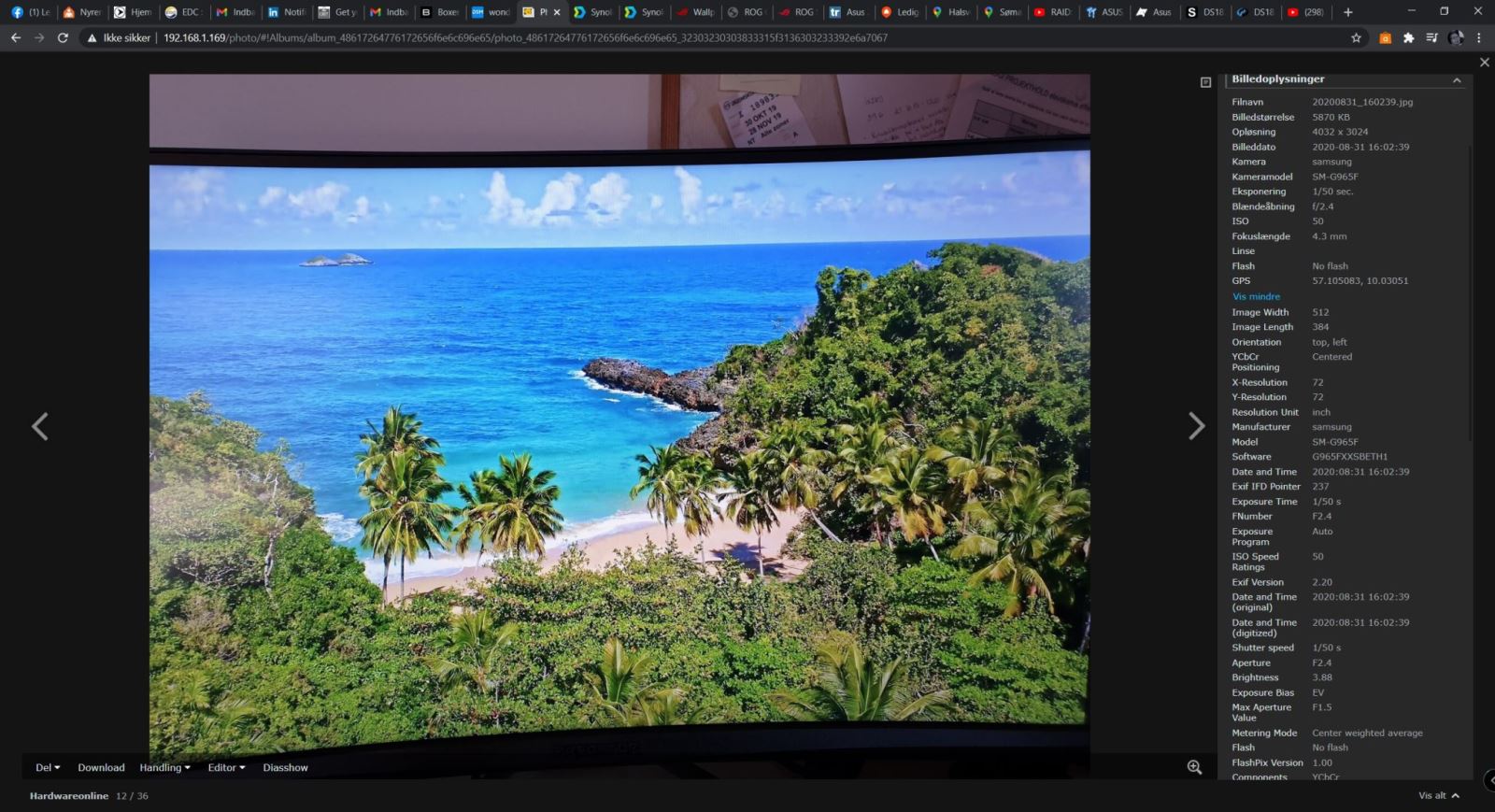
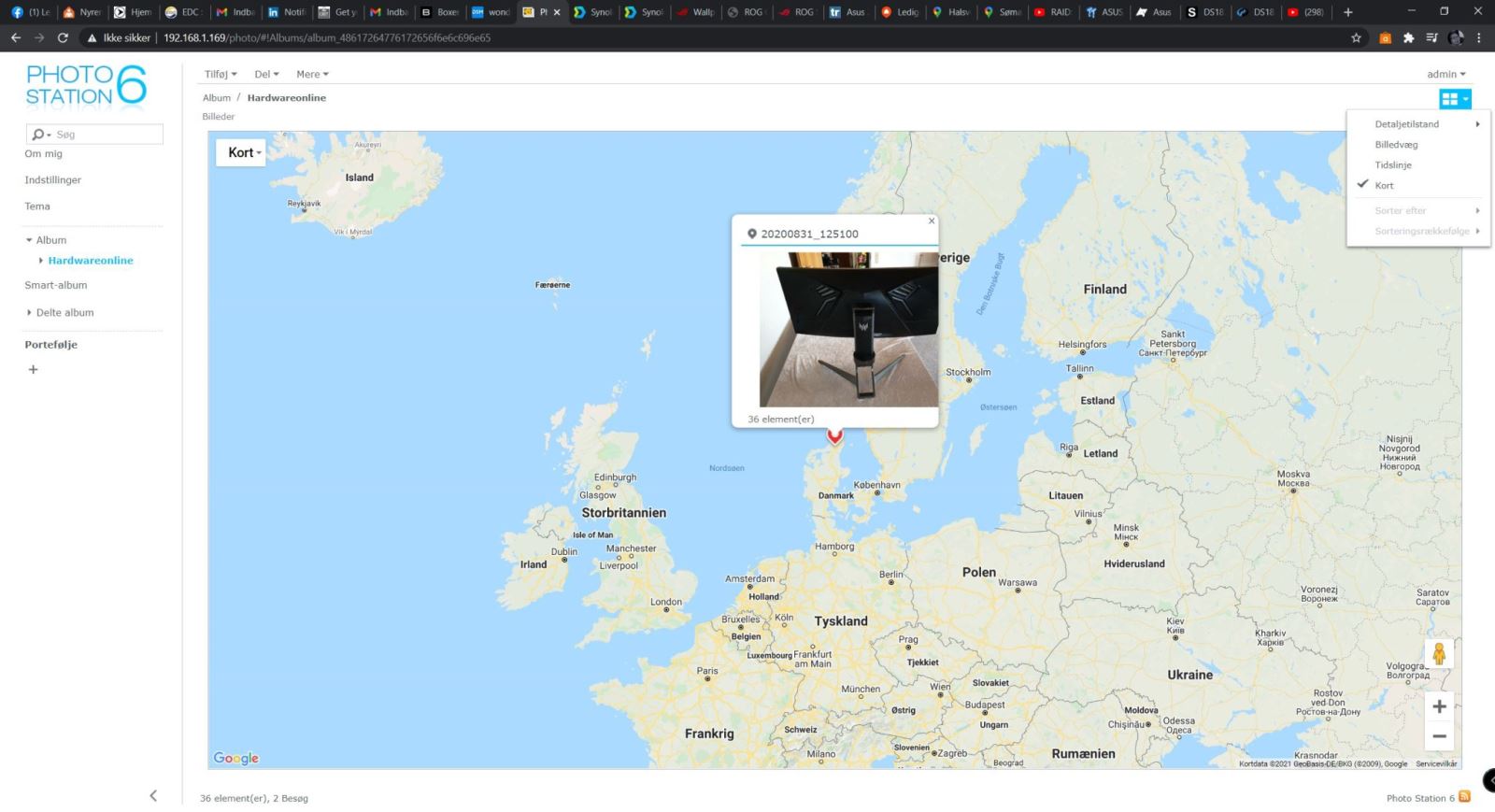
Hvis du gerne vil vide, hvem og hvor billedet er taget, så kan du se det i Photo Station 6 softwaren, hvor billedet er taget på din Synology DS1821+. For mig er det lidt en gimmick, medmindre du glemmer, hvor du har været, så har det måske et formål.
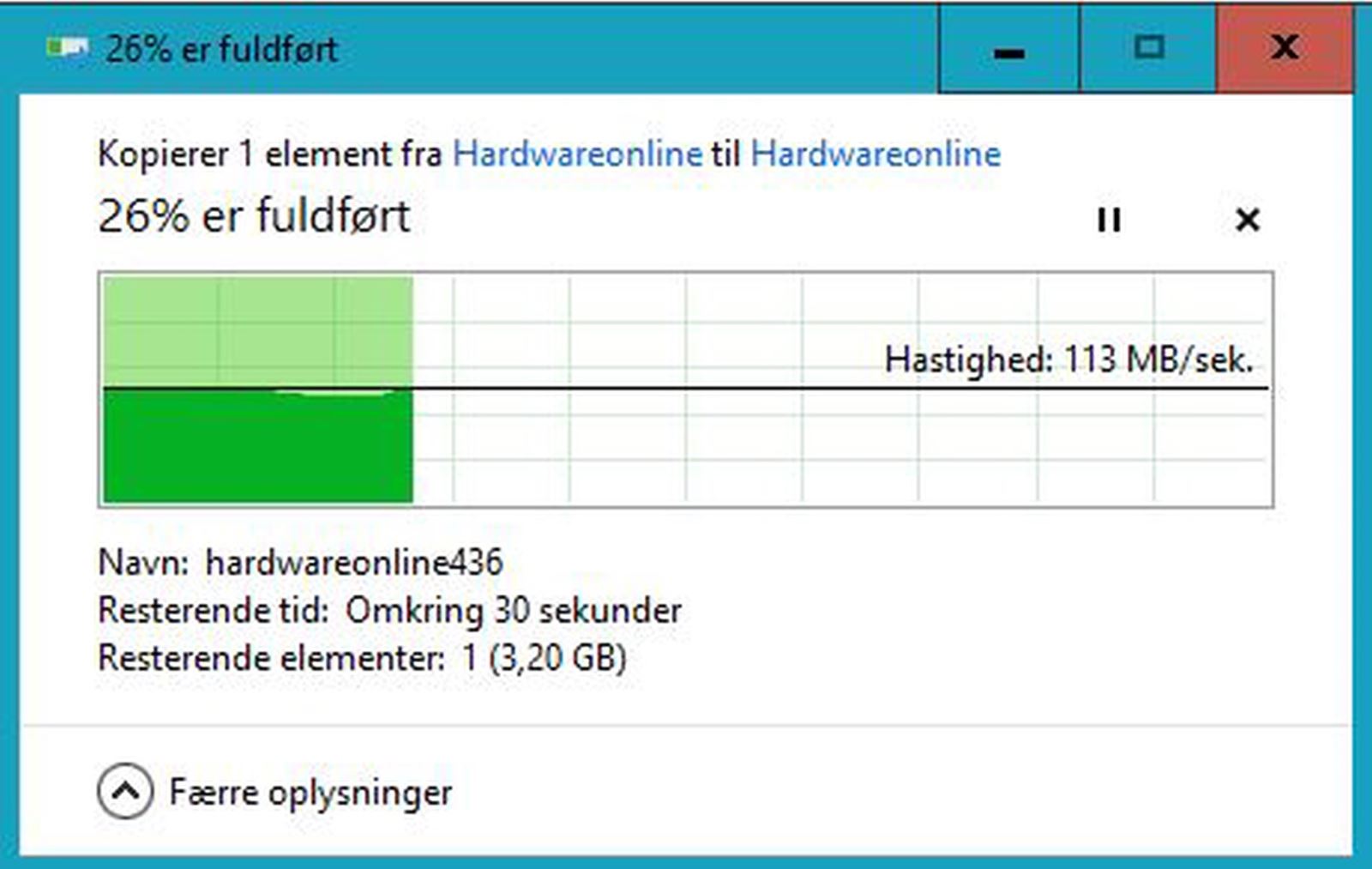
Jeg opnår den maksimale overførelseshastighed taget i betragtning af min tilladte maksimale hastighed i hustanden.
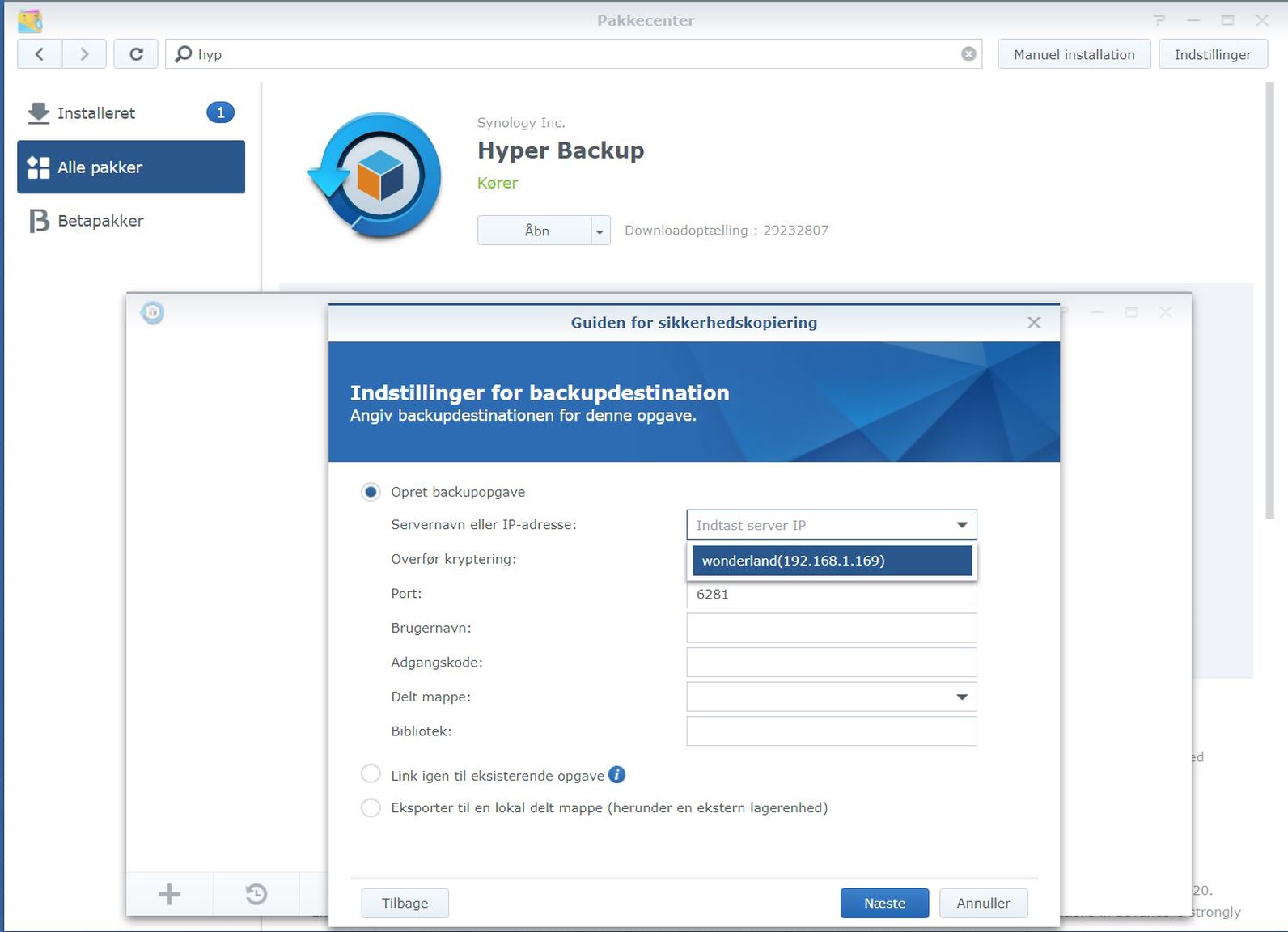
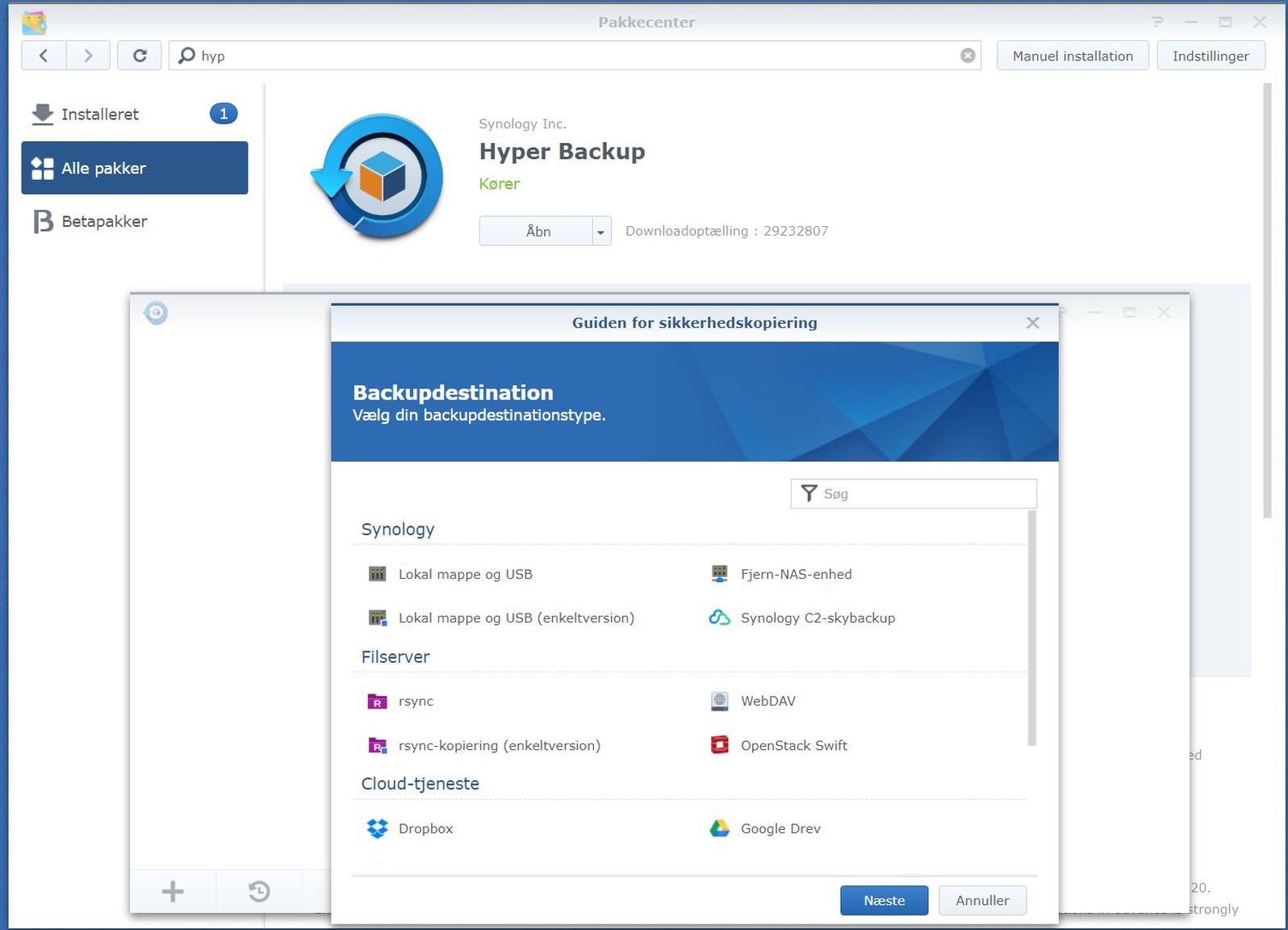
Hvis du har en anden NAS til at stå, så har du med Hyper-Backup; som er en software Synology tilbyder mulighed for, at kunne opsætte DS1821+ til sikkerhedskopiering på den anden server eller modsat. Hvilket er en ekstra sikkerhedsfeature, som kan genetablere alt tabt data, hvis uheldet skulle være ude.
Konklusion
Jeg har nu haft DS1821+ til test i lidt over en uges tid, som har erstattet min forhenværende DS1813+, som efterhånden er 7-8 år gammel, hvilken har fungeret upåklageligt. Jeg kan dog alligevel mærke, at der er sket noget på hardwaresiden, hvor min DS1813+ har en Intel Atom 2700 CPU. Begge modeller er 8-bays, således den rene hardwareforskel jeg har, kunne mærke i opgraderingen. Styresystemet forbliver det samme, hvilket jeg synes er et kæmpe plus. Hvorfor ændre noget som fungerer? Synology’s styresystem har aldrig givet mig problemer, og har derfor fungeret problemfrit, lige fra installationsprocessen til partitionsinstalleringen herunder SHR-opsætningen. SHR er Synology’s egen raid-funktion, og har eksisteret i længere tid, end jeg kan huske. Det har altid fungeret for mig. Jeg har dog aldrig haft en defekt harddisk, hvorfor jeg derfor af gode grunde ikke har haft brug for SHR, men det er en rigtig god sikkerhed at have. Opsætningen af SHR tog lidt tid, hvilket jeg ikke anser som et problem, men mere var forventet.
Jeg synes Synology har gjort opstartsfasen nem, hvilket er gode ord for dig som eventuelt er førstegangs anvender af NAS. Du bliver gået gennem opstarten skridt for skridt, hvorfor det ikke virker overvældende med en masse startinformationer.
Synology’s software tilbyder en masse gratis programmer, hvor nogle af deres konkurrenter vil kræve et gebyr eller abonnement for brugen. Jeg synes, derfor det er lækkert ikke at skulle tænke på en masse tillægs-licenser efter dit køb af DS1821+, som selvfølgelig gør sig gældende med alle enheder fra Synology. Det er kun i få tilfælde, hvor softwaren er gratis, at der kan forekomme krav om et tillægskøb. Det oplevede jeg eksempelvis ved deres overvågningssoftware til sikkerhedskameraer i hjemmet, alt efter X antal enheder, da der skal tilkøbes plads til flere tilsluttede kameraer. Til den private bruger, er det måske ikke engang nødvendigt, at foretage et køb i noget software.
Jeg oplevede lidt udfordringer med Synology’s medieafspiller, hvor den ikke helt ville modtage DTS-lydfiler. Synology har ikke tilkøbt sig rettigheder til denne certificering. Så er det jo altid en god tilføjelse, at tredjepartssoftware er en mulighed, hvilket Plex blandt andet kan hjælpe med. Jeg har aldrig haft de store problemer med Plex, som problemfrit afspiller alle slags lydfiler.
Hvis du står og mangler en mediestation kun til medieafspilning og skal streame samtidig på flere enheder, så er DS1821+ nok ikke enheden, du skal se efter. V1500B er en betydelig opgradering fra min forhenværende Synology NAS, og kan sagtens håndtere to 4K film samtidig, med acceptabel buffering.
Det er dog lidt ærgerligt, at Synology ikke har givet mulighed for HDMI-tilslutning, så du ville kunne tilslutte DS1821+ direkte til fjernsynet, men igen 1821+ er mest rettet mod mindre virksomheder og dem som leder efter masser af backup muligheder. Synology har vist aldrig haft nogen server med HDMI-tilslutningsmuligheder på?
Prisen er måske i den høje ende for mange, men den afviger sig måske lidt fra den almene bruger som er ny på NAS-området. DS1821+ har 8-bays, hvilket jeg tænker er de færreste, der vil bruge uden kenskab. DS1821+ er en rigtig god NAS til den avancerede private bruger eller til små-mellemstore virksomheder. Jeg mener derfor at prisen er acceptabel. Sammenlignet med Qnap, så har DS1821+ en konkurrencedygtig pris, som skiller sig lidt ud med processorkræfterne i forhold til andre NAS i dette prisniveau. Jeg synes derfor, at prisen er ganske fornuftig i betragtning af en 8-bay server med en CPU på 4 kerner og på 2.2 GHz. Men har du kun behov for 6-bays? Så er der faktisk et par tusinde kroner at spare! Ved at købe lille broderen nemlig 1621+ som er en 6-bay og er nærmest helt identisk med 1821+
Se priserne hos PriceRunner.
PLUSSER
- Stort udvalg af gratis software.
- Nem at opsætte.
- Konkurrencedygtig pris.
- Mulighed for garantiudvidelse fra 3 til 5 år.
- Mulighed for ram-opgradering op til 32 GB.
- SHR fungerer rigtig godt.
- Velfungerende telefonapplikationer.
- Rigtig stærk AMD Cpu.
MINUS
- Har kun 1 GbE Ethernet.
- NVMe kan kun bruges som cache.
- Mangler GPU-opgraderingsmulighed.
- Ingen HDMI-tilslutningsmulighed.
Kommentarer
Der er ingen kommentarer endnu. Vær den første til at skrive en.