
Gigabyte spurgte mig som sagt, om jeg ikke havde lyst til at lave et pc build for dem, hvilket jeg har gjort før for blandt andet Nzxt og Asus. De synes godt om de anmeldelser, vi har skrevet indtil nu, hvorfor jeg skrev tilbage til dem, at det godt kunne blive muligt. Denne positive udvikling sker ligeledes på grund af meget positiv feedback fra jer der ude, når vi har bygget komplette pc Build op. Det giver alt andet lige samtidig jer en masse inspiration til netop at gå i gang med en pc Build. Jeg vil samtidig fortælle, at jeg har fået en del henvendelser fra andre firmaer os omkring komplette pc Build, så det er noget der bliver lagt mærke til. Jeg eller rettere vi vil helt sikkert se nærmere på, hvad vi har af tid og muligheder på lige netop det område i det nye år.
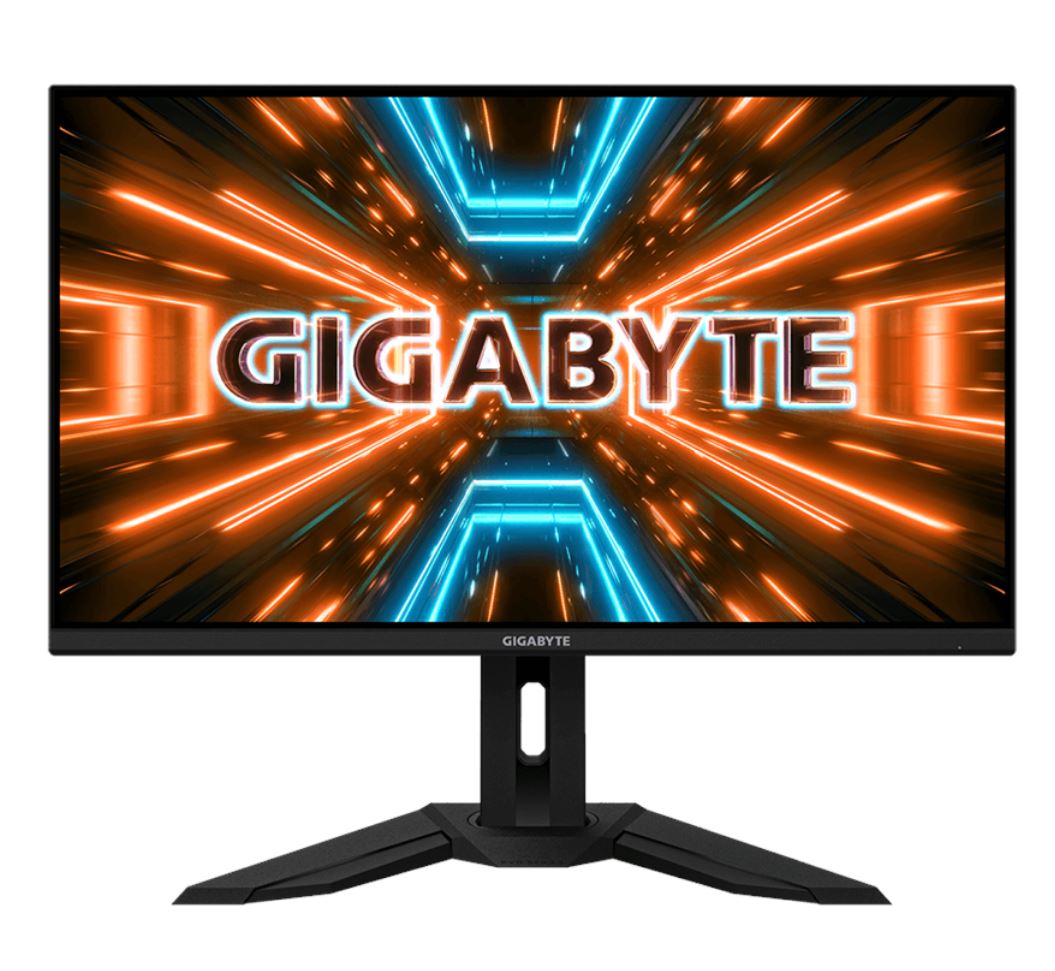
Gigabyte spurgt mig som sagt derefter om jeg ikke os kunne lave en hurtig Unboxing af deres nyere 4k skærm nemlig deres GIGABYTE M32U som vi har lave en lille plan om måske skal være en del af dette Kommende Gigabyte/Aorus Pc Build Projekt hvor i jeg så skrev til dem at det kunne jeg nok godt lige få presset ind i min efterhånden meget presset kalender…
GIGABYTE M32U er som sagt en 31.5 Tommer 4k skærm, som benytter sig et IPS Panel. Det er der som sagt ikke noget specielt spændende ved efterhånden, men det som gør denne skærm lidt mere eftertragtet, er de 144Hz. Skærmen har en respons tid på blot 1 Ms. Mange 4k skærme har i lang tid lagt på ca. 75 Hz, herunder især med IPS paneler. Den seneste 4k skærm, jeg havde på test for Philips kørte nemlig kun med 75 Hz, som i bund og grund er okay, hvis du ikke spiller et meget hurtigt spil som eksempelvis Cs Go eller hurtige racing spil, hvor jeg ikke vil anbefale en skærm, som kun anvender 75 hz.
Hvis du tænker på at køre spil i 4k opløsning, så kæver det altså noget af en monster pc, for at kunne trække de nye spil i den opløsning, og stadig opnå et super godt resultat, men det er en helt anden snak.
Efter at have skrevet lidt frem og tilbage med Gigabyte, så gik der ikke andet end få dage, før jeg modtog en pæn stor kasse fra dem, som jeg nu vil pakke ud sammen med jer.
Kassen Og Indhold
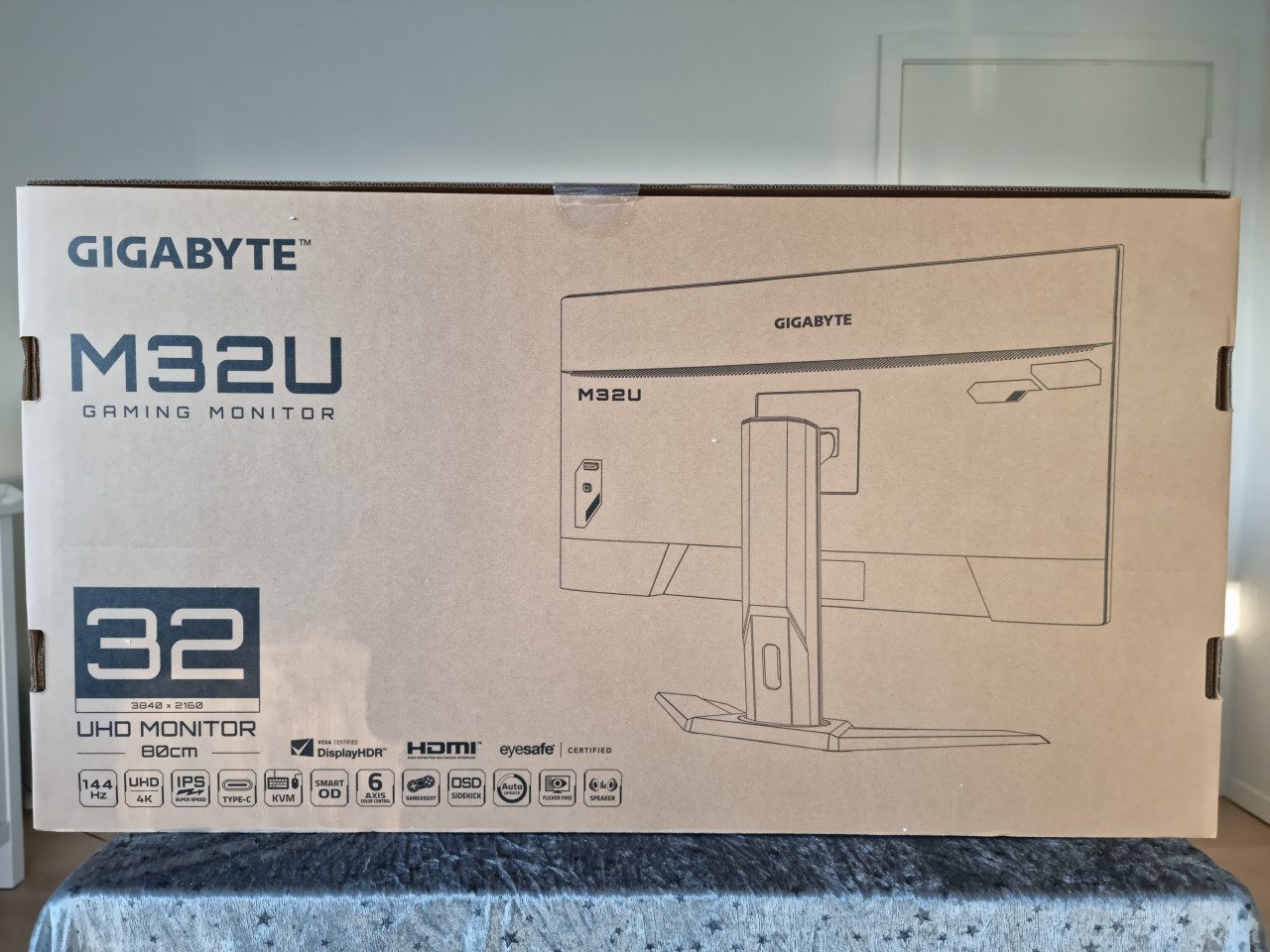
Min første tanke da jeg se kassen, var lidt at kassen var kedelig af udseende set i forhold til de sidste mange skærme jeg har set på. Ingen fede logo/motiver eller farver på kassen, men mere, tja jeg vil kalde det meget gammeldags eller traditionelt. Ren pap, det du får, er ja info om skærmen samt et billede af skærmen, men det skaber jo samtidig overskuelighed, så du kun har fokus på selve skærmen, samt hurtigt kan se, hvad skærmen har af spedifikationer. På forsiden og bagsiden af kassen ser du nærmest de samme ting, eneste forskel er, om det er et forside eller bagside billede af selve skærmen.
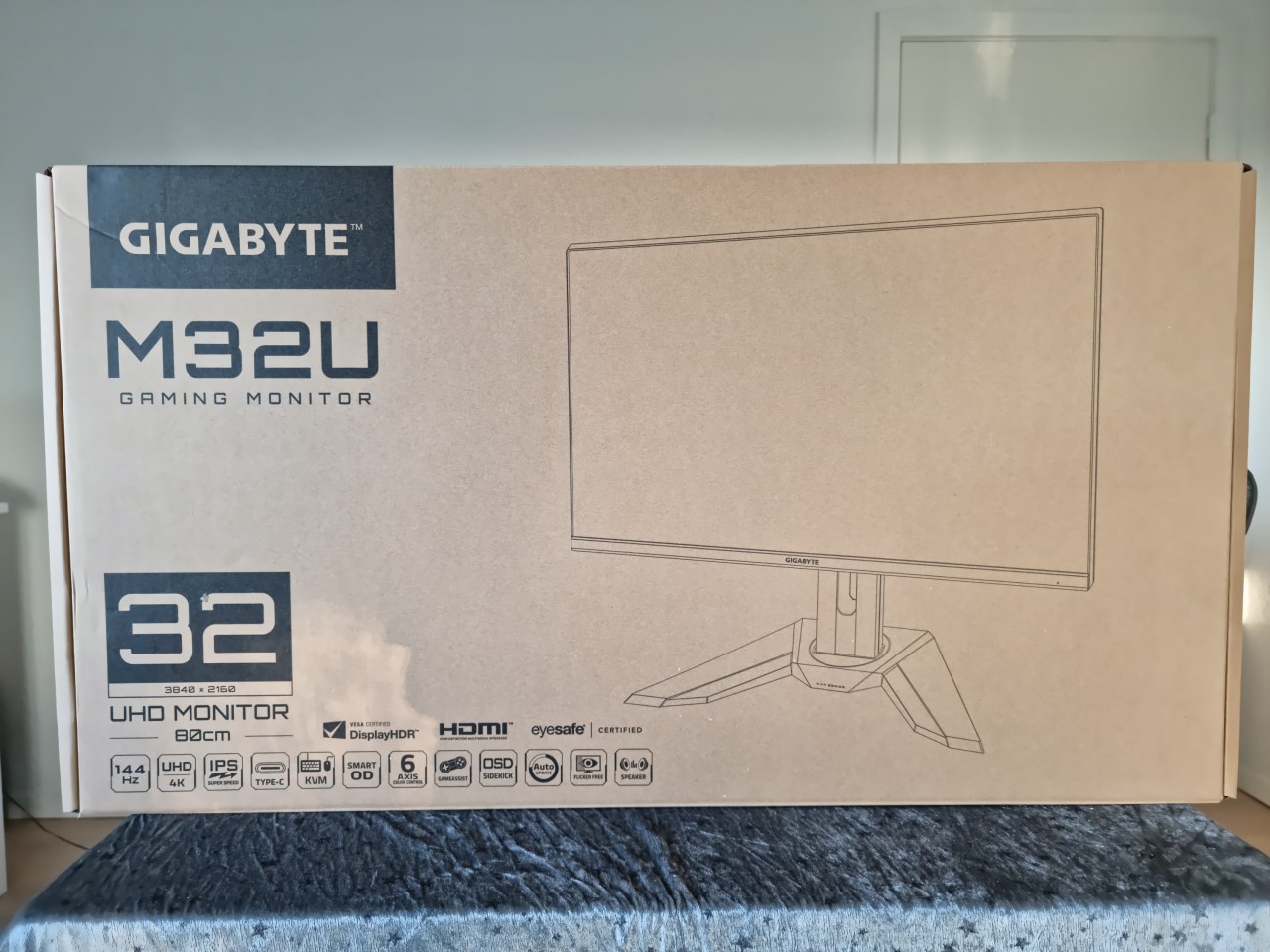
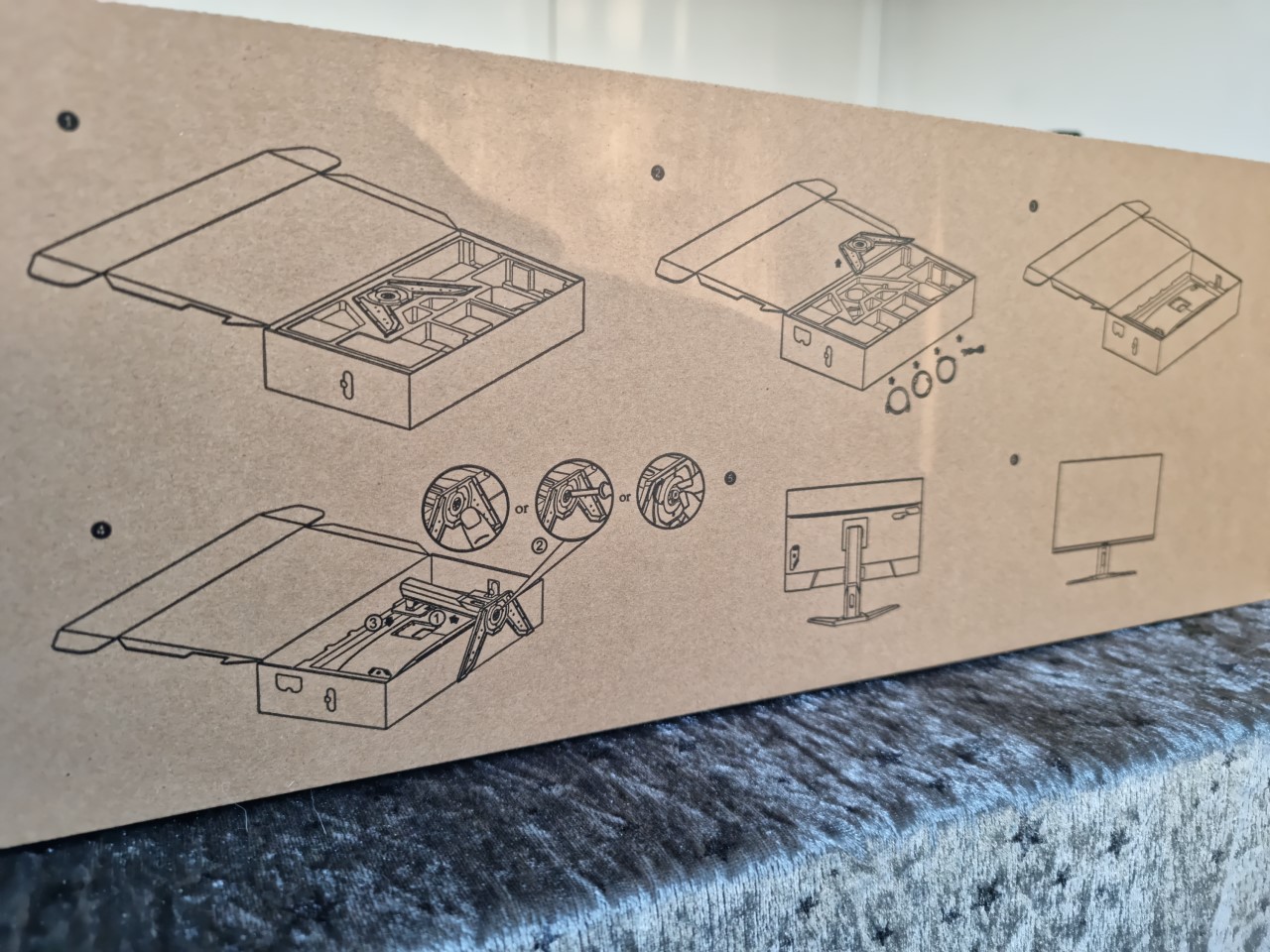
Når jeg åbner for kassen, så ser jeg som det første en beskrivelse i bunden af kassen. Hvordan du skal tage selve skærmen ud, og hvordan du samler foden til skærmen.
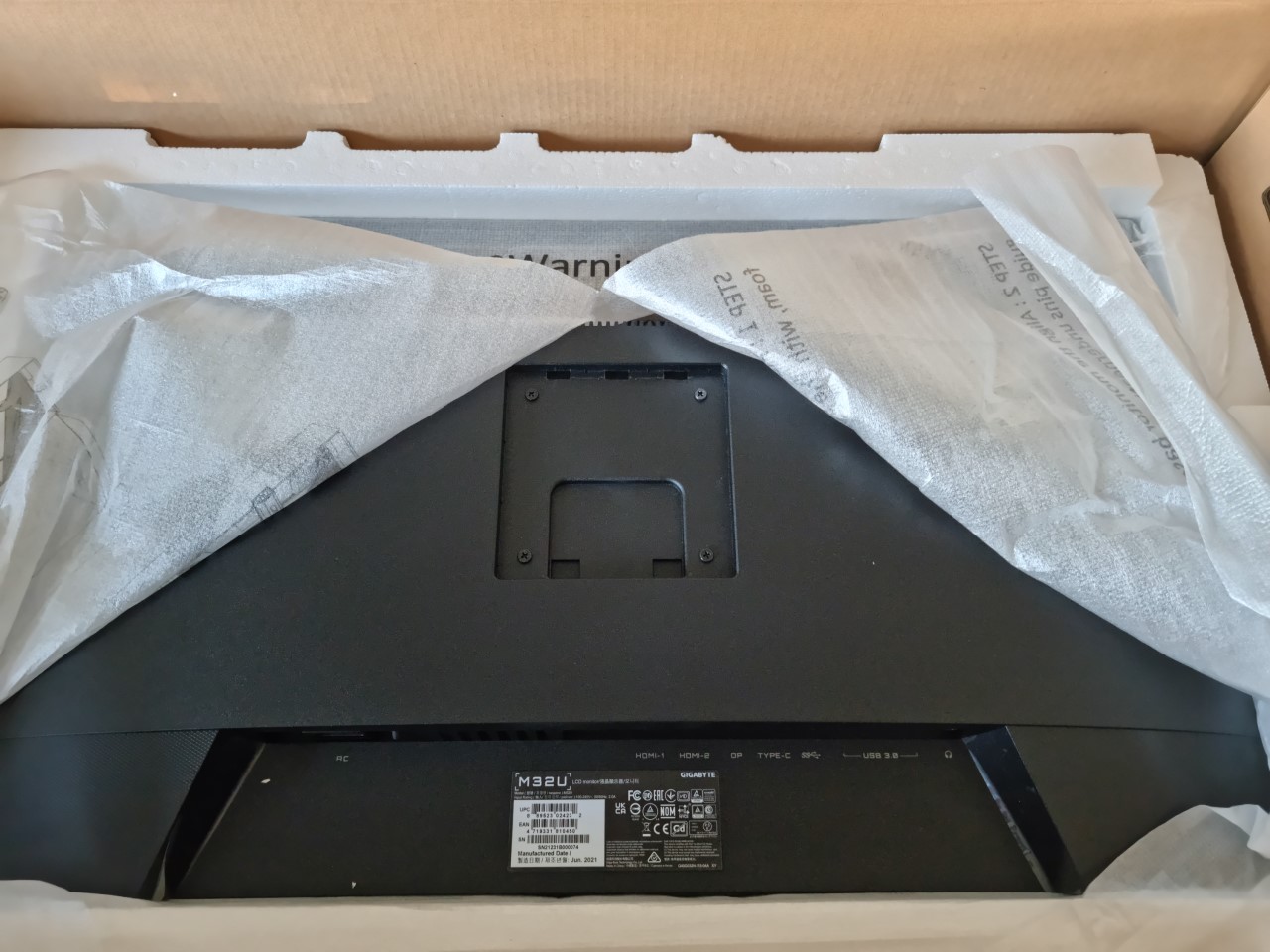
Når jeg ser ned i kassen, så er der ikke rigtig noget nyt i forhold til, hvordan mange andre skærme er pakket. De er som regel pakket godt ind i flamingo, beskyttet, hvilket ligeledes er gældende her. Det første jeg møder er foden, kabler og lidt få information guides.
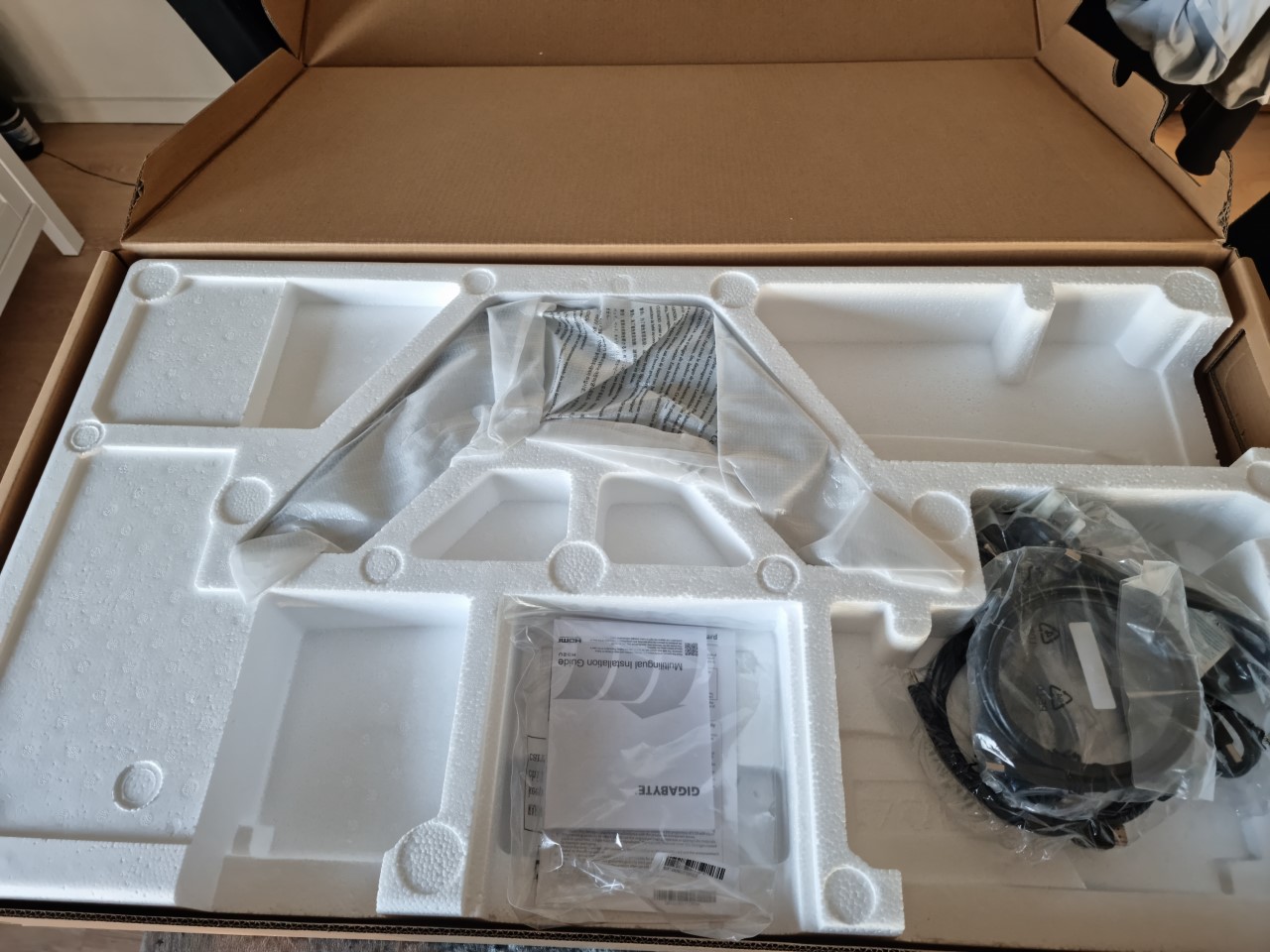
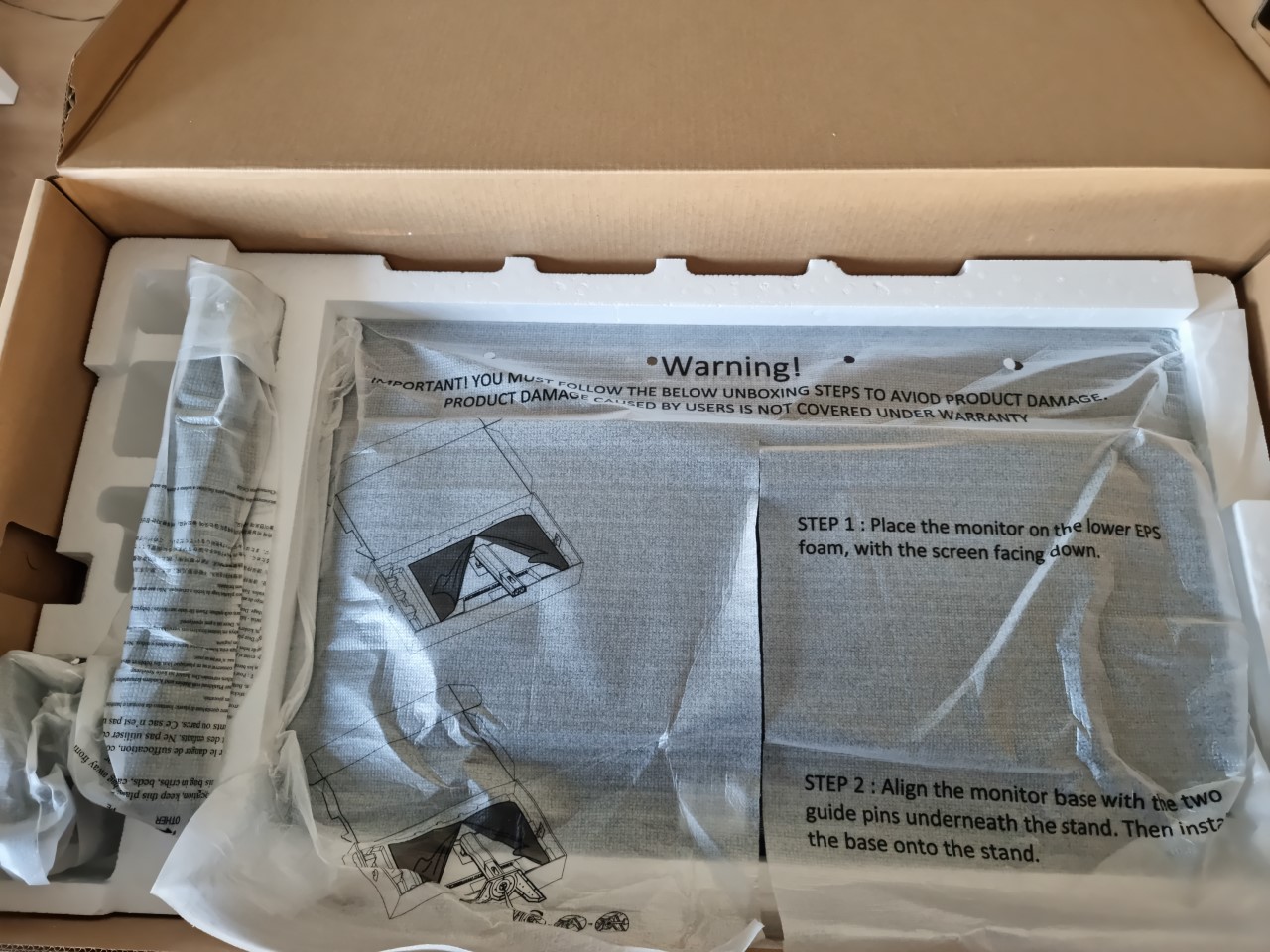
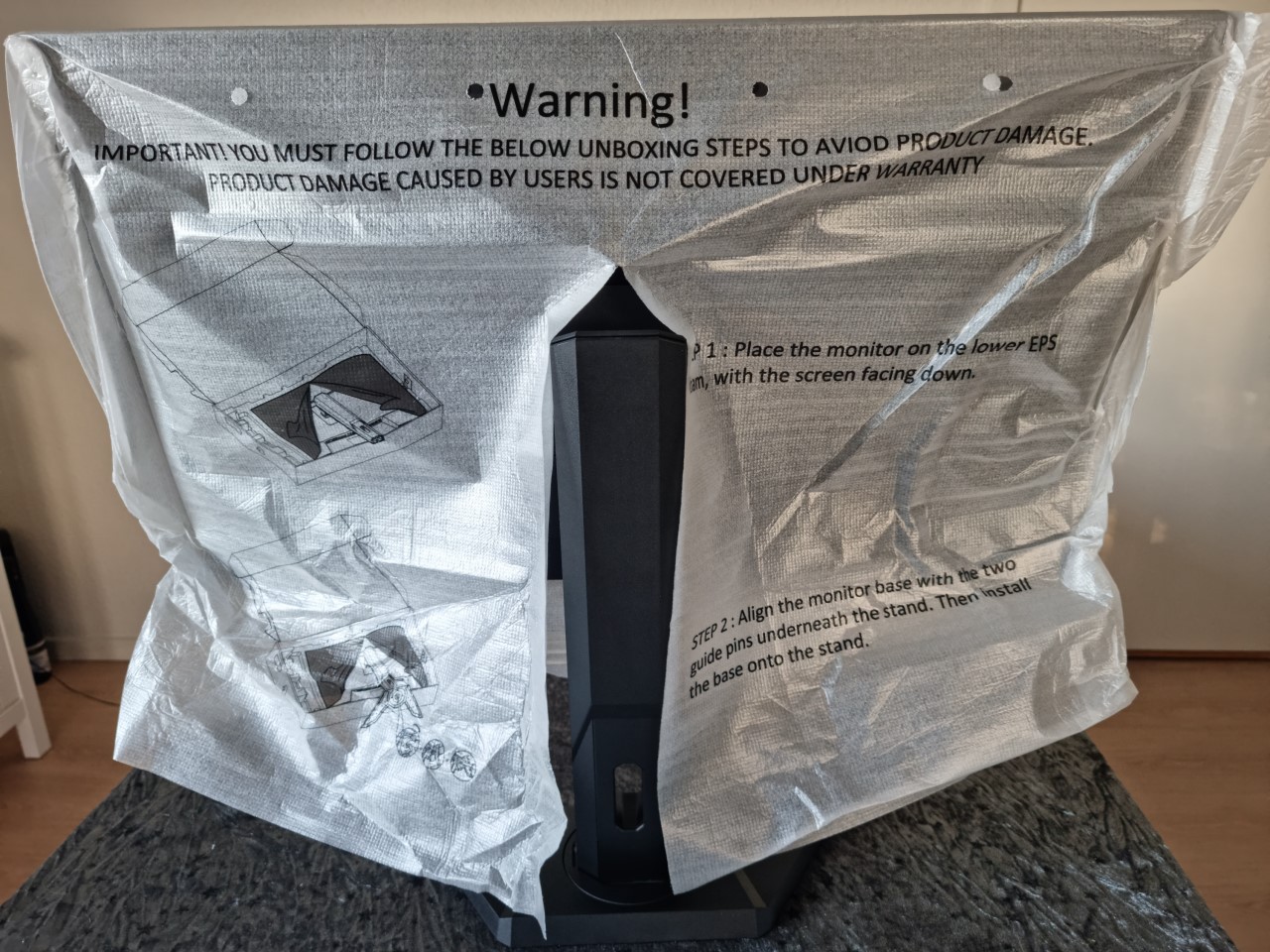
Idet jeg kommer til næste del, finder jeg selve skærmen samt armen/stativet til selve foden. Jeg ser igen her, at Gigabyte har gjort en del ud af at vise og beskrive, hvordan du skal håndtere skærmen, når du skal tage skærmen ud af kassen. Jeg ret sikker på, at det vil hjælpe rigtig mange i korrekt håndtering af skærmen, når den ud af kassen uden nogen form for skader.
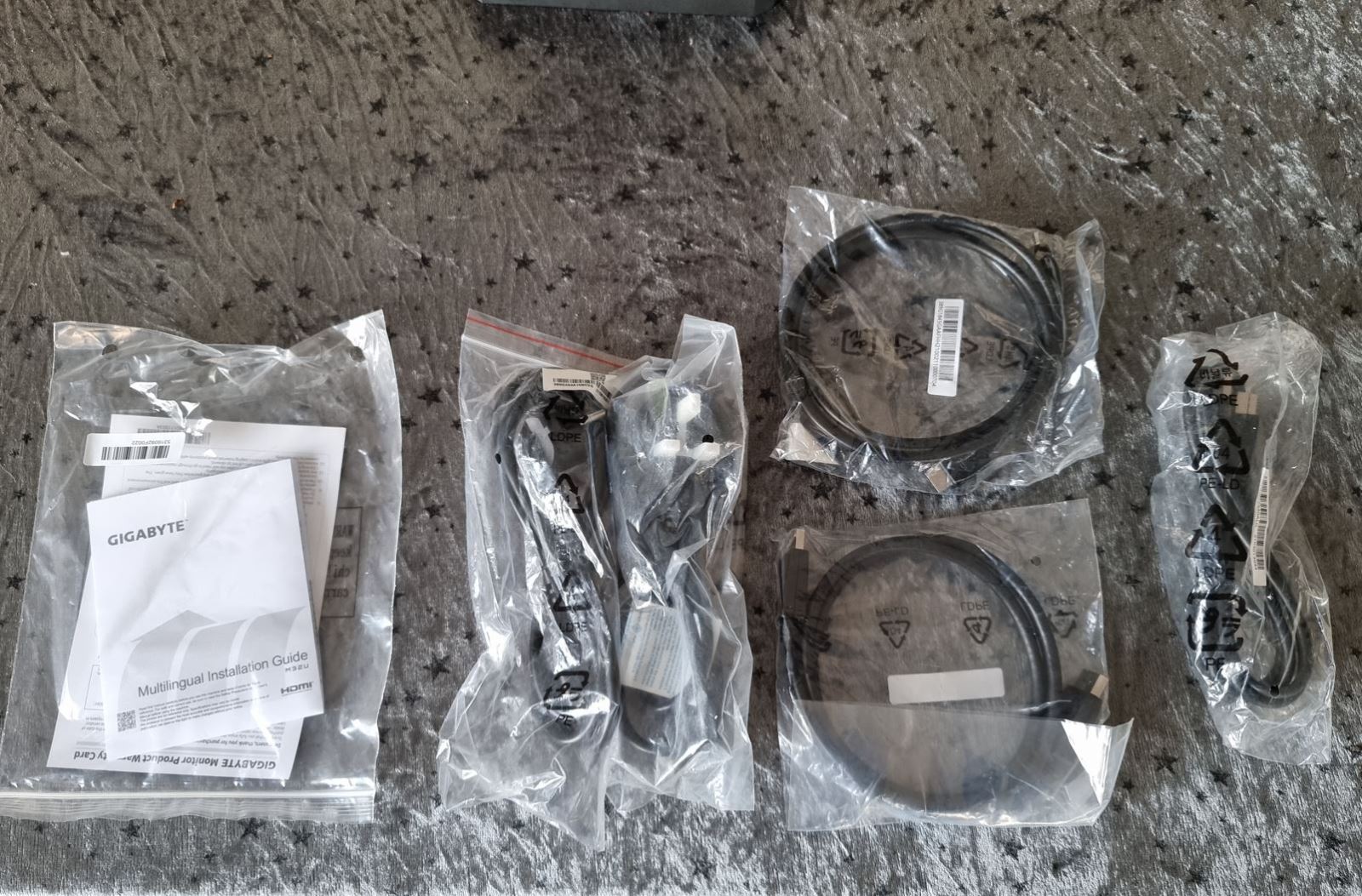
Et hurtigt kik på selve tilbehøret, som egentligt ikke er meget, så får du 4 kabler, et USB kabel, et HDMI kabel, et Display kabel og naturligvis et strømkabel. Derudover en Installation Guide, som meget udførligt illustrerer, hvordan du skal montere tingene step by step. Tak til Gigabyte for at indtænke den del.
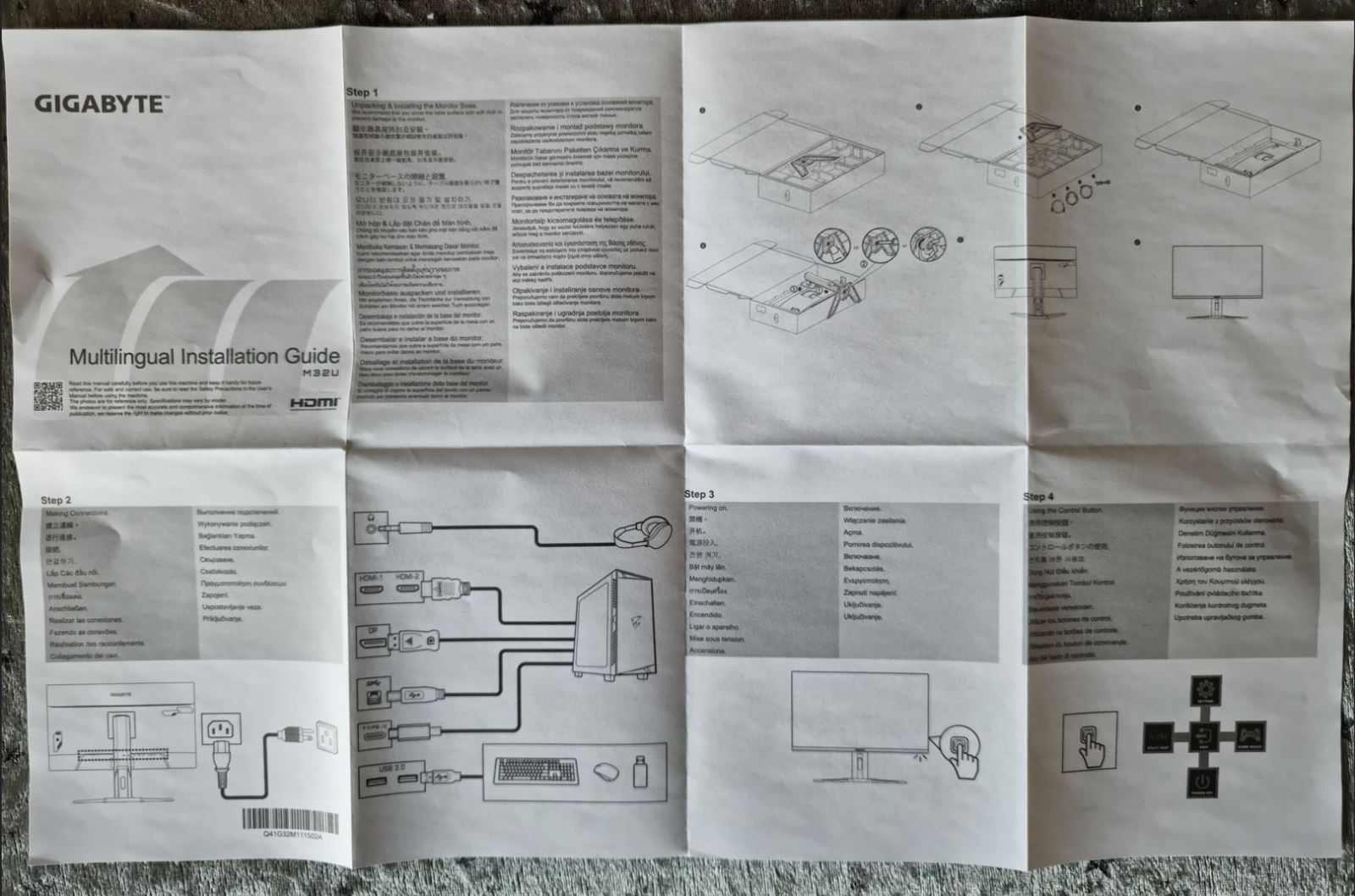
Hvis man følger Gigabytes beskrivelse hele vejen, step by step, så vil det ikke tage lang tid at få skærmen til at stå på bordet. Jeg har lavet en række billeder til jer nedenunder, så I derude kan se, hvilken rækkefølge jeg har anvendt.
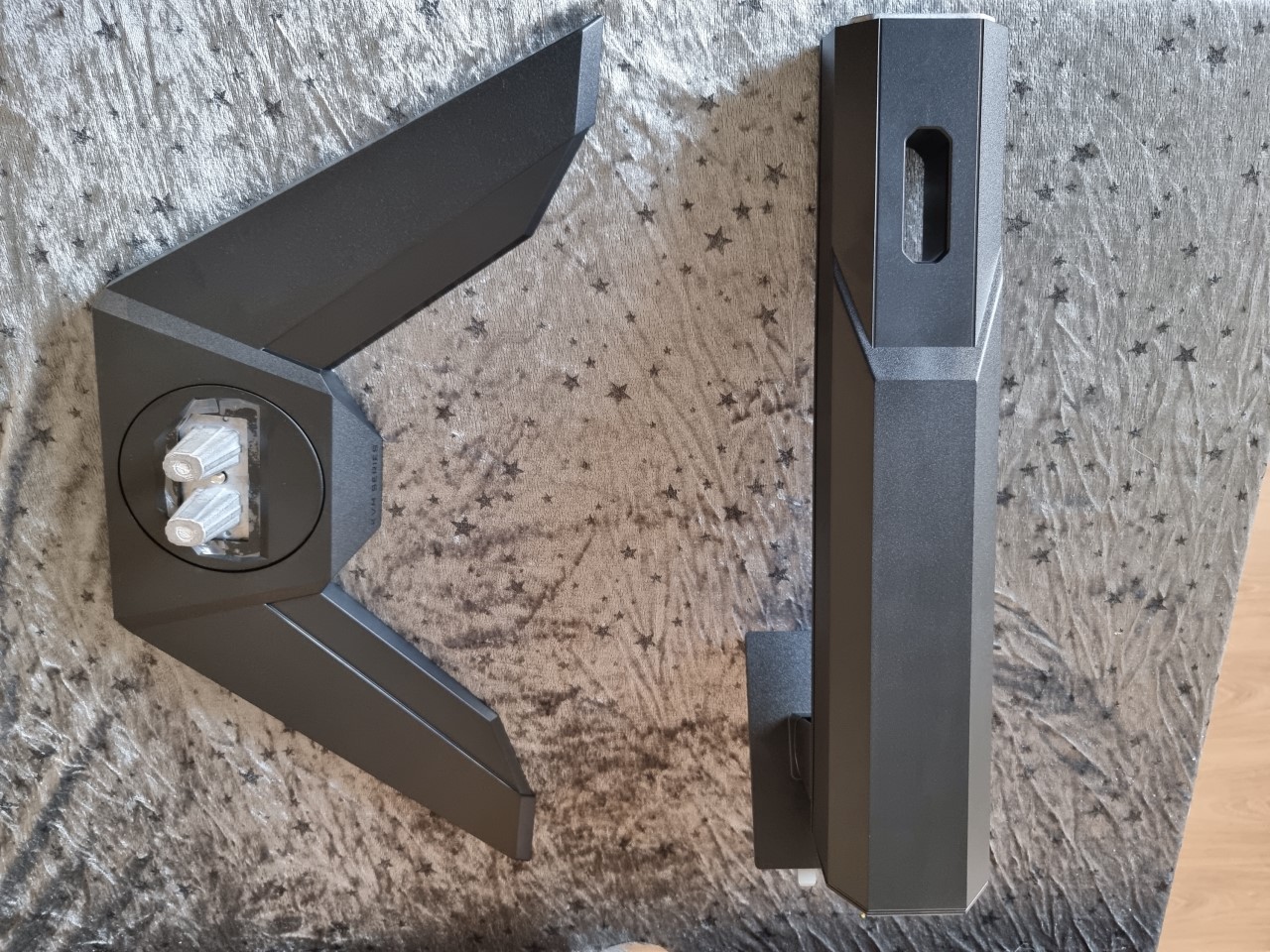
Nederste billede ser vi foden samt stativet.
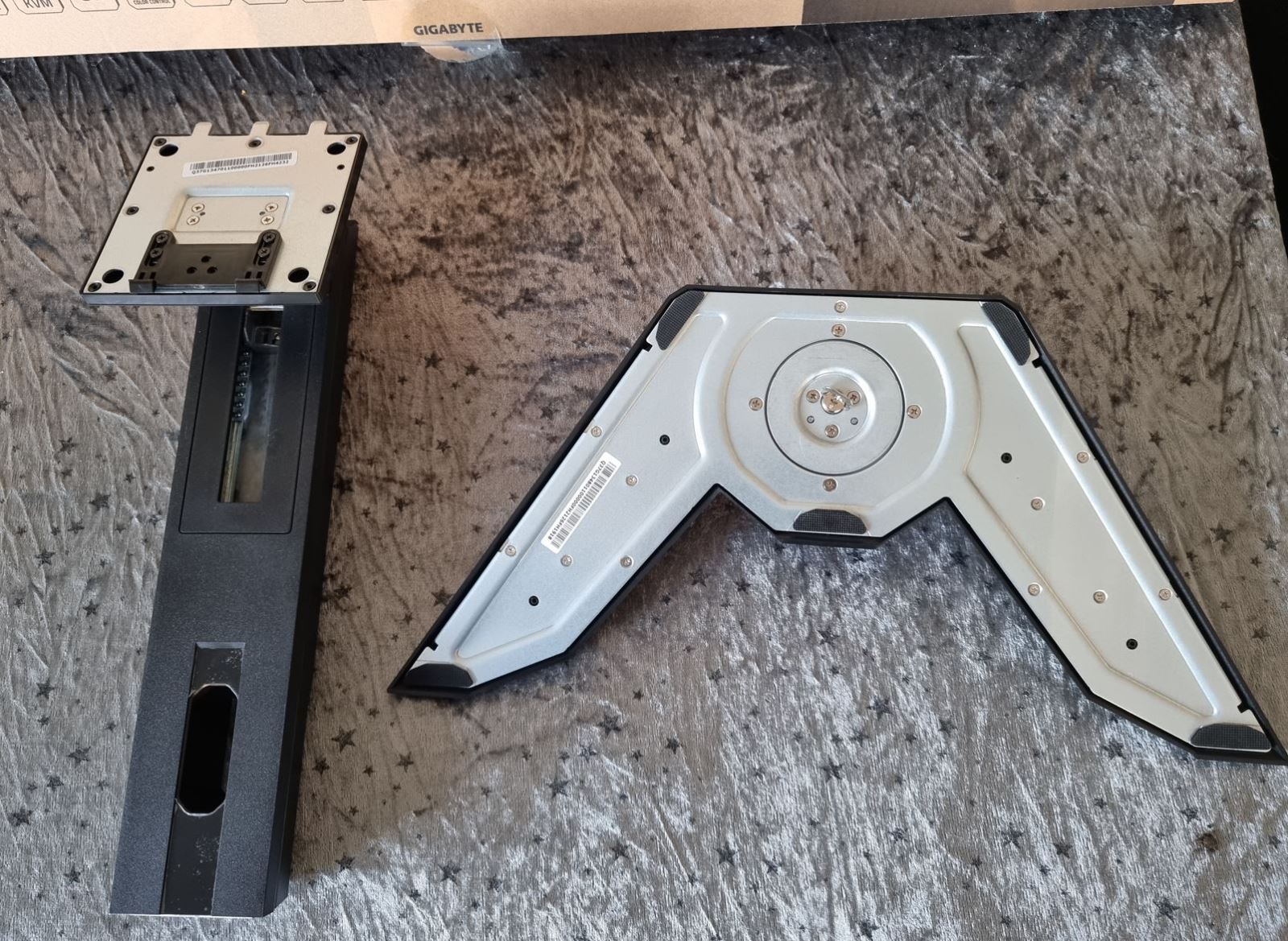
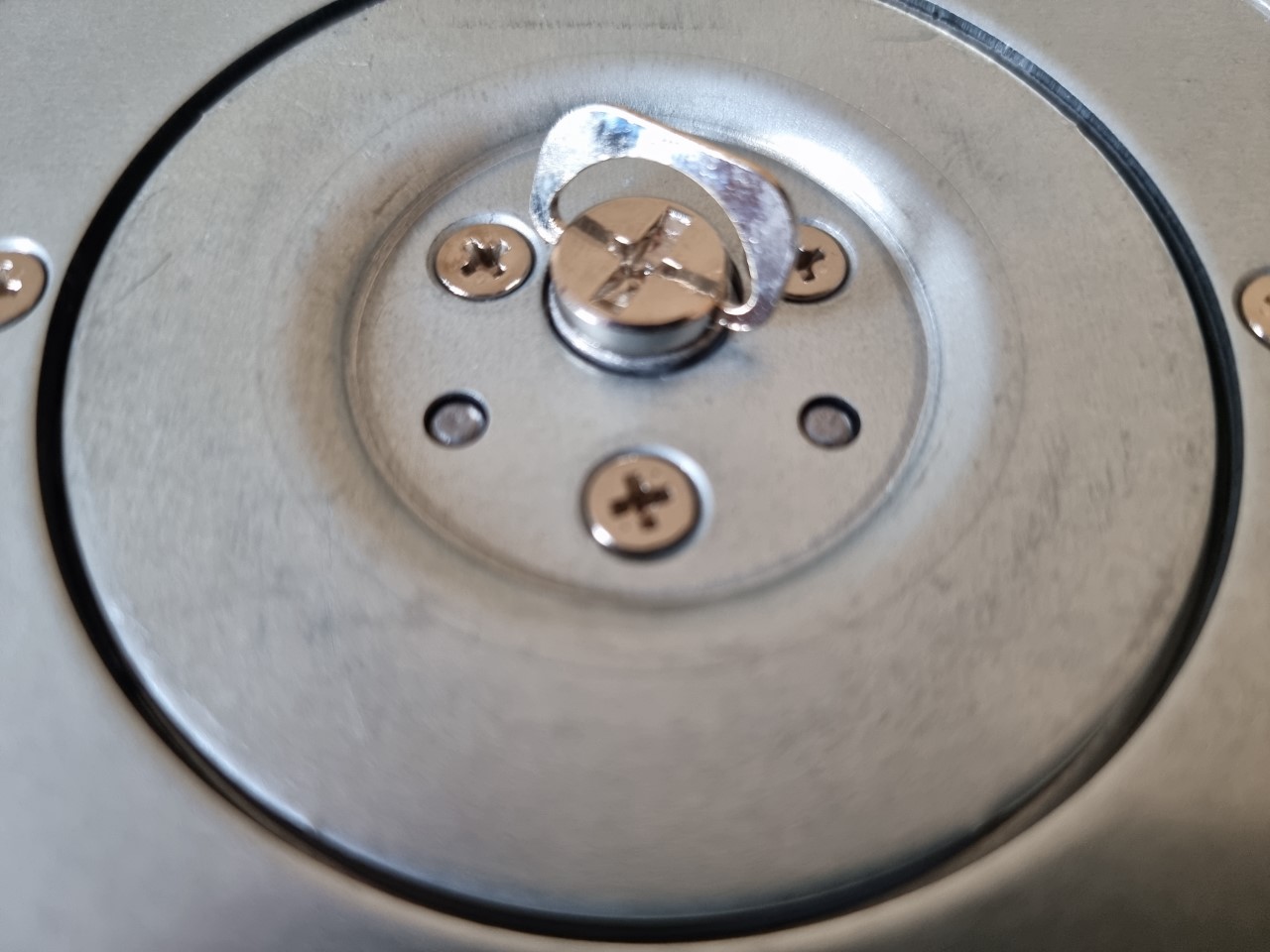
Gigabyte har gjort det meget nemt, at skrue selve foden på stativet, med blot en skrue.
Igen virkelig nemt, så ja jeg vil næsten vove den påstand, at alle ville kunne finde ud af, at sætte stativet på selve skærmen. Du skal faktisk kun glide beslaget på plads og klikke det på.
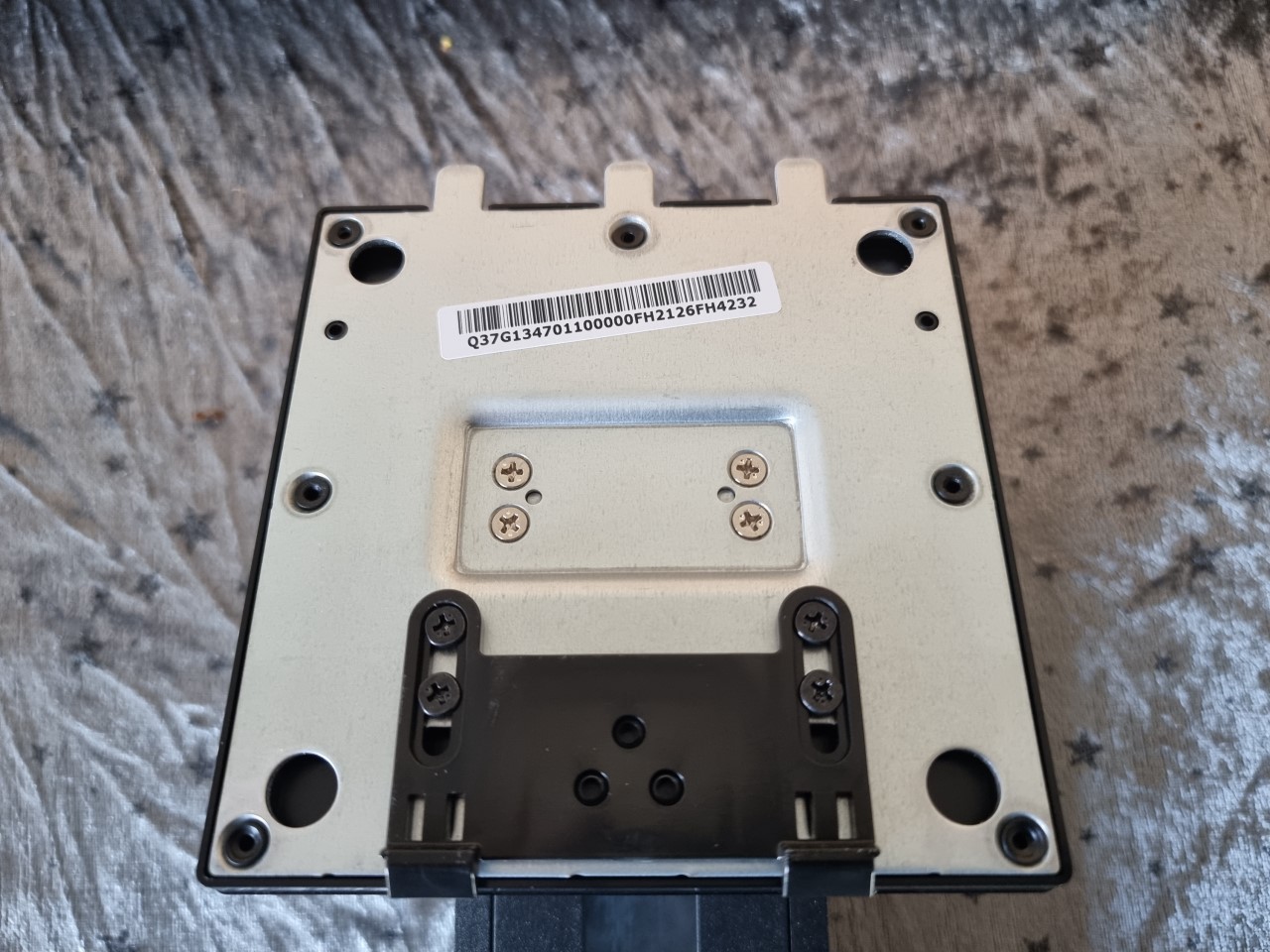
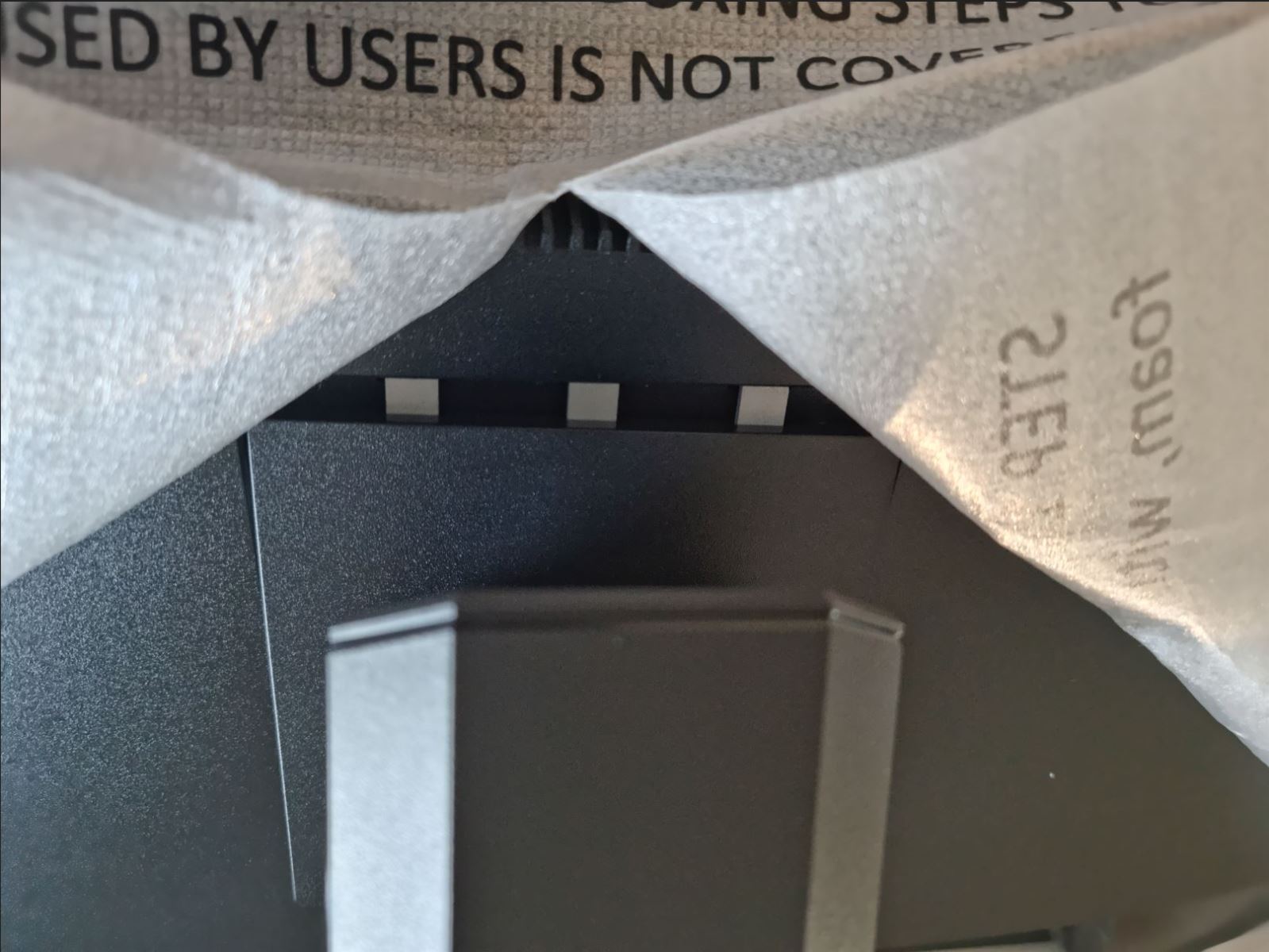
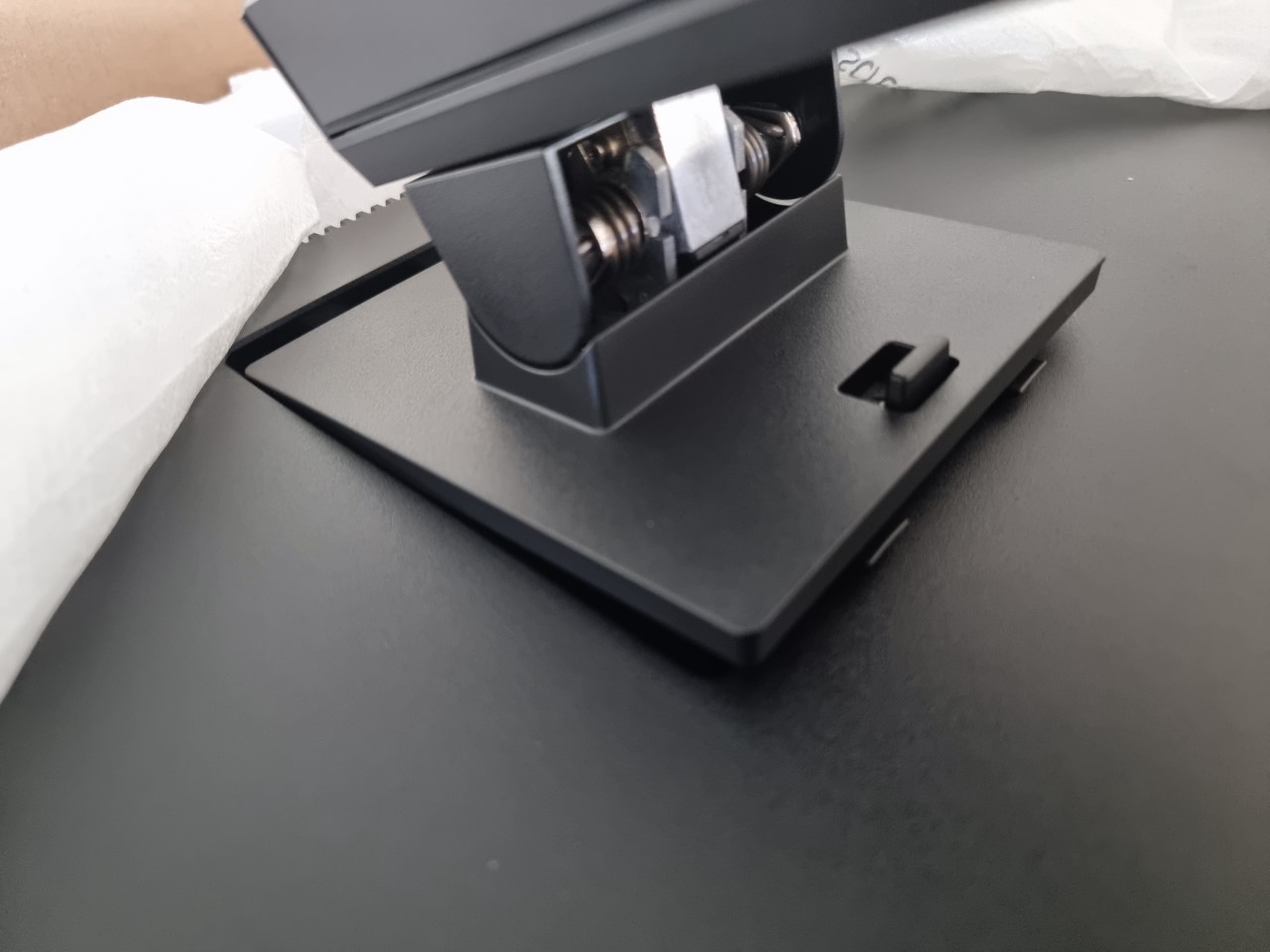
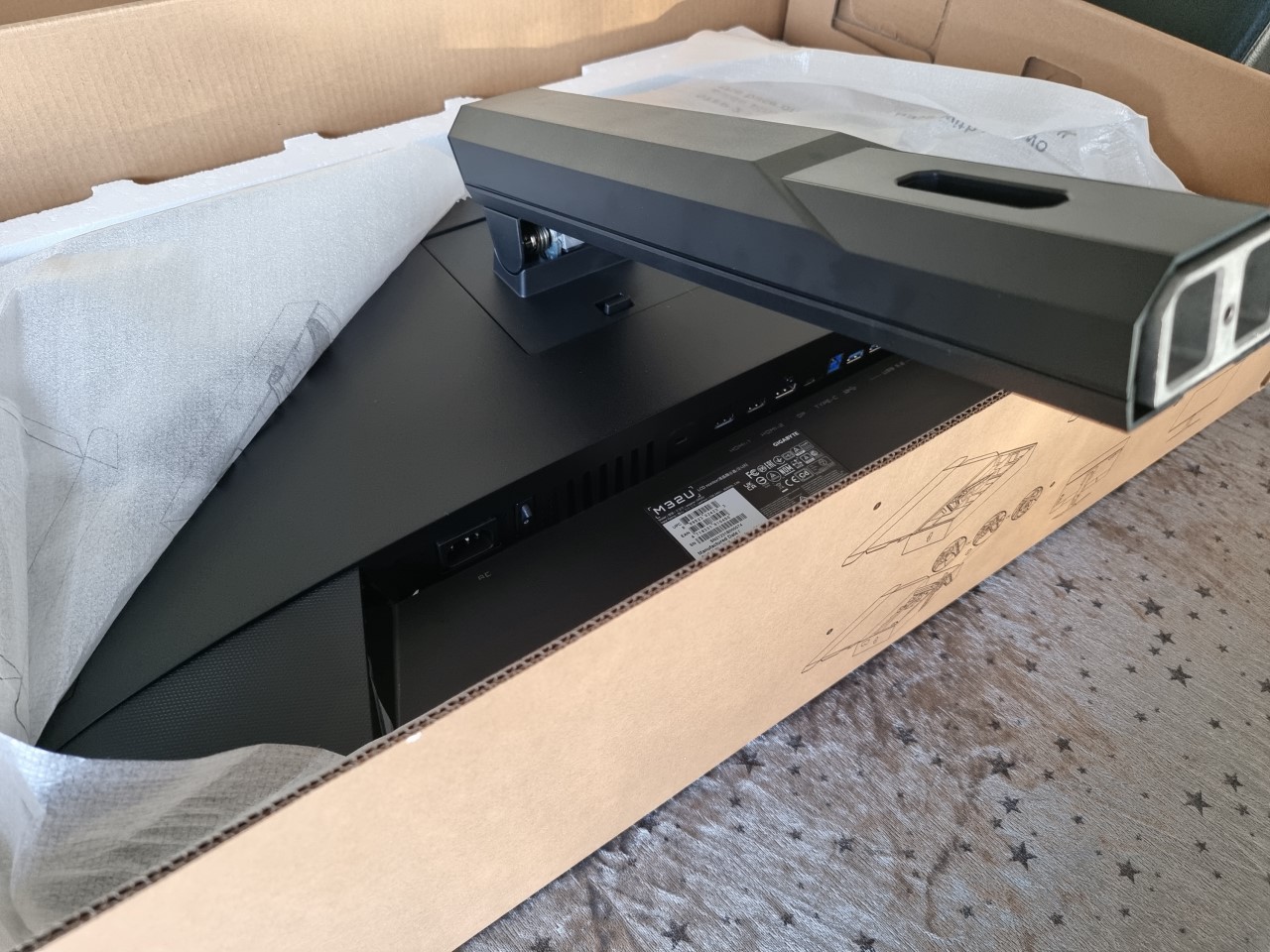
Her på nederste billede ses, hvor simpelt og nemt det er, at montere foden.
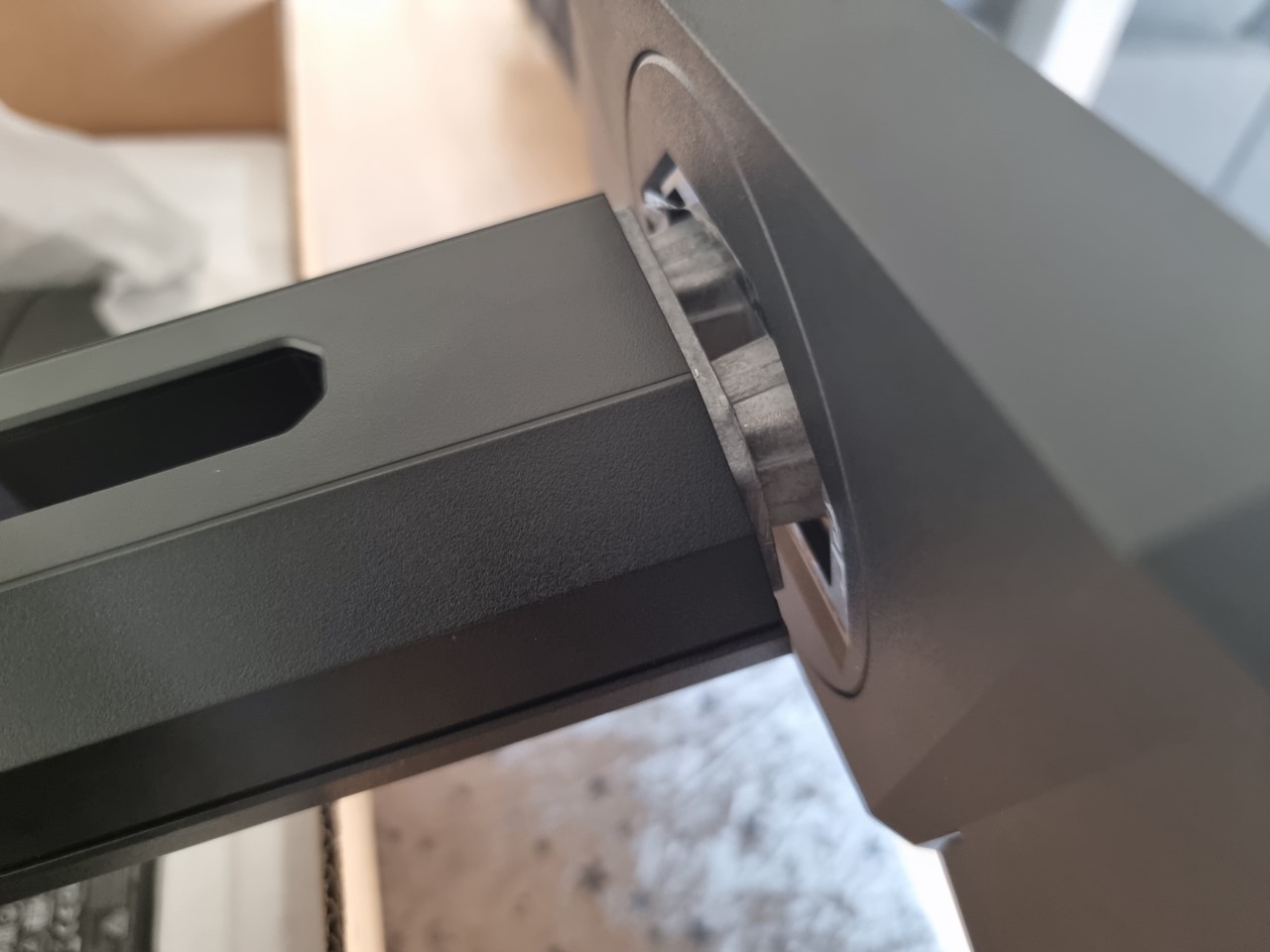
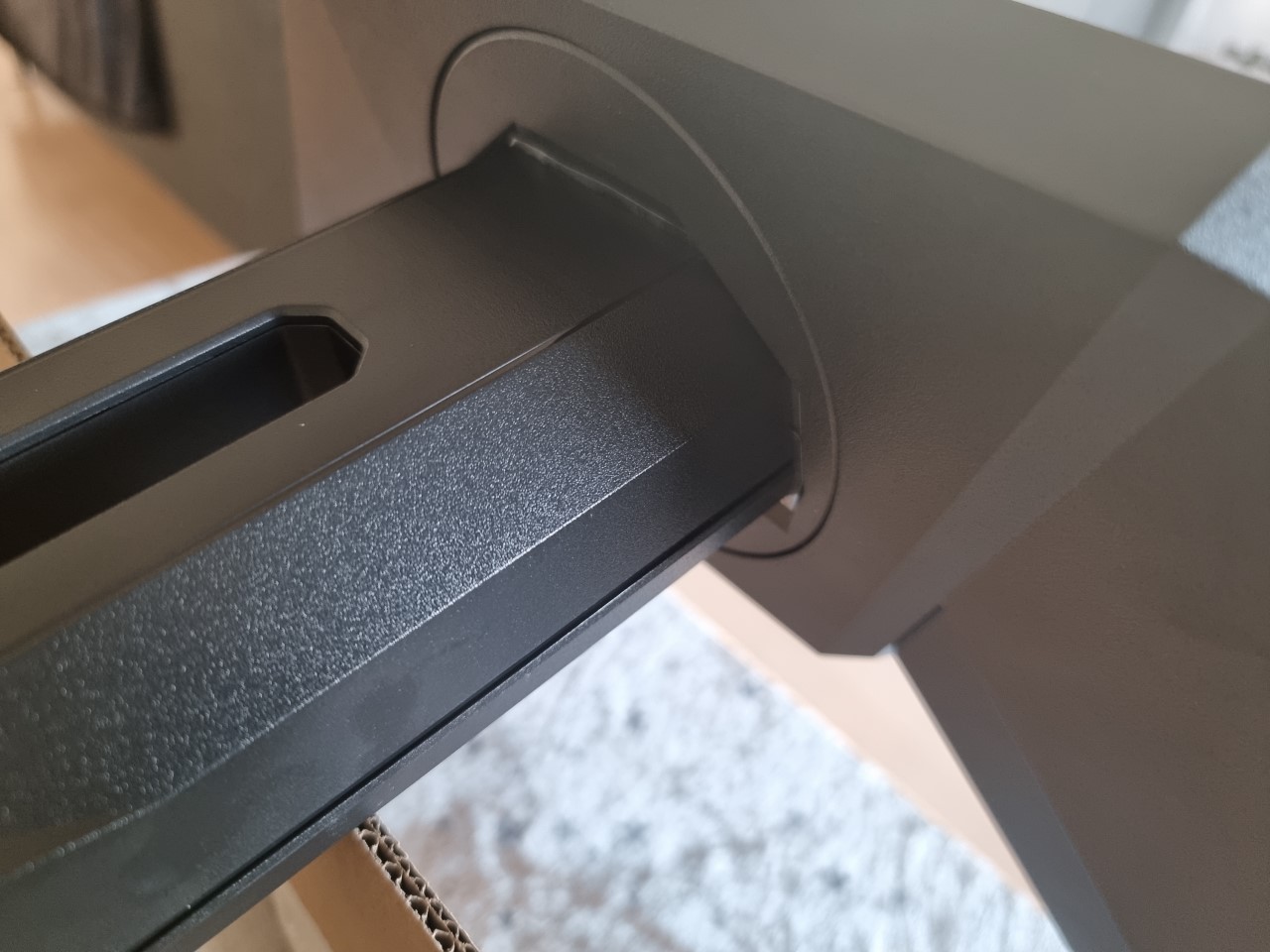
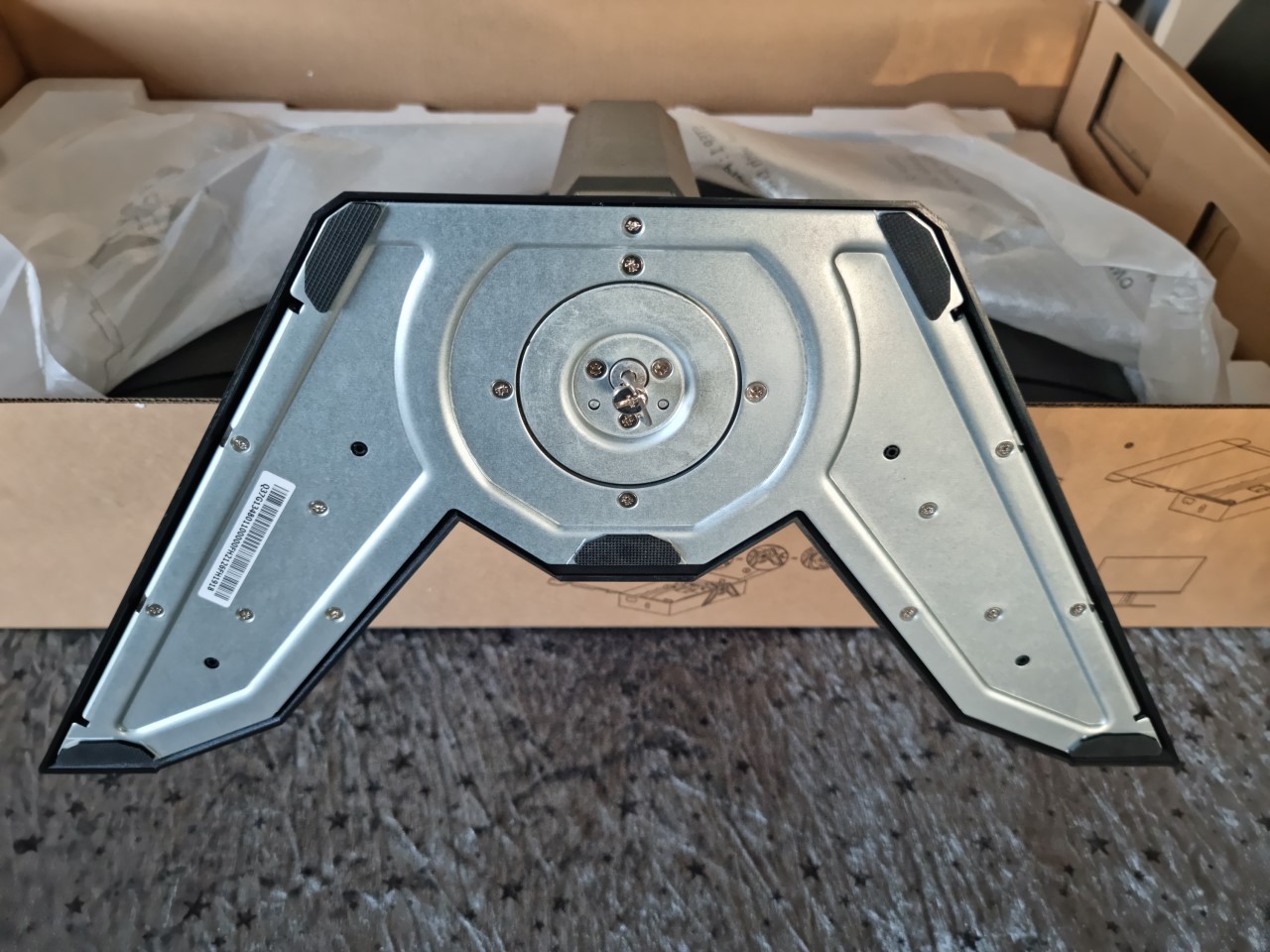
Som I kan se, så er det bare nemt, når du har en virkelig god beskrivelse eller guide til at hjælpe sig. Det kan nemlig være svært, at få en skærm sikkert ud af kassen uden at fumle og måske risikere skader eller kedelige ridser.
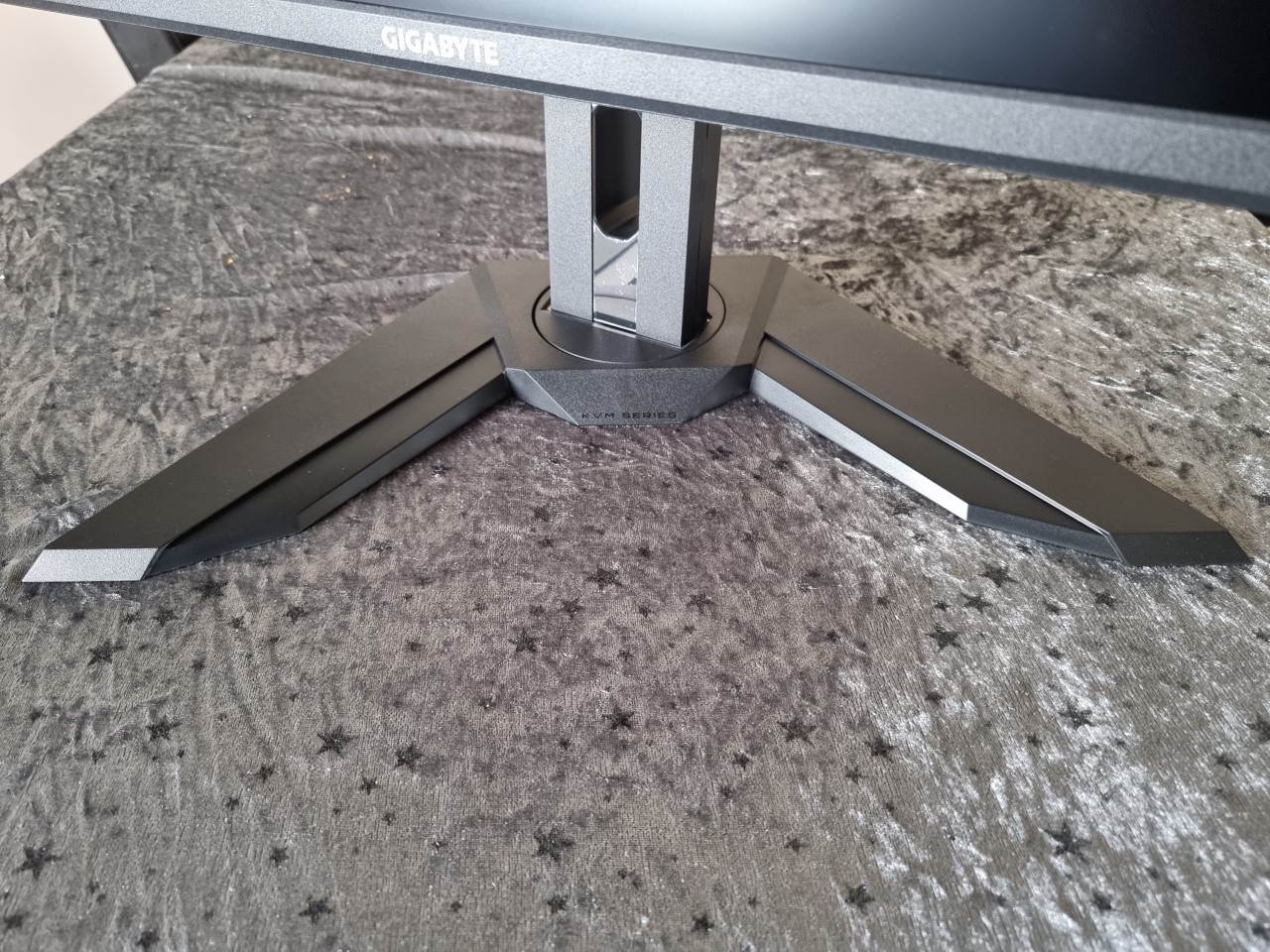
Hvis jeg lige skal nævne lidt om designet på GIGABYTE M32U, så synes jeg ærligt sagt, at designet er lidt kedeligt efter min smag. Foden ser lidt billig ud, har udseende af plastik. Det skal dog lige siges, at udseendet kan snyde ?? Designet af selve skærmen er meget neutral, nogle vil helt sikkert synes godt om det, hvor jeg godt kunne ønske mig ja lidt mere spræl i designet, men ja det er jo meget en smags-sag.
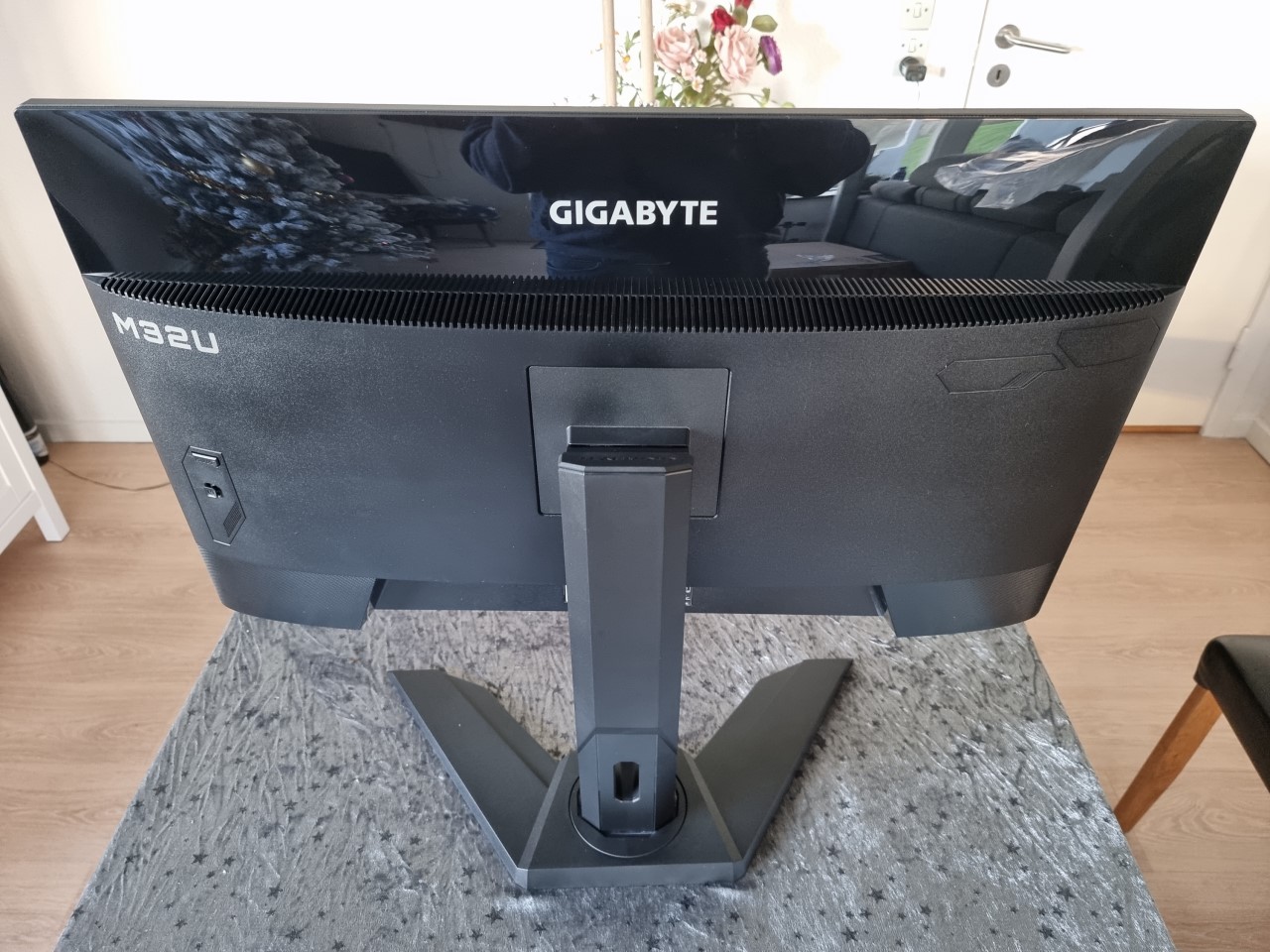
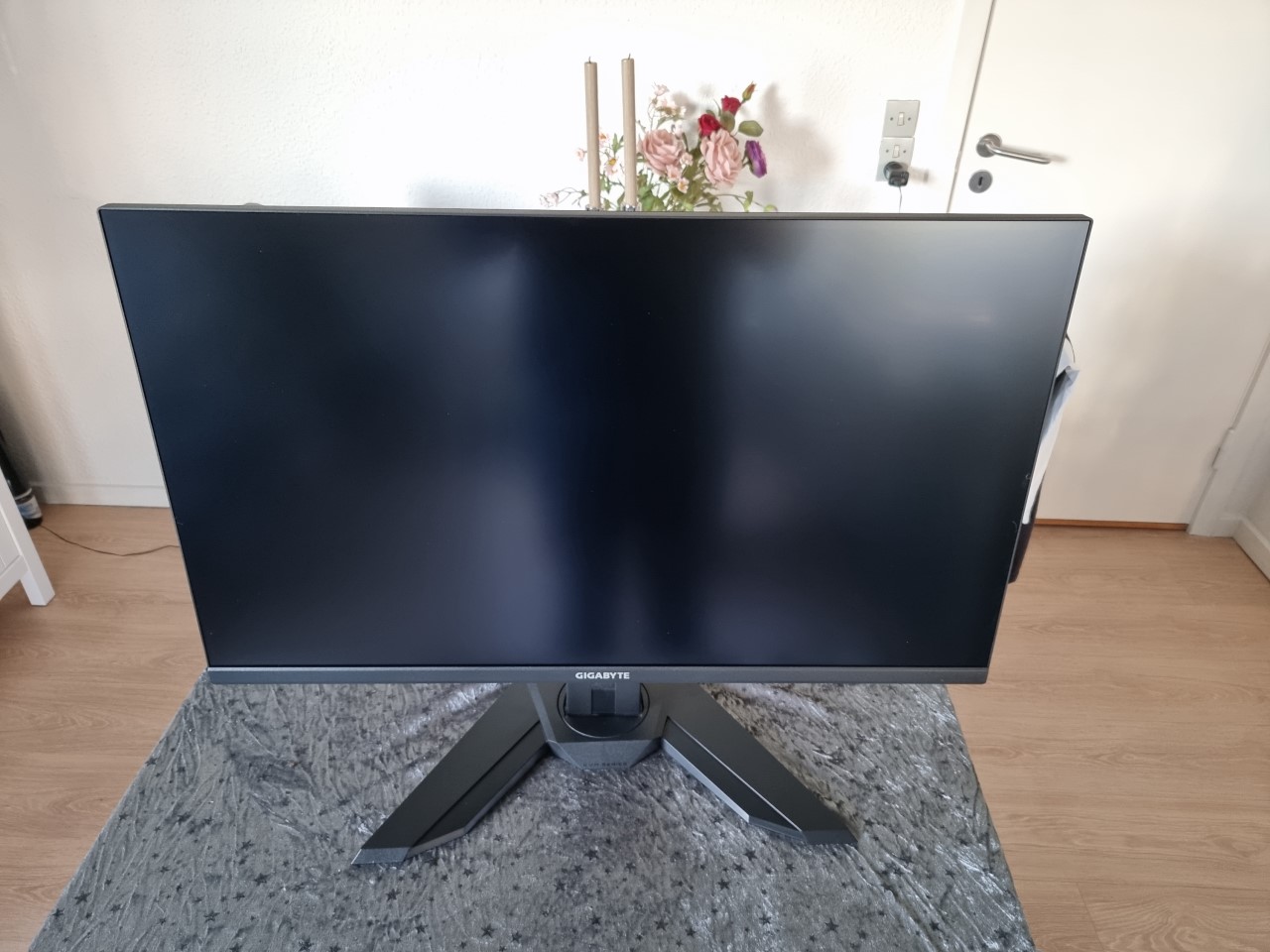
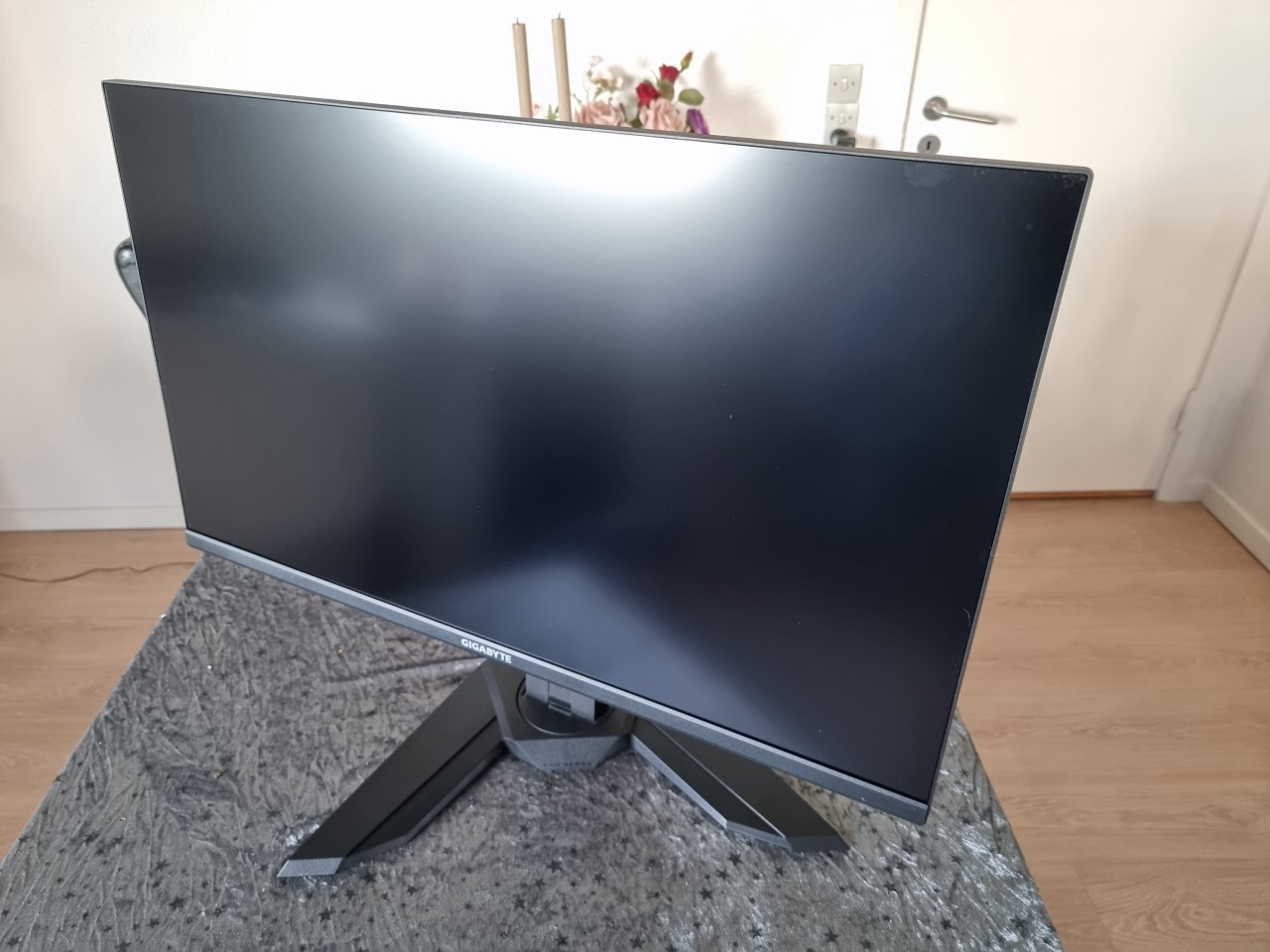
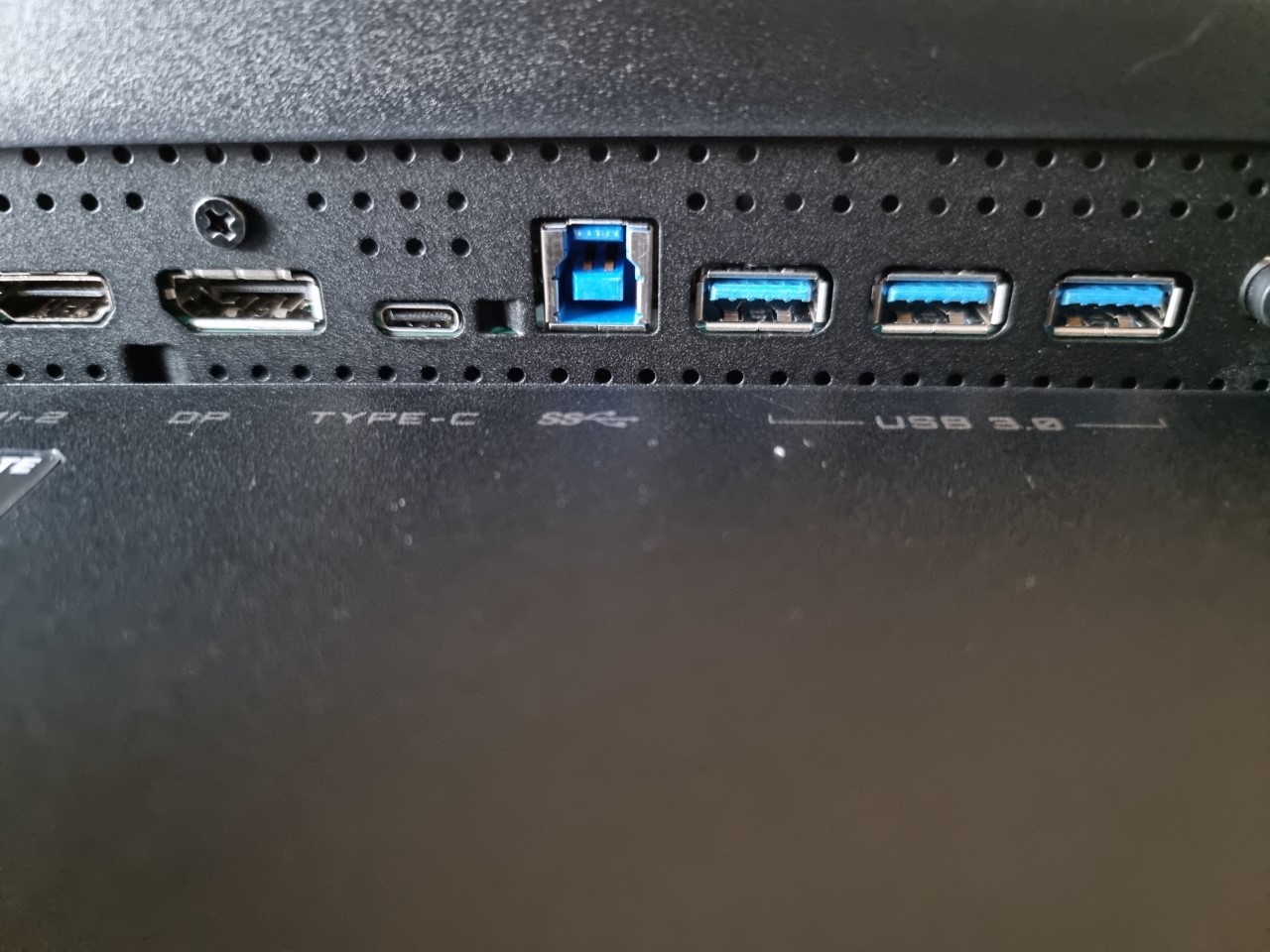
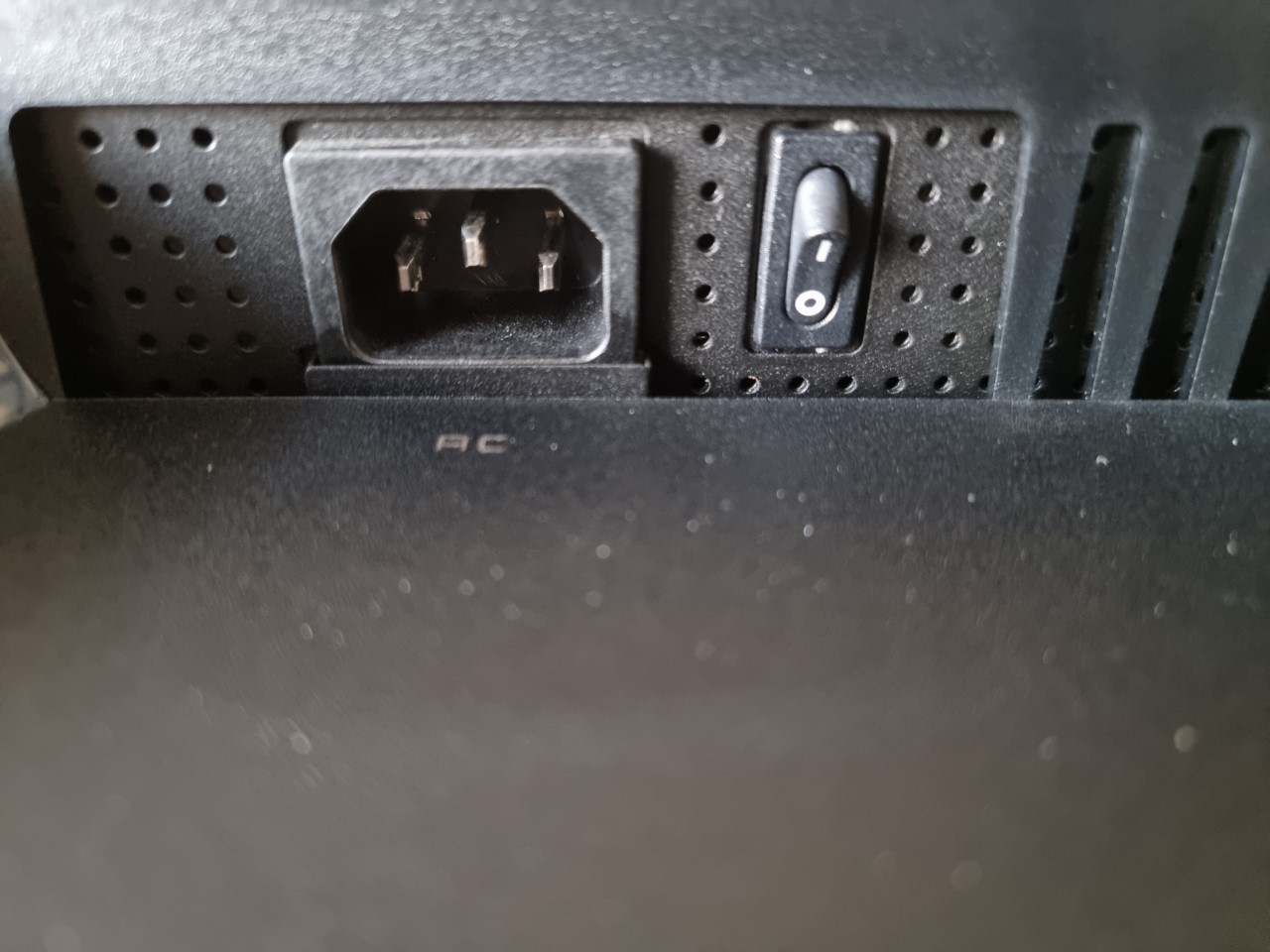
Hvis jeg lige hurtig skal nævne, hvad vi har af ind/udgange på skærmen, så finder jeg 1xHovedtelefon, 3xUsb 3.0 porte, en USB 3.0 upstreame port, en USB-C (KVM-Valgmulighed) samt 1xDisplayPort 1.4 og 2x HDMI-porte og ja en strøm indgang.
Øverst på stativet, ses Gigabyte indgraveret.
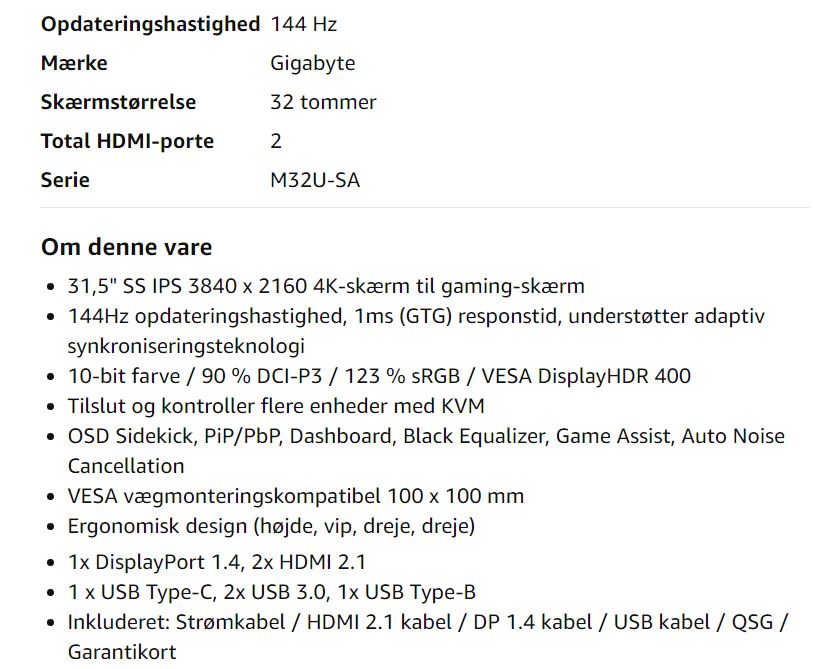
Lige lidt hurtige specifikationer her til sidst
Jeg vil helt sikket glæde mig til at se nærmere på denne her skærm, når vi forhåbentligt her i starten af det nye år skal til at bygge et helt nyt Gigabyte/Aorus pc op. Specielt på grund af, at det er den første rigtige Gamer skærm jeg har fået hjem i 4k, som kører med 144 hz, samt har en responstid på 1 ms og samtidig benytter sig af et IPS panel. Ja, jeg vil helt sikkert glæde mig til, at se nærmere på denne her skærm, når vi går i gang i starten af næste år med dette projekt, så glæd jer ??
Se priserne hosPriceRunner.
Kommentarer
Der er ingen kommentarer endnu. Vær den første til at skrive en.